Chromeが重いと、作業が止まってめちゃくちゃストレスですよね。スクロールが引っかかる、クリックが遅い、タブ切り替えで固まる、動画や会議がカクつく……
どれも地味に効いてきます。
そして厄介なのが、同じChromeが重いでも原因がバラけること。Chromeだけ重いのか、PC全体が重いのか。Windows11で急に重くなったのか。
Chrome読み込みが終わらない感じで表示が止まるのか。さらにメモリ不足が絡むのか。
スマホでも遅いならWi-Fiや回線の可能性が上がるし、Android(アンドロイド)やiPhoneで体感が違うこともあります。この記事では、迷わないように切り分けから順にまとめていきます。
- Chromeが重い原因の切り分け手順
- メモリ不足や拡張機能の見抜き方
- Chrome読み込み終わらないときの対処
- 症状に合うおすすめ商品3つ
Chromeが重い原因を切り分け

まずは「どこがボトルネックか」を当てにいきます。ここを飛ばすと、キャッシュを消しても直らない、拡張機能を消しても直らない、みたいに迷子になりがちなんですよね。
切り分けができると、無料の対処だけで改善する確率がグッと上がります。ここでは私が実際に案内するときの順番でいきます。
最初に決めること
Chromeが重いは大きく分けて、操作が重い(カクつく・固まる)と、読み込みが遅い(ぐるぐるが長い)があります。症状が違うと、効く対処も変わります。
| よくある症状 | 原因の候補 | まず試すこと |
|---|---|---|
| スクロールがカクつく | 拡張機能、GPU/描画、メモリ不足 | 拡張停止、アクセラON/OFF |
| タブを増やすほど重い | メモリ不足、タブ運用 | メモリセーバー、タブ整理 |
| 起動が遅い | 拡張機能、復元タブ過多 | 拡張整理、起動設定見直し |
| 読み込みが終わらない | 回線/Wi-Fi、DNS、サイト側 | スマホ確認、回線切替で比較 |
Chromeだけ重いか確認する
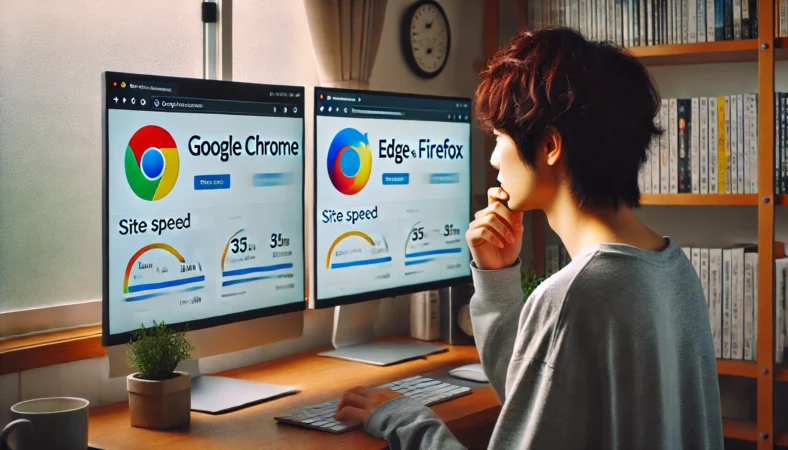
最初にやるのは、Chromeだけが重いのか、それとも他のブラウザやアプリも含めて重いのかの確認です。
3分チェック(まずはこれ)
- 別ブラウザ(Edge/Safari/Firefox)で同じサイトを開いて比べる
- Chromeのシークレットウィンドウで同じ操作をして比べる
- 特定サイトだけ遅いのか、どのサイトでも遅いのかを見る
判断の目安
シークレットで軽くなるなら、拡張機能やプロファイル(設定・キャッシュ・同期)起因の可能性が高いです。
逆にシークレットでも重いなら、回線・PC負荷・サイト側など「Chromeの外」が原因のことが多いです。
原因特定を速くするコツ
軽くなる/ならないの判定が付いたら、次は「どれが重いか」を当てにいきます。Chromeはタブや拡張機能ごとに負荷が出るので、犯人を見つけると改善が一気に速いです。
Chromeのパフォーマンス設定の考え方は公式情報が一番正確です。(出典:Google Chrome ヘルプ「Chrome のパフォーマンスをカスタマイズする」)
PC全体が重いか確認
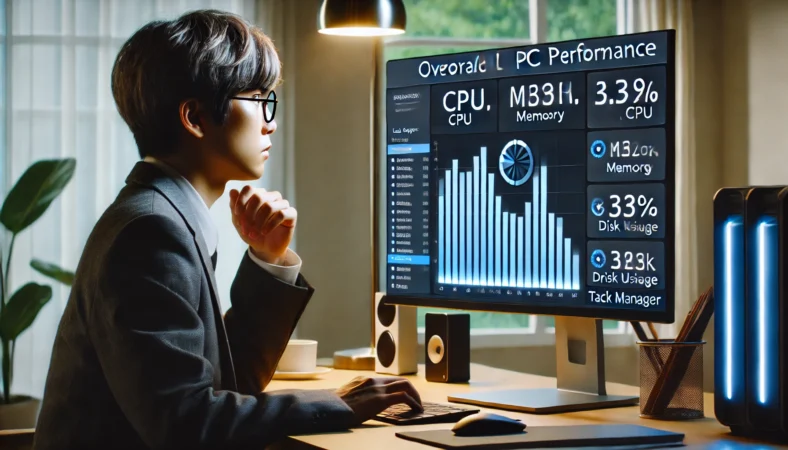
Chromeが重いと思っていても、実はPC全体が詰まっているケースもよくあります。とくに「Chrome以外も遅い」「再起動してもダメ」「ファイル操作すら重い」なら、ここを見たほうが早いです。
見るポイント(ざっくりでOK)
- CPU:計算が追いつかず、操作がカクつく
- メモリ:不足すると待ちが増えて、全体が鈍くなる
- ディスク:ストレージが忙しいと、アプリの反応が遅くなる
体感での見分け
キー入力やアプリ切替まで遅いならPC側。操作は軽いのにページだけ進まないなら回線側。ここを押さえるだけでムダ打ちが減ります。
数値のしきい値はPCの世代や用途で変わります。この記事の判断はあくまで一般的な目安です。正確な情報はメーカーやOSの公式情報をご確認ください。
Windows11での対処
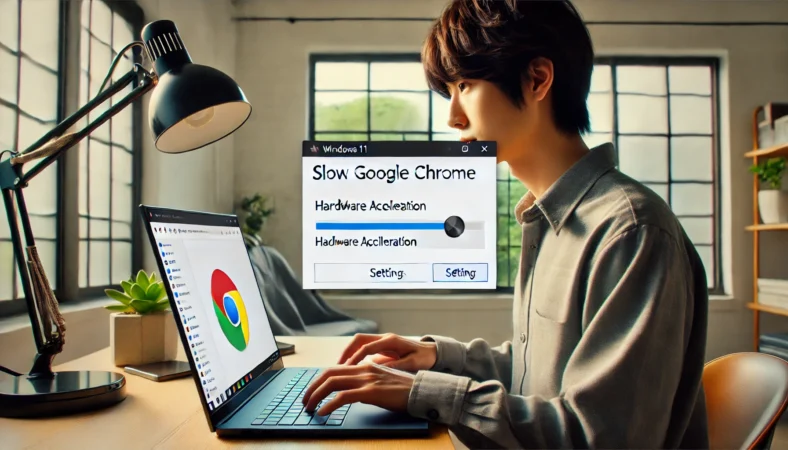
Windows11で「最近急にChromeが重い」なら、更新・ドライバ・描画まわりの相性も視野に入れます。スクロールがガタつく、動画が乱れる、入力が引っかかるタイプは、GPU側が噛んでいることがあります。
私がやる順番(安全な順)
- Chromeを再起動して、まずはタブや拡張機能の数を減らす
- Chromeを最新版に更新して再起動する
- Windows Updateを適用して再起動する
- ハードウェアアクセラレーションをON/OFF切り替えて比較する
更新と再起動は軽視しない
見た目は地味でも、更新の噛み合わせや一時的な不調が原因のことは普通にあります。会社PCなどで制限がある場合は管理者に相談してください。最終的な判断は自己責任でお願いします。
ハードウェアアクセラレーションは、効くこともあれば逆効果もあります。切り分けとしてON/OFF比較は優秀です。ダメなら戻せばOKです。
起動が遅い(windows10)の改善
の改善-788x450.webp)
windows10でChrome起動が遅いときは、「Chromeを開いた瞬間に固まる」「起動後しばらく触れない」みたいな相談が多いです。原因はだいたい起動直後に読み込むものが多すぎることが多いんですよね。
まず疑うポイント
- 前回のタブを大量に復元している
- 拡張機能が起動直後から複数動いている
- 同期やバックアップ、更新処理が重なっている
効く順にやる(私の定番)
- 起動時に復元するタブ数を減らす(セッション復元を見直す)
- 拡張機能を一度全停止し、軽くなるか確認する
- 犯人が見えたら、その拡張だけ削除/置き換えを検討する
起動が遅いタイプは拡張機能が犯人の確率が高いです。まず全停止で改善するか見て、当たりを付けるのが最短ですよ。
拡張機能を切ると、広告ブロックやパスワード補助などの挙動が変わります。作業中のサイトがある場合は、落ち着いたタイミングで試してください。
読み込みが終わらない原因
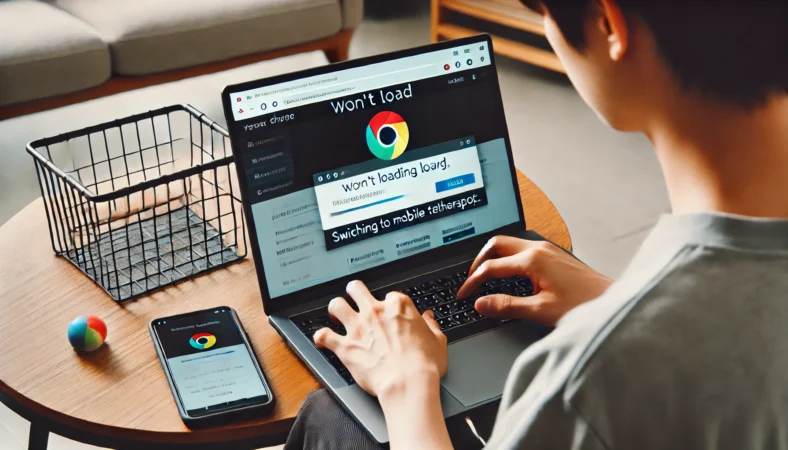
Chromeで読み込みが終わら ないのは、「動作が重い」ではなく「通信が詰まっている」ケースが混ざります。ぐるぐるが長い、画像が出ない、動画が止まる、会議が不安定……
このタイプですね。
切り分けチェック(ここだけは必ず)
- 同じWi-Fiでスマホも遅いか
- 別回線(テザリングなど)で改善するか
- 特定サイトだけ遅いか(サイト側要因や、広告ブロック拡張機能の影響で読み込みが止まるケースもあり)
おすすめの切り分け手順
特定サイトだけ止まるときは、まず拡張機能(とくに広告ブロック系)を一時的にオフにして改善するか見ます。改善するなら、拡張の更新・設定の見直し・別製品への移行が現実的です。
サイト側の障害・混雑の場合、こちらの設定で完全に解決できないことがあります。公式の障害情報やアナウンスも確認してください。
メモリ不足が原因の判断
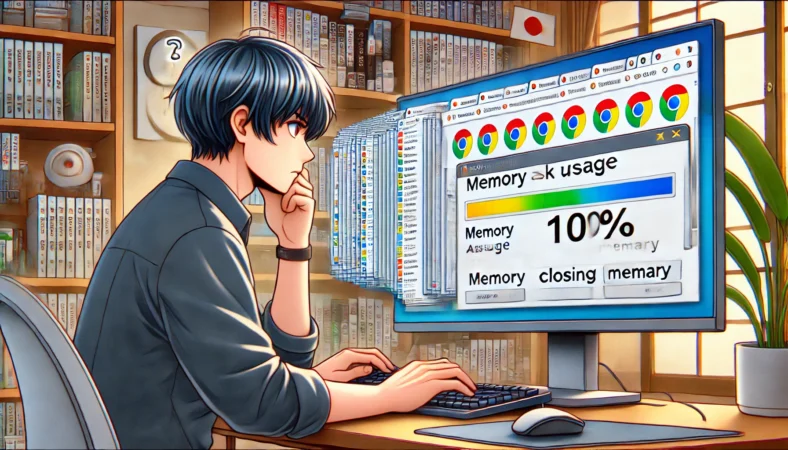
Chromeが重い原因で一番多いのが、やっぱりメモリ不足です。タブ・拡張機能・Webアプリ(資料編集、チャット、会議など)を同時に使うほどRAMを食います。
メモリ不足っぽいサイン
- タブを増やすほど遅くなる
- タブに戻ると再読み込みが増える
- 会議や動画を開くと一気にカクつく
| メモリ容量(目安) | 向きやすい使い方 | 重くなりやすいパターン |
|---|---|---|
| 8GB | 単一サイトの閲覧、動画視聴など | 2026年現在は、Web会議や複数タブの同時利用で不足を感じるケースが増えています |
| 16GB | タブ多め、Webアプリ併用、会議も同時に回す | 重いWebアプリを複数同時、動画編集なども並行 |
| 32GB | ヘビーなマルチタスク、クリエイティブ用途 | ブラウザだけで詰まるケースは減りやすい |
この表はあくまで一般的な目安です。用途やPCの世代で必要量は変わります。購入前に必ずメーカー仕様(最大容量、DDR世代、スロット有無)を確認してください。
増設できる機種なら、ここは投資対効果が高いです。逆に増設できない機種なら、次の章のChrome設定(メモリセーバー)とタブ運用で「今あるメモリを上手く使う」方向が現実的です。
Chromeが重い人向けおすすめ商品

ここからは「無料の対処をやっても、そもそもの土台が足りない」人向けに、改善の再現性が高いアイテムを紹介します。買う順番は基本メモリ → ストレージ(空き確保)→ Wi-Fiが王道ですが、症状によって入れ替えてOKです。
3商品の使い分け
- タブを増やすほど重い:メモリ
- 保存容量がギリギリ:外付けSSDで空きを作る
- 読み込みが遅い・会議が不安定:Wi-Fi
Chromeを高速化するをオンにする
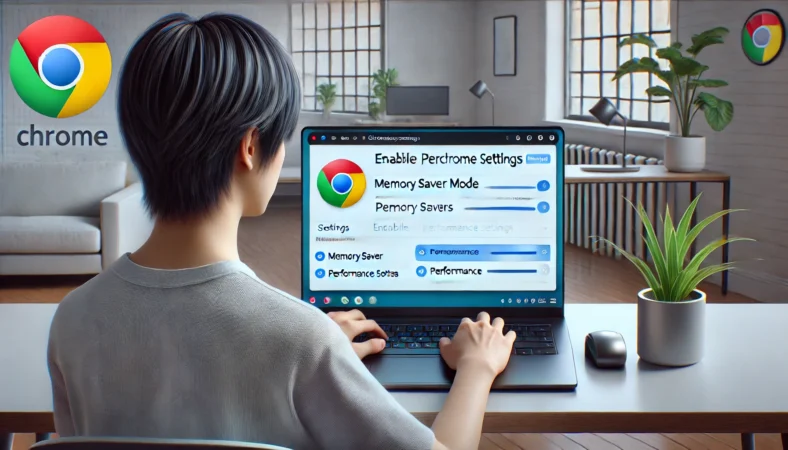
買い物の前に、Chrome標準の設定でできる改善も押さえます。特にメモリセーバーは効きやすいです。Chromeを高速化するをオンにする感覚で、まず設定を見直すのがコスパ最強ですよ。
設定のポイント
- パフォーマンス設定でメモリセーバーをオンにし、表示される「節約レベル(モード)」を調整する(まずは中間の設定から試すのがスムーズです)
- 会議ツールや入力作業のあるWebアプリは、常にアクティブにするサイトに追加する
- 拡張機能は必要最小限にして、常時動作する系は厳選する
メモリセーバーの挙動や調整項目は、Chromeの公式情報がいちばん確実です。(出典:Google Chrome ヘルプ「Chrome のパフォーマンスをカスタマイズする」)
よくあるつまずき
メモリセーバーを強めにすると、休止したタブに戻ったとき再読み込みが増えることがあります。困るサイト(会議、入力フォーム、監視ダッシュボードなど)は「常にアクティブ」に入れておくのがコツです。
私のおすすめ
まずは中間の設定で体感を見て、再読み込みが気になるなら例外サイトを増やすのがスムーズです。いきなり最大節約に振るより失敗しにくいですよ。
スマホも遅いならWi-Fi原因

Chromeが重いと思っていたけど、実はスマホも遅いなら、Wi-Fiや回線がボトルネックの可能性が高いです。ページの読み込み、動画、オンライン会議が不安定なタイプは特にここです。
Chromeが重いのにスマホも遅いなら、まずWi-Fi側を疑う。この診断は当たりやすいです。
おすすめ:TP-Link Archer AX73V(Wi-Fi 6 / AX5400)
「重い=PCの問題」と思いがちですが、家庭内の同時接続が増えるほどWi-Fi側の限界が出やすいです。TP-Link Archer AX73V(Wi-Fi 6 / AX5400)は、混雑耐性・速度・安定性が上がりやすく、体感差が出るケースが多いです。
ルーター見直しが効きやすい人
- 家族のスマホや家電で同時接続が多い
- 夜だけ遅い(混雑しやすい時間帯)
- 動画・会議が止まる、読み込みが進まない
通信の改善は、間取り、壁、設置場所、周辺の電波環境で差が出ます。効果は環境依存なので、あくまで一般的な傾向として参考にしてください。
Android(アンドロイド)で遅い時
で遅い時-788x450.webp)
Android(アンドロイド)でChromeが重い場合は、PCと違ってメモリ増設ができません。なので、タブ運用とアプリ状態の整理が勝ち筋になります。
私がよく案内する順番
- タブを減らして、不要なタブは閉じる(タブが多いほど重くなりやすい)
- 重いサイトを開いたままにしない(使い終わったら閉じる)
- アプリとOSを最新にして、不具合の当たりを減らす
動画やSNSを見ているだけで重いなら、バックグラウンドで同期しているアプリ(写真・クラウド・メッセージ)が影響していることもあります。まずは同時に動いているアプリを減らすのが近道です。
キャッシュ整理の扱い
キャッシュ整理は効くことがありますが、ログイン状態やサイト設定に影響することもあります。大事な作業中は避けて、落ち着いたタイミングで試すのがおすすめです。
Google検索遅いときのiphoneの対処

iPhoneGoogle検索遅いは、Chrome全体が遅いというより、検索結果が出るまでが遅い、タップ後のページが進まない、みたいな体感になりがちです。ここも回線の影響が大きいんですよね。
補足:日本では iOS 26.2 以降、WebKit以外のブラウザエンジンを使える仕組みが導入されています(ただし実際に対応するかは各ブラウザ側の提供状況次第)。
そのため「Chromeだから遅い」と決め打ちせず、回線/VPN/広告ブロック/DNSの切り分けが確実です。(出典:Apple Developer「日本での代替ブラウザエンジンの使用」)
切り分けのポイント
- Wi-Fiを切ってモバイル通信にすると速くなるか
- Safariでも同じように遅いか(ブラウザ固有か回線か)
- 広告ブロックやVPNなどを一時停止して比較する
私のおすすめの見方
検索だけ遅いなら回線/DNS/ブロッカーの影響が出ていることが多いです。一方で検索は速いのにタブ操作が重いなら、端末側(メモリ/ストレージ/アプリ状態)の可能性が上がります。
設定変更でログイン状態やサイト設定がリセットされることがあります。不安なら事前にメモを取り、最終的な判断は自己責任でお願いします。
Chromeが重い時の対処方法を総括
最後にまとめです。Chromeが重いときは、切り分け → 無料対処 → 足りない土台を補強の順でやるのが一番早いです。
タブを増やすほど重いなら:メモリ
まずメモリ不足を疑います。増設できる機種なら、Crucial ノートPC用増設メモリ 16GB DDR4-3200 SODIMM(型番は購入ページで確認)は体感改善が出やすい候補です。
購入前にDDR4/DDR5の対応、SODIMMかどうか、スロット有無は必ず確認してください。正確な情報はメーカー公式サイトをご確認ください。※PCがDDR5世代の場合はDDR4メモリは使えないため、必ず対応世代(DDR4/DDR5)を確認してください。
ストレージがパンパンなら:空きを作る
ストレージの空きが少ないと、更新・キャッシュ・一時ファイルで詰まりやすくなり、Chromeも含めて全体が重くなることがあります。
Samsung Portable SSD T7 1TBは、ダウンロード保存先や作業データ置き場を逃がして、内蔵ストレージの空きを確保する用途に強いです。
外付けSSDは「スワップ先を速くする」というより、現実的には「空き確保・退避」で効きやすい、という理解が安全です。
読み込みが遅い・会議が不安定なら:Wi-Fi
スマホも遅いならWi-Fi側が濃厚です。TP-Link Archer AX73V(Wi-Fi 6 / AX5400)のようなWi-Fi 6ルーターで通信の土台を上げると改善しやすいです。
増設か買い替えか迷う人へ
もし数年前のPCを使い続けているなら、無理に増設するより、最新のAI PC(Copilot+ PCなど)への買い替えが、長期的なストレス解消の近道になることもあります。
なおCopilot+ PCは、NPU 40+ TOPS・メモリ16GB以上・ストレージ256GB以上などの要件があります。(出典:Microsoft「Windows 11 Specs and System Requirements」)
効果や必要スペックはあくまで一般的な目安で、機種や環境で変わります。作業に自信がない場合や保証が絡む場合は、最終的な判断は専門家にご相談ください。
MacでChromeが重いケースは、別記事で「初期設定や不具合対策」もまとめています。より深掘りしたい場合は参考にどうぞ。
キャッシュ整理やストレージの考え方は、体感改善に直結することがあります。
買い替えか強化かで迷う人は、判断軸を先に持っておくと失敗しにくいです。