Macでスクリーンショットを撮ろうとして、Shiftキーを押してと言われたものの、Macのシフトキーはどこにあるのか分からないことってありますよね。
MacのShiftキーは、キーボードの左右にある「⇧」または「shift」と表示されたキーです。
左ShiftはZキーの左にあり、日本語のJIS配列ではControlキーの下、US配列ではCaps Lockキーの下にあります。配列が分からなくても、まずZキーの左を探せば見つけやすいですよ。
MacではShiftと文字で書かれず、⇧の記号だけで表示されることがあるため、MacにShiftキーがないと思ったり、カーソルを上へ動かす↑と間違えたりしやすいです。
また、MacBook AirやMacBook Proで場所が違うのか、左Shiftと右Shiftのどちらを使えばいいのか迷うこともあるかなと思います。
この記事では、MacBookのShiftキーの位置と⇧の意味、MacBook Air・MacBook Proでの場所、JIS配列とUS配列の違いを分かりやすく解説します。
大文字や記号の入力、Macのスクショでの使い方、Shiftキーが効かない場合の確認方法まで紹介するので、場所だけ知りたいあなたも、そのまま基本的な使い方まで確認できますよ。
- MacのShiftキーの位置と⇧の意味
- 左右のShiftとMacBook Air・Proでの違い
- 大文字や記号、スクリーンショットでの使い方
- Shiftが反応しない場合の確認方法
Macのシフトキーはどこ?位置を確認
先に結論からいうと、MacのShiftキーはキーボードの左右にある「⇧」または「shift」と表示されたキーです。左ShiftはZキーの左にあります。
日本語のJIS配列ではControlキーの下、US配列ではCaps Lockキーの下にあります。配列が分からない場合は、Zキーの左にある幅の広いキーを目印にすると見つけやすいですよ。
右Shiftは、文字入力部分の右端寄りにあります。JISとUSではキーの幅や周囲の配置が異なるため、「Returnの真下」など周辺キーだけで覚えるより、⇧やshiftの表示そのものを目印にするほうが確実です。
MacBook本体だけでなく、Apple製Magic KeyboardでもShiftは同じ修飾キーです。外付けキーボードを使っている場合も、まず⇧やshiftの表記を探せば大丈夫です。
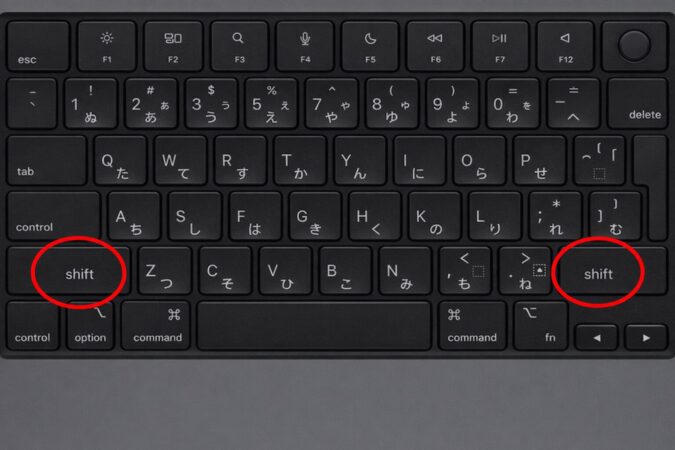
左ShiftはZキーの左です。JIS配列ではControlの下、US配列ではCaps Lockの下にあります。
⇧がShiftキーの目印
MacでShiftキーを探すときは、まず⇧=Shiftと覚えてしまうのが簡単です。キーボード本体にはshiftと書かれている場合もありますが、macOSのメニューやショートカットでは⇧という記号で表示されることがあります。
例えば「⇧⌘3」と表示されていれば、Shift、Command、3を組み合わせて押すという意味です。Macではほかの修飾キーも記号で表示されるので、よく使うものだけ覚えておくと迷いにくくなります。
| 記号 | キー | 主な役割 |
|---|---|---|
| ⇧ | Shift | 大文字、記号、範囲選択 |
| ⌘ | Command | コピーなどのショートカット |
| ⌥ | Option | 追加操作や特殊文字 |
| ⌃ | Control | 各種ショートカット |
Appleでも同じ記号で案内しています。詳しく確認したい場合は、Apple公式のMacのキーボードショートカットが参考になります。
⇧と↑は別のキー
初心者が特に間違えやすいのが、Shiftを示す⇧と、カーソルを上へ動かす↑の違いです。見た目は似ていますが、役割はまったく違います。
| 記号 | キー | 役割 |
|---|---|---|
| ⇧ | Shift | ほかのキーと組み合わせて使う |
| ↑ | 上矢印 | カーソルなどを上へ動かす |
⇧=Shift、↑=上矢印キーと覚えておけば大丈夫です。
スクリーンショットの説明で「⇧+⌘+4」と表示されている場合に、↑キーを押しても撮影はできません。左右にあるShiftを使ってくださいね。
左右のShiftキーはどちらを使う?
Macには左Shiftと右Shiftがありますが、通常の操作ならどちらを使ってもShiftとしての役割は同じです。Shift+Command+3でスクリーンショットを撮るときも、左右どちらでも構いません。
初めて使うなら、私は左Shiftから覚えるのが分かりやすいかなと思います。Zキーの左にあるので見つけやすく、スクリーンショットでも左手でShiftとCommandを押しやすいからです。
文字入力では、入力する文字と反対側の手でShiftを押すとタイピングしやすくなりますが、最初から左右を使い分ける必要はありません。
迷ったら左Shiftを使えばOKです。大文字入力やスクリーンショットなどの基本操作に使えます。
MacBook Airの位置
MacBook Airでも、左ShiftはZキーの左にある幅の広いキーです。日本語JIS配列ならControlキーの下、US配列ならCaps Lockキーの下にあります。
右Shiftは文字入力部分の右側にあります。世代や配列によって周囲のキーの形は多少異なるため、MacBook AirでShiftを探すなら、まずZキーの左を見るのが分かりやすいですよ。
MacBook AirだからShiftの位置が特別というわけではありません。左Shiftを探すときにZキーを基準にすれば、JISかUSかを意識しなくても見つけやすいです。
MacBook Proの場合
MacBook ProでもShiftキーの基本的な位置はMacBook Airと同じです。左ShiftはZキーの左、右Shiftは文字入力部分の右側にあります。
JIS配列なら左Shiftの上はControl、US配列ならCaps Lockです。モデルごとの細かな違いよりも、「左ShiftはZキーの左」と覚えておくと探しやすくなります。
MacBook Proも画面サイズや世代が違っても、Shiftの基本的な役割は同じです。モデル名より、Zキーの左と⇧の記号を見るほうが迷いにくいでしょう。
JIS配列とUS配列の違い
MacBookには、日本語向けのJIS配列と英語向けのUS配列があります。どちらもShiftは左右にありますが、左Shiftの上にあるキーや記号の配置が異なります。
| 確認項目 | JIS配列 | US配列 |
|---|---|---|
| 左Shift | Zキーの左 | Zキーの左 |
| 左Shiftの上 | Control | Caps Lock |
| 右Shift | 右側に配置 | 右側に配置 |
| Shiftの役割 | 基本的に同じ | 基本的に同じ |
| 記号の配置 | JIS向け | US向け |
違いが出やすいのは記号入力です。「@」などはJISとUSでキーの位置や入力方法が異なるため、ネット上の操作例と同じキーを押しても、同じ記号が出ないことがあります。
キーに印字された記号と違う文字が入力される場合は、Shiftの故障ではなく、物理キーボードとMac側の入力ソースが合っていない可能性もあります。「システム設定」→「キーボード」から入力ソースを確認してみてください。
Macではキーボードビューアを表示すると、現在選ばれている入力ソースの配列を画面上で確認できます。ShiftやOptionを押したときに、どの文字や記号へ変わるかを確認したいときにも便利です。
特に「ネットで見た通りにShiftと数字を押したのに違う記号が出る」という場合は、故障を疑う前にJIS/USの違いと入力ソースを確認するのがおすすめです。
Macのシフトキーはどこ?使い方と対処
Shiftの場所が分かったら、実際の使い方も押さえておきましょう。大文字や記号の入力だけでなく、スクリーンショットや範囲選択でもよく使います。
場所は合っているのに反応しない場合も、すぐ故障と判断する必要はありません。日本語入力やアクセシビリティの設定によって、普段と違う動きに見えることがあります。
大文字と記号を入力する方法
Shiftの基本的な使い方は、英字を一時的に大文字にすることです。ABCなどの英字入力にした状態で、Shiftを押しながらAキーを押すと「A」になります。
Shiftは記号入力にも使います。数字キーや記号キーと一緒に押すことで、別の記号を入力できます。ただし、どの記号が入力されるかはJIS配列とUS配列で異なる場合があります。
英字入力では、Shiftは一時的に大文字へ切り替え、Caps Lockは大文字入力を続けたいときに使うのが基本です。
英字を1文字だけ大文字にしたいならShift、連続して大文字を入力したいならCaps Lockという使い分けが分かりやすいです。ただし、日本語入力では設定によって動作が変わるため、英字入力時の基本操作として覚えておいてください。
Macの日本語入力では、Shiftで英字モードやカタカナ入力へ切り替える設定もあります。Caps Lockにも入力モード切り替えを設定できるため、日本語入力中の動きだけを見て故障と判断しないほうが安全です。
設定については、Apple公式の日本語入力の設定で確認できます。
また、Shift+矢印キーで文字の選択範囲を広げたり、Finderで連続した項目をまとめて選択したりする場合にもShiftを使います。離れた項目を個別に選択するときはCommandを使うのが基本です。
スクリーンショットで使う方法
MacのShiftキーを探すきっかけとして多いのが、スクリーンショットではないかなと思います。MacではShiftとCommandに数字キーを組み合わせて撮影します。
| やりたいこと | ショートカット |
|---|---|
| 画面全体を撮影 | Shift+Command+3 |
| 範囲を指定して撮影 | Shift+Command+4 |
| 撮影・画面収録パネルを開く | Shift+Command+5 |
| ウインドウを撮影 | Shift+Command+4のあとスペース |
操作するときは、ShiftとCommandを押しながら、最後に3・4・5を押します。ウインドウ単位で撮影したい場合は、Shift+Command+4を押したあとにスペースバーを押します。
スクリーンショットが撮れない場合は、ShiftだけでなくCommandや数字キーが正しく押せているかも確認しましょう。まずShift+Command+3で画面全体が撮れるか試すと、範囲指定より操作を切り分けやすいです。
最新の操作方法は、Apple公式のMacでスクリーンショットを撮る方法でも確認できます。スクショ目的なら、Shift+Command+3・4・5の3パターンを覚えておけば十分使えます。
撮影後の画像が見つからない、保存先を変更したい、トリミングまで知りたい場合は、MacBookのスクショの保存先とトリミング方法で詳しく解説しています。
Shiftキーが反応しないとき
Shiftの場所は合っているのに反応しない場合は、まず入力ソースをABCなどの英字入力に切り替えてから動作を確認します。日本語入力ではShiftに別の動作を設定できるためです。
メモなど文字を入力できる場所でShiftを押しながら「a」を入力し、「A」になればShiftは入力を受け付けている可能性が高いです。大文字にならない場合は、次の順番で確認してみてください。
- 左Shiftと右Shiftをそれぞれ試す
- Caps Lockの状態を確認する
- Macを再起動する
- スローキーや複合キーを確認する
- 入力ソースとキーボード配列を確認する
- 外付けキーボードでも同じ症状が出るか試す
左右のShiftのうち片方だけ反応しない場合は、もう片方で同じ操作を試すと切り分けが簡単です。両方とも反応しない場合は、設定や入力ソースの影響も考えたほうがよいでしょう。
「システム設定」→「アクセシビリティ」→「キーボード」でスローキーが有効になっていると、通常より長くキーを押さないと認識されません。軽く押すと反応せず、長めに押すと反応する場合は確認してみてください。
複合キーは、ShiftやCommandなどを同時に押さず順番に操作できる機能です。設定によってはShiftキーを5回押してオン・オフを切り替えられるため、意図せず有効になっていると動作が普段と違って感じることがあります。
キーが押しっぱなしのように感じる場合は、複合キーやCaps Lockの状態も確認してください。逆に、特定のShiftだけ物理的に押しにくい、引っ掛かるといった症状がある場合は、設定ではなくキーボード側の問題も考えられます。
Apple公式でも、キーが反応しない場合はスローキーやキーボードレイアウトなどの確認が案内されています。必要に応じてApple公式のキーを押してもMacが反応しない場合の案内も確認してください。
設定を一度に何カ所も変更すると、どの操作で改善したのか分かりにくくなります。一つ確認するたびに、英字入力でShift+aを試すと原因を切り分けやすいですよ。
Shift以外にも複数のキーが反応しない場合は、キーボードの動作確認と反応しないキーのチェック方法で、キーボード全体を確認する方法をまとめています。
外付けキーボードで故障を切り分け
設定を確認してもMacBook本体のShiftだけが反応しない場合は、外付けキーボードを接続すると原因を切り分けやすくなります。
MacBook本体では英字入力でShift+aを押しても大文字にならないのに、外付けキーボードでは正常に「A」と入力できるなら、内蔵キーボード側に問題がある可能性があります。
反対に外付けキーボードでも同じ症状が出るなら、物理キーだけでなく、入力設定やアクセシビリティ設定なども確認したほうがよいでしょう。
| 確認結果 | 考え方 |
|---|---|
| 外付けでは正常 | 内蔵キーボード側を確認 |
| 外付けでも反応しない | 設定や入力環境も確認 |
| 左Shiftだけ反応しない | 右Shiftでも同じ操作を試す |
Windows向けの外付けキーボードでも、一般的なShiftはShiftとして利用できます。ただし、AltやWindowsキーなどはMacのOptionやCommandと表記・役割が異なる場合があるので、ショートカットでは注意してください。
外付けキーボードを持っていない場合、Shiftが一度反応しなかっただけで急いで購入する必要はありません。左右のShift、入力設定、再起動などを先に確認し、それでも内蔵キーだけ反応しない場合に検討すれば十分です。
故障の切り分けをきっかけに外付けキーボードが必要になった場合は、MacBookに使う外付けキーボードのおすすめと設定方法で、選び方や接続方法をまとめています。
キーの隙間の汚れが原因になる場合もありますが、無理にキートップを外したり、本体を分解したりするのは避けたほうが安全です。
Macのシフトキーはどこ?まとめ
MacのShiftキーは、キーボードの左右にある「⇧」または「shift」と表示されたキーです。
左ShiftはZキーの左にあり、日本語JIS配列ではControlキーの下、US配列ではCaps Lockキーの下にあります。配列が分からなくてもZキーの左を探せば見つけやすいですよ。
- MacのShiftを表す記号は⇧
- 左ShiftはZキーの左にある
- JISではControlの下、USではCaps Lockの下
- ⇧とカーソル用の↑は別のキー
- 左右のShiftは基本的にどちらでも使える
- Shift+Command+3・4・5でスクリーンショットを操作できる
- 反応しない場合は入力設定と物理キーを分けて確認する
最初はMac独特の記号や配列が分かりにくいかもしれませんが、⇧=Shift、左ShiftはZキーの左と覚えてしまえば大丈夫です。スクリーンショットを撮りたい場合は、まずShiftを見つけてCommandと3・4・5を組み合わせてみてくださいね。
macOSの画面表示や設定項目、キーボードの仕様は、OSのバージョンやMacの機種、キーボード配列によって変更される場合があります。
正確な情報は公式サイトをご確認ください。物理的な故障や分解・修理が必要と思われる場合は、最終的な判断は専門家にご相談ください。