Apple Watchのアラームを振動のみで使いたいのに、iPhoneが鳴らないはずが鳴ったり、逆に振動しない日があったり…
ここ、気になりますよね。
結論から言うと、振動のみ運用は「消音にしたら終わり」じゃなくて、サイレント・触覚(ハプティクス)・アラームの作成場所・装着の4つがセットです。どれか1つでもズレると、朝の失敗に直結しやすいんですよ。
この記事ではアラーム設定のつまずきやすいポイント、振動設定での見落とし、振動を強くするコツ、iPhoneアラームをApple Watchのみで鳴らす考え方、そして目覚ましで起きれないときの運用まで、私(shino)がいつもやってる切り分け手順でまとめます。
あなたが「結局どこを直せばいいの?」を最短で解決できるように、手順はできるだけ具体的に、でも難しくなりすぎないように整理していきます。
- Apple Watchを振動のみで起こす設定の全体像
- 振動しない・iPhone側が鳴る原因の切り分け
- 振動を強く感じるための装着と運用のコツ
- 振動のみ運用に向く機種と周辺アイテム
Apple Watchのアラーム振動のみの設定
ここでは「まず動く状態」を作ります。朝のトラブルって、だいたい“最初の土台”が曖昧なまま運用してるのが原因になりがちなんですよ。なので、最初はシンプルに、確実に振動で起きられる状態を固めましょう。
なお、サイレントにしていても睡眠スケジュールの起床アラームには、消音モードでもサウンド(Break Through Silent Mode)をオンにできる機能がある場合があります。振動のみ運用では、この設定がオフになっているかも確認すると安定します。
iPhoneと連携する基本
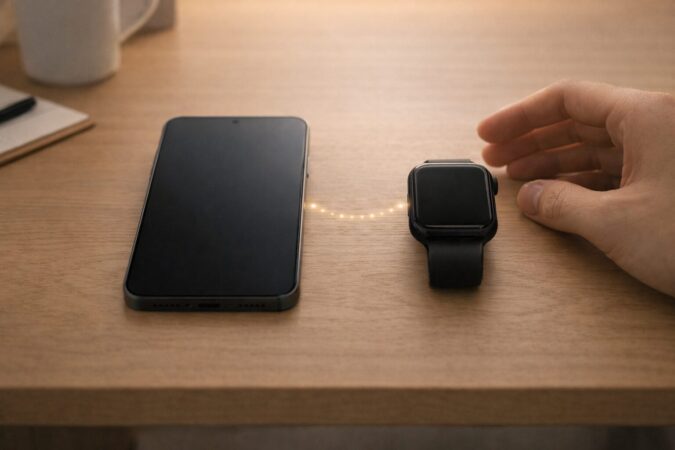
まず大前提として、Apple Watchのアラーム周りは「どこで作ったアラームなのか」で挙動が変わりやすいです。ここを押さえておくと、朝の混乱がグッと減ります。
アラームの“出どころ”は大きく3つ
ざっくり分けると、あなたが起きるためのアラームは次の3ルートに分かれます。
- Apple Watchの「アラーム」アプリで作ったアラーム(Watch主体で動く)
- iPhoneの時計アプリで作ったアラーム(基本はiPhoneで鳴る。Apple Watch側はiPhoneから時計通知をプッシュする設定によって挙動が変わる)
- 睡眠スケジュールの起床アラーム(睡眠集中モードとセットで運用しやすい)
私のおすすめは、最初にApple Watchのアラームアプリで1本だけテスト用アラームを作ることです。これをやると「Watchがちゃんと振動できるか」の確認が一気にできます。iPhoneの設定や睡眠スケジュールに入る前に、まずWatch単体の動作を固める感じですね。
いきなり睡眠スケジュールから入るより、テスト用アラームでWatchの振動を確認したほうが、原因の切り分けが速いです。
“音を消す”と“振動を出す”は別設定
ここ、勘違いが多いポイントです。サイレント(消音)は基本的に「音を出さない」設定ですが、睡眠の起床アラームには消音を突破してサウンドも鳴らすオプションが用意されている場合があります(オンだとサイレントでも音が鳴ることがあります)。
なので、振動のみ運用ではサイレント+触覚(ハプティクス)に加えて、睡眠の起床アラーム側の「消音モードでもサウンド」がオフになっているかもセットで確認すると、朝の事故が減ります。
補足:ここは「サイレント=絶対に鳴らない」と思い込みやすいところです。音を完全に消したい人は、睡眠の起床アラーム側の個別設定まで一度チェックしておくと安心ですよ。
iPhoneのアラーム通知がWatchに来るかの鍵
「iPhoneで作ったアラームの通知がWatchに来るかどうか」は、Watchアプリの通知設定が鍵になります。具体的には、Watchアプリ内の通知>時計>iPhoneからの通知をプッシュがオンかどうかで、iPhoneのアラームに関連する通知がWatchへ届くかが変わります。
ここで大事なのは、これは「Watchのアラームとして安定動作する」という話ではなく、iPhone側のアラームに対してWatchが通知を受け取れるか(停止やスヌーズ操作がしやすくなるか)のニュアンスだということ。
つまり、混ぜるほどわかりにくくなるので、振動のみで確実に起きたいなら「起こす役」をWatch側に寄せるほうがラクです。
連携で迷子になりやすい“あるある”
実際に相談が多いのはこの2つです。
- 「iPhoneで作ったアラームのつもりが、Apple Watch側でも通知が出たり出なかったりする」
- 「睡眠の起床アラームを使っているのに、iPhoneが鳴って家族を起こしてしまう」
こういうとき、つい「同期の不具合かな?」って疑いがちなんですけど、実際はWatchアプリの通知設定(時計の通知をプッシュ)が原因になりやすいです。
私はいつも“いったんWatchのアラームアプリで作ったアラームだけで検証する”に戻します。ここでWatchが確実に振動するなら、次に睡眠スケジュールやiPhone側の運用に話を進めればOKです。
補足:連携の話は複雑に見えるけど、結局は「Watchが振動できる状態か」「起こす役をどっちに置くか」の2点に戻せます。ここだけ覚えておくと強いですよ。
(出典:Appleサポート「Apple Watchで音量と触覚を調整する」)
アラーム設定の最短手順
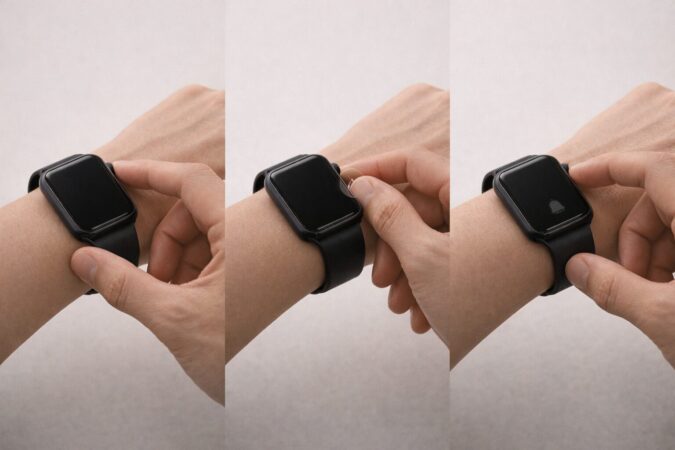
ここでは「振動のみで起こす」ための最短コースを、私がいつも案内する順番でまとめます。
ポイントは、最初から完璧を狙わずにテスト→固定→微調整で詰めること。朝って一発勝負なので、試せるところは夜のうちに試しておくのが勝ちです。
最短3ステップ:これで“振動だけ”に寄せる
- Apple Watchを消音(サイレント)にする
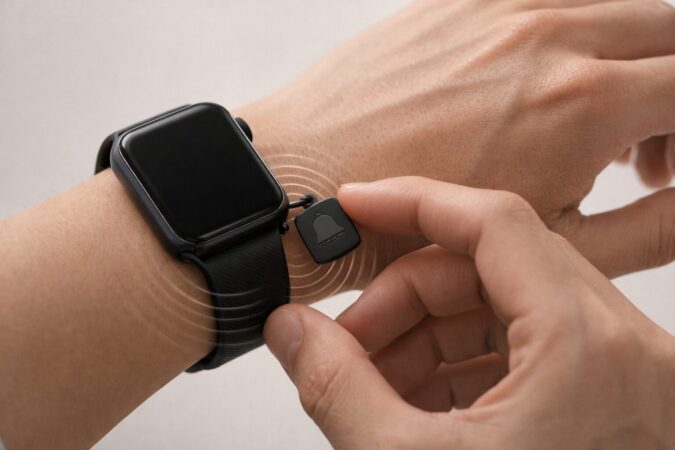
- 触覚(ハプティクス)をオンにし、設定を「はっきり」にする
- Apple Watchのアラームアプリでアラームを1つ作ってテストする
Apple Watchのアラーム作成は、アラームアプリで追加して時刻を決めるだけです。操作自体はシンプルなので、まずはここで「Watchが振動で起こしてくれる」状態を作るのが近道です。
テストのコツ
- 今から5〜10分後に鳴るアラームを作る(待ち時間が短い)
- 腕に付けた状態で、座っていても気づくか確認する
- 気づきにくいなら、次の「振動設定」で詰める
チェックリストをテーブルで一発確認
| 確認ポイント | 目的 | つまずき例 | 対処の方向性 |
|---|---|---|---|
| 消音(サイレント) | 音を出さない | サイレントなのに音が鳴る | 睡眠の起床アラーム側「消音モードでもサウンド」をオフ |
| 触覚(ハプティクス) | 振動を出す | 振動が弱い/気づけない | 触覚オン+「はっきり」 |
| アラームの作成場所 | 挙動を安定 | iPhoneだけ鳴る/混乱する | まずWatchのアラームで固定 |
| 装着 | 振動を感じる | 寝てると気づかない | 密着・位置・バンド調整 |
注意点として、OSアップデートで表示や項目名が少し変わることがあります。記事内の手順で迷ったら、公式の案内を確認するのが確実です。
(出典:Appleサポート「Apple Watchのアラーム」)
振動設定で失敗を防ぐ
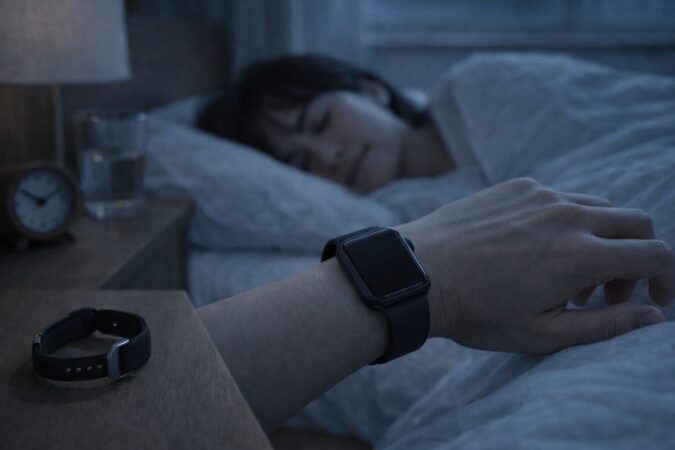
振動のみ運用でいちばん多い失敗は、「設定は合ってるのに、朝だけ気づけない」です。これ、実は全然珍しくないです。
なぜなら、振動って音と違って“空間に広がらない”ので、あなたの身体状態や寝方の影響をモロに受けます。
まずは“振動が伝わる条件”を作る
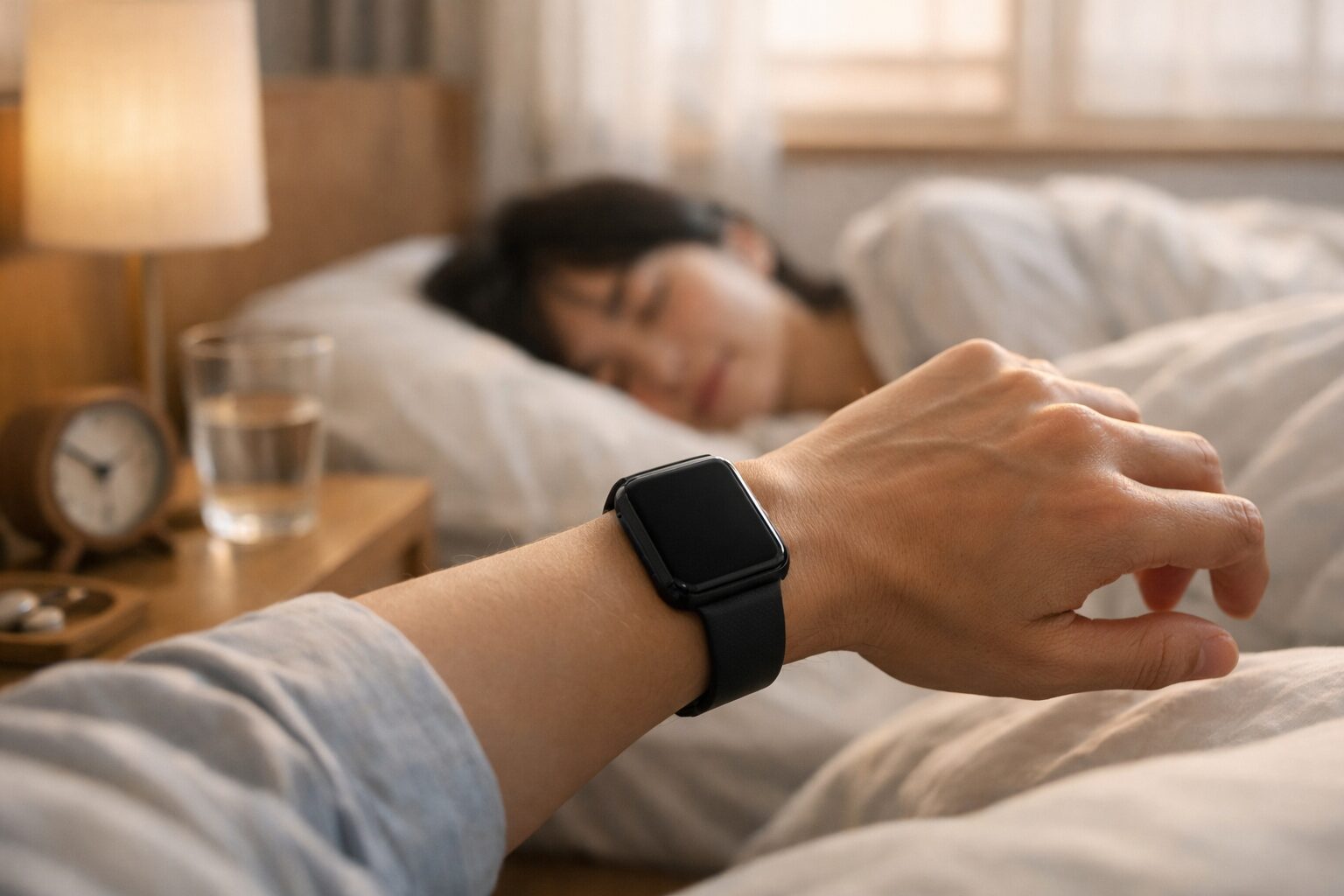
Apple Watchの振動は、腕に密着しているほど体感が上がります。逆に言うと、バンドが緩いと振動が空振りしやすい。寝返りでズレたときに、Watchが骨の上に乗ってしまうと、思ったより感じないこともあります。
就寝時は「痛くない範囲で密着」が正解です。ゆるいと振動が“皮膚まで届かない”感じになりやすいですよ。
寝姿勢による“逃げ”も地味に効く
横向きで腕を枕の下に入れる人、うつ伏せで腕が体の下敷きになる人は、振動の感度が下がりがちです。
これはWatchが悪いというより、あなたの腕が圧迫されて感覚が鈍くなるのが原因。なので、設定をいじる前に、まずは次を試すのがおすすめです。
- 腕が枕の下に入りやすいなら、反対の腕に付けてみる
- バンドを1段だけきつめにして、位置ズレを防ぐ
- 朝だけ失敗するなら、二段アラーム(後述)で保険を作る
“振動を止めてしまう”操作ミスもある
寝ぼけてると、無意識にアラームを止めてしまうこともあります。たとえば、手首を布団の中でゴソゴソ動かした拍子に画面に触れてしまったり、反射的にスヌーズを押してしまったり。
これを完全に防ぐのは難しいので、私は「1回で起きる設計」じゃなくて「起きるまで来る設計」を作ります。
私の感覚だと、振動のみ運用は「完璧な設定」より「失敗しても起きられる保険」があるほうが、結果的にストレスが減ります。
数値データや体感は、あくまで一般的な目安です。睡眠の深さや疲労度で日によって変わるので、設定だけで責めすぎないでくださいね。
振動を強くして気づくコツ
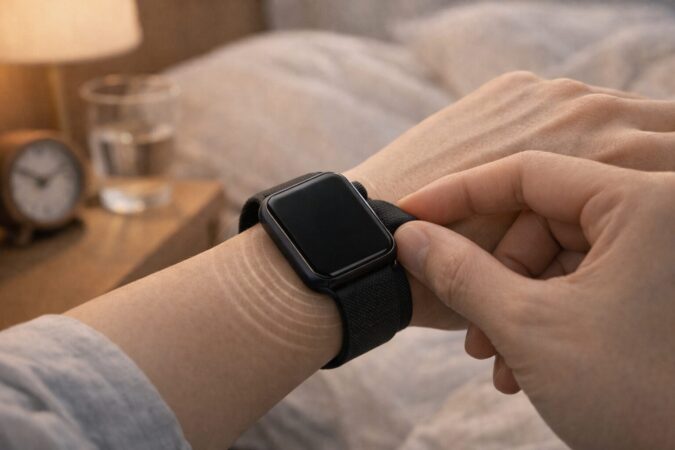
「振動を強くしたい」って、めちゃくちゃ分かります。音を鳴らさずに起きたいのに、肝心の振動が弱いと意味がないですもんね。
ただ、ここは正直に言うと、振動の体感は“個人差”が大きいです。だから私は、体感を上げる工夫と、気づける確率を上げる運用をセットで提案します。
設定でできること:触覚を強める
まずは触覚(ハプティクス)の設定を見直します。基本は触覚をオンにして、可能なら設定を「はっきり」に寄せる。これだけでも体感が変わる人が多いです。
ただし、設定を強めれば強めるほど良い、という単純な話でもありません。寝るときに違和感が強い人もいるので、あなたの体調・睡眠の質を優先してください。違和感や痛みが出るなら、無理せず戻すのが正解です。
運用で効くこと:二段アラームとスヌーズ
体感を上げる一番手っ取り早い方法は、実は“強さ”じゃなくて“回数”です。振動が弱いなら、1回で勝負しない。これが現実的です。
- 二段アラーム:起床時刻+5分後(または10分後)に保険
- スヌーズ:寝ぼけで止めても、また来るようにする
- 分散:大事な日は3段にしてもいい(やりすぎ注意だけど)
「絶対に遅刻できない日」だけは、振動のみ運用に全振りしないほうが安全です。体調や睡眠状態で気づけない可能性はゼロにできません。必要なら別の目覚ましも併用してください。
装着で効くこと:ズレないバンドを選ぶ
就寝中にズレると、振動の体感が落ちるだけじゃなく、そもそもWatchが浮いてしまうことがあります。ここで相性がいいのが、微調整しやすいバンドです。
面ファスナー系のナイロンループは、寝る前に「ちょい締め」をしやすいので、体感が上がる人が多い印象です。
振動を強くしたいなら、設定より先に“密着とズレ防止”が効くことが多いです。ここ、盲点になりやすいですよ。
最後に大事な話。強さを上げても違和感が強い人はいます。手首が痺れたり、締め付けがストレスになるなら無理しないでください。
振動のみアプリを使う場面と使い分け
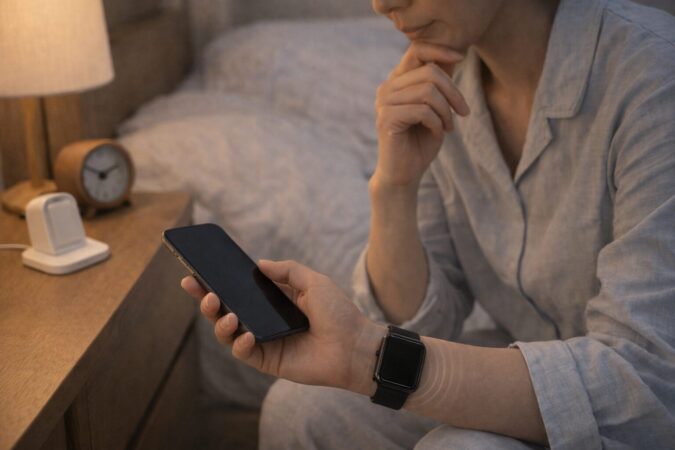
「振動のみ アプリ」で検索している人は、だいたい今こういう状況だと思います。「標準のアラームだけだと不安」「睡眠とセットでちゃんと起きたい」「朝の失敗が続いて焦ってる」。
うん、分かります。
ここで大事なのは、アプリを増やす前に“どの悩みを解決したいのか”を切り分けることです。
まずは標準機能で“基準点”を作る
いきなりアプリを入れると、通知・権限・バックグラウンド動作など要素が増えて、逆に原因切り分けが難しくなりがちです。
だから私は、まず標準のアラーム(Watch側)か、睡眠スケジュールの起床アラームのどちらかで、安定して起きられる“基準点”を作ります。
アプリが向く人・向かない人
アプリ導入が向くのは、こういうタイプです。
- 起床のルーティンを細かく設計したい(段階的に起こす、複数の通知を組むなど)
- 睡眠ログや起床の記録も一緒に管理したい
- 標準のアラームでどうしても失敗が残る
逆に、向かないのはこういうタイプ。
- まずは「音を鳴らさずに起きたい」だけで十分
- 設定が増えると混乱しやすい
- 原因切り分けができていない(触覚設定や装着が未調整)
睡眠スケジュール派は“充電設計”がセット
睡眠系の運用に寄せるなら、寝る前の残量が安定していることが前提になります。ここが弱いと、アプリ以前に“夜中に切れて終わり”になりやすいです。なので、入浴中や作業中など、生活の中で確実に充電できるタイミングを1つ決めるのがおすすめです。
アプリに頼るのが悪いわけじゃないです。ただ、振動のみ運用は“土台ができてるほど成功率が上がる”ので、順番だけは意識しておくと失敗しにくいですよ。
Apple Watchのアラーム振動のみで起きる方法
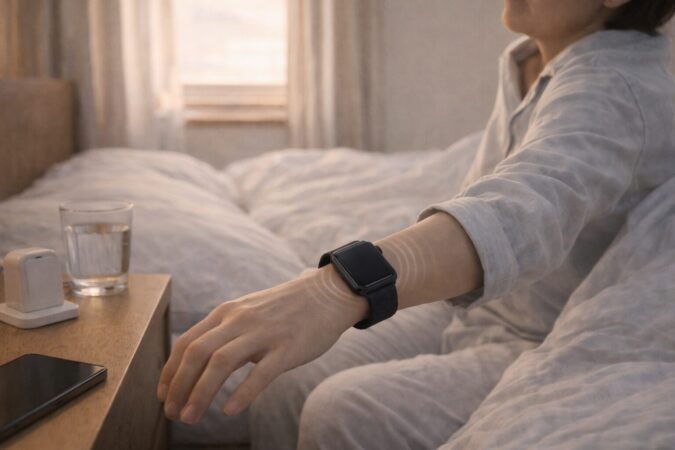
ここからは実戦編です。「設定したのに振動しない」「iPhoneだけ鳴る」「寝てると気づかない」みたいな、朝の絶望を潰していきます。原因はだいたい、設定・装着・運用・通知のどれかなので、順番に切り分ければちゃんと前に進めますよ。
iPhoneが鳴らない時の確認
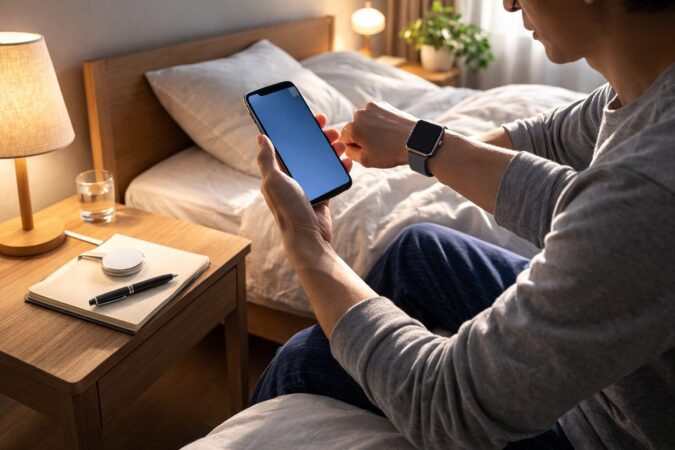
「iPhoneが鳴らない」って、状況によって意味が変わります。理想は「iPhoneは鳴らないけど、Apple Watchが振動して起こしてくれる」。でも現実には、「iPhoneが鳴らない=どっちも鳴ってない(振動してない)」が混ざることがあるんですよ。
ここ、気づかないと詰みます。
まず“出力がどこに出てるか”を確認する
私が最初にやるのは、超シンプルなテストです。今から5〜10分後のアラームを作って、腕につけた状態で待つ。これだけで、Apple Watchが振動するのか、iPhoneが鳴るのか、両方なのか、何も起きないのかが分かります。
テスト時の注意
- Apple Watchは腕に装着して、装着検知が正しく働いている状態でテストする(ゆるい/ズレて浮くと体感や通知の出方が変わることがあります)
- 消音と触覚(ハプティクス)の両方を確認する
- アラームは“どこで作ったか”をメモする(後で混乱しない)
iPhoneが鳴らないのに起きられない理由
iPhoneが鳴らないのに起きられない原因は、だいたい次のどれかです。
- Apple Watchの触覚(ハプティクス)がオフ、または「はっきり」になっていない
- Watchが腕に密着しておらず、振動が逃げている
- 寝姿勢で腕が圧迫され、体感が落ちている
- そもそもWatch側で“起こす役”になっていない(作成場所・通知設定の混在)
ここで大事なのは、いきなり全部を直そうとしないこと。まずは「Apple Watchのアラームアプリで作ったアラームが振動するか」を確認して、振動が出るなら装着と運用を詰める。
振動が出ないなら、設定と状態を見直す。順番が逆だと沼ります。
アラームは生活に直結します。仕事や安全に関わる場合は、振動のみ運用に頼りきらず、別の目覚ましや家族への声かけなど、バックアップも用意してください。
“鳴らない”が正しいケースもある
ちなみに、iPhoneを鳴らしたくない状況(家族が寝ている、同室で気を遣うなど)では、iPhoneが鳴らないのは正解です。その場合は、次のセクションで紹介する「Apple Watchのみで起こす」方向に設計を寄せるのが一番ストレスが減ります。
iPhoneアラームをApple Watchのみで鳴らす
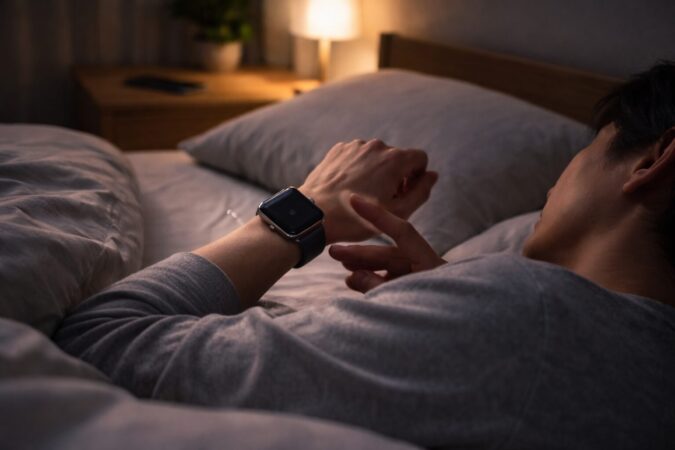
「iPhoneアラームをApple Watchのみで鳴らす」にしたい人のゴールは明確で、音を鳴らさずに自分だけ起きること。
ここで私がいつも言うのは、“起こす役をApple Watchに固定する”ってことです。中途半端にiPhoneのアラームとWatchのアラームを混ぜると、挙動がブレやすくて結局ストレスになります。
一番わかりやすい設計:Watch側でアラームを作る
やり方はシンプルです。Apple Watchのアラームアプリでアラームを作って、Watchを消音にして、触覚をオン(できれば「はっきり」)にする。これで基本は「音なし、振動で起きる」に寄せられます。
睡眠スケジュール派は“充電設計”が鍵
毎日同じ時間に起きる人や、睡眠計測もしたい人は、睡眠スケジュールの起床アラームが相性いいです。睡眠集中モードが絡むので、夜の通知が減って、就寝のリズムが作りやすいんですよ。
とはいえ、ここでも落とし穴があって、睡眠運用はバッテリーと充電設計がセットです。
睡眠スケジュールで起きるなら、充電タイミングを生活に埋め込むのが一番効きます。入浴中に充電、作業中に充電、みたいに“固定”すると楽です。
“iPhoneは鳴らさない”の現実的な守り方
どうしてもiPhoneが鳴って困る人は、まず起こす役をWatch側(Watchのアラーム、または睡眠の起床アラーム)に固定するのが一番ラクです。
iPhone側の時計アラームを使う場合、Apple Watch側の時計の通知をプッシュ設定によってWatchにも通知が出ることがあります。
なので、“Watchだけで起こす目的”なら、iPhoneの時計アラームと混ぜないほうが安定しやすいです。
仕様や挙動はアップデートで変わることがあります。正確な情報は公式サイトをご確認ください。
振動しない原因と対策
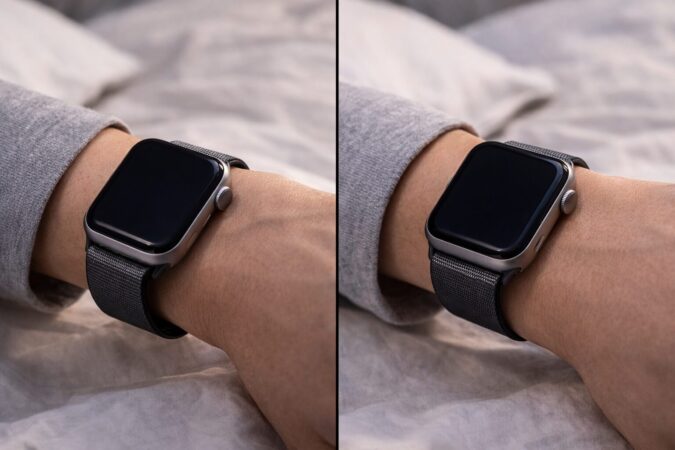
「振動しない」のは一番つらいですよね。朝の失敗って、それだけで一日が崩れます。ここは私がよくやる“原因ランキング順”で、潰し方をまとめます。
結論、設定より装着とバッテリーが原因のことが多いです。
原因ランキング(私の現場感)
- バンドが緩い:振動が皮膚に伝わらない
- 就寝中にズレる/外れる:腕から離れてる
- 触覚がオフ/弱い:そもそも振動が弱い
- バッテリー不足:夜中に落ちてる
- 作成場所の混在:iPhone側・睡眠側・Watch側がごちゃつく
コツは、上から順に潰すことです。いきなり再設定や初期化に行くと、手間だけ増えて疲れます。
対策の順番:まず“密着”→次に“設定”→最後に“運用”
私ならこうします。
- バンドを1段きつめにして、振動の体感が上がるかテスト
- 触覚(ハプティクス)をオン+「はっきり」にしてテスト
- Apple Watchのアラームアプリで作ったアラームでテスト(出どころ固定)
- それでもダメなら、再起動・アップデート確認
再起動って地味なんですけど、「設定は合ってるのに挙動が変」みたいなときに効くことがあります。もちろん万能ではないので、やりすぎないのがコツ。テストを挟みながら、変化があったかを見ていくのが一番早いです。
もし「急に毎日振動しない」「他の通知もおかしい」「充電や発熱が不安定」など、故障が疑われる症状があるなら無理に運用で押し切らないでください。正確な情報は公式サイトをご確認ください。不安が強い場合はサポート窓口など専門家への相談もおすすめです。
“睡眠運用”はバッテリー条件が厳しめ
睡眠計測+朝アラームを毎日回すなら、バッテリー残量の管理が一番大事です。ここは人によって使い方が違うので断定はしませんが、残量がギリギリだと夜中に落ちたり、朝の手前でバタついたりして失敗につながりやすいです。
さらに、バッテリーが少なくなって低電力モードに入ると、通知が遅れる可能性があります。
睡眠計測と起床アラームを安定させるため、就寝前はバッテリー残量に余裕を持たせておくのがおすすめです(使い方で減り方が変わるので、あなたの運用で“朝まで持つ残量”を基準にしてください)。
(出典:Appleサポート「Apple Watchで低電力モードを使う」)
数字はあくまで一般的な目安になりやすいので、私は「朝まで持った実績」を基準にするのがいちばん確実だと思ってます。通知が多い日やワークアウトした日は減りが早いので、そういう日は早めに充電しておくと安心ですよ。
目覚ましで起きれない時の工夫
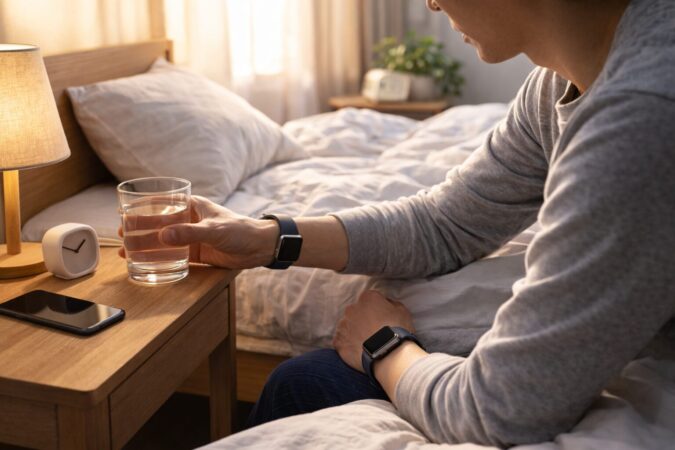
「目覚ましで起きれない」って、設定だけではどうにもならない日があります。寝不足、疲れ、飲み会の翌日、寒くて布団から出たくない日…いろいろありますよね。
だから私は、ここを“根性論”で片付けず、仕組みで勝つのがいいと思ってます。
まずは“起きる確率”を上げる保険設計
振動のみ運用は便利だけど、音よりも個人差が出ます。なので、私はこういう保険をセットにします。
- 二段アラーム:起床時刻+5分後(重要な日は+10分後も)
- スヌーズをオン:寝ぼけで止めても戻ってくる
- 起床動作を固定:起きたら水を飲む、カーテンを開けるなど“次の行動”を決める
振動だけで起きるコツは「1回で勝負しない」です。ここを割り切ると成功率が上がります。
次に効く:寝るときの快適性(続く仕組み)
起きられるようにするには、睡眠の質も大事です。でも、睡眠の質っていきなり上がらない。だから私は、まず「就寝中にストレスが少ない装着」に寄せます。
締め付けが強すぎると寝つきが悪くなるし、緩すぎると振動に気づかない。ここを調整しやすいのが、微調整しやすいバンドです。
振動のみがいいなら下記がおすすめ(機種と周辺)
振動のみ運用を“毎日”回したいなら、体験の差が出るのは結局ここです。私は次の組み合わせが説明しやすくて、読者の満足度も上げやすいと思ってます。
Apple Watch Series 11
最新世代として、(個人差はありますが)就寝中の装着ストレスを減らしやすく、「寝るときに時計をつける違和感」を抑えたい人に向きます。「寝るときに時計をつける違和感」を最小限にしたい人に最適です。
Apple Watch SE(第3世代)
振動のみアラームを試したい人の最大の障壁は価格です。入門機として刺さるので「まずはSEで十分」枠が作れます。
Apple Watch Ultra 3 49mm
夜間運用で地味に効くのがバッテリーの余裕です。睡眠計測+朝アラームを毎日回す人向けに、充電ストレスが少ない上位選択肢として紹介しやすいです。
サクラガレージ Apple Watch 充電スタンド(ナイトスタンドモード対応)
振動のみでも目覚めた直後に画面を見ることがあるので、枕元で「置き場所を固定」できる充電スタンドは相性がいいです。
ただしこの記事のテーマは“振動のみで起きる”なので、起床アラームは基本的にApple Watchを腕に装着して使う前提になります(置き運用だと、振動で起こす目的とズレやすい)。
そのうえで、スタンドは「寝る前に確実に充電する」「朝にサッと装着して使い始める」ための環境づくりとして活用すると失敗が減ります。
ULTIMAL ナイロンループ(面ファスナー)
就寝時は締め付け・蒸れ・ズレが不満になりがち。ナイロン&面ファスナー系は微調整しやすく寝やすいので、振動アラーム運用の快適性を底上げできます。
比較を表で整理(迷う人向け)
| 選択肢 | 向いてる人 | 強み | 注意点 |
|---|---|---|---|
| Apple Watch Series 11 | 寝るときの違和感を減らしたい | 薄型・軽量で装着ストレスが少なめ | 価格はSEより上 |
| Apple Watch SE(第3世代) | まず試したい・予算重視 | 導入ハードルが低い | 上位機能は必要に応じて |
| Apple Watch Ultra 3 49mm | 毎日睡眠運用を回したい | バッテリー余裕で安心 | サイズ感・価格は上位 |
| 充電スタンド | 充電と置き場所を習慣化したい | 枕元の導線が整う | 装着して使う前提は忘れずに |
| ナイロンループ | 寝るときの快適性重視 | 微調整しやすい | 汗や皮膚の相性は個人差 |
最後に大事な注意です。睡眠や健康に関わる話は、個人差が本当に大きいです。この記事の内容は一般的な目安として使って、違和感がある場合は無理しないでください。
Apple Watchをアラーム振動のみにする総括
Apple Watchをアラーム振動のみで安定させるコツは、結局この3つにまとまります。まず、消音(サイレント)と触覚(ハプティクス)をセットで整える。
次に、アラームの作成場所や通知設定を混ぜずに整理して、挙動をブレさせない。そして最後に、装着と運用で“気づける状態”を作る。これです。
私が推す“最短の正解ルート”
- Apple Watch側のアラームアプリでテスト用アラームを作る
- 消音+触覚オン(できれば「はっきり」)を確認する
- 起きにくい人は二段アラーム+スヌーズで保険を作る
- 就寝時はバンドを少しだけ密着寄りにしてズレを防ぐ
振動のみ運用は「設定」より「設計」です。1回で起きる前提を捨てて、起きるまで来る仕組みにするとラクになりますよ。
振動だけで起きるのは便利ですが、体感は個人差があります。無理に断定せず、あなたの生活リズムに合わせて調整してみてください。重要な日だけはバックアップの目覚ましも用意すると安心です。
仕様や表示はアップデートで変わることがあります。正確な情報は公式サイトをご確認ください。不安が強い場合はサポート窓口など専門家に相談するのが安心です。