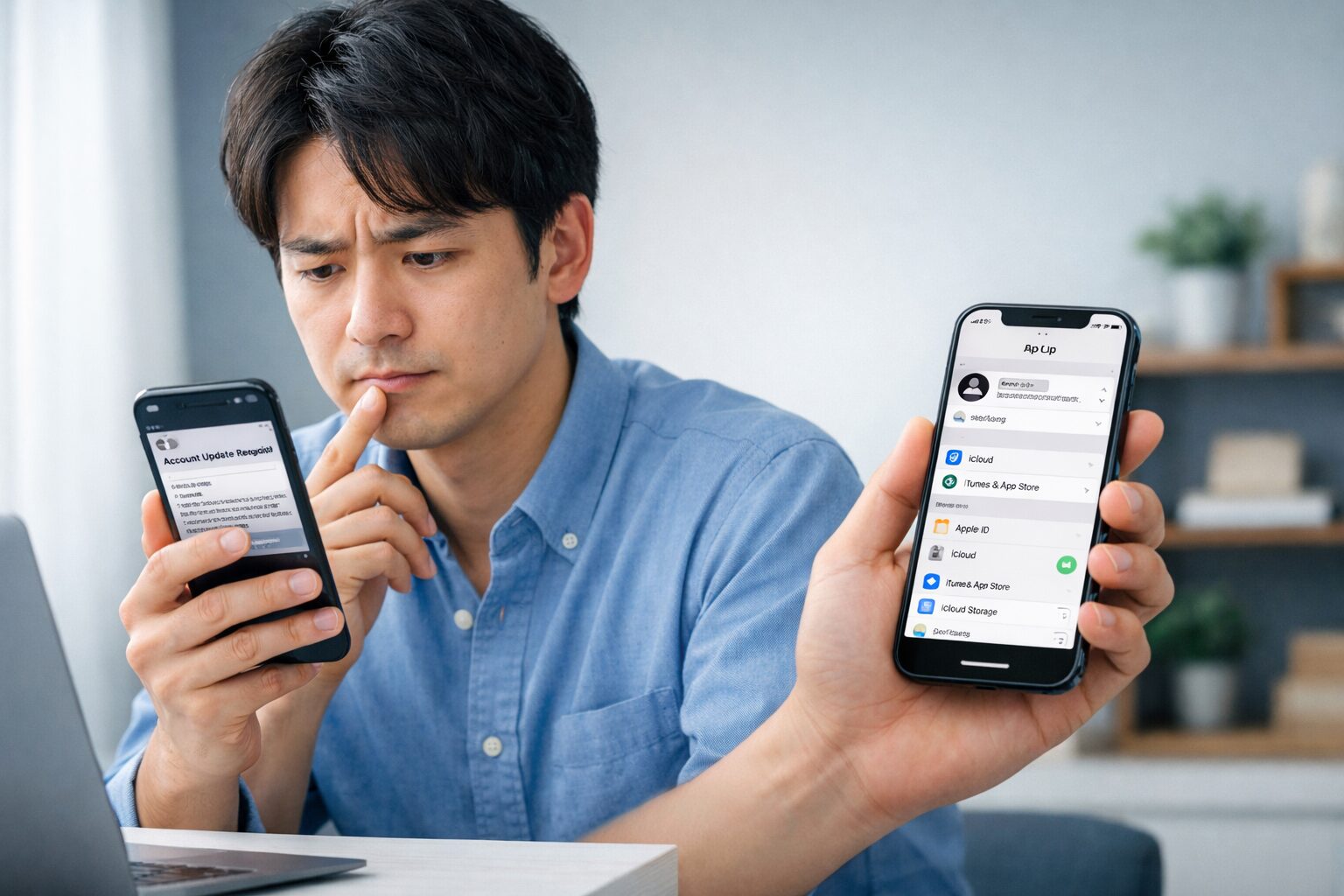
iCloudの自動更新の失敗のお知らせというメールが届くと、かなり焦りますよね。
私もこの手の相談をよく見ますが、多くの人がまず知りたいのは、本物なのか、放置するとまずいのか、リンクを押してしまったらどうなるのか・・・
この3点です。
しかも、この種の通知は見た目がかなりそれっぽいです。 Appleらしい差出人名、サービスのお知らせメールのような文体、自動配信メールっぽい雰囲気までそろっていると、Appleからの失敗メールなのか、Appleサポートからのメールが怪しいだけなのか、すぐには判断しにくいかなと思います。
まず大事なのは、メールの文面だけで本物かどうかを判断しないことです。支払いエラーや警告が本当に出ているかは、メール内のリンクではなく、iPhoneの設定やApple Accountの正規画面から確認するのが安全です。
とくに、至急対応や本日中など、急がせる文面があるメールは要注意です。こういう場合はリンクをクリックせず、必ず正規の画面でエラーや警告が出ていないか確認してください。
もしリンクを押してしまっても、情報を入力していなければ落ち着いて正規画面を確認すれば大丈夫なことが多いです。
ただし、パスワードやクレジットカード情報、確認コードまで入力してしまった場合は急いで対処が必要です。Apple Accountのパスワード変更、カード会社への連絡、請求状況の確認を優先して進めたほうが安心です。
この記事では、iCloudの自動更新の失敗のお知らせが届いたときに、何を基準に本物かどうかを見るのか、詐欺の見分け方のコツ、通知をオフにできるのか、失敗で発生する不具合はあるのか、さらに情報を入力してしまったときの動き方まで整理します。
落ち着いて順番に見ていけば、かなり判断しやすくなりますよ。
- iCloud 自動更新の失敗のお知らせが本物か見極める視点
- 詐欺メールでよくある特徴と安全な確認手順
- 本当に支払いエラーが起きた場合の対処法
- 情報を入力してしまった後の動き方
iCloudの自動更新の失敗のお知らせとは
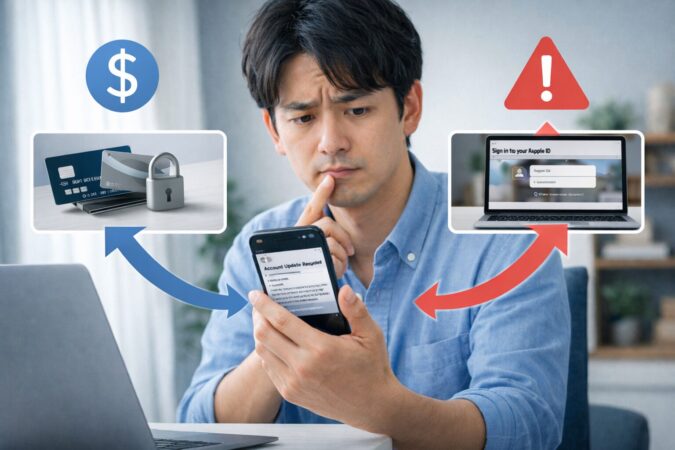
まずは、この通知の正体を整理します。ここがあいまいだと、必要以上に怖がったり、逆に危険なリンクを押してしまったりしやすいです。大切なのは、件名の印象ではなく、通知の目的と確認方法を切り分けて考えることです。
メールが届く理由
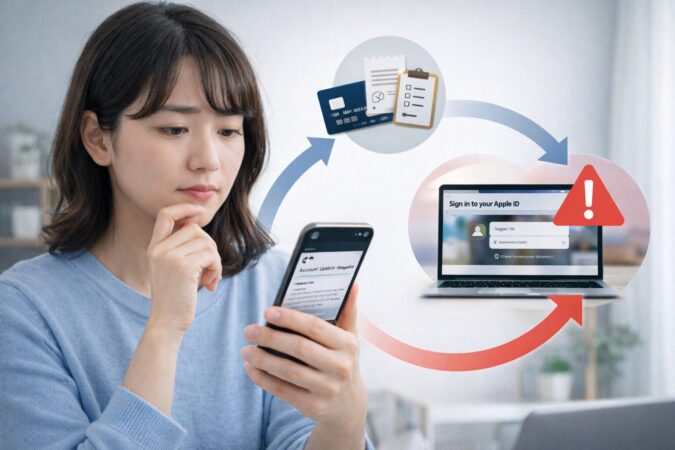
iCloud 自動更新の失敗のお知らせというメールが届く理由は、大きく分けて2つあります。
ひとつは、Apple側で実際に支払い方法の更新や未払い確認が必要になっているケースです。もうひとつは、AppleやiCloudを装って偽サイトへ誘導するフィッシングです。
ここは最初に整理しておきたいところです。なぜなら、この件名は本物の決済トラブルを連想しやすいぶん、詐欺にも悪用されやすいからです。
正規のケースでは、登録カードの有効期限切れ、利用限度額、請求先情報の不一致、以前の購入の未払いなどが原因になることがあります。
iCloud+やアプリの購入・継続利用では、支払い方法に問題があると確認や更新を求められることがあります。そのため、こうした通知自体が存在することは不自然ではありません。
一方で、フィッシングはその心理を利用します。このままではストレージが停止される、本日中に確認が必要、といった文面で不安をあおり、急いでリンクを押させるわけです。
ここで大事なのは、件名だけでは本物か偽物かは決められないということです。あなたに心当たりがあるタイミングで届くと、どうしても本物に見えやすくなります。
でも、心当たりがあることと、そのメール自体が本物であることは別です。最近カードを切り替えた、iCloud+の状態を見直した、家族共有の支払い方法が変わった、こういうタイミングほど冷静に切り分ける必要があります。
私の考えでは、この手のメールは届いた理由を本文だけで信じないことが大切です。理由の確認は必ず公式画面で行う。これだけで、かなり安全に動けます。
Appleの正規メールの考え方は、Apple サポート「App StoreやiTunes Storeからの正規のメールを識別する」も参考になります。
本物か確認する方法
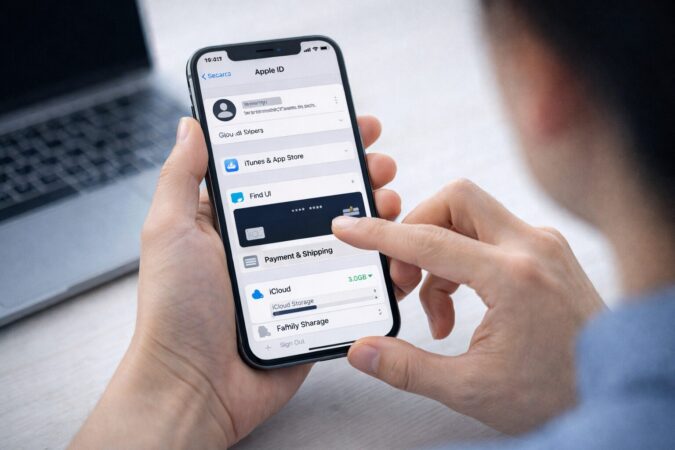
本物かどうかを確認するときに、いちばん重要なのはメールの中で確認しないことです。リンク、ボタン、返信先、どれも判断材料としては弱いです。
フィッシングは見た目をかなり本物に寄せてくるので、メール自体の完成度より、確認場所を正規の画面に固定したほうが安全です。
基本の確認先は、iPhoneなら設定の「自分の名前」から「お支払いと配送先」です。ここで支払い方法に問題が出ているかを見ます。
あわせて、購入履歴で身に覚えのない購入がないかを確認し、設定の「自分の名前」→「iCloud」→「ストレージ」または「アカウントのストレージを管理」でiCloud+の状態も確認すると、状況を把握しやすいです。
逆に、メールでは強く更新を求めているのに、設定画面や購入履歴、iCloud側の管理画面では異常が見つからない場合、そのメールはかなり疑っていいです。
私はこのとき、差出人名や日本語の自然さでは判断しません。正規画面で異常が確認できるかどうかを最優先で見ます。そのほうが判断がブレません。
確認の順番
| 順番 | 確認場所 | 見るポイント |
|---|---|---|
| 1 | 設定のお支払いと配送先 | カード期限切れ、登録状況、更新要求の有無 |
| 2 | 購入履歴 | 身に覚えのない請求や購入状況 |
| 3 | 設定の「iCloud」→「ストレージ」または「アカウントのストレージを管理」 | iCloud+の状態やストレージプラン |
| 4 | Apple Accountの公式画面 | 支払い方法やアカウント情報の異常 |
受信環境や迷惑メール対策も気になるなら、iCloudメールに迷惑メールが多い対策:受信減と乗っ取り防止も参考になります。
リンク先がAppleっぽく見えても、その場でログインしないでください。正確な情報は公式サイトをご確認ください。
詐欺の見分け方のコツを解説
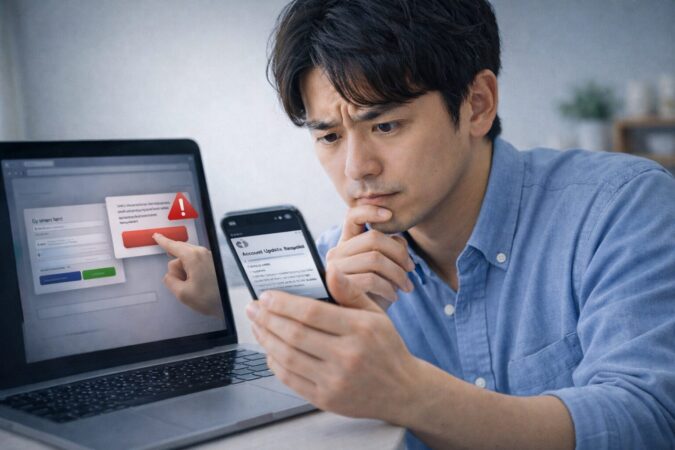
詐欺の見分け方のコツは、見た目ではなく導線を見ることです。ロゴがきれい、日本語が自然、差出人名がAppleっぽい、こうした要素だけでは判断できません。
最近のフィッシングは見た目が非常に精巧で、不自然な日本語やレイアウトの崩れだけでは見分けにくいです。だから私は、メールのデザインよりも、そのメールがあなたをどこへ動かそうとしているかを見ます。
警戒したいのは、本文のリンクやボタンからログイン、支払い情報の更新、認証コードの入力を求める構成です。
さらに本日中、停止予定、確認しないと制限、といった急がせる言い回しがある場合は、かなり慎重になるべきです。こうした表現は、判断より先に行動させたいときによく使われます。
また、正規かどうか判断できないメールやメッセージでは、リンク先でApple Account(旧Apple ID)の情報、確認コード、カード情報などを入力しないほうが安全です。
とくに、パスワードに加えてデバイスに届く6桁の確認コードをその場で入力させるサイトは極めて危険です。入力すると、Apple Accountへの不正アクセスや設定変更につながるおそれがあります。
詐欺の可能性が高いサイン
- メールのリンクからログインや更新を求める
- 本日中、至急、停止予定などで急がせる
- Apple Accountやカード情報、確認コードの入力を誘導する
- 件名だけで強い不安をあおる
- 正規画面では異常が確認できない
見抜くことに全力を使うより、危ない導線に乗らないことのほうが大切です。メール内リンクを使わないだけでも、かなり安全側に寄せられます。
Appleをかたるフィッシングの一次情報としては、フィッシング対策協議会「Apple をかたるフィッシング」も確認しやすいです。
サービスお知らせメールの注意点
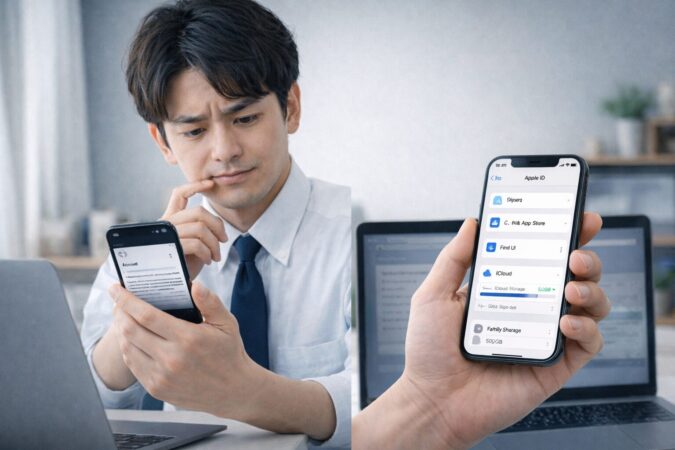
サービスお知らせメールという形で届く通知は、見た目が業務連絡っぽいので油断しやすいです。
請求、更新、契約継続、確認依頼といった内容は、もともと事務的な文体になりやすいですよね。そのため、本文が落ち着いているだけで本物に見えやすいのですが、そこは少し注意が必要です。
私が見るポイントは、そのメールが読ませたいのか、押させたいのかです。読ませたいだけの案内なら、本文中心で終わることもあります。
一方、押させたいメールは、ボタンや目立つリンクが強く配置されていることが多いです。そこにログインや支払い情報更新の導線があるなら、かなり警戒したほうがいいです。
さらに、この種のメールは普段のApple通知と混ざりやすいです。購入レシートやアプリ更新通知に慣れている人ほど、いつもの案内かなと流してしまいやすいです。
ですが、本当に重要な連絡なら、設定画面やiCloudの管理画面、購入履歴などでも状態が確認できることが多いです。つまり、メールだけを根拠にしないのが基本です。
| 見た目の要素 | よくある思い込み | 実際の見方 |
|---|---|---|
| 事務的な文体 | 落ち着いているから本物 | 文体だけでは判定できない |
| noreply風の差出人 | 公式の自動送信に見える | 表示名だけでは不十分 |
| ボタン付きの案内 | 正規の導線だから安全 | リンク先の確認が必要 |
| Appleっぽいロゴ | 見た目が同じだから本物 | デザインは模倣されやすい |
サービスのお知らせメールは、信用する対象ではなく、確認のきっかけとして扱うのが安全です。答えは必ず公式画面で取りにいってください。
オフにできる通知はある?

iCloud自動更新の失敗のお知らせのようなメールが続くと、もう通知をオフにしたいと思いますよね。ただ、ここは少し整理したほうがいいです。通知を消すことと、支払いトラブルや詐欺対策をすることは別です。
もし本当に支払いエラーが起きているなら、通知をオフにしても問題そのものは消えません。未払い、支払い方法の更新、契約継続への影響などは、見えなくするだけでは解決しないからです。
なので、先にやるべきことは通知オフではなく、真偽と状態の確認です。
一方、明らかに偽物と判断できたメールなら、迷惑メールとして報告する、差出人をブロックする、受信設定を見直す、といった方向は考えて大丈夫です。
これは通知をオフにするというより、不要な受信経路を減らす対策ですね。
また、メール通知とシステム上の状態は別物です。メールアプリの通知を切っても、Apple側の支払い状態が正常になるわけではありません。私は、通知を隠すよりも、本物だけを正規画面で確認し、偽物は迷惑メールとして処理するほうが安全だと思います。
通知オフを考える前に、公式画面確認 → 偽メールなら報告やブロック → 必要なら受信設定見直し、の順で進めるのがおすすめです。
iCloudの自動更新の失敗のお知らせへの対処

ここからは、実際にどう動くかです。メールを見ただけなのか、リンクを押したのか、情報を入力したのかで対応が変わります。状況ごとに順番を整理すると、かなり落ち着いて対処しやすくなります。
Appleから失敗に関するメールの確認先
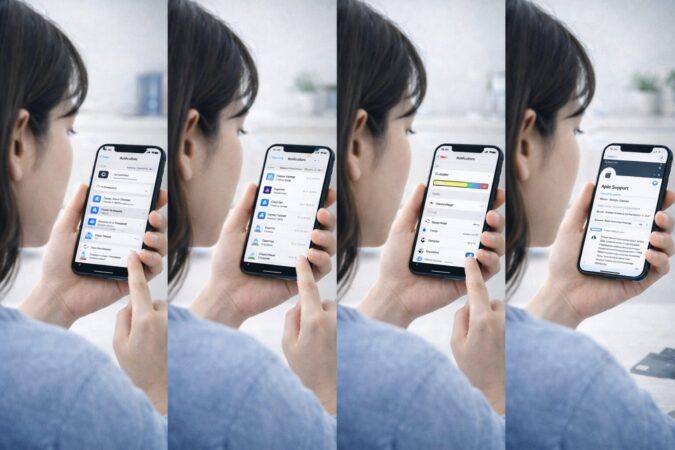
Appleから失敗したかのようなメール通知を受け取ったとき、確認先はメール本文ではありません。設定、購入履歴、iCloudのストレージ管理、Apple Accountの正規画面です。
ここは繰り返しになりますが、本当に大切です。確認のつもりでメールのリンクを使うと、それ自体が危険な行動になるからです。
まずは設定の「お支払いと配送先」で、支払い方法の期限切れや不備がないか見ます。次に購入履歴で身に覚えのない請求や未払いの手がかりがないか確認します。
iCloud+の状態が気になるなら、設定の「自分の名前」→「iCloud」→「ストレージ」または「アカウントのストレージを管理」で確認します。
逆に、メールだけが失敗しました、更新してくださいと騒いでいて、正規画面では何も起きていないなら、かなり怪しいです。
ここで慌てて対処を始める必要はありません。私はまず事実確認、それから必要なら修正、という順番を崩さないほうがいいと思っています。
| 確認したい内容 | 適した確認先 | 理由 |
|---|---|---|
| 支払い方法の異常 | 設定のお支払いと配送先 | カード期限切れや更新要求を見やすい |
| 請求や購入状況 | 購入履歴 | 身に覚えのない購入や請求を確認しやすい |
| iCloud+の状態やストレージプラン | 設定の「iCloud」→「ストレージ」または「アカウントのストレージを管理」 | iCloud+の状態やプラン変更を確認しやすい |
| 対応手順が不明 | Apple Accountの公式画面や公式サポート | 最終確認先として使える |
支払い方法の変更や更新の基本手順は、Apple公式のApple Accountのお支払い方法を変更または更新する必要がある場合も参考になります。
自動配信メールでも油断しない
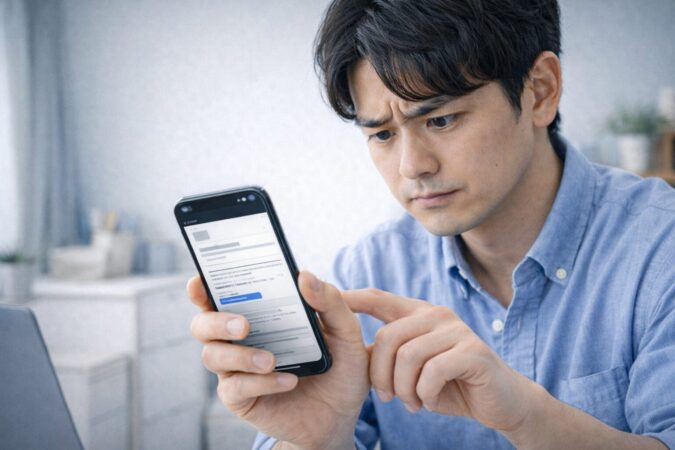
自動配信メールという形は、本物にも偽物にも使われます。だから、自動送信っぽいこと自体は安全の証明にはなりません。
noreply風の送信元、定型的な文面、きれいなフッター、こうした要素は信頼感を出しますが、フィッシングでも簡単に真似されます。
ここで気をつけたいのは、自動配信メールだと人は処理すべき業務連絡として受け取りやすいことです。宣伝メールなら警戒できるのに、システム通知だとそのまま押してしまうことがあります。
だから私は、自動か手動かではなく、リンクを踏ませる構造か、重要情報を入れさせる構造かを見るようにしています。
また、件名や本文は少しずつ変化します。支払いに失敗しました、確認が必要です、契約を継続するには更新してください、など、言い回しが違うだけで印象は変わります。
でも、対応ルールは同じで大丈夫です。メール経由では確認しない、リンク先では入力しない、正規画面で状態を見る。この3点を固定しておけば、件名の違いに振り回されにくくなります。
ログインの入口を強くしておきたいなら、パスワードの管理アプリの危険性を回避する運用と物理キー活用もあわせて考えるといいです。
メール対策そのものではありませんが、万一だまされても突破されにくい状態を作る考え方として相性がいいです。
自動配信メールだから安全、noreplyだから公式、という見方は危険です。自動送信らしさは簡単に再現できます。
失敗で発生する不具合は?

失敗で発生する不具合は?という点は、かなり不安になりますよね。ここは慎重に見たいところです。本当に支払い方法の問題や未払いがある場合、新しい購入やサブスクリプションの利用に影響が出ることがあります。
ただし、表示や影響の出方は契約状態やタイミングによって変わるため、ひとつの症状だけで断定しないほうが安全です。
たとえば、支払い方法の更新を求められたり、購入や継続利用の場面で確認が入ったりすることはあります。
一方で、メールでは大げさにストレージ停止やサービス制限を強調してくる場合もあります。ここで大事なのは、メールの脅し文句をそのまま信じるのではなく、実際の状態を「お支払いと配送先」や公式画面で確認することです。
私が意識したいのは、本当に支払いエラーがある場合の影響と、偽メールに書かれているだけの脅し文句を分けて考えることです。
前者なら修正手順に進めばいいですし、後者なら迷惑メールとして処理する方向になります。この切り分けができると、不安に引っぱられにくくなります。
一般的に気にされやすい変化
- 新しい購入や更新が通りにくくなる
- サブスクリプションの利用に影響が出ることがある
- 支払い方法の再登録や更新を求められる
- iCloud+の状態確認が必要になる
ここで挙げた内容は、あくまで一般的な目安です。画面表示や契約条件は変わることがあるため、正確な情報は公式サイトをご確認ください。金銭面や契約面で迷う場合は、最終的な判断は専門家にご相談ください。
Appleサポートからのメールが怪しい時
Appleサポートからのメールが怪しい時は、状況別に動くのがいちばんです。まず、メールを開いただけなら、まだ落ち着いて対処しやすい段階です。
リンクも添付も開かず、情報も入れていないなら、そのまま閉じて正規画面で状態確認をしてください。異常がなければ、削除や迷惑メール報告の方向で大丈夫です。
リンクを押しただけの場合も、すぐに乗っ取りと断定する必要はありません。ただ、そこで何を入力したかが重要です。
何も入力していないなら、ブラウザを閉じて、保存されたフォームやパスワードがないか確認し、Apple Accountの状態を見直します。心配ならパスワード変更も候補です。
Apple Account(旧Apple ID)の情報を入力してしまった場合は、まずパスワード変更を優先し、2ファクタ認証の状態も確認します。
カード情報も入力してしまった場合は、カード会社へ連絡し、購入履歴や請求明細も確認します。さらに、6桁の確認コードまで入力した場合は緊急性が高いため、まずApple Accountのパスワード変更と2ファクタ認証の確認を行い、必要に応じてAppleの公式サポートにも相談します。
状況別の目安
| 状況 | 優先してやること | 避けたいこと |
|---|---|---|
| メールを開いただけ | 正規画面で確認、削除候補 | 本文リンクを押す |
| リンクを押したが未入力 | ブラウザを閉じる、保存情報確認 | 戻って入力を続ける |
| Apple Accountの情報を入力した | パスワード変更、2ファクタ認証確認 | 様子見で放置する |
| カード情報も入力した | カード会社へ相談、明細確認 | 自己判断で何もしない |
Appleを装った不審メールは、必要に応じて reportphishing@apple.com に転送して報告できます。報告前に、メール内のリンクや添付ファイルは開かないようにしてください。
あわせて、Apple サポート「フィッシングメッセージ、偽のサポート電話、その他の詐欺を含むソーシャルエンジニアリングスキームを認識し、対処する」も確認しておくと安心です。
順番を決めておくと、かなり落ち着いて対処しやすいです。パスワード変更 → 2ファクタ認証確認 → 必要なら公式サポート相談 → カード会社へ相談 → 購入履歴や請求明細確認という流れで考えると動きやすいです。
安全や金銭に関わる内容なので、不正利用の疑いがあるときは自己判断だけで進めないでください。正確な情報は公式サイトをご確認ください。
iCloudの自動更新の失敗のお知らせ対策を総括
iCloudの自動更新の失敗のお知らせが届いたときに大切なのは、件名や見た目だけで本物か偽物かを即断しないことです。
答えはメールの中ではなく、設定の「お支払いと配送先」、購入履歴、設定の「iCloud」内のストレージ管理、Apple Accountの正規画面で確認する。これが基本です。
本当に支払いエラーがあるなら、正規画面側にも何らかの変化が出ることが多いです。一方、詐欺メールはストレージ停止や確認期限を強調して焦らせます。だから、メールの迫力より、正規画面の現実を見る姿勢が大切です。
また、差出人がAppleっぽい、自動配信メールに見える、文面が丁寧、といった点は決め手になりません。重要なのは、リンクを押させるか、急がせるか、重要情報を入力させるかです。
見抜こうと頑張りすぎるより、危ない導線に乗らないことを優先したほうが、結果的に安全です。
もしリンクを押してしまっても、入力前なら落ち着いて止まれる可能性がありますし、入力後でもパスワード変更やカード会社への相談で被害を小さくできる余地はあります。
順番を決めて動くことが、いちばん現実的な対処法かなと思います。
結論は、メールのリンクは使わない、確認は公式画面、入力してしまったらすぐ対処です。この3つを押さえておけば、かなり振り回されにくくなります。
この記事の内容は一般的な目安として使ってください。Appleの画面仕様や支払い関連の表示は変わることがあります。正確な情報は公式サイトをご確認ください。