ACEMAGICの評判を調べていて、やばい、ウイルス、バックドア、マルウェア、サポート、ライセンスまで気になっていませんか。
ACEMAGICは価格に対する性能や省スペース性では候補に入るブランドですが、過去のマルウェア騒動があるため、何も確認せずに買うのは少し不安が残ります。
特にミニPCは、本体価格だけを見るとかなり魅力的に見えますよね。ですが、販売元、保証、Windowsの状態、購入後の初期チェックまで含めて判断しないと、安く買ったつもりが後から手間になることもあります。
この記事では、ACEMAGICの評判を性能面と安全面の両方から整理し、K1シリーズ、Ryzen 7クラス、N97/N150系の低価格モデルをどう選べばいいかまで、サポート現場の視点でわかりやすく解説します。
- ACEMAGICがやばいと言われる理由
- ウイルスやマルウェア騒動の確認点
- ウイルスやマルウェア騒動の確認点
- 購入後に行うべき安全対策
ACEMAGICの評判と危険性

ここでは、ACEMAGICの評判を調べる人が一番不安に感じやすい部分から整理します。性能が良いかどうかだけでなく、ウイルス騒動、販売会社、保証、Amazonで買うときの注意点まで見ておくと、購入判断がかなりしやすくなりますよ。
やばいと言われる理由

ACEMAGICは本当にやばいメーカーなのか、不安になりますよね。
結論からいうと、製品スペックだけを見るとコスパは悪くない一方で、ブランドの信頼性には注意点があるというのが私の見方です。
ミニPCとしては、価格のわりにCPU、メモリ、SSD容量、端子類が充実しているモデルが多く、Office作業やWeb閲覧、動画視聴、複数画面の事務作業では候補に入りやすいです。
ただし、ACEMAGICの評判では、どうしても2024年初頭に公表されたマルウェア騒動が大きく影響しています。これがあるため、単に安い、速い、小さいという評価だけでは終わりません。
あなたが不安になるのも当然です。PCはスマホや家電よりも、個人情報、仕事のデータ、パスワード、ネット銀行、写真、メールなどに深く関わります。そこにセキュリティ不安があると、いくら安くても迷いますよね。
私がサポート業務でよく見てきたのは、悪い口コミそのものよりも、その人の使い方と製品の特性が合っていたかです。
たとえば、Web会議とExcelが中心の人ならミニPCで十分なケースがあります。一方で、本格的な動画編集や長時間ゲームを期待して買うと、発熱、ファン音、GPU性能の弱さで不満が出やすくなります。
ACEMAGICがやばいと言われる背景には、ブランド固有の不安と、安価なミニPC全般に共通する注意点の両方があります。
- 過去に一部モデルでマルウェア検出が公表された
- 保証年数やサポート条件の表記がページごとに違って見える
- 販売元や購入チャネルによって対応窓口が変わる
- 発熱やファン音など安価なミニPC共通の注意点もある
- 価格だけで選ぶと用途に合わないモデルを選びやすい
つまり、ACEMAGICを一言で危険なメーカーと決めつけるより、安さと性能の魅力はあるが、購入前後の確認を省くと失敗しやすいブランドと考えるのが現実的かなと思います。
ウイルス騒動の要点
ACEMAGICの評判で一番気になるのは、やはりウイルス騒動ではないでしょうか。
結論からいうと、これは単なる噂ではなく、ACEMAGIC側からも特定バッチのミニPCに関するウイルスインシデントとして説明が出ています。
公式発表では、Windows DefenderによってENDEVフォルダ内からBladabindiとRedline系のマルウェアが検出されたと説明されています。
詳細は、ACEMAGICが公表したACEMAGIC Mini PC Virus Incident: Comprehensive Resolution and Future Security Measuresで確認できます。
この発表では、問題のある報告は2023年11月18日以前に製造されたミニPCに関係すると説明されています。
また、対象となる可能性がある利用者に対して、返品、ファイル削除、OSのクリーン再インストール、補償などの対応方針も示されていました。
ここで大事なのは、過去に問題があったことと、今販売されている全機種が同じ問題を抱えていると断定することは分けて考える必要がある、という点です。
はい、ここはかなり大事です。
サポート現場の感覚でいうと、こういうインシデントがあったブランドは、購入後の初期確認をいつもより慎重にした方がいいです。
特に新品PCをネットにつなぐ前、または個人情報を入力する前に、Windows Update、Microsoft Defenderのフルスキャン、不要アプリの確認を行うだけでも、かなり安心感が変わります。
注意点:現行品がすべて危険という意味ではありません。ただし、過去に具体的なマルウェア騒動があったため、購入後の初期チェックは省かない方が安心です。正確な情報は公式サイトをご確認ください。
バックドアと削除の注意点

バックドアやマルウェアは、削除すればそれで終わりなのか気になりますよね。
結論からいうと、検出されたファイルを削除するだけでも一定の対処にはなりますが、私なら可能な限りMicrosoft公式のイメージを使ったWindowsのクリーンインストールを行います。
理由は、2024年の騒動では、単に通常フォルダに怪しいファイルが置かれていただけでなく、海外メディアやユーザー報告でWindowsの回復領域に関係する検出も指摘されていたからです。
PC標準の初期化だけでは不安が残る可能性があるため、仕事用や個人情報を扱うPCなら、外部からクリーンなWindowsを入れ直す方が安心です。
Bladabindi系について、Microsoftの脅威情報では、機密情報の窃取や他のマルウェアのダウンロード、PCへのバックドアアクセスにつながる可能性があると説明されています。
脅威の性質を確認したい場合は、MicrosoftのMSIL/Bladabindiに関する脅威情報が参考になります。
具体的には、購入後に次のような流れで確認すると安心です。
- 初回起動後すぐにWindows Updateを行う
- Microsoft Defenderでフルスキャンを実行する
- 見覚えのないブラウザや常駐アプリを確認する
- 不審な検出が出た場合は販売元へ連絡する
- 可能ならMicrosoft公式イメージでWindowsを入れ直す
削除だけで済ませるか、再インストールするかは、あなたの使い方によっても変わります。たとえば、動画視聴用のサブPCならスキャンと初期化で様子を見る人もいるでしょう。
一方で、仕事用、ネット銀行、確定申告、会社データを扱うPCなら、私は最初からクリーンインストール寄りで考えます。
ただし、Windowsの再インストールは、Wi-Fi、Bluetooth、有線LAN、チップセットなどのドライバーやライセンス認証に影響する場合があります。
特に無線ドライバーが入らないと、再インストール後にインターネットへ接続できず、必要なドライバーをダウンロードできないことがあります。
そのため、作業前には販売元のドライバー配布ページを確認し、必要なドライバーをUSBメモリなどに保存しておくのが安心です。
可能であれば、有線LANケーブルやUSB接続のLANアダプターも用意しておくと復旧しやすくなります。作業に不安がある場合は、無理に自分だけで進めず、PC修理店や詳しい人に相談してください。
どこの国のメーカーか
ACEMAGICはどこの国のメーカーなのか、ここもかなり気になりますよね。
結論からいうと、ACEMAGICは中国・香港系の製造や販売体制と強く結び付いたPCブランドと考えるのが妥当です。ただし、公開されている情報を見ると、販売主体や関連法人の表記がひとつに統一されているとは言い切れません。
日本公式サイトの特定商取引法に基づく表記では、販売業者はACEMAGIC株式会社、所在地は香港のCYX DIGITAL(HK)CO.,LIMITEDとされています。
一方で、中国側の製造会社名や、レビュー記事内で見かける法人名には別の表記が出てくることがあります。
このため、記事としては「中国メーカーです」とだけ短く言うより、中国・香港系のPCブランドだが、公開資料上の法人名や販売主体の見え方には複数あると書く方が正確です。
読み方については、日本語ではそのままエースマジックと読まれることが多いです。AceMagic、ACEMAGIC、AceMagicianのように似た表記も見かけるため、少し混乱しやすいですね。
私がこの手の海外系ミニPCを見るときに重視するのは、会社の国籍そのものよりも、次の3つです。
- 日本語で問い合わせできる窓口があるか
- 返品や保証条件が文章で明記されているか
- Amazonや楽天など購入元ごとに対応先が分かるか
国だけで良し悪しを判断すると見誤ります。大事なのは、壊れたときにどこへ連絡し、何を証明し、どの条件で交換や返金になるのか。ここが見えないメーカーほど、購入後に困りやすいです。
Amazon購入時の確認点
ACEMAGICをAmazonで買っても大丈夫なのでしょうか?
結論からいうと、購入する場合は、販売元、出荷元、保証期間、返品条件、レビューの内容を必ず確認した方がいいです。Amazonに出ているから全部同じ条件、というわけではありません。
ACEMAGICは、日本公式ストア、Amazon、楽天市場など複数の販路で見かけます。ここで注意したいのが、購入先によってサポート窓口や保証条件が変わる可能性があることです。
日本公式サイトで買った製品は日本公式の返品・保証規約が基準になりますが、Amazon購入品はAmazon上の販売店や直営店カスタマーサービスの扱いになる場合があります。
具体的には、Amazonで買う前に次の項目を見てください。
| 確認項目 | 見る理由 | 注意点 |
|---|---|---|
| 販売元 | 正規ルートか判断するため | ACEMAGIC公式系か第三者販売か確認 |
| 出荷元 | 返品手続きのしやすさに関わるため | Amazon発送か販売店発送かを見る |
| 保証期間 | SKUごとに表記が違う場合があるため | 18か月、2年、3年などの表示に注意 |
| レビュー内容 | 実際の用途との相性を見るため | 星の数より使用目的を確認 |
| 返品条件 | 初期不良時の逃げ道になるため | 開封後や使用後の条件を見る |
特に評判記事を読みに来ているあなたには、レビューの星だけで判断しないでほしいです。
また、届いた製品に初期不良や不審な挙動があった場合は、海外メーカーの窓口と長くやり取りする前に、まずAmazonの注文履歴から返品・交換の可否を確認してください。
Amazon.co.jpでは原則として商品到着から30日以内の返品が案内されていますが、商品状態や販売元によって条件が変わる場合があります。購入直後のトラブルでは、返品可能期間を過ぎないよう早めに動くことが大事です。
たとえば、同じACEMAGICでも、N97/N150系の低価格モデルとRyzen 7クラスでは用途が全然違います。軽い作業向けを動画編集に使えば不満が出ますし、高性能モデルを動画視聴だけに使えば持て余します。
ミニPCとノートPCのどちらを選ぶべきか迷っている場合は、ミニPCとノートPCの違いと失敗しない選び方もあわせて確認しておくと、周辺機器を含めた総額で判断しやすいですよ。
サポートと保証の違い

ACEMAGICのサポートや保証は安心できるのか、ここも購入前に見ておきたいですよね。
結論からいうと、2026年6月時点のACEMAGIC日本公式サイトでは、返品・返金規約に30日間の返品・交換保証と2年間の長期保証が案内されています。
ただし、一部ページでは保証表記が異なって見える場合もあるため、「ACEMAGICは必ず何年保証です」と一律に断定せず、購入前に商品ページや販売元ごとの保証条件を確認することが大事です
サポートで特に大事なのは、保証期間そのものよりも、どの条件なら送料負担が誰になるか、返金なのか交換なのかです。実務でお客様対応をしていると、ここを読まずに購入してトラブルになるケースが本当に多いです。
たとえば、初期不良として認められれば返送料を販売側が負担する場合があります。しかし、30日を過ぎた後の長期保証では、交換対応が中心で、返送料はユーザー負担になるケースもあります。また、落下、水濡れ、分解、改造などは保証対象外になりやすいです。
購入前の注意:保証や返品条件は、購入時点、販売ページ、販売元、対象モデルによって変わる可能性があります。価格や保証などの条件は変動するため、正確な情報は公式サイトをご確認ください。
私なら、購入前にスクリーンショットを残します。商品ページ、保証期間、販売元、注文番号、問い合わせ先。この4つが残っているだけで、万が一の問い合わせがかなり楽になります。地味ですが、こういう準備が後から効くんですよ。
ACEMAGICの評判別おすすめ機種
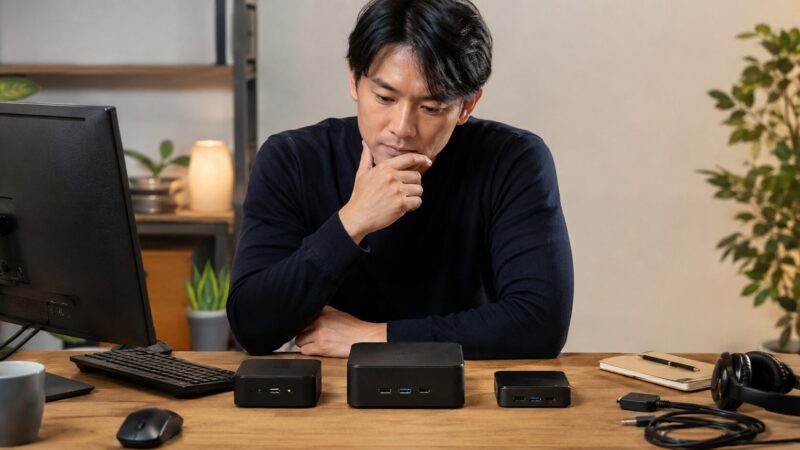
ここからは、ACEMAGICの評判を踏まえたうえで、どのモデルを選べば失敗しにくいかを整理します。この記事では、普段使いの主役をK1シリーズ、性能重視をRyzen 7クラス、安さ重視をN97/N150系として見ていきます。
K1は普段使い向け
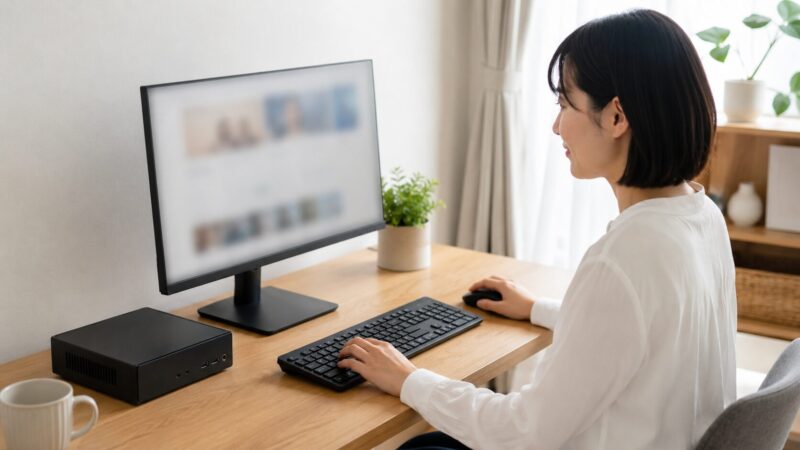
ACEMAGICでまず候補にするなら、どのモデルが無難なのか理解されていますか?
結論からいうと、評判記事で一番扱いやすいのはACEMAGIC K1シリーズです。普段使い、在宅ワーク、動画視聴、軽い事務作業を考えている人なら、まず比較対象にしやすいモデルかなと思います。
ただし、K1シリーズは販売ページによってCPUやメモリ容量が違う場合があります。同じK1という名前でも性能が同じとは限らないので、購入前には「どの作業に使いたいか」と「CPU・メモリ・SSD容量」が合っているかを確認してください。
K1シリーズは、Office作業、Web閲覧、動画視聴、メール、軽い画像編集、複数画面出力のような用途を想定しやすいミニPCです。ミニPCの良いところは、ノートPCのような画面やキーボードを省いているぶん、同じ価格帯なら本体性能や端子類に振りやすい点です。
ただし、K1シリーズを万能機として見るのは違います。重い3Dゲーム、4K動画編集、長時間の高負荷作業、GPU性能が必要なクリエイティブ作業には向かない構成もあります。ここを間違えると、良い機種を買っても不満になります。
私なら、K1シリーズを次のような人向けに位置付けます。
- 在宅ワーク用の省スペースPCが欲しい人
- Office、ブラウザ、Zoom、動画視聴が中心の人
- すでにモニターやキーボードを持っている人
- サブPCとして安くWindows環境を作りたい人
- 本格ゲームや重い編集は別PCで行う人
要するに、K1シリーズは「ACEMAGICの評判が不安だけど、ミニPCの便利さも気になる」という人が、まず比較対象にしやすいモデルです。最初の1台としては、性能を盛りすぎないぶん、用途とのズレも説明しやすいかなと思います。
普段使い用のACEMAGICを探しているなら、まずはK1シリーズから確認すると選びやすいです。価格や在庫は変わるため、購入前に販売元、保証、返品条件まで合わせて確認してください。


K1シリーズが合いやすい人:事務作業、在宅ワーク、動画視聴、サブPC用途が中心なら、K1シリーズは比較しやすい候補です。ただし、同じK1シリーズでも販売ページによって構成が違う場合があるため、CPU、メモリ、SSD容量、保証条件を確認してから選んでください。
Ryzen 7は性能重視向け
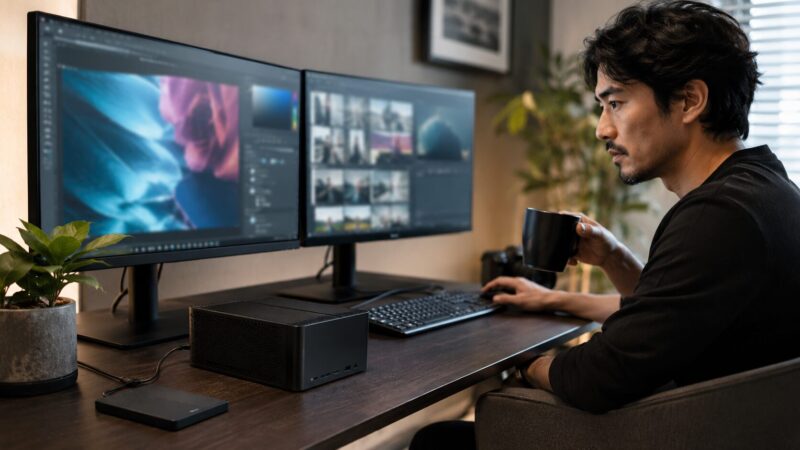
安さだけでなく、もう少し長く使える性能が欲しいと思っていませんか。
ACEMAGICの中で性能重視なら、Ryzen 7 7735HSやRyzen 7 5825UなどのRyzen 7クラス、またはメモリ容量とSSD容量に余裕のあるモデルが候補になります。K1の上位構成や別シリーズも含めて、処理性能や余裕を求める人向けですね。
Ryzen 7クラスは、ミドルクラス以上のノートPCにも使われることがあるCPU帯で、コア数やマルチタスク性能に余裕を持たせやすいです。
メモリ容量やSSD容量に余裕がある構成なら、Office、Web会議、画像編集、軽い動画編集、複数アプリの同時起動でも扱いやすくなります。
ただし、ここでも注意があります。Ryzen 7クラスだからといって、ゲーミングデスクトップや専用GPU搭載PCと同じ感覚で買うのは危険です。
内蔵GPUで軽めのゲームや設定を落としたプレイは狙えても、高画質で最新ゲームを快適に遊ぶ用途とは別物です。
具体的には、次のような選び方が向いています。
| 用途 | Ryzen 7クラスとの相性 | 注意点 |
|---|---|---|
| 在宅ワーク | かなり合いやすい | Web会議用カメラやマイクは別途必要 |
| 画像編集 | 軽めなら対応しやすい | 大量RAW現像は過信しない |
| 動画編集 | フルHD中心なら候補 | 4K編集や重いエフェクトは厳しい場合あり |
| 軽いゲーム | 設定次第で狙える | 専用GPU搭載機とは違う |
| 長期利用 | メモリとSSD容量で有利 | 冷却と保証条件を確認 |
性能重視モデルを選ぶなら、価格だけでなく冷却、端子、メモリ増設可否、SSDの空きスロット、Wi-Fi規格も見てください。
スペック表のCPU名だけで決めると、あとで「端子が足りない」「増設できない」となることがあります。
安さだけでなく性能も重視するなら、Ryzen 7クラスは比較候補に入ります。ただし、ゲームPC代わりとまでは考えず、仕事、軽い編集、複数アプリの同時利用に余裕を持たせるモデルとして見るのが現実的です。

他社のミニPCも含めて故障リスクの見方を知りたい場合は、MINISFORUMは壊れやすい噂の真実と故障例と選び方も参考になります。ACEMAGICだけでなく、ミニPC全体に共通する発熱、保証、販売元の見方がつかみやすいです。
N97/N150系は安さ重視向け
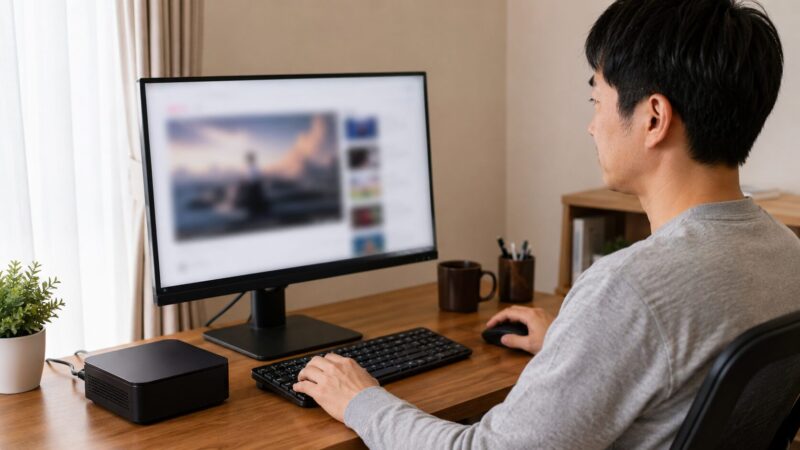
とにかく安くACEMAGICのミニPCを試したい、という気持ちもありますよね。
ACEMAGIC Mini V1のN97/N150系のような低価格モデルは、Web閲覧、YouTube、文書作成、軽い事務作業、サブPC用途なら候補になります。ただし、性能に期待しすぎると不満が出やすいです。
N97/N150系は高性能CPUではありません。日常的な軽作業向けの省電力CPUと考えた方がいいです。たとえば、ブラウザで調べものをする、Googleドキュメントを使う、メールを見る、動画を流す、簡単な表計算をする。このあたりなら使い道があります。
一方で、複数の重いアプリを同時に動かす、画像編集をたくさん行う、動画編集をする、ゲームをする、仮想環境を動かす、といった用途には向きません。
ここを理解せずに買うと、「ACEMAGICは遅い」という悪い評判につながります。
私がN97/N150系をすすめるなら、次のような条件です。
- メインPCではなくサブPCとして使う
- 用途がWeb閲覧や動画視聴中心
- 家族用や学習用の簡易PCとして使う
- すでにモニターや周辺機器がある
- 重い作業は別のPCで行う
安いモデルを買うときほど、「安いから何でもできる」ではなく、「この作業だけできればいい」と目的を絞るのが大事です。
私がサポート現場で見てきたなかでも、目的がはっきりしている人ほど満足しやすいです。逆に、目的があいまいなまま安さだけで選ぶと、買った後に不満が出やすいんですよ。

選び方の目安:N97/N150系は、Web閲覧、動画視聴、文書作成などの軽い作業を安く済ませたい人に向きやすいモデルです。メインPCとして何でもこなすより、サブPCや家族用の簡易PCとして考えると選びやすいですよ。
ノートパソコンの注意点
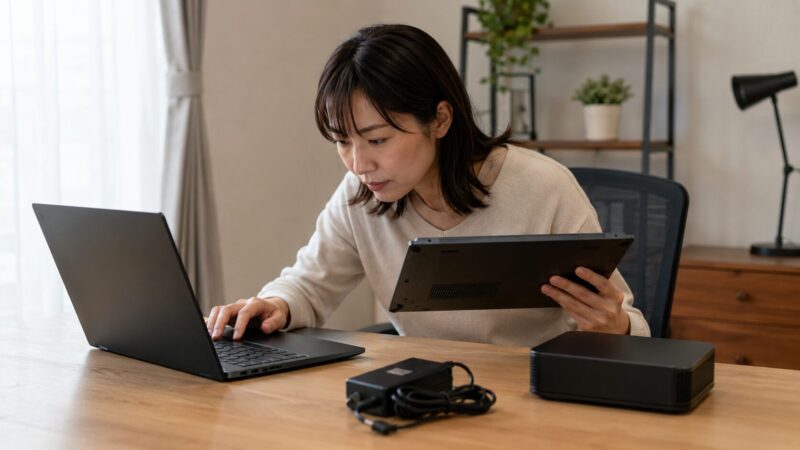
ここではACEMAGICのノートパソコンはどうなのか、ミニPCと一緒に気になるのかを解説していきます。
ACEMAGICのノートパソコンは価格面では魅力がありますが、ミニPC以上にキーボード、画面、バッテリー、サポート条件を慎重に見た方がいいです。ノートPCは本体だけで完結するぶん、後から交換しにくい部品が多いからです。
ミニPCなら、キーボードやモニターが合わなければ別のものに交換できます。しかしノートパソコンは、画面の明るさ、キーボード配列、タッチパッド、スピーカー、バッテリー持ちが本体と一体です。ここが合わないと、スペックが良くても毎日ストレスになります。
特に見ておきたいのは、次のポイントです。
- 日本語配列か英語配列か
- キーボードバックライトの有無
- 画面の明るさや色味
- バッテリー駆動時間の実使用感
- ACアダプターのサイズと重さ
- 初期不良時の返品条件
ACEMAGICの評判を調べている人は、ミニPCだけでなくノートパソコンも比較しているかもしれません。ただ、安さだけで飛びつくと、キーボード配列や画面品質で後悔することがあります。
私なら、ACEMAGICのノートパソコンは「価格重視で据え置き寄りに使う人」向けとして見ます。毎日持ち歩くメインノートとしては、重量、バッテリー、サポート、国内メーカーとの比較まで見たいところです。
外へ持ち出すことが多いなら、ミニPCよりもさらに慎重に選んだ方がいいですよ。
Windowsライセンスの確認
ACEMAGICのWindowsライセンスは大丈夫なのか、ここも見落としがちですよね。
結論からいうと、Windows 11 Pro搭載などの表記があっても、購入後にライセンス認証状態を必ず確認した方が安心です。特に海外系の安価なPCでは、OSの状態、初期イメージ、プリインストールアプリまで含めてチェックするのが基本です。
確認方法は難しくありません。Windowsの設定から、システム、ライセンス認証の順に進み、Windowsがライセンス認証済みか確認します。ここで問題が出ている場合は、早めに販売元へ連絡してください。
あわせて、次の点も確認しておくと安心です。
- Windowsが正しくライセンス認証されているか
- Windows 11 HomeかProか
- 回復ドライブを作成できるか
- ドライバー配布ページがあるか
- クリーンインストール後に必要なドライバーを入手できるか
特に、クリーンインストールを考える場合は、ネットワークドライバーやチップセットドライバーの入手先を先に確認してください。Windowsを入れ直した後にWi-Fiが使えない、Bluetoothが出ない、音が鳴らないということは普通にあります。
私がサポート業務をしている頃、初期化や再インストールそのものより、その後のドライバー復旧でつまずく人をよく見ました。
だから私は、PCを買ったらすぐに、販売ページ、保証ページ、ドライバーページ、注文番号をまとめて保存するようにしています。面倒ですが、あとで助かります。
購入後にやる安全対策
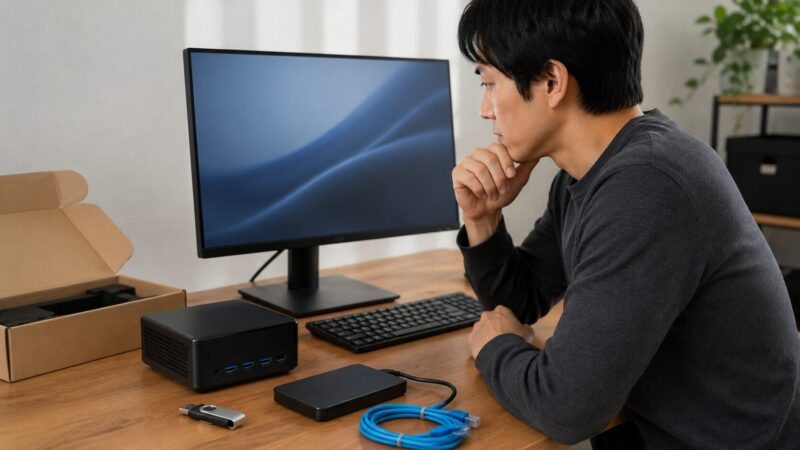
ACEMAGICを買った後、最初に何をすれば安心なのかお話していきます。
結論からいうと、購入直後は普通に使い始める前に、Windows Update、Microsoft Defenderスキャン、販売元確認、可能ならWindowsのクリーンインストールを行うのがおすすめです。特に仕事用や個人情報を扱うPCとして使うなら、ここは省かない方がいいです。
私なら、次の順番で確認します。
| 順番 | 作業 | 目的 |
|---|---|---|
| 1 | 外観と付属品を確認 | 破損や欠品を早期に見つける |
| 2 | 販売ページと保証条件を保存 | 問い合わせ時の証拠を残す |
| 3 | Windowsライセンスを確認 | OSの認証状態を見る |
| 4 | Windows Updateを実行 | 脆弱性や不具合を減らす |
| 5 | Defenderでフルスキャン | 不審なファイルを確認する |
| 6 | 不要アプリを確認 | 見覚えのない常駐を減らす |
| 7 | 可能ならクリーンインストール | 初期イメージへの不安を減らす |
ここまで聞くと、ちょっと面倒に感じるかもしれません。
でも、ACEMAGICの評判で不安になる理由は、まさに初期状態への不信感です。そこを自分で潰してから使えば、必要以上に怖がらずに済みます。
安価なミニPC全体の危険性やOS、ライセンス、保証条件の見方をさらに整理したい場合は、NiPoGiのミニPCにある危険性の真相とやってはいけない選び方も参考になります。
ACEMAGICと同じように、安いミニPCを選ぶときの確認ポイントがつかみやすいです。
なお、OSの再インストールやBIOS設定変更は、失敗すると起動できなくなることがあります。不安がある場合は無理をせず、PC修理店や詳しい専門家に相談してください。
ACEMAGICの評判まとめ
ACEMAGICの評判をどう判断すればいいのか、最後に整理しますね。
結論として、ACEMAGICは安くて使える可能性はあるが、安全性、販売元、保証、初期設定を確認して買うべきブランドです。
特に過去のウイルス・マルウェア騒動を気にする人が多いので、おすすめできる用途と購入後の安全対策をセットで考えるのが大事です。
おすすめ順で考えるなら、普段使いと在宅ワーク中心ならACEMAGIC K1シリーズ、性能を重視するならRyzen 7クラスやメモリ・SSD容量に余裕のあるモデル、安さ重視ならMini V1のN97/N150系が候補になります。
ただし、N97/N150系は軽作業向けで、Ryzen 7クラスも本格ゲーミングPCの代わりではありません。
| 候補 | 向いている人 | 注意点 |
|---|---|---|
| ACEMAGIC K1シリーズ | 普段使い、在宅ワーク、サブPC | CPU構成とメモリ容量を必ず確認 |
| Ryzen 7クラス | 性能重視、軽い編集、長く使いたい人 | 専用GPU搭載PCとは違う |
| Mini V1 N97/N150系 | 安さ重視、動画視聴、文書作成 | 重い作業には不向き |
ACEMAGICの評判で重要なのは、良い口コミと悪い口コミのどちらを信じるかではありません。あなたの目的、使う場所、作業内容、予算、保証への不安に合っているかを見ることです。
私のサポート経験上、購入後に後悔する人は、性能不足だけで失敗しているわけではありません。使う環境が決まっていない、保証を読んでいない、販売元を確認していない、初期設定を放置している。
この積み重ねで不満が出ることが多いです。
ACEMAGICを選ぶなら、購入前に販売元と保証条件を確認し、購入後はWindows Update、Microsoft Defenderのフルスキャン、可能ならWindowsのクリーンインストールまで行う。
ここまでやって初めて、価格の安さを安心感につなげやすくなります。
価格、保証、在庫、製品仕様は変わる可能性があります。正確な情報は公式サイトをご確認ください。そして、仕事用や重要データを扱うPCとして導入する場合は、最終的な判断は専門家にご相談ください。