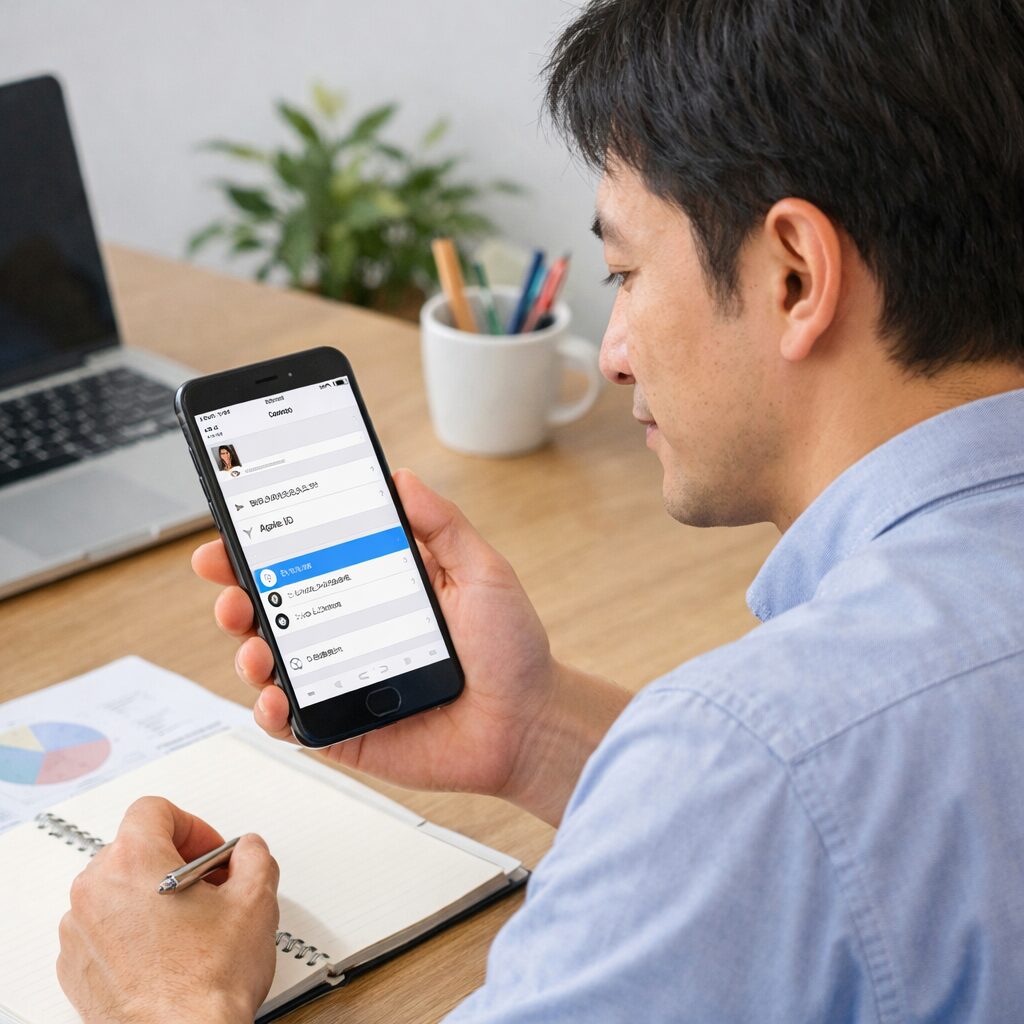
iCloudのお支払い方法の問題と表示されると、これって本当にApple側の請求トラブルなのか、それとも詐欺メールなのか、かなり迷いますよね。ここ、気になりますよね。
実際には、メールで届くケース、noreply表記の自動通知に見えるケース、Appleから400円の請求が絡むケース、設定からお支払い方法の更新を求められるケースなど、見え方がかなりバラバラです。
Appleへのクレジットカードの登録やキャリア決済、PayPayまわりで止まることもありますし、Appleからと謡っているが不信かもしれないメールを開いてしまったあとに不安になる人も多いです。
この記事では、まず無料でできる確認と解決の順番をわかりやすく整理したうえで、必要に応じて別の支払い手段も補助的に紹介します。安全に確認したい人も、今すぐ支払いを通したい人も、流れに沿って見れば動きやすいはずです。
- iCloudのお支払い方法の問題が詐欺か本物かの見分け方
- 設定から安全に確認して無料で直す手順
- Appleの400円請求やnoreplyメールの考え方
- クレカ以外の支払い方法と補助策の使い分け
iCloudのお支払い方法の問題は詐欺?

このパートでは、まず本当に危ない連絡かどうかを切り分けます。焦ってメール内リンクを押す前に、見ておくべきポイントを順番に整理します。
メールが本物か見分けるコツ

iCloudのお支払い方法の問題という文面が届いたとき、最初にやるべきことはメール本文のリンクを開かないことです。見た目がAppleっぽくても、それだけで本物とは言えません。
こういう場面では、メールの見た目よりも、あなたのApple Account側で本当に異常が出ているかを先に確認するほうが安全です。
私ならまず、iPhoneの設定 → 自分の名前 → お支払いと配送先を開きます。そこで支払い方法に問題が出ていないか、請求先情報が古くなっていないか、未払いがないかを見ます。
次にサブスクリプション一覧と購入履歴を確認します。ここで何も問題が出ていないのに、メールだけが「至急更新してください」と急かしてくるなら、怪しいです。
本物かどうかを見るときは、通知の内容と自分の利用状況が一致しているかも大切です。たとえば、iCloud+を使っている、カードを最近更新した、引っ越しで住所が変わった、ファミリー共有の支払い元になっている。
こういう事情があるなら、本当に支払いエラーが出ている可能性はあります。逆に、そもそも契約していないサービス名が出ているなら、かなり不自然です。
本物かどうかを見分ける近道は、メールを読むことではなく、Apple Account側の表示を直接確認することです。
Apple公式でも、不審な購入関連メールでは本文中のリンクや添付ファイルを開かないよう案内されています。
確認したい場合は、(出典:Appleサポート「App StoreやiTunes Storeからの正規のメールを識別する」)が一次情報として参考になります。
メール判定で迷うなら、当サイトのiCloudメールに迷惑メールが多いときの対策記事もあわせて見ると判断しやすいですよ。
自動通知だけでは判断しない
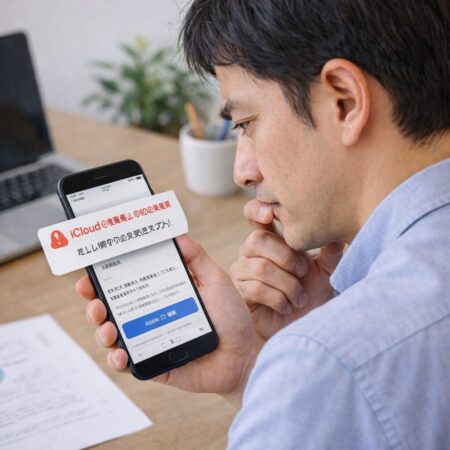
自動通知っぽい文面だと、つい「これはシステムからの正式な案内かな」と思いやすいですよね。でも、自動送信に見えることと、本物であることは別です。
最近の詐欺メールはレイアウトが整っていて、事務的な文章や領収書風の見た目を使うことも多いです。
ここで見るべきなのは、文章の雰囲気ではなく、何をさせようとしているかです。本文の大きなボタンからログインさせる、支払い情報を今すぐ更新させる、短時間での対応を急かす。
この流れなら慎重に見たほうがいいです。Apple Accountの確認は、メールのリンクを使わなくても、自分で設定や公式サイトにアクセスすれば済みます。
また、自動通知と書かれていても、サービス名や金額、更新理由が曖昧なことがあります。何の請求なのか具体性がない、利用停止を必要以上に強調する、やたら不安をあおる。
こういう要素が重なるなら、通知として自然かどうかを疑ってください。
通知が自動送信に見えても、本文のリンクやボタンから操作しないのが基本です。正確な情報は公式サイトをご確認ください。
結局のところ、通知は通知でしかなく、証拠ではありません。証拠になるのは、設定画面の表示、サブスクリプション、購入履歴、カード明細です。ここを見れば、かなり冷静に判断できます。
noreply表記でも安心しない

差出人にnoreplyと入っていると、なんとなく公式の自動送信っぽく見えますよね。でも、noreply表記そのものは安全の証明にはなりません。
表示名は似せやすいですし、受信トレイの見た目だけで本物かどうかを断定するのは危ないです。
差出人名よりも誘導先です。表示上は公式らしく見えても、それだけで本物とは言えません。公式のアドレスに見えるからと信じ込まず、本文のリンクは使わず、設定や公式サイトから直接確認するのが安全です。
もうひとつ大事なのは、メールが何を入力させようとしているかです。カード番号、セキュリティコード、Apple Accountのパスワードなどを急いで入力させる内容なら、かなり警戒したいところです。
noreplyという表示は、あくまで見た目の一部にすぎません。noreply表記で判断せず、飛び先と要求される操作で見分けるほうが安全です。
迷ったときは、メールそのものを精査するより、設定からお支払い方法とサブスクリプションを確認してください。そのほうが早くて確実です。
Appleからの400円請求の正体
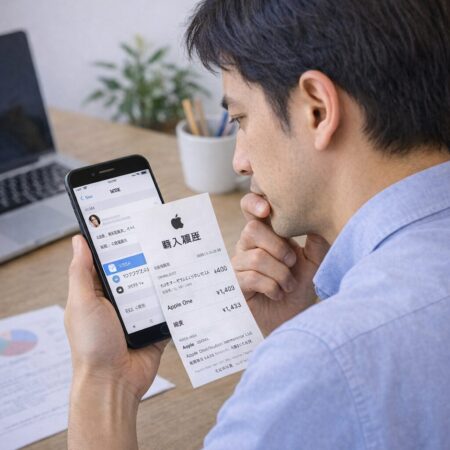
Appleからの400円という表示を見ると、「これってiCloudの請求では?」と思う人は多いです。
ただ、これだけでiCloudの請求かもと金額だけで決めつけないことが大切です。日本の現行iCloud+料金は50GBが150円、200GBが450円、2TBが1,500円、6TBが4,500円、12TBが9,000円なので、400円ちょうどの現行プランとは一致しません。
つまり、400円という数字だけでiCloud+と結びつけるのは危険です。Apple関連の請求は、iCloud+以外にも、アプリ内課金、単発購入、別のサブスクリプションなど複数あります。カード明細の表示も、サービス名がそのまま出るとは限りません。
一方で、詐欺メール側も少額を使って安心させようとすることがあります。高額請求よりも「このくらいなら更新かな」と思わせやすいからです。
なので、400円という金額が出ていることと、そのメールが本物であることは別問題です。大事なのは、サブスクリプション一覧、購入履歴、明細の発生日を並べて確認することです。
Appleからの400円請求を見たときは、次の順で確認すると整理しやすいです。
| 確認場所 | 見る内容 |
|---|---|
| サブスクリプション | iCloud+や他の定期課金の有無 |
| 購入履歴 | 同額の単発課金やアプリ内購入 |
| カード・キャリア明細 | 請求日と名義の一致 |
iCloud+の現行料金や対象サービスの確認は、(出典:Appleサポート「iCloud+のプランと料金」)が参考になります。
金額は変更されることがあるので、正確な情報は公式サイトをご確認ください。
Appleからのメールを開いてしまった場合の対処

Appleを名乗るメールを開いてしまうと、かなり焦りますよね。ただ、ここは何をしたかで対応を分けるのが大事です。
メールを見ただけなのか、リンクを押したのか、ログインしたのか、カード情報まで入れたのかで、必要な対処は変わります。
本文を見ただけで、リンク未開封・入力なしなら、被害の可能性は低いです。この場合は、メールを削除し、迷惑メールとして報告し、同じ差出人や件名に今後も反応しないようにしておけば十分なことが多いです。
リンクを押した場合は、開いた先で何をしたかが重要です。もしApple Accountにログインしたり、パスワードやカード情報を入力したなら、すぐにApple Accountのパスワード変更、サインイン中デバイスの確認、支払い方法の見直しを行ってください。
カード情報を入力したなら、カード会社へ連絡して不正利用の相談をしたほうが安心です。キャリア決済なら通信会社にも確認したいところです。
開いただけの場合
開封だけなら、まず落ち着いて大丈夫です。今後同じような件名に反応しないよう、パターンを覚えておくと見抜きやすくなります。
入力してしまった場合
Apple Accountやカード情報を入れたなら、放置はおすすめしません。とくにApple AccountはiCloudやメール、バックアップにもつながるので、早めの対処が安心です。
不正アクセスや不正請求の疑いがある場合は、自己判断で放置せず、カード会社・通信会社・Appleサポートに相談してください。最終的な判断は専門家にご相談ください。
Apple Accountやメール周りの守り方まで見直したいなら、当サイトのパスワード管理アプリの危険性を回避する運用と物理キー活用も参考になるかなと思います。
iCloudのお支払い方法の問題が本当の際の直し方
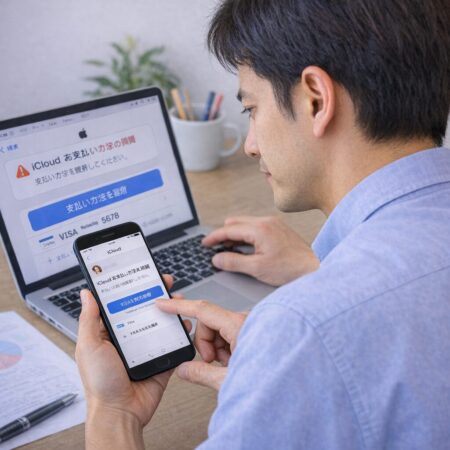
ここからは、本当に支払い方法の問題が起きていた場合の直し方です。まずは無料でできる確認と修正を優先し、そのうえで必要なら別の支払い手段を補助的に使う流れで見ていきます。
設定で確認する手順
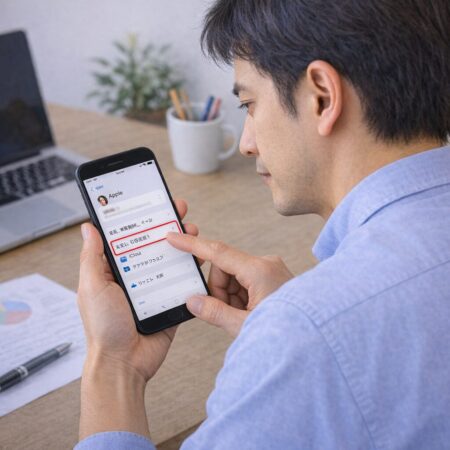
いちばん安全で確実なのは、メール本文ではなく設定アプリから直接確認することです。iPhoneなら、設定を開いて自分の名前をタップし、お支払いと配送先へ進みます。
ここで支払い方法の登録状況、請求先情報、複数の支払い方法がある場合の並び順を確認できます。
次に、サブスクリプション一覧を見てください。iCloud+、Apple Music、Apple One、アプリ内課金など、Apple Accountの請求にぶら下がるものは複数あります。
表示上はiCloudの問題に見えても、実際には別のサブスクが引き金になっていることがあります。
さらに、購入履歴も確認します。iPhoneなら、App Storeアプリを開いて右上のプロフィールをタップし、「購入履歴」から確認できます。
未払い残高があると、新規購入や更新に影響することがあります。支払い方法の情報だけを直しても、過去の未払いが残っていれば症状が続くことがあるんですよね。
無料でできる確認の基本は、お支払い方法・サブスクリプション・購入履歴の3か所をセットで見ることです。
iCloudストレージ不足や同期への影響まで気になる場合は、Apple公式のストレージ案内も確認しておくと、放置した場合のイメージがつかみやすいです。
お支払い方法の更新で直す

支払いが通らない原因として多いのは、カードの有効期限切れ、更新後の番号変更、請求先住所の不一致、名義のズレ、金融機関側の本人認証未完了などです。こういうときは、お支払い方法の更新で直ることがあります。
コツは、古い方法を無理に使い続けるより、使える新しい支払い方法を先に追加してから整理することです。
Apple側でも、支払いが拒否された場合は別のお支払い方法を追加してから古い方法を削除する流れが案内されています。これなら、支払いルートを切らさずに直しやすいです。
また、複数の支払い方法が登録されているなら、優先順位も見直してください。先頭(一番上)の方法が失敗していると、予備の支払い方法が登録されていても決済が止まることがあります。
クレジットカード以外の方法が使える場合は、別の支払い方法を追加して切り分けると原因確認がしやすくなります。
更新しても直らないとき
Apple側だけでなく、金融機関側の条件も見てください。本人認証アプリで承認が必要、継続課金が制限されている、海外利用制限がある、といったケースもあります。
削除できないとき
サブスクリプション加入中、未払い残高あり、ファミリー共有の購入共有あり、こういった状態だと支払い方法を削除しにくいことがあります。先に有効な方法を追加して支払いを安定させるほうが実用的です。
支払い方法の更新は、カード番号だけでなく、請求先情報、優先順位、未払い残高もあわせて確認してください。正確な情報は公式サイトをご確認ください。
クレジットカードの使い方(Appleの場合)
-450x450.jpg)
この見出しで調べている人の多くは、「Appleクレジットカードって何を指しているの?」というところで少し混ざっています。
日本では、Apple Pay(ウォレットアプリ)に登録したカードと、Apple Accountの支払い方法(サブスク等の決済用)を混同しがちです。iCloudの支払いに影響するのは後者の「Apple Accountの支払い方法」です。
日本では、クレジットカードやデビットカードのほか、Apple Account残高、Apple Pay、メルペイ、キャリア決済、PayPayなどが利用できます。クレジットカードだけが必須というわけではありません。
カードが使えないときは、カードそのものがダメというより、請求先情報の不一致、本人認証の未完了、利用枠や継続課金の制限などが原因になりやすいです。
Apple Payに追加できていることと、Apple Accountの継続課金で問題なく使えることも、完全に同じではありません。このあたりを混同すると、余計にややこしくなります。
クレカを使い続けたい人
有効期限、名義、請求先住所、優先順位を見直してください。引っ越し後やカード更新後は特に確認したいです。
クレカ以外へ切り替えたい人
PayPay、メルペイ、キャリア決済、Apple Account残高などが候補になります。一時的に別ルートへ逃がすと解決しやすいことがあります。
ファミリー共有を使っている場合は、管理者側の支払い方法に請求が寄ることがあります。家族まわりで混乱しやすい人は、当サイトのiCloudファミリー共有の設定と料金の記事も参考になります。
日本で利用できる支払い方法の一覧は、(出典:Appleサポート「Apple Accountで使えるお支払い方法」)で確認できます。条件は変わることがあるので、正確な情報は公式サイトをご確認ください。
400円請求が出たときの対処法

400円請求が出たときは、詐欺か本物かを切り分けつつ、請求の中身を確認するのが基本です。表示だけで判断せず、サブスクリプション、購入履歴、外部明細を見比べてください。
私ならまず、サブスクリプション一覧でiCloud+や他の定期課金を確認します。次に購入履歴を見て、同額の単発課金がないかをチェックします。
それでも一致しない場合は、カード明細やキャリア明細の請求日と表示名を確認します。この順番で見れば、かなり整理しやすいです。
一方で、履歴にも契約にも見当たらないのに、メールやSMSだけが支払い方法更新を急かしてくるなら、不審度は高いです。
その場合は、本文リンクを使わず、Apple Accountの安全確認やカード会社への相談を優先したほうが安心です。
本物の請求っぽいとき
支払い方法の更新、未払いの解消、優先順位の見直しへ進みます。ここで直れば、実務的には解決です。
怪しい請求っぽいとき
購入履歴にない、契約とも一致しない、メールだけが急かす。この3つが揃うなら、不正利用や詐欺を疑って行動してください。
| 状況 | 優先してやること |
|---|---|
| サブスクと一致する | 支払い方法更新、未払い確認 |
| 履歴にないがメールだけ来る | メール無視、設定から確認 |
| 入力してしまった | パスワード変更、カード会社連絡 |
請求額は一般的な目安でしかなく、改定や表示名の違いで見え方が変わることがあります。正確な情報は公式サイトをご確認ください。
Apple Gift Cardで補う方法

ここまでの無料対処で直るなら、それが最優先です。そのうえで、クレカが通らない、別の支払い方法を試したいという流れなら、補助策としてApple Gift Cardを使う方法があります。
Apple Gift CardをApple Account残高に追加しておくと、未払い残高や対象の購入、サブスクリプションの支払いに使える場合があります。カード側の事情で一時的に止まっているときの補助策としては実用的です。
AmazonでもApple Gift Cardの取り扱いがあります。すぐ別の支払い方法へ切り替えたい人には便利ですが、請求の正体が不明なまま急いで買わないことが大前提です。
まず設定画面や購入履歴で本当に必要な支払いかを確認してから使うほうが安全です。
向いているケース
カードが一時的に通らない、未払いだけ先に片づけたい、支払い手段を増やしたい。こういう場面では相性がいいです。
急がないほうがいいケース
そもそも請求の正体が不明、メールが怪しい、入力被害の疑いがある。この場合は先に事実確認です。
Apple Gift Cardは根本原因の解決ではなく、支払い手段の補助として使うのが向いています。
Apple Account残高や利用条件は変更されることがあります。正確な情報は公式サイトをご確認ください。
iCloudのお支払い方法の問題まとめ
iCloudのお支払い方法の問題でいちばん大事なのは、メールやSMSの見た目に反応することではなく、設定から自分のApple Accountの状態を直接確認することです。
これだけで、詐欺メールに引っかかるリスクも、本物の支払いトラブルで遠回りするリスクもかなり減らせます。
流れとしては、まずメールのリンクを押さない。次に、設定のお支払いと配送先、サブスクリプション、購入履歴を確認する。
そこで実際の問題が見つかったら、お支払い方法の更新、未払いの解消、優先順位の見直しへ進む。この順番がいちばんわかりやすいです。
noreply、自動通知を開いてしまったといった関連ワードで不安になっている人も、見た目ではなく事実確認を優先してください。
本物っぽいメールでも偽物はありますし、逆に地味なエラー表示でも本当に未払いがあることはあります。
クレカが通らないときだけ、補助策としてApple Gift Cardや別の支払い方法を検討する。この順番ならムダが少なく、落ち着いて対応しやすいかなと思います。
最後にもう一度だけ。請求、セキュリティ、契約まわりは、使っている支払い方法や契約状況で結論が変わることがあります。不正利用や請求トラブルが大きい場合は、最終的な判断は専門家にご相談ください。

