Chromeの広告が多くて見づらい、どれを入れればいいのか分からない、そんなときにChromeの広告ブロックおすすめを探しますよね。
実際には、PCで使う定番の拡張機能を知りたい人もいれば、無料で試したい人、AdBlockやAdGuardの違いを見たい人、Androidで広告ブロックされない理由を知りたい人、iPhoneではどうするのかを知りたい人までかなり幅があります。
さらに、無料対策だけで足りるのか、PCとスマホで何が違うのか、DNSで広く防げるのかまで気にしている人も多いです。
結論からいうと、まずはPCなら無料の拡張機能から試し、それで足りなければDNSのような広く効かせる方法を検討し、さらに家全体でまとめて対策したいならルーターまで広げるのが分かりやすい流れです。
2026年の選び方としては、昔の定番情報をそのまま信じるより、今のChromeで使いやすいか、PC向けか、AndroidやiPhoneでは代替策が必要かまで分けて考えることが大切です。
とくにChromeの拡張機能は基本的にPCで使う前提で考えたほうが分かりやすく、スマホでは別の対策を検討したほうが現実的です。この整理だけでもかなり迷いにくくなります。
この記事では、まず無料で始めやすい方法から順番に整理しつつ、AdBlockやAdGuardの違い、AndroidやiPhoneでの現実的な対策、うまくいかないときの見直し方、最後にDNSやルーターを使った有料の強化策までまとめます。
あなたに合うやり方が見つかるはずですよ。
- PC版Chromeで試しやすい無料の広告ブロック方法
- AdBlockとAdGuardの違いと選び方
- AndroidやiPhoneでの現実的な対策
- DNSやルーターを使う有料の強化策
Chrome広告ブロックのおすすめの基本
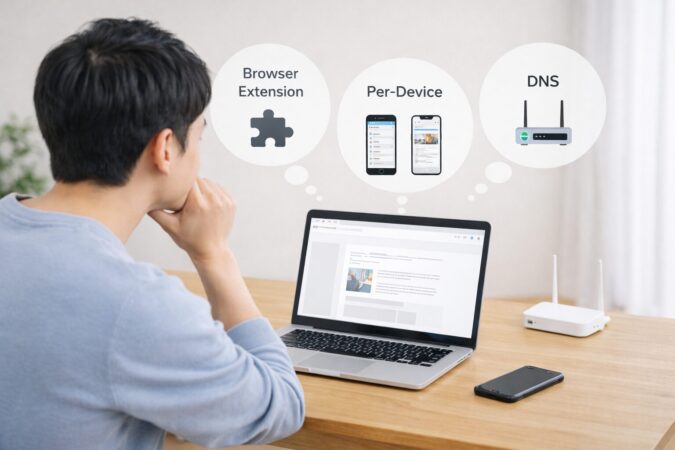
まずは、本命になりやすいPC版Chromeの対策から整理します。このパートでは、無料で始めやすい方法、定番拡張機能の違い、最近の選び方のポイント、そしてAndroidで広告ブロックされないと感じるときの見直し方までつなげて見ていきます。
最初に全体像をつかんでおくと、自分に必要なのが無料の拡張機能なのか、スマホ向けの別対策なのか、有料の強化策なのかがかなり見えやすくなります。
PCで選ぶ無料対策

私の結論はシンプルで、最初の一歩はPC版Chromeの無料拡張機能からで十分です。PCの場合は、まずブラウザ上のバナー広告やポップアップ、読み込み中に差し込まれる広告を少しでも減らしたいはずです。
そういう段階なら、いきなり有料サービスや機器の購入を考える必要はありません。PCはChrome拡張機能が前提で話しやすく、インストールも削除も簡単で、合わなければすぐ戻せるのが大きなメリットです。
ここ、始めやすさがかなり大事なんですよ。
まず試すときは、広告ブロッカーを1つだけ入れて数日使ってみるのがおすすめです。最初から複数入れてしまうと、どれが効いているのか、どれが原因で表示崩れやページの重さが出ているのか分かりにくくなります。
実際、広告ブロッカーは便利ですが、サイトによってはログインボタンが押しにくくなったり、動画プレーヤーの一部が動かなくなったりすることもあります。
だからこそ、1つずつ試して体感を見る流れが失敗しにくいです。
なお、Chromeの標準設定にもポップアップやリダイレクトを抑える機能はありますが、ページ内の広告を広く減らすという意味では役割が少し違います。
Googleの公式ヘルプでもポップアップの管理方法は案内されていますが、一般的な広告ブロッカーの代わりというより補助機能に近いです。
まずは定番の拡張機能を使い、それでも気になるサイトだけ標準設定や例外設定で調整する、という順番が自然かなと思います。
無料で始めるなら、最初は広告ブロッカーを1つだけ入れて相性を見るのがいちばん失敗しにくいです。複数を同時に試すより、原因の切り分けがしやすくなります。
最初に確認したいこと
拡張機能を入れる前に、Chrome自体が重すぎないか、ほかの拡張機能が多すぎないかも見ておきたいです。
広告ブロッカーのせいだと思っていたら、実はタブを開きすぎていたり、別の拡張機能が競合していたりすることもあります。
動作面が気になるなら、Chromeが重いときの対処法まとめもあわせて見ると切り分けしやすいです。費用のかからない範囲でかなり改善することもありますし、最終的にどの広告ブロッカーを選ぶにしても無駄になりません。
AdBlockの特徴と注意点

AdBlockは、知名度の高さと導入の分かりやすさが強みです。広告ブロッカーに詳しくない人でも名前を見たことがある場合が多く、最初の候補に入りやすいんですよね。
実際、設定画面も比較的とっつきやすく、難しい専門用語をあまり意識しなくても使い始めやすいです。
とりあえず有名で分かりやすいものから試したい人にはAdBlockが向いています。より軽さや最新の設計(Manifest V3ベース)を重視するなら、uBlock Origin Liteのような候補も比較対象に入ります。
私がAdBlockを入り口として勧めやすいと感じる理由は、単純に「始めやすいから」だけではありません。サイトごとの一時停止、許可リスト、細かなオンオフなど、初心者が最初につまずきやすい部分が比較的見つけやすいんです。
広告ブロックを入れたあと、すべてのサイトで常に全開で使い続けるより、「ここでは止める」「ここでは許可する」と調整しながら使う場面は必ず出てきます。そのとき、扱いやすいかどうかはかなり大きいです。
ただし、便利だからこそ注意点もあります。広告ブロッカー全般に言えることですが、強く効かせると一部サイトの表示崩れやログイン不具合、埋め込み動画の動作不良などが起こることがあります。
さらに、無料版と有料版の機能差があるサービスもあるので、後から「思っていた機能が無かった」と感じる人もいます。
こういうズレを防ぐには、最初に目的をはっきりさせておくのが大事です。
読みやすくしたいのか、動画広告を減らしたいのか、追跡対策まで欲しいのかで、評価のポイントは変わってきます。
広告ブロッカーは万能ではありません。サイト側の仕様変更やブラウザの更新によって、今まで消えていた広告が再び表示されることはあります。
とくに動画系や動的な広告は変化が早いので、常に完全に消せる前提では考えないほうが安心です。
AdBlockが向いている人
私なら、難しい設定は苦手だけど広告は減らしたい人、まずは有名どころを試してみたい人、例外設定をそこそこ使いながら無理なく続けたい人に向いていると考えます。
一方で、軽さや細かな調整、今後の拡張性まで重視するなら別候補も見たほうがいいです。なお、拡張機能はChromeウェブストア経由で導入し、権限の内容も確認しておくのが基本です。
GoogleはChromeウェブストアの拡張機能管理方法や、PCで使う前提の説明を案内しています。詳しい管理方法はGoogle公式の拡張機能管理ヘルプも参考になります。
AdGuardは何が使いやすいか
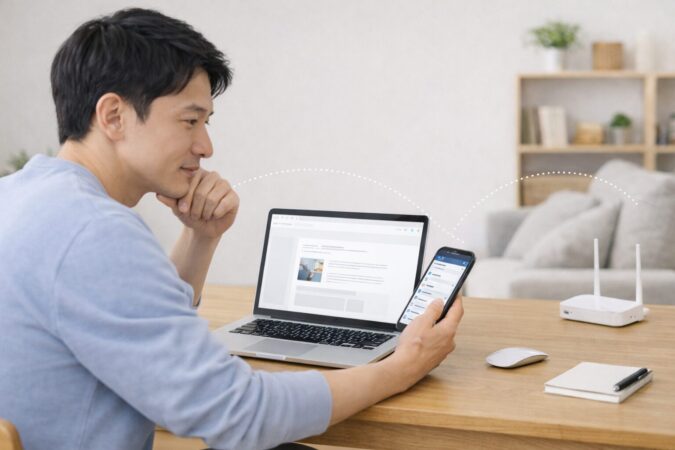
AdGuardの良さは、単なるChrome拡張機能として終わらず、あとからDNSやアプリ、ネットワーク全体の対策へ発展しやすいところです。
私はここをかなり評価しています。
最初はPCだけの悩みに見えても、使っていくうちに「スマホも減らしたい」「家族の端末もまとめて何とかしたい」と考えることが多いんですよね。そのとき、AdGuard系の考え方に慣れておくと次の一手が分かりやすいです。
拡張機能として見た場合の使いやすさも十分あります。広告、ポップアップ、追跡対策といった複数の悩みをまとめて扱いやすく、設定も比較的整理されています。
単に広告を減らすだけでなく、プライバシー面を少し意識したい人にも相性がいいです。たとえば、ページの見た目をすっきりさせたいだけでなく、無駄な追跡も減らしたい人にはAdGuardの方向性は分かりやすいかなと思います。
それに、AdGuard系は無料で試せる入口もあり、最初はChrome拡張で体感し、その後「もっと広く効かせたい」と感じたらDNSや別の形に広げる、という流れを作りやすいのも魅力です。
AdGuardは、ブラウザだけで完結させる使い方にも向いていますし、将来的にネットワーク全体へ広げる足がかりにもなりやすいです。
AdBlockとの見方の違い
AdBlockが「まず入りやすい定番」だとすれば、AdGuardは「入り口としても使え、さらに広げやすい定番」です。もちろん、最終的にどちらが合うかは、設定の好みや目的次第です。
とにかく簡単さを優先するならAdBlock寄り、PCだけでなく今後の広がりまで見たいならAdGuard寄り、という整理はかなり分かりやすいと思います。
公式の考え方や製品の広がりを確認したいなら、あとで紹介するDNSやルーターの章ともつながってきます。
2026年の選び方ポイント

2026年に広告ブロッカーを選ぶときに大事なのは、昔の評判だけで決めないことです。
ここ、かなり重要です。
Chrome拡張機能の世界はここ数年で仕組みが変わっていて、現在はManifest V3とdeclarativeNetRequestを前提にした設計が主流です。
ユーザー目線では「少し古い記事でおすすめされていた拡張機能は、現在のChromeではそのまま参考にしにくい場合がある」と理解しておくのが安心です。
そのため、今の選び方では、まず更新が続いているか、Chromeの現行仕様に合わせているか、軽さはどうか、例外設定がしやすいかを見るのがおすすめです。
広告ブロッカーは強ければ強いほど良いわけではなく、ふだんの使い勝手とのバランスがかなり大事です。
たとえば、広告はたしかに減るけれど、仕事で使う管理画面や決済ページまで引っかかるようではストレスが増えますよね。だから、使い続けられるかどうかの視点を外さないほうがいいです。
Chromeの拡張機能の仕組みそのものについては、Chrome for DevelopersでもdeclarativeNetRequest APIが案内されていて、今の拡張機能設計の方向性が分かります。
少し踏み込んで確認したい人は、Chrome for DevelopersのdeclarativeNetRequestも参考になります。
もちろん、一般ユーザーが技術仕様を全部理解する必要はありませんが、「最近の仕様に合っていること」が選ぶ基準になるのは覚えておきたいです。
| 見るポイント | 確認したいこと | 見落としやすい点 |
|---|---|---|
| 軽さ | タブを多く開いても重くなりにくいか | PCの性能が低いほど体感差が出やすい |
| 例外設定 | 特定サイトだけ解除しやすいか | 解除が面倒だと結局使わなくなりやすい |
| 更新状況 | Manifest V3(MV3)に対応しているか | 知名度だけで選ぶと古い印象のままになる |
| 広げやすさ | 将来的にAndroidやDNS対策へつなげやすいか | 最初は不要でも後から必要になることが多い |
私ならどう選ぶか
私なら、最初は軽さと基本機能を見て、その次に例外設定のしやすさを見ます。さらに、PCだけでなくスマホまで含めて最終的にどうしたいかも考えます。
今すぐはPCだけでも、後から家全体の対策に興味が出ることは珍しくありません。だから、2026年の選び方は「今の快適さ」と「次の広がり」の両方を見るのがコツかなと思います。
Androidで広告ブロックされない時

Androidで広告ブロックされないと感じるときは、まずPC版Chromeと同じやり方を期待しすぎないことが大切です。
Android版ChromeはPC版のように拡張機能を主軸に考える構成と相性がよくないため、Chromeアプリの設定、通知の見直し、Private DNS、場合によってはアプリ型の対策など、別の道筋で考えるほうが現実的です。
まず確認したいのは、本当に「広告ブロックが効かない」のか、それともブラウザや端末の設定が原因で不要な表示が増えているのかです。
たとえば、サイトからの通知を許可してしまっていて、広告っぽい通知が大量に来ているケースは珍しくありません。
また、勝手に新しいタブが開く、変な検索結果に飛ぶ、設定を戻しても再発する、といった症状なら、単なる広告ではなく不要なアプリや安全性の問題も疑ったほうがいいです。
Googleの公式ヘルプでも、不要な広告やポップアップ、マルウェアへの対処が案内されています。
AndroidではChrome側のポップアップ設定も見直せますし、端末全体の通信に関わるPrivate DNS設定もあります。Google公式でもPrivate DNSやUse secure DNSの設定が案内されています。
つまり、Androidでの対策は「Chromeの中だけで完結しない」と理解するのが大事です。PCのようにページ要素単位で細かく消すのは苦手でも、邪魔な表示を減らす方向は十分あります。
広告が多いだけでなく、勝手にタブが開く、通知が止まらない、ホーム画面に見覚えのないショートカットが増える、といった症状があるなら、広告ブロッカー選びより先に、不要なアプリやブラウザ設定の見直しを優先してください。
安全面が気になる場合は初期化や専門家への相談も検討したほうが安心です。
Androidで先にやるといい見直し
私なら、最初にChromeのポップアップ設定、通知設定、最近入れたアプリ、Private DNSやセキュリティ関連の設定を順番に見ます。
そのうえで、本気で減らしたいならアプリ型やDNS型の対策を考えます。スマホのChromeで拡張機能が使えない理由や考え方の整理は、スマホのChromeで拡張機能が使えないときの代替策も参考になります。
なお、Androidのネットワーク設定としてPrivate DNSを確認したい人は、Google公式のAndroidネットワーク設定もチェックしておくと安心です。正確な手順や画面名は機種によって少し違うことがあります。
Chrome広告ブロックのおすすめ応用

ここからは、PCだけでは足りない人向けの応用編です。AndroidやiPhoneの現実的な対策、DNSを使った少し広い対策、そしてPC以外の端末もまとめて守りたい人向けの有料策まで整理します。
無料で試して足りないと感じたときの次の一手として読んでみてください。最終的に「何をどの範囲で守りたいのか」が見えてくると、拡張機能に留めるべきか、ネットワーク全体まで広げるべきかの判断がしやすくなります。
Androidで使える対策

Androidで現実的に使いやすい対策は、私の感覚では大きく3つです。1つ目はChromeアプリ内の設定を見直すこと、2つ目は端末全体で働くDNS寄りの設定を考えること、3つ目は必要に応じてアプリ型の広告対策を使うことです。
ここ、PCと考え方が違うので最初はやや分かりにくいかもしれません。でも順番に見れば大丈夫です。
まず手軽なのは、Chromeのポップアップや通知まわりの見直しです。これだけでも「広告が減った」と感じる人はいます。
ただし、これはあくまで邪魔な表示を減らすための基本設定であって、PCの広告ブロッカーのようにページ内の広告要素をきれいに消してくれるものではありません。
AndroidのChromeで「PCみたいに完全に同じことができる」と期待するとズレやすいです。ここは最初に理解しておいたほうがラクです。
次に考えやすいのがPrivate DNSです。AndroidではPrivate DNSが使える機種が多く、端末全体でDNSの向き先を調整することで、ある程度広く影響させることができます。
Private DNSは通信全体の見た目を整える機能ではなく、DNSまわりの設定を通じて広く影響させる方法です。
AndroidでPrivate DNSを設定するなら、まずは「自動」を選ぶのが失敗しにくいです。特定のDNSサービスを使いたい場合だけ「プライベート DNS プロバイダのホスト名」を選び、そのサービスが案内するホスト名を入力します。
サイトが開かないなど相性問題が出たときは、一時的に「オフ」にして切り分けると分かりやすいです。
さらに本気で減らしたいなら、アプリ型の広告対策も候補になります。ただし、アプリ型は権限や相性の確認が必要ですし、バッテリーや通信の扱いにも関わることがあります。
私は、まず設定見直し、それで足りなければPrivate DNS、そのうえで必要ならアプリ型を考える、という順が無理が少ないかなと思います。
Androidでは、手軽さ重視ならChromeの設定見直し、広さ重視ならPrivate DNS、細かな相性確認まで含めて対策したいならアプリ型、という順番で考えると迷いにくいです。
Androidで注意したいこと
仕事用のアプリや学校のWi-Fi、動画サービス、決済系のアプリは、DNSや通信まわりの設定変更で予想外の相性問題が出ることがあります。
費用が発生する有料策に進む前に、まず無料でできる範囲を試してから判断するのが安全です。設定手順や仕様は機種やAndroidのバージョンで変わることがあるので、正確な情報は公式サイトをご確認ください。
安全性や運用に不安がある場合は、最終的な判断は専門家にご相談ください。
iPhoneはSafariが本命

iPhoneで広告対策をしたいときに、私がいちばん大事だと思うのは、Chromeだけにこだわりすぎないことです。
iPhoneではSafariのコンテンツブロッカーが公式に案内されているため、Chromeだけで完結させようとするより、Safari側も含めて考えたほうが現実的です。
AppleはSafariでコンテンツブロッカーを有効にする方法や、ポップアップブロックの設定を案内しています。
つまり、iPhoneやiPadで広告や邪魔な表示を減らしたいなら、まずSafariでの対策を理解するのが近道です。
Chromeにこだわるより、端末に合った仕組みを使ったほうが結果的に快適になりやすいんですよね。ここは割り切ったほうがラクかなと思います。
実際、iPhoneで広告対策を探している人の悩みは、「ブラウザの名前」より「見づらさを何とかしたい」「ポップアップが邪魔」「読みやすくしたい」に近いことが多いです。
そう考えると、Safari+コンテンツブロッカーという発想はかなり自然です。特にiPhoneはPCのように拡張機能を前提にしづらいので、無理にChromeだけで完結させようとしないほうが、結局は早く解決できます。
また、iPhoneではSafariの設定だけでも、ポップアップや詐欺サイト警告など基本的な防御を整えられます。
もちろん、これだけで全広告を完全に消せるわけではありませんが、まずやるべき土台としては十分価値があります。
私は、iPhoneの人には「Chromeで何とかしようとするより、Safariで無理なく快適にする」方向をおすすめしたいです。
iPhoneでの広告対策は、ブラウザ名に引っ張られず、端末で一番無理なく機能する仕組みを選ぶのがコツです。Safariのコンテンツブロッカーはその中心に置きやすいです。
iPhoneで先に見る場所
私なら、まずSafariのポップアップ設定とコンテンツブロッカーの利用可否を確認します。必要に応じて、コンテンツブロッカー対応アプリの導入を検討します。
Apple公式でもSafariのコンテンツブロッカーやポップアップ管理が案内されているので、迷ったらそこを基準にすると安心です。
参考として、AppleサポートのSafari設定とコンテンツブロッカー案内もチェックできます。iPadやiPhone寄りの考え方をもう少し詳しく見たいなら、iPadでChrome拡張機能の代わりにできる設定もヒントになります。発想はかなり近いです。
DNSで広く対策する方法

DNSで広く対策する方法は、ブラウザ単体の広告ブロックから一歩進んで、通信の入口側で不要な通信先を減らしていく考え方です。
ここ、少し難しそうに見えますよね。
でも、ざっくり言うと「ページの見た目を細かく調整する」のがブラウザ拡張機能で、「家や端末全体で広く抑える」のがDNS寄りの対策です。この違いが分かると、無料の拡張機能で足りない理由や、有料策に進む意味も見えやすくなります。
DNS型の対策の良いところは、Chromeだけでなく、スマホの一部アプリやスマートテレビなど、ブラウザ以外にも効く可能性があることです。
家の中で複数端末を使っている人ほど、このメリットは大きいです。毎回それぞれの端末で設定を繰り返すより、入口をまとめて整えたほうが効率はいいですからね。
実際、Pi-holeの公式でも、ネットワーク全体を保護し、モバイルアプリやスマートTVのようなブラウザ以外の場所にも対応しやすい方向性が示されています(出典:Pi-hole公式トップページ)。
ただし、DNSは万能ではありません。ここは期待値の調整が必要です。DNSは通信先のドメイン単位でブロックする考え方なので、ページ内の一部分だけをきれいに消すのは苦手です。
たとえば、サイトのデザインの中に自然に組み込まれている広告要素や、動画配信サービスの特殊な広告表示などは、ブラウザ拡張のほうが得意なことがあります。
つまり、PCで見た目まできれいにしたいなら拡張機能、家全体でざっくり減らしたいならDNSという分担で考えると分かりやすいです。
DNS設定を変えると、ログイン、決済、動画、社内システムなどで相性問題が起こることがあります。変更前に、元に戻す方法を必ず確認してください。重要な端末ほど慎重に進めたほうが安心です。
DNSが向いている人
私なら、PCだけでなくAndroidやiPhone、家族の端末までまとめて負担を減らしたい人に向いていると考えます。
逆に、まずは自分のPCだけで広告を減らしたい人なら、まだ無料の拡張機能の段階で十分です。費用感は方法ごとにかなり違うので、あくまで一般的な目安として考えてください。
仕様や対応範囲は変わることがあるため、正確な情報は各サービスの公式サイトをご確認ください。
PC以外も守る有料策

無料の拡張機能で足りないなら、次に考えやすいのが有料の強化策です。
そして、このキーワードで無理なく商品を紹介しやすいのは、やはり補助枠としてのネットワーク全体対策です。私は、ここでいちばん入れやすいのはGL.iNet系ルーターだと思っています。
理由は明快で、GL.iNetはAdGuard Homeを案内していて、設定できれば家のネットワーク全体で広告やトラッキングを減らす方向に持っていけるからです。
PC、Android、iPhoneのどれか1台専用ではなく、家のWi-Fiにつなぐ複数端末向けの強化策として説明しやすいんですよ。
この字を読んでくれている、あなたにとっての主役はあくまでPCのChrome拡張機能です。でも、実際に使い始めると「スマホにも効かせたい」「家族の端末にも入れ直すのは面倒」と感じる人が出てきます。
そこで初めて、ネットワーク全体で効かせる方法が魅力を持ちます。最初から高額な機器を勧めるとズレやすいですが、無料で試す → まだ不満なら有料で広げるという流れならかなり自然です。
GL.iNetの公式ドキュメントでも、AdGuard Homeはネットワーク全体で広告やトラッキングへの対策を行う仕組みとして案内されています。家庭内の複数端末をまとめて扱いやすいのが強みです。
参考として、GL.iNet公式のAdGuard Home案内はかなり分かりやすいです。
もう一つの候補として、Raspberry PiスターターキットからPi-holeに入る方法もあります。こちらは自分で環境を組みたい人向けで、ガジェット好きにはかなり刺さります。
Pi-holeの公式でもDNS sinkholeとして、クライアント側ソフトなしで不要コンテンツから端末を守る考え方が示されています。
| 有料策 | 向いている人 | 強み | 注意点 |
|---|---|---|---|
| GL.iNet系ルーター | 家族や複数端末もまとめて対策したい人 | ネットワーク全体で効かせやすい | ルーター設定に不安がある人は難しく感じることもある |
| Raspberry Piスターターキット | 自分でPi-holeを組みたい人 | 独自性が高く、学びながら運用できる | 導入や保守に手間がかかりやすい |
有料策に進む前の判断基準
私なら、PC1台だけで満足なら無料の拡張機能のまま続けます。スマホや家族の端末までまとめて対策したい、あるいは端末ごとの設定が面倒と感じたら有料策を検討します。
なお、ルーターやDNSの設定は家庭内の通信全体に影響するため、変更前にバックアップや元に戻す手順を確認してください。
費用は機種や構成で変わるので一般的な目安として捉え、正確な情報は公式サイトをご確認ください。
Chrome広告ブロックのおすすめを総括
最後にまとめると、Chromeの広告ブロックで迷っているなら、まずPC版Chromeの無料拡張機能から試すのがいちばん自然です。
AdBlockのように入りやすい定番、AdGuardのように今後の広がりまで見やすい定番、それぞれに向いている人がいます。
一方で、AndroidはPC版Chromeと同じ前提では考えにくく、iPhoneではSafariのコンテンツブロッカーを中心に考えるほうが現実的です。
スマホでは、設定やDNS、Safari側の仕組みなど、端末に合ったやり方を選ぶのが近道です。
さらに、無料の対策で足りない、スマホや家族の端末までまとめて減らしたい、という段階になったら、DNSやGL.iNet系ルーターのようなネットワーク全体の対策が効率的です。無料で試す → うまくいかなければ有料の強化策へ進む、この流れがいちばん無理が少ないかなと思います。
迷ったら、最初はPCで拡張機能を1つだけ試す。そのうえで、スマホまで広げたいか、家全体まで広げたいかを考え、必要ならDNSやルーターへ進む。この順番なら無駄が少なく、納得感のある選び方になりやすいです。
最後に確認しておきたいこと
広告ブロックの効き方や対応範囲は、サイト側の仕様変更やブラウザの更新で変わることがあります。正確な情報は公式サイトをご確認ください。費用、設定変更、安全性に関わる内容は特に慎重に進めて、難しい場合は専門家への相談も検討してください。無理に最初から完璧を目指さず、まずは無料の範囲で体感し、自分に合う形だけを残していくのが、結局いちばんうまくいきやすいですよ。