この記事を見に来てくれた、あなたはAirTagが反応しない、再ペアリングできない、接続できない、音が変わらない、登録できないといったところで止まっているのではないでしょうか。
AirTagは見た目がシンプルなので操作も簡単そうに見えますが、実際にはリセット、登録、ペアリング、削除、電池交換がそれぞれ別の工程として絡みます。
そのため、どこでつまずいているのかが自分では判断しづらく、同じ作業を何度も繰り返してしまいやすいです。
結論からいうと、まずは正しい手順でリセットし、次に新品のCR2032で電池状態を整え、それでも改善しない場合は再登録や削除の状態まで確認するのが近道です。そこまで試してもだめなら、本体買い替えを検討する流れが自然です。
この記事では、今あるAirTagをまず使える状態に戻すことを最優先にして、Airtag リセットの正しいやり方から、設定方法、登録、削除、電池交換、リセットできない時の切り分けまで、順番にわかりやすく整理します。
買い替え前にやるべきことがひと通り見える内容にしています。
- AirTagをリセットする正しい手順
- 再登録や再接続の進め方
- リセットできない時の原因と対処
- 電池交換と買い替えの判断基準
Airtagのリセットの手順
まずは、今あるAirTagをそのまま復活させるための流れを整理します。ここでは、設定方法の確認から登録、ペアリング、電池交換、削除まで、実際の作業順に近い形でまとめます。
AirTagは一見すると単純ですが、どの段階でつまずいているかで対処法が変わるので、全体像をつかんでから進めるのがコツです。
2026年時点ではAirTag(第2世代)も登場しており、お使いのモデルによってリセット時の反応速度がわずかに異なる場合があります。
特に第2世代は、電池を外したあとに待つ時間や、5回目の音が鳴るまでの感覚が初代と少し違うので、世代差を意識して読むと切り分けしやすいです。
設定方法を確認
最初に確認しておきたいのは、AirTagの設定方法は「近づければ全部自動で終わる」とは限らないことです。
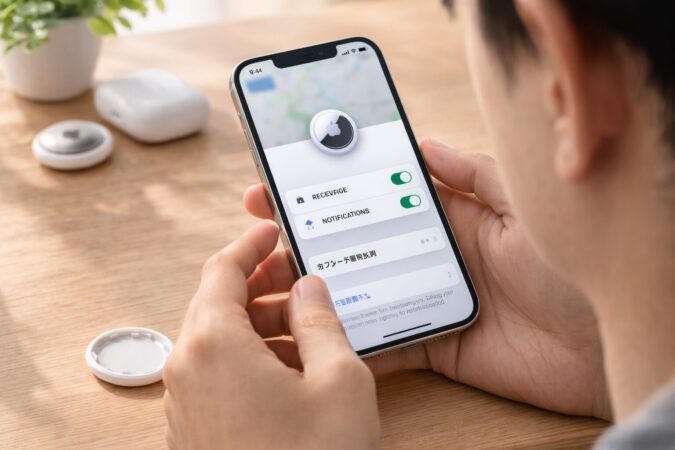
AirTagはiPhoneまたはiPadの近くに置くと設定案内が表示されることがありますが、うまく表示されない場合は「探す」アプリの「持ち物を探す」から追加できます。
接続後は名前を付け、自分のAppleアカウントに関連付けることで使える状態になります。つまり、AirTag本体が正常でも、端末側の条件や周辺環境が整っていないと設定は進みません。
私が最初に見るのは、Bluetoothがオンか、端末のOSが対応条件を満たしているか、近くに複数のAirTagがないかの3点です。
AirTagまたは「探す」ネットワーク対応アクセサリの追加にはiOS/iPadOS 14.5以降が必要で、AirTag(第2世代)を追加するにはiOS/iPadOS 26.2.1以降が必要です。
ここを満たしていないと、操作自体は合っていても途中で止まりやすいです。特に家族で複数使っている場合や、中古品を触っている場合は、対象とは別のAirTagを拾って混乱することもあります。
もうひとつ大切なのが、設定手順の問題と所有者情報の問題を分けて考えることです。
前の持ち主のAppleアカウントにひも付いたままのAirTagは、こちらの端末で接続案内が出ても、その先で登録を完了できない場合があります。
つまり、設定画面が出ない、接続途中で止まるという症状があっても、必ずしも本体の故障とは限らないんですね。私はここを先に理解しておくだけでも、無駄な試行錯誤がかなり減ると思っています。
設定前に見ておきたいチェック項目
まず確認したいポイント
- iPhoneまたはiPadのBluetoothがオンか
- 端末のOSが対応条件を満たしているか
- 近くに別のAirTagが複数ないか
- 前の持ち主のAppleアカウントが残っていないか
設定の入り口で迷いやすい人は、Appleの一次情報も一度見ておくと整理しやすいです。たとえば、(出典:Appleサポート「AirTagを『探す』に追加する方法」)では、追加時の基本条件や操作の流れがまとまっています。
こうした一次情報を確認しつつ、この記事では実際につまずきやすいところまで噛み砕いて説明していきます。
※2026年時点ではAirTag(第2世代)があり、設定条件やリセット時の挙動が初代と一部異なります。特に第2世代は、追加にiOS/iPadOS 26.2.1以降が必要で、リセット時は電池を外したあと5秒以上待ってから取り付ける必要があります。
登録手順
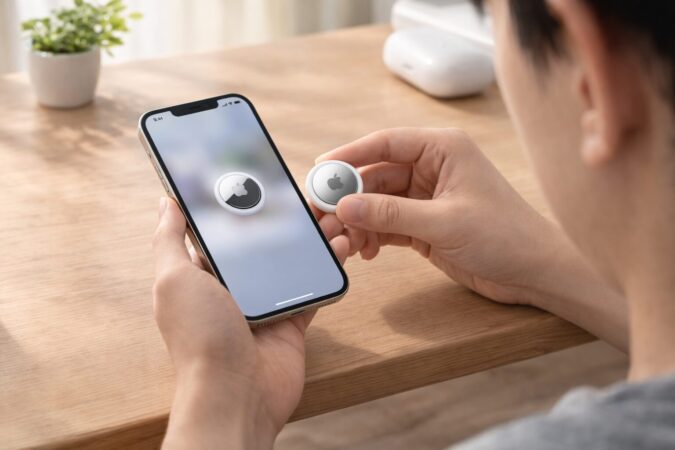
AirTagの登録手順は、リセットや電池交換のあとに必ず押さえておきたい仕上げの工程です。
ここ、かなり大事です。
AirTagは音が鳴っただけではまだ使える状態ではなく、自分のAppleアカウントへ登録して初めて「探す」で管理できるようになります。つまり、リセットできたかどうかと、実際に運用できるかどうかは別の話です。
登録の流れとしては、AirTagをiPhoneまたはiPadに近づけて、画面の案内に沿って「接続」を選び、用途に合う名前を付けて、Appleアカウントに関連付けます。
鍵、財布、バッグなど、使い方に合わせた名前を付けておくと後から一覧で見分けやすいです。もし近づけても反応しない場合は、「探す」アプリの「持ち物を探す」から追加を進める方法もあります。
ここで名前付けの段階までは進むのに、関連付けのところで止まる場合は、端末の問題ではなく所有者情報や削除状態が影響していることがあります。
自分で使っていたAirTagを再登録するケースなら、まず「探す」から削除できているかを確認し、それでも認識が不安定なら物理リセットを行ってから再登録へ進む流れが基本です。
一方で、中古や譲渡品では、前の持ち主のAppleアカウントから完全に削除されていないと、こちらでは登録を完了できません。
見た目には新品同様でも、アカウント上ではまだ別の所有者にひも付いていることがあるんですね。この違いを知っているかどうかで、詰まった時の気持ちの余裕がかなり変わると思っています。
また、登録が不安定な時は、端末の画面をいったんロックしてから解除し、少し待つことで設定アニメーションが再表示されることもあります。
何度も同じ操作を急いで繰り返すより、1回ごとに条件を整えながら進めたほうが成功しやすいです。登録は最後の仕上げなので、ここでつまずいた時ほど落ち着いて切り分けるのが近道です。
登録で止まりやすい場面
登録が進まない時は、手順そのものよりも、登録できる前提が揃っているかを見たほうが早いことが多いです。削除状態、所有者情報、Bluetooth、周囲のAirTagの有無をまとめて確認すると、原因が見えやすくなります。
電池まわりの基礎から整理したいなら、サイト内のAirtagの充電の疑問を完全解決した記事も合わせて読むと、充電式ではなく電池交換式である点や、CR2032の見方までひと通りつながります。
ペアリング方法
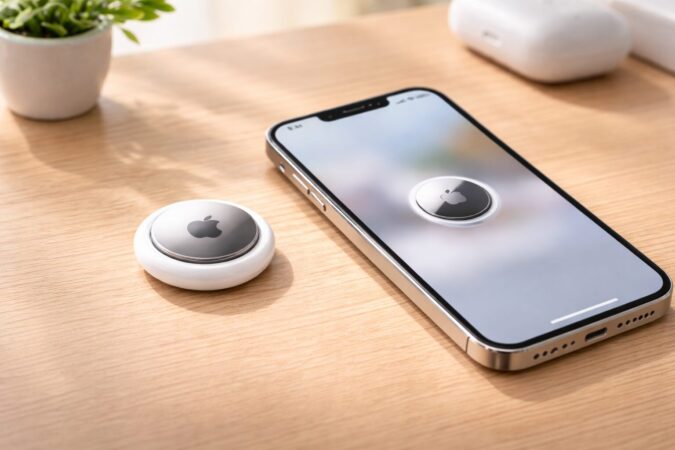
ペアリング方法を理解すると、リセットで悩みやすいポイントがかなり整理しやすくなります。
AirTagのペアリングは、AirTag本体をAppleアカウントに関連付けて「探す」で使える状態にする作業です。
なので、電池を入れ直して音が鳴ったことと、実際にペアリングが完了して使えるようになることは別なんですね。ここを混同すると、リセットできたのになぜ使えないのか、というモヤモヤが残りやすいです。
ペアリングの基本は、AirTagを端末の近くに置いて画面の案内に従って接続を進めることです。うまく案内が出ない場合は、「探す」アプリの「持ち物を探す」から「AirTagを追加」を選んで進めることもできます。
ただし、AirTag側が「ペアリング可能な状態」になっていることが前提です。Apple公式では、リセット手順として、電池を外して入れ直し、押し込んで音を鳴らす工程を合計5回行い、5回目の音がそれまでと異なることを目安にしています。
この5回目の変化まで確認できていないと、見た目では戻っていても、実際にはペアリング可能な状態へ切り替わっていないことがあります。
2026年時点ではAirTag(第2世代)も普及していますが、こちらは電池を外してから5秒以上待って入れ直す必要があります。
5回目の音が鳴るまで最大12秒ほどかかる場合もあるので、焦らず音を確認しながら進めるのが大切です。静かな場所で作業すると、毎回の音や最後の変化を確認しやすくなるのでおすすめです。
また、ペアリングできない時は、本体ではなく所有者情報の問題で止まっていることもあります。中古や譲渡品では、前の持ち主がAppleアカウントから削除していないと、こちら側では自由にペアリングできません。
つまり、リセットが足りないのではなく、そもそも権限が移っていないわけです。こういう時は何度操作しても解決しにくいので、削除状態の確認が先です。
ペアリングを安定させるコツ
私ならこの順で確認します
- リセットの5回の音が正しく確認できたか
- 新品に近い電池を使っているか
- 前の持ち主のAppleアカウントの削除が済んでいるか
- BluetoothやOS条件に問題がないか
ペアリング前提の状態まで持っていけるかを確認したいなら、Appleの公式手順も合わせて見ておくと安心です。追加方法とリセット手順は別ページで整理されているので、登録と物理リセットを混同しにくくなります。
電池交換手順
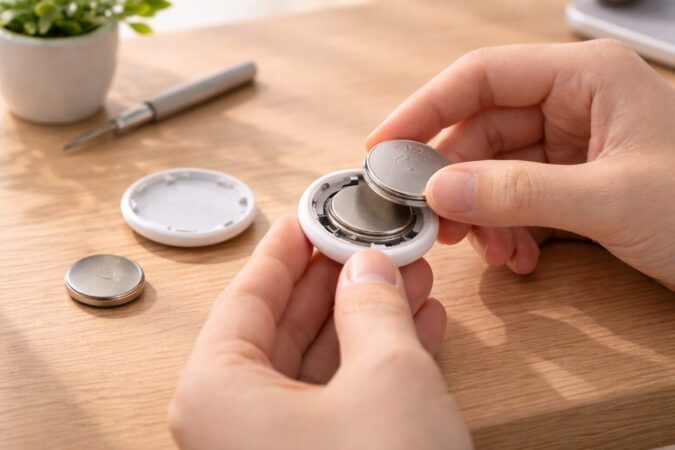
Airtagをリセットしたいと考えている人の多くは、新しくAirTagを買いたいというより、まず今あるAirTagを使える状態に戻したいのではないでしょうか。
だから、私は商品提案の優先順位は電池 > AirTag本体で考えるのが自然だと思っています。
なぜなら、リセット手順そのものが電池の脱着を前提にしており、不具合の原因として電池状態がかなり重要だからです。
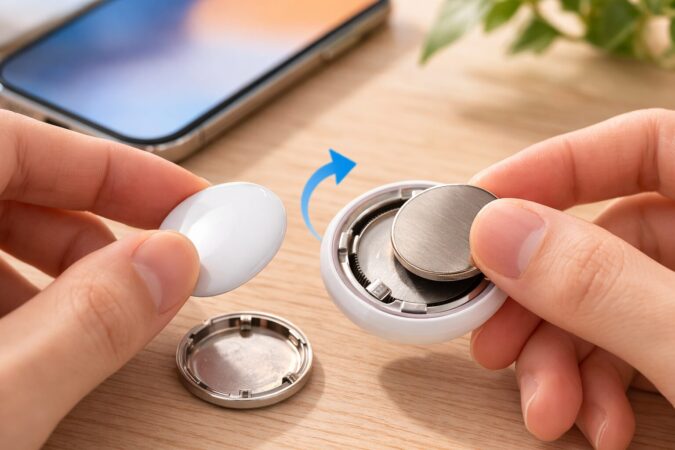
電池交換の基本手順は、ステンレス製のカバーを押し下げながら反時計回りに回して外し、古い電池を取り出し、新しいCR2032 3Vコイン型リチウム電池をプラス面を上にして入れる流れです。
電池を入れた時に音が鳴れば、通電の合図になります。この時に音が鳴らないなら、電池切れだけでなく、電池の相性や接点不良も疑う必要があります。リセット作業では音の確認がとても大事なので、できれば静かな場所で交換からそのまま進めると判断しやすいです。
一部の苦味剤コーティング付きCR2032は、AirTagでは使えない場合があります。購入の際は、パッケージに「Compatible with Apple AirTag(Apple AirTag対応)」という記載があるかを確認して選ぶのが安心です。
ここを見ずに「CR2032なら全部同じかな」と選ぶと、リセットできない、音が鳴らない、接続が不安定といった原因になりやすいです。
商品の考え方としては、まずCR2032 3Vであること、そして苦味剤コーティング付きの場合は「Compatible with Apple AirTag」表記があることを優先して確認するのが安全です。
そのうえで、入手しやすいCR2032電池を候補にすると、今あるAirTagを直したいという意図に合いやすいです。
パナソニックのCR2032やAmazonベーシックのCR2032は比較候補になります。一方で、Apple AirTag本体は主役ではなく、リセットや電池交換を試しても改善しない時の買い替え候補として考えるのが自然です。
安全面も忘れたくないです。コイン電池は小さいので、誤飲リスクがあります。特に小さなお子さんやペットがいる環境では、交換前後の電池の置き場所にも注意が必要です。価格についても、販売店や時期で変わるため、費用はあくまで一般的な目安として見てください。
相性がよい商品の考え方
| 候補 | 向いているケース | 位置づけ |
|---|---|---|
| 対応表記のあるCR2032 3V電池 | まず今あるAirTagを直したい | 最優先 |
| パナソニック CR2032 | 無難で試しやすいものを選びたい | 候補 |
| Amazonベーシック CR2032 | コスパ重視で試したい | 候補 |
| Apple AirTag本体 | 改善しない時に買い替えたい | 補助枠 |
対応電池や交換手順の正確な条件は、(出典:Appleサポート「AirTagの電池を交換する方法」)でも確認できます。安全面や対応可否が気になる時は、最終的には公式情報で確認するのが安心です。
削除する方法
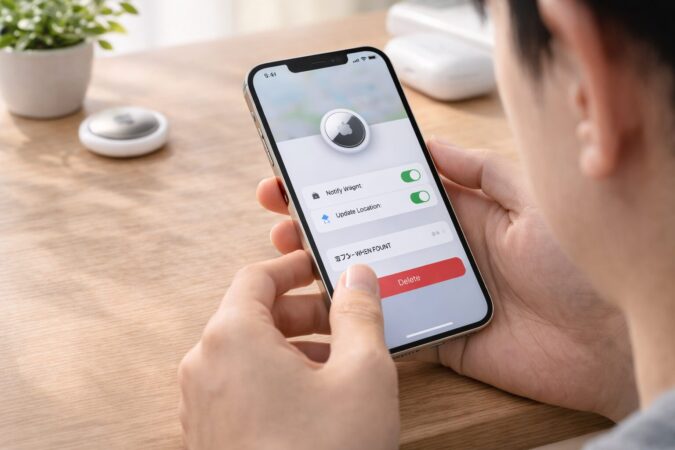
AirTagを削除する方法は、譲渡、再設定、再登録のどれにも関わる大事な工程です。ここを飛ばしてしまうと、あとでなぜか登録できない、新しい持ち主が使えないといった問題につながりやすいです。
自分で使っていたAirTagをいったん外したい人もいれば、家族や知人へ譲る前提の人、中古で受け取ったものを使いたい人もいます。そうしたケースでは、物理リセットだけでなく、Appleアカウントからの削除も必要になりやすいです。
基本操作は、「探す」アプリの「持ち物を探す」から対象のAirTagを選び、「持ち物を削除」を進める流れです。
削除はAppleアカウントとの関連付けを外す操作で、リセットはAirTag本体を再度ペアリング可能な状態へ戻す操作です。
私は、この違いを理解しておくだけでもかなり混乱が減ると思っています。たとえば、前の持ち主が削除していない中古AirTagは、こちらが何度リセットしても自由に使えるようにはなりません。
一方で、前の持ち主が削除していても、そのときAirTagがBluetooth通信範囲内になかった場合は、次に使う人が利用する前にリセットが必要になることがあります。
つまり、削除だけで完全に受け渡し準備が終わるとは限らず、次に使う人の立場まで考えるなら、削除とリセットをセットで見るのが自然です。
家族内での貸し借りや、しばらく使わないから外したいというケースでも、削除のタイミングを曖昧にしないほうが後で楽です。
誰のAppleアカウントにひも付いているかわからなくなると、あとから切り分けが面倒になります。私は、削除したか、リセットしたか、次の人が登録できたかまでを一連の流れで確認するのがおすすめです。
削除が必要になりやすいケース
自分で使っていたAirTagの再設定、中古や譲渡品の受け渡し、家族間での持ち主変更では、削除の考え方がかなり重要です。物理リセットだけで済ませないほうが、あとでトラブルになりにくいです。
削除の細かな流れは、(出典:Appleサポート「iPhoneの『探す』からAirTagやその他の持ち物を削除する」)で確認できます。一次情報を見ながら進めると、近くにない場合の扱いまで把握しやすいです。
Airtagのリセットできない時
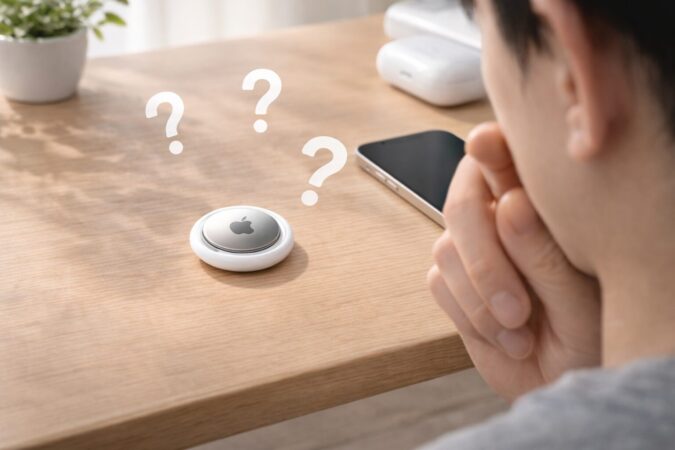
ここからは、実際につまずきやすい原因を症状ごとに整理します。
再ペアリングできない、音が変わらない、接続できない、そもそもリセットできないといった悩みは、電池、手順、所有者情報、端末条件のどこかに集まりやすいです。順番に見ていけば、原因はかなり切り分けやすくなります。
再ペアリングできない原因
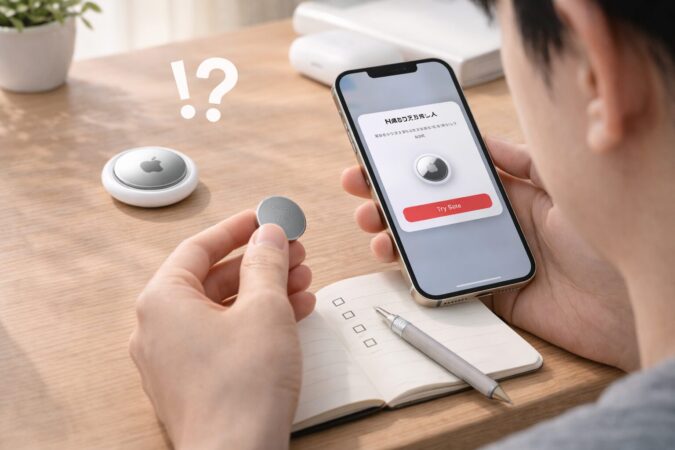
再ペアリングできない時にまず意識したいのは、AirTag本体が壊れているとは限らないことです。
実際には、リセットが最後まで完了していない、前のAppleアカウントの情報が残っている、端末側の条件が揃っていないといった理由で止まっていることがかなり多いです。見た目には同じ「再ペアリングできない」でも、原因が違えば対処も変わります。
自分で使っていたAirTagを再登録したい場合は、まず「探す」から正しく削除されているかを確認し、そのあと必要なら物理リセットを行って、再ペアリングへ進むのが基本です。
削除が不完全だったり、端末側に古い情報が残っていたりすると、接続画面までは出るのに最後で進まないことがあります。
また、中古や譲渡品では、前の持ち主がAppleアカウントから削除していない限り、こちら側で再ペアリングすることはできません。
つまり、リセット不足ではなく、所有権の移行不足というケースもあるわけです。
近くに複数のAirTagやBluetooth機器がある環境も、再ペアリング失敗の原因になりやすいです。
私は、再ペアリングできない時ほど周辺環境をシンプルにするのが効くと思っています。対象以外のAirTagを離し、Bluetooth機器も減らし、端末を再起動してからやり直すと、意外とあっさり通ることがあります。
また、端末の画面に設定アニメーションが出てこない場合は、iPhoneをいったんスリープにしてから再度ロック解除し、少し待つことで再表示されることもあります。
何度も連打するより、1回ずつ条件を整えながら進めたほうが成功しやすいです。私は、再ペアリングできない時ほど、本体より先に前提条件を見直すのが近道だと感じています。
再ペアリングで確認したい順番
私がおすすめする確認順
- 「探す」から削除済みか
- 物理リセットが完了しているか
- 前の持ち主のAppleアカウントが残っていないか
- BluetoothやOS条件に問題がないか
音が変わらない時の対処
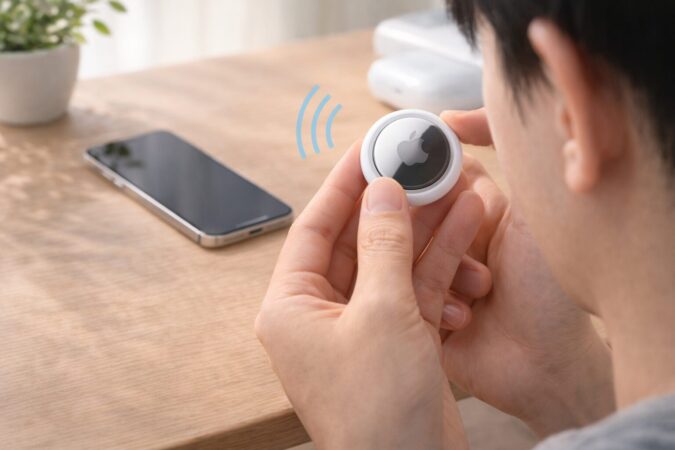
AirTagのリセットでいちばん不安になりやすいのが、音が変わらない時だと思います。
5回やったつもりなのに最後の反応が同じだったり、そもそも毎回鳴っているのか自信がなかったりすると、「手順は合っているはずなのに」と感じやすいですよね。
Appleのリセット手順では、電池を外して入れ直し、押し込んで音を鳴らす工程を合計5回行い、5回目の音が前の4回とは違って聞こえることが、ペアリング可能になった目安です。
つまり、音が変わらないなら、その合図まで届いていない可能性が高いです。
原因として多いのは、回数の数え間違い、電池をしっかり押し込めていない、途中の音を聞き逃している、電池が弱っている、そしてAirTag(第2世代)で電池を外したあと5秒以上待っていないことなどです。
ここはかなり再現性の差が出やすいので、慌てて同じ作業を繰り返すより、1回ごとの音を確かめながら進めるほうが成功しやすいです。
私は、音が変わらない時こそ「雑に繰り返さない」のが大事だと思っています。カバーを開ける、電池を外す、必要な秒数を待つ、入れ直す、音が鳴るまで押し込む。
この流れを1回ずつ区切って確認すると、どこでズレているのか見えやすいです。周囲がうるさい場所だと、そもそも音の違いがわかりにくいこともあります。テレビの近くや屋外より、静かな部屋でやるほうが判断しやすいです。
それでも音が変わらない時は、電池そのものを疑う価値があります。規格は合っていても、相性や残量の問題で不安定になることがあります。
新品のCR2032へ交換してから、落ち着いてやり直す流れが有効です。私は、音が変わらない時にすぐ本体故障と決めつけるのは少し早いかなと思っています。まずは電池と手順を丁寧に見直すほうが確実です。
音が変わらない時の見直しポイント
静かな場所で行う、1回ごとに音を確認する、AirTag(第2世代)なら5秒以上待つ、新品電池で再挑戦する。この4つを意識するだけでも結果が変わりやすいです。
接続できない原因
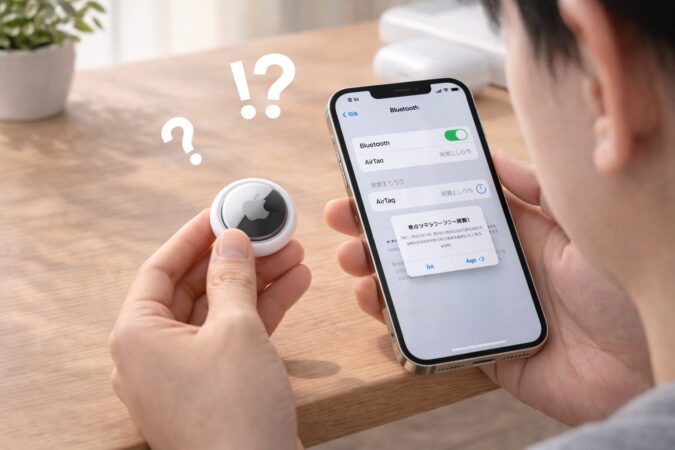
Airtagが接続できない時は、AirTag本体だけでなく、iPhone側の条件も一緒に見ないと原因が見えにくいです。
ここ、つい本体だけを疑いがちですよね。
AirTagは「探す」と連携して動くので、Bluetooth、OS、アカウント状態、周辺機器の影響を受けます。つまり、AirTagに問題があるように見えても、実際には端末側で止まっていることもあります。
まず基本として、AirTagをiPhoneやiPadの近くへ置き、Bluetoothがオンかを確認します。さらに、端末OSが対応範囲に入っていないと、そもそも追加の前提条件を満たしません。
AirTagまたは「探す」ネットワーク対応アクセサリの追加にはiOS/iPadOS 14.5以降が必要で、AirTag(第2世代)の追加にはiOS/iPadOS 26.2.1以降が必要です。
古い端末でうまくいかない場合は、AirTag側より端末側の条件が原因のこともあります。
一方で、接続できない原因としてかなり多いのが電池です。AirTagは電池が完全に切れていなくても、弱りかけの状態だと接続が不安定になりやすいです。
リセット手順の途中では音が鳴っても、その後の登録や認識で失敗することがあります。だから私は、接続できない時は早い段階で新品のCR2032を試すのが合理的だと思っています。
また、中古や譲渡品の場合は、接続できない原因が所有者情報であるケースもあります。この場合、こちらが何をしても接続完了まで進みません。前の持ち主が「探す」から削除し、必要ならリセットまで済ませていることが前提です。
接続できない時ほど、AirTag本体、電池、端末、所有者情報のどこに問題があるかを切り分ける視点が大切です。順番に確認すれば、闇雲に試行錯誤するよりずっと早く原因に近づけます。
接続できない時のチェック表
| 確認項目 | 見たいポイント | 優先度 |
|---|---|---|
| 距離 | AirTagを端末の近くに置く | 高い |
| Bluetooth | オンになっているか | 高い |
| OS | iOS/iPadOSの条件を満たしているか | 高い |
| 電池 | 新品に近いCR2032か | 非常に高い |
| 所有者情報 | 前の持ち主のAppleアカウント削除が済んでいるか | 非常に高い |
リセットできない時
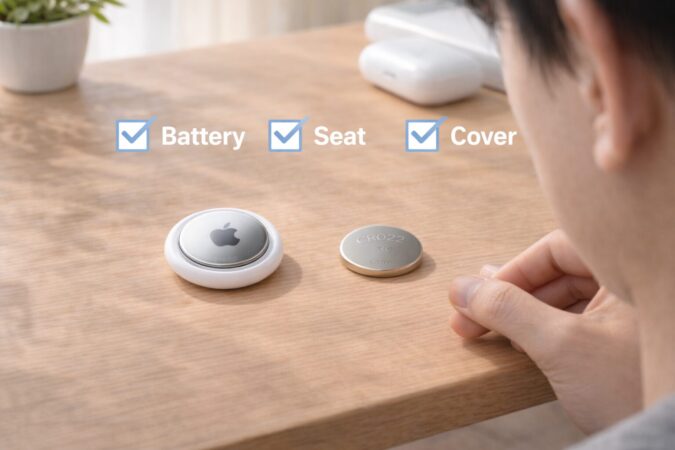
Airtagをリセットできない時は、いちばん困りますよね。登録以前の話なので、何から直せばいいのか見えにくいです。
ただ、原因が完全にバラバラというわけではなく、電池、手順、所有者情報の3つにかなり集まりやすいです。私なら、まず電池、次に手順、最後に所有者情報の順で切り分けます。
この順番にする理由は、いちばん試しやすく、改善につながりやすいのが電池だからです。
リセットの正式手順は、カバーを開けて電池を外し、入れ直して押し込んで音を鳴らす操作を合計5回行うものです。毎回音が鳴ること、5回目の音がそれまでと違うことが目安です。
AirTag(第2世代)は電池を外したあと5秒以上待ってから取り付ける必要があり、5回目の音が鳴るまで最大12秒かかる場合があります。
つまり、リセットできないと感じている人の中には、手順の細かい条件で引っかかっている人も少なくないです。ここを雑にすると、何度やっても同じところで止まります。
次に電池です。CR2032なら何でも同じに見えますが、AirTagは電池の相性にも左右されます。特に苦味剤コーティング付き電池は、製品によっては使えないことがあります。
パッケージにCompatible with Apple AirTagと書かれているものを選ぶのが安心です。音が鳴らない、毎回反応が安定しない、5回目の変化が出ないという場合は、新品で条件の合う電池へ替えてから再挑戦する価値が高いです。
ここで無理に同じ電池を使い続けるより、条件の合う新品へ変えるほうが近道になりやすいです。
それでもリセットできないなら、所有者情報も視野に入れます。自分のAirTagならここは関係ないことが多いですが、中古や譲渡品は前の持ち主の削除状況で詰まる場合があります。
厳密には、これは「リセットできない」というより「リセットしても次へ進めない」問題ですが、この記事を読んでくれている読者さんの体感としては同じ悩みになりやすいです。
ここまで試しても改善しない場合は、AirTag本体の不調や交換相談も視野に入れてよいと思います。ただし、そこへ行く前に電池と手順をしっかり詰めるのが大前提です。
リセットできない時に見直したいこと
| 確認項目 | 見直しポイント |
|---|---|
| 電池 | CR2032 3Vで新品か、AirTag対応表記があるか |
| 手順 | 音を合計5回確認しているか |
| 音 | 毎回鳴るか、5回目が違うか |
| 所有者情報 | 前の持ち主のAppleアカウント削除が済んでいるか |
どうしても改善しない時は、AirTag本体の買い替えを検討する流れになります。ただ、Airtagのリセットではケースやアクセサリーを増やすより、まず本体が正常に使える状態へ戻るかどうかを見切るほうが先です。
所有者情報の考え方まで整理したいなら、サイト内のiCloudのファミリー共有とAirTag共有の違いを整理した記事も参考になります。
Airtagのリセット後の対処を総括
Airtagのリセット後の対処でいちばん大事なのは、リセット成功そのものをゴールにしないことです。
ここ、最後にもう一度整理しておきたいです。
AirTagは、リセットできたら終わりではなく、そのあと再登録できるか、接続が安定するか、必要なら削除状態まで整っているかを見て、ようやく「使える状態に戻った」と言えます。
つまり、Airtagのリセットで本当に見たいのは、リセット後にどうすれば元どおり使えるかなんですね。
検索意図に沿って優先順位を付けるなら、まず今あるAirTagを直す方法を試すこと、その次に新品のCR2032電池へ交換すること、それでも改善しないならAirTag本体の買い替えを考えること、この順番がいちばん自然です。
私はこのキーワードでは、商品提案の優先順位を電池 > AirTag本体で考えるのが妥当だと思っています。理由は、リセットの工程自体が電池脱着を含み、不調の原因として電池がかなり多いからです。
パナソニックのCR2032のように無難で試しやすい電池を優先し、コスパ重視ならAmazonベーシックを比較候補にして、最後に本体買い替えとしてApple AirTagを検討する流れが噛み合いやすいです。
また、中古や譲渡品では、物理リセットだけで全部解決するわけではありません。前の持ち主がAppleアカウントから削除していないと、新しい人は登録できません。
前の持ち主が削除していても、そのときAirTagがBluetooth通信範囲内になかった場合は、次に使う人が利用する前にリセットが必要になることがあります。
だから、リセット後にうまくいかない時は、自分の手順だけを疑うのではなく、削除状態や所有者情報まで含めて見直す必要があります。
この記事の結論
- まずは正しい手順でリセットする
- 次に新品のCR2032で電池状態を整える
- 再登録や削除の状態まで確認する
- それでもだめなら本体買い替えを検討する
最後に、安全や費用に関わることも触れておきます。コイン電池は誤飲リスクがあるため、取り扱いには十分注意してください。費用は製品や販売店で変動するので、価格はあくまで一般的な目安として見てください。正確な情報は公式サイトをご確認ください。