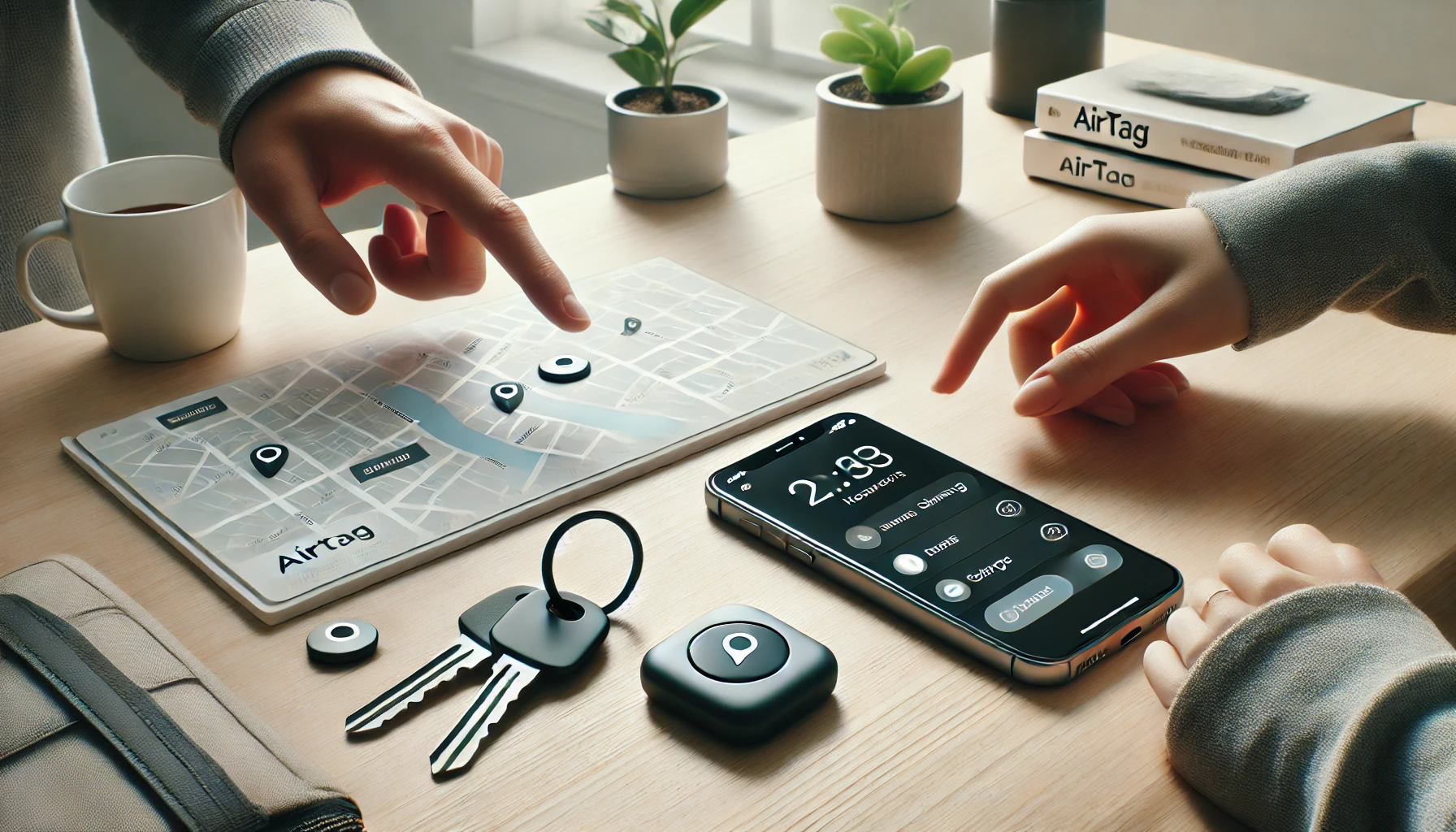
Airtag共有って本当にできるのかな、家族で使うならどう設定すればいいのかな、と気になっているあなたへ。
家族共有できないのはなぜか、子供にも使えるのか、共有には承認が必要なのか、設定しても出てこないときはどうすればいいのか、位置情報が見つかりませんと出たら故障なのか。
このあたり、調べ始めると意外と情報が散らばっていて迷いやすいですよね。
AirTagは共有できます。ただし、家族なら自動で共有されるhbンわけではなく、持ち物ごとに共有設定と相手の招待受け入れが必要です。
AirTagは便利ですが、ファミリー共有と同じ感覚で考えるとつまずきやすい製品でもあります。共有できること、共有できないこと、家族や夫婦での現実的な運用、子供用途の考え方、トラブル時の見直し方まで、順番に整理しておくとかなり分かりやすくなります。
この記事では、Airtag共有の基本、設定の流れ、家族利用の注意点、うまく表示されないときの確認ポイント、そして何個必要になりやすいかまで、初めてでも使い方をイメージしやすい形でまとめていきます。
- AirTagを共有する流れと必要な条件
- 家族や夫婦で使うときの考え方
- 出てこない・見つからないときの対処
- 必要個数とおすすめの選び方
Airtagの共有の基本と注意点
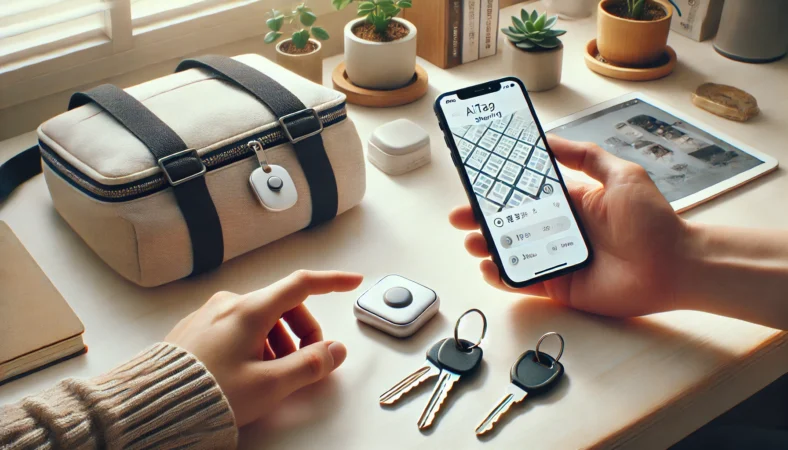
まずは、Airtag共有の基本を整理します。ここでは共有のやり方、招待を受け入れる流れ、バレるのかという不安、家族で使うときに家族共有できないと言われやすい理由、そして子供用途での注意点までを、それぞれ役割を分けながら見ていきます。
設定のやり方
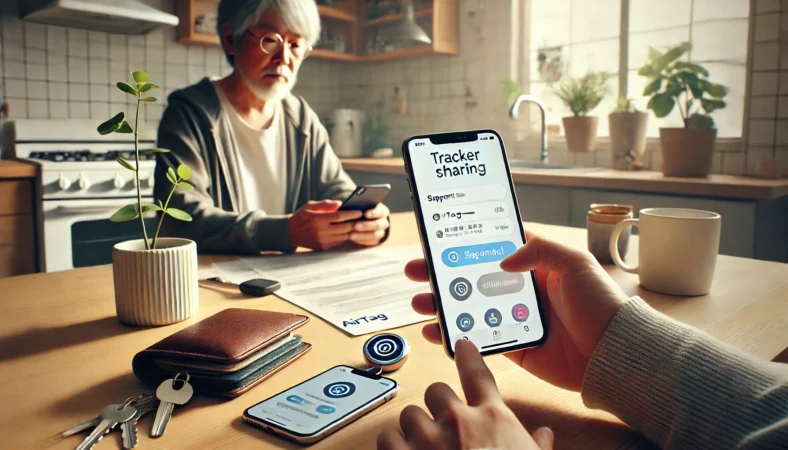
Airtag共有のやり方は、言葉だけで見ると少し身構えるかもしれませんが、流れ自体はかなりシンプルです。基本は「探す」アプリの持ち物一覧から共有したいAirTagを開き、共有相手を追加して、相手側で受け入れてもらう形です。
ここで最初に整理しておきたいのは、人の位置情報共有と、AirTagの持ち物共有は別だという点です。
ファミリー共有や家族間の位置情報共有をすでに使っていると、同じ感覚でまとめて設定できそうに見えますが、AirTagは持ち物ごとに個別で扱います。
だからこそ、設定自体は済んだつもりでも、見る場所が違っていて混乱することがあるんですよね。
私が最初におすすめしたいのは、AirTagの名前を先に整えることです。家の鍵、財布、通勤バッグ、車の鍵、旅行バッグのように、何に付いているかが一目で分かる名前にしておくと、共有後の管理がかなりラクです。
家族利用では「誰の物か」より「どの持ち物か」で探す場面が多いので、この付け方のほうが実用的です。特に4個入りで複数運用する場合は、似た名前だらけになると一覧で迷いやすくなるので、最初の名付けは意外と重要です。
設定前に見ておきたいポイント
共有を始める前には、相手がApple Accountでサインインしているか、必要な機能が使える状態か、家族の誰を追加するのかを決めておくとスムーズです。
ここを曖昧にしたまま進めると、設定はできたのに誰が何を見られるのか分からなくなりがちです。
家の鍵のように家族みんなが探す可能性がある物なのか、通勤バッグのように主に本人だけが見る物なのかで、共有先の選び方も変わってきます。
Appleの公式案内では、AirTagは所有者のほかに最大5人まで共有できます。
共有相手はApple Accountを使って追加し、所有者・共有相手ともに iOS 17、iPadOS 17、macOS 14以降 の対応OSを使っていること、iCloudを使用していること、二要素認証を有効にしていること、さらにiCloudキーチェーンをオンにしていることが条件です。
子ども用アカウントとは共有できません。ここは細かく見えますが、共有ボタンが出ない、共有相手を追加できない、といったつまずきの原因になりやすいところです。
特にiCloudキーチェーンがオフだと、やり方自体は合っていても先に進みにくいので、最初に確認しておく価値があります。
共有の基本は、探すアプリで対象のAirTagを開く → 共有相手を追加する → 相手が受け入れる、の流れです。ファミリー共有に入っているだけでは自動共有にならない点が最初の重要ポイントです。
なお、家族設定そのものが曖昧で混ざりやすいと感じるなら、サイト内のiCloudのファミリー共有の設定と料金の解説も合わせて読むと全体像がかなりつかみやすいです。
Airtag共有は便利ですが、仕組みを分けて理解したほうが、あとで迷いにくいですよ。
承認が必要
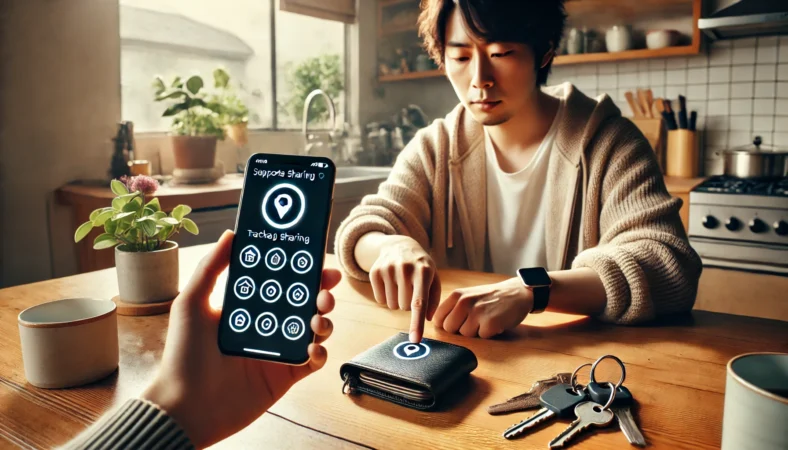
Airtag共有でつまずきやすいのが、追加しただけでは終わらないことです。送る側が相手を追加した時点で完了したように見えますが、実際には相手側の受け入れが必要です。
つまり、共有は一方的に成立するのではなく、相手が招待を受け入れてはじめて成立する仕組みです。この前提を知らないままだと、設定したのに見えない、反映されない、一覧に出ない、と感じやすくなります。
私が家族や夫婦で最初の1個を設定するときは、必ず相手の画面をその場で確認します。通知が届いていても流してしまっていたり、別のApple Accountでサインインしていたり、受け入れ画面まで進んでいなかったりすることがあるからです。
特に普段から「探す」アプリをあまり開かない人ほど、通知の見落としで止まることがあります。設定の手順自体は難しくないのに、共有成立の最後の一歩で止まるのはこのパターンが多いかなと思います。
招待の受け入れで止まりやすい場面
よくあるのは、送信先のApple Accountを勘違いしているケースです。家族で複数の端末を持っていると、子供の端末は親のアカウント、別のiPadは仕事用アカウント、というように、思ったより複雑になりやすいです。
その状態で共有を送ると、本人は「届いていない」と感じ、送った側は「もう設定したはず」と思い込みます。こうなると会話もすれ違いやすいので、最初の1回はどのアカウントに送ったのかを画面で確認するのがいちばん早いです。
もうひとつ意識しておきたいのは、招待の受け入れが必要ということは、共有の前提に相手の理解と同意があるということです。
これは安全面でもかなり大事です。
家族利用なら「この家の鍵は一緒に探せるようにしておくね」と伝えてから設定するだけで、お互いの不安がかなり減ります。逆に説明なしで共有の話を進めると、必要以上に監視っぽく感じられてしまうことがあります。
追加したのに見えないときは、まず招待の受け入れ状況を確認してください。設定をやり直す前に、相手が通知を受け取れているか、正しいApple Accountで受けているかを見るだけで解決することが多いです。
招待まわりは、やり方そのものより「どこで止まっているのか」を見分ける視点が大事です。送信、受信、受け入れ、表示の4段階で考えると切り分けしやすくなります。
もし共有が成立したあとも見え方が不安定なら、後半の「出てこないときの確認点」で表示側のトラブルを別に見ていくと整理しやすいですよ。
バレるのか?
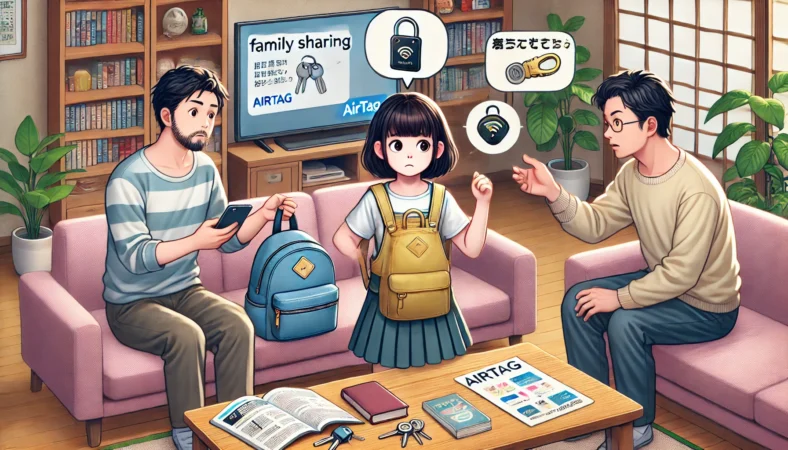
Airtag共有を調べる人の中には、「相手にバレるのか」「知られずに見られるのか」が気になっている人もいると思います。
ここははっきり分けて考えたほうがいいです。AirTagは持ち物管理のための製品であって、こっそり人を追うための道具ではありません。
だからこそ、安全機能や通知の考え方が前提になっています。つまり、便利に共有して一緒に探す用途には向いていますが、相手に無断で行動を把握する方向とは相性がよくありません。
家族や夫婦で使う場合に現実的なのは、家の鍵、車の鍵、共用バッグのように、失くすとみんなが困る持ち物を共有対象にすることです。
この使い方なら「誰かの行動を見る」というより、「忘れ物を一緒に見つける」ための運用になります。ここがズレると、AirTag本来の便利さより不安のほうが前に出てしまいます。持ち物の管理と人物の追跡は別物として考えておくと、使い方の判断を間違えにくいです。
家族利用で不安を減らすコツ
私が大事だと思うのは、使う前に対象の持ち物と目的を共有しておくことです。たとえば「家の鍵をよく探すから、夫婦で見られるようにしておこう」「旅行バッグに付けておけば、出先で見失ったときに助かるね」という言い方ならかなり自然です。
逆に、目的が曖昧なまま付けると、共有相手が「何のため?」と感じやすくなります。家族利用でも、便利さの前に説明があるだけで印象はかなり変わります。
また、AirTagから音が鳴るケースや、見慣れない通知が出たときに驚く人もいます。共有中の持ち物なのか、ただの電池交換後の音なのか、安全機能に関わる通知なのかで意味が違うので、焦って異常と決めつけないことも大切です。
音まわりが気になる場合は、サイト内のAirtagから音が鳴る理由と止め方の解説を読んでおくと、家族利用時の不安をかなり減らしやすいです。
AirTagは持ち物管理のための製品です。相手の同意なく人物の位置を把握しようとする使い方は避けてください。プライバシーや安全に関わる判断は特に慎重に進める必要があります。
この見出しで大事なのは、「バレるかどうか」を裏技っぽく考えないことです。家族利用でうまくいくのは、目的が明確で、共有相手にも説明されていて、持ち物の管理という文脈に収まっているときです。その条件が揃っていれば、Airtag共有はかなり実用的ですよ。
家族共有できない原因
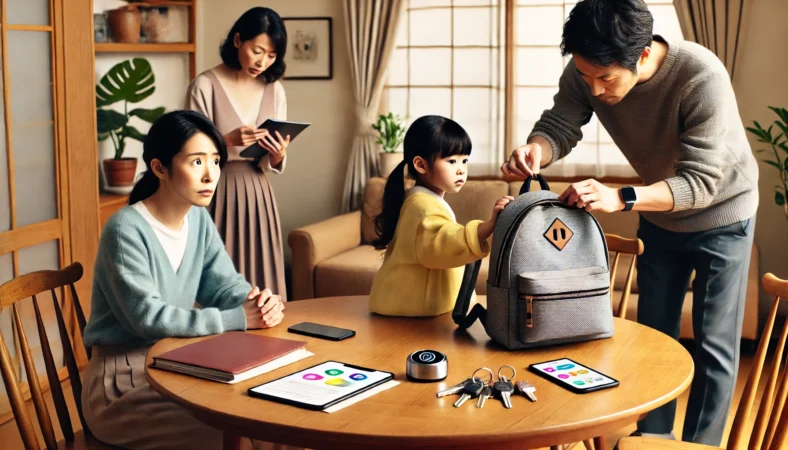
「家族で使いたいのに共有できない」と感じる原因は、実はひとつではありません。ただ、いちばん多いのはファミリー共有とAirTag共有を同じものとして考えていることです。
ここ、かなり混同しやすいです。
ファミリー共有は、購入やサブスク、位置情報などを家族で使いやすくする大きな仕組みです。一方、AirTag共有は、個別の持ち物を「この人にも見せる」と設定する別の仕組みです。
だから、家族グループに入っているだけではAirTagは自動で一覧に出てきません。
もうひとつの原因は、家族内の役割が曖昧なことです。
誰が主に管理するのか、誰が見る必要があるのか、どの持ち物を共有対象にするのかが決まっていないと、設定が済んでいても使いにくくなります。
たとえば家の鍵なら夫婦で共有する価値が高いですが、毎日自分しか使わない物まで家族全員に共有しても、一覧が増えるだけで逆に見づらくなります。家族だから全部つなげば便利、というより、共有が必要な物だけを絞るほうが実際には使いやすいです。
家族利用がうまくいく設計
私なら、家族運用はまず1つの持ち物から始めます。家の鍵や共用バッグのように、失くしたときに家族が一緒に探す可能性が高い物ですね。
そこで運用イメージがつかめたら、財布や通勤バッグ、旅行バッグへ広げていく。いきなり4個全部を配って全員に設定するより、最初の1個でルールを作ったほうが失敗しにくいです。
名前の付け方、共有先の選び方、通知への理解まで、その1個でかなり学べます。
また、家族の中で複数のApple Accountや端末が混在していると、誰の環境で見ているのか分からなくなりがちです。こういう場合は、管理担当をひとり決めるとかなりラクです。
たとえば夫婦のどちらかが最初に全部登録し、必要な相手だけに共有する形ですね。最初から全員が主担当になると、変更や解除のときに混乱しやすくなります。
家族で共有できないと感じたら、まずはファミリー共有とAirTag共有を分けて考えてください。そのうえで、誰が管理するか、何を共有するか、招待の受け入れが終わっているかの3点を確認すると、原因がかなり見えやすくなります。
家族設定そのものを整理したいなら、サイト内のiCloudのファミリー共有の設定と料金の解説も参考になります。
AirTag共有がうまくいかないときは、設定操作の細かいミスより、そもそもの仕組みの混同が原因になっていることが多いので、ここを分けて理解しておくとかなり強いです。
子供に使う場合の注意
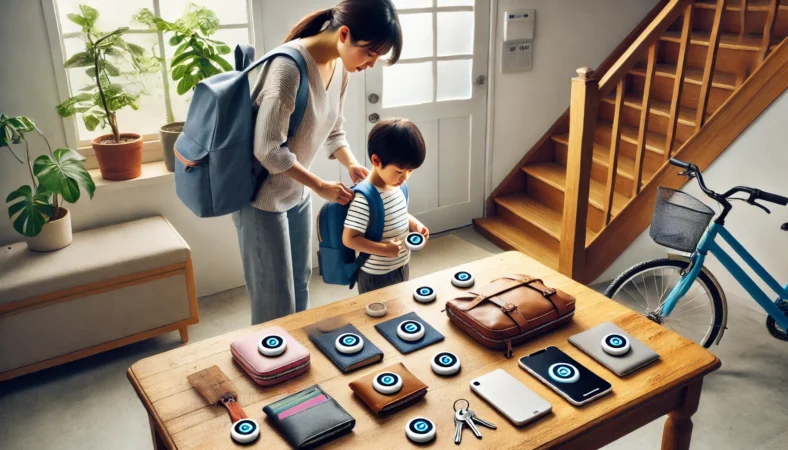
子供にAirTagを使いたいと考える人は多いです。通園バッグや通学バッグ、習い事の持ち物、自転車の鍵など、親としては見失ったときに助かりそうだと感じますよね。
ただ、ここは期待の置き方が大事です。
AirTagは持ち物管理の補助としてはかなり便利ですが、見守り専用機ではありません。しかも共有には条件があり、子ども用アカウントとは共有できません。
そのため、子ども本人の端末で共有一覧を見られる前提で考えると、仕様上うまくいかないことがあります。なお、子ども用アカウントの年齢区分は国や地域によって異なります。
私としては、子供用途では「何を管理したいのか」をはっきりさせるのが先かなと思います。
目的が、家の中でバッグや鍵を探しやすくすること、置き忘れに気づきやすくすることならAirTagはかなり相性がいいです。
一方で、今どこにいるかを常に追いたい、移動中も細かく把握したい、という期待を持つとズレやすいです。便利ではありますが、専用の見守り機器とは役割が違います。
子供用途で現実的な使い方
現実的なのは、親が管理する持ち物に近い考え方です。たとえば、子供の通園バッグや習い事バッグに付けて、親が持ち物管理として見る形ですね。
この使い方なら、忘れ物防止や置き場所確認という意味でかなり役立ちます。逆に、子供本人のApple Accountで共有を受ける前提だと仕様で止まりやすいので、そこで悩むくらいなら最初から親管理前提にしたほうがスムーズです。
また、学校や園、習い事のルールにも注意したいです。持ち物にAirTagを付けること自体が問題ないか、事前に確認したほうが安心な場面もあります。
家庭内でも、便利さだけでなくプライバシーや安心感のバランスは話しておいたほうがいいです。子供が大きくなるほど、自分の持ち物や位置に対する感覚も変わってくるので、親の都合だけで決めないことも大切です。
子供用途では、AirTagを見守り専用機として考えすぎないことが大切です。安全、学校ルール、プライバシーに関わる話は特に慎重に進めてください。
結局のところ、子供に使うときは「子供を追う」のではなく「子供の持ち物を管理する」という発想のほうが、AirTagの性格に合っています。この線引きを先に持っておくと、使えることと使えないことがかなり見えやすくなりますよ。
Airtagの共有は何個必要か
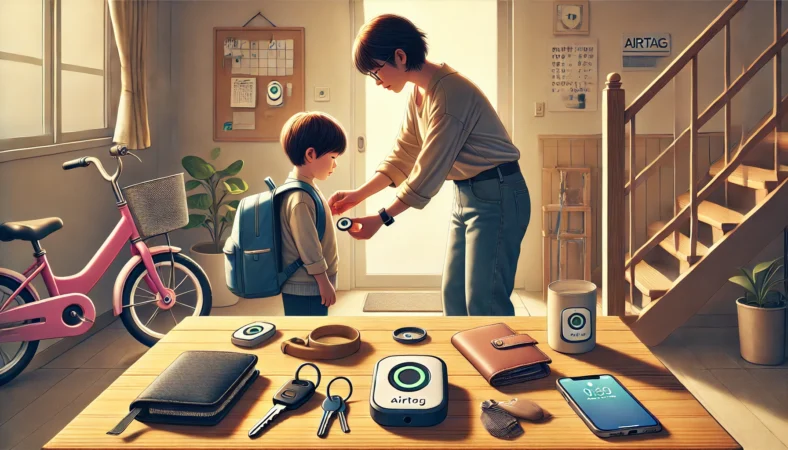
ここからは、実際に導入するときの考え方です。Airtag共有は1人1個で考えるより、どの持ち物を誰と共有したいかで考えると失敗しにくいです。
設定トラブルで出てこない場合の見直し方、位置情報が見つかりませんと出る場面、対象外になる条件、どの持ち物に付けると使いやすいか、そして何個入りを選ぶとラクかまで整理します。
出てこないときの確認点
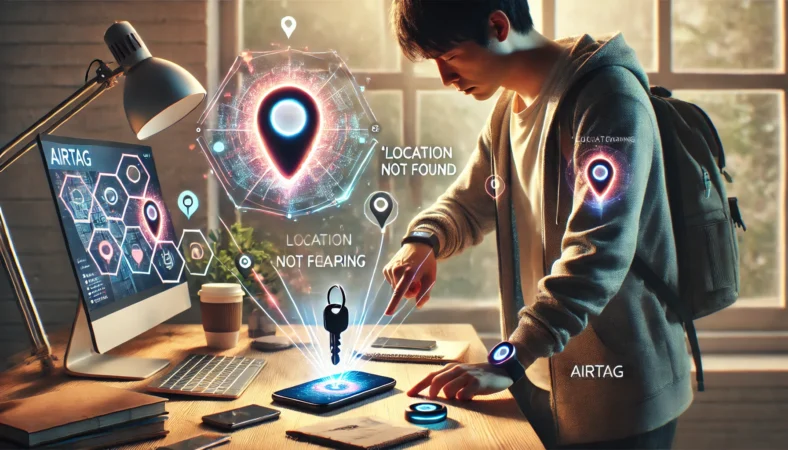
共有したはずのAirTagが出てこないときは、つい再設定を繰り返したくなりますが、いきなりやり直すより順番に切り分けたほうが早いです。
私が最初に見るのは、相手側で受け入れが終わっているか、正しいApple Accountで見ているか、探すアプリの持ち物一覧を開いているかの3点です。
ここがズレていると、共有自体は送れているのに表示されず、何が原因か分からなくなります。特に「人を探す」画面と「持ち物を探す」画面の見間違いは意外と多いです。
次に確認したいのは、反映の遅れと表示の見落としです。共有直後は端末や通信状態によって表示まで少し時間がかかることがあります。
アプリを開き直す、端末を再起動する、一覧を下まで確認する、このあたりの基本操作だけで直ることもあります。
家族で複数のAirTagを使っていると、似た名前の中に埋もれて気づいていないだけ、ということもあるので、命名の分かりやすさはやはり重要です。
優先順位を決めて見るとラク
私なら、招待の受け入れ → Apple Account → 表示場所 → 端末状態 → 電池や本体状態、の順で見ます。この順番にすると、重い作業をする前に大半の原因を拾えます。
いきなりリセットや削除に進むと、逆に情報が増えて混乱しやすいので、まずは軽い確認からがおすすめです。特に家族利用では、共有そのものの失敗と、表示側の勘違いが混ざりやすいので、原因を分けて考えるのがポイントです。
また、すでに多くの持ち物や対応アクセサリを登録している人は、登録数の上限も頭に置いておきたいです。ただし、日常的な「出てこない」原因としては、まず招待の受け入れ、Apple Account、表示場所の確認を優先したほうが実用的です。
登録数の話はありえるものの、最初に疑うポイントではありません。まずは共有の成立と表示の確認を先に終わらせたほうが、切り分けとしてはかなり早いです。
出てこないときは、共有の失敗と表示の見落としを分けて考えるのがコツです。まずは相手側の受け入れ状況と、どのApple Accountで見ているかを確認してください。
もし電池まわりが不安なら、サイト内のAirtagの充電と電池交換の解説も参考になります。AirTagは充電式ではなく電池交換式なので、反応が不安定なときは本体トラブルと決めつけず、電池状態まで見ると切り分けしやすいですよ。
位置情報が見つかりません表示の対処

位置情報が見つかりませんと表示されると、かなり不安になりますよね。ただ、この表示が出たからといってすぐ故障とは限りません。
AirTagの位置表示は「探す」の仕組みや周囲の環境の影響を受けます。AirTagの位置は、「探す」ネットワーク上の近くのApple製デバイスを通じて更新されます。
そのため、周囲にApple製品ユーザーが少ない場所や地下、通信状況が安定しにくい場所では、位置の更新が止まることがあります。
さらに、「探す」ネットワークを通して位置情報がAppleに最後に送信されてから8日以上が経過している場合は、「位置情報が見つかりません」と表示されます。
まず見たいのは、最後に表示された位置と時刻です。直前まで位置が見えていたなら、その場所の周辺から行動を振り返るだけでも発見率はかなり上がります。
家の中なら、バッグの底、ソファのすき間、玄関、車内、上着のポケットなど、探し物が集まりやすい場所から順に見るのが効率的です。AirTagの便利さは、地図上の一点だけではなく、最後の手がかりを残してくれることにもあります。
近くにあるはずなのに見つからない時の見方
この場合は、音を鳴らして反応があるか、持ち物の周辺を片づけながら探せるか、家族の別端末でも確認できるかを順に見ていきます。
共有していると、ひとりでは見逃したヒントを別の人が拾えることがあります。家族利用でAirTagが便利なのはまさにこういう場面で、片方が地図を見ながら、もう片方が実際の持ち物周辺を探す、という分担がしやすいです。
また、外出先での紛失では、通常の共有とは別に、紛失した持ち物の位置を一時的なリンクで共有する機能もあります。
これは旅行バッグや預け荷物のように、航空会社などに持ち物の位置を一時的に共有したい場面で役立ちます。共有は再会時、7日後、または手動で停止したときに終了します。
日常の家族共有とは目的が違うので、ここも混同しないほうがいいです。普段使いの共有は「一緒に探す」、紛失時の位置共有は「見つけてもらうために一時的に渡す」と考えると整理しやすいです。
位置表示は周囲の環境や端末条件に左右されます。リアルタイムで常に完全一致するとは限らないため、表示内容はあくまで一般的な目安として見てください。
ここで焦って初期化や削除に進むより、最後の位置、音の反応、家族の別端末での見え方を順に見るほうが、結果的には早いことが多いです。見つからない場面ほど、道具の仕様と探し方の順番を分けて考えるのが大事ですよ。
対象外になるケース
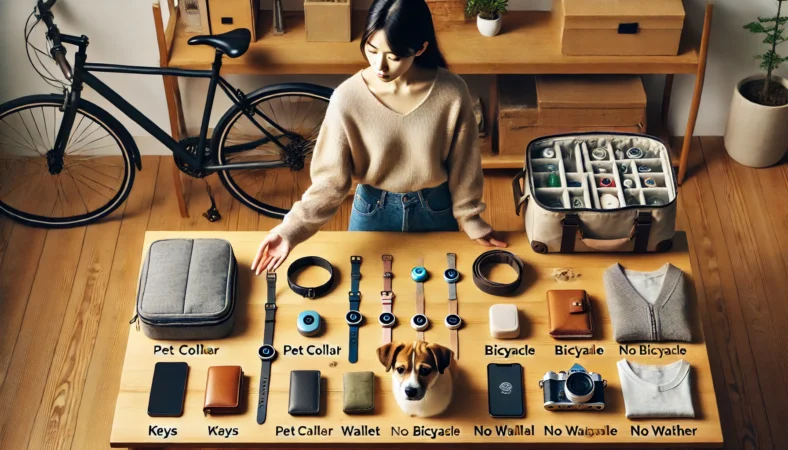
AirTag共有では、相手を追加しようとしても対象外になって進めないことがあります。
ここは単なる操作ミスではなく、仕様として共有できない条件があるので、知らないとかなり分かりにくいです。
代表的なのは、子ども用アカウント、二要素認証・iCloud・iCloudキーチェーンのいずれかが無効な状態、対応OSの条件を満たしていない状態、さらにそのAirTagが別のApple Accountにひも付いているケースなどです。
つまり、追加できないときは「相手が悪い」「自分の設定が悪い」と単純に決めつけないほうがいいです。
この見出しで大事なのは、「対象外」を仕様の問題として切り分けることです。受け入れはできるけれど進まない、という話ではなく、そもそも条件が満たせていないため共有の土俵に乗れないケースですね。
ここが招待の受け入れや表示トラブルと混ざると、原因がいつまでも見えません。私なら、対象外と言われた時点で、まず子ども用アカウントではないかを確認し、次に対応OS、二要素認証、iCloud、iCloudキーチェーンの状態を見て、最後に本体のひも付き状況を見る流れにします。
回避より見直しが大事
特に別のApple Accountにひも付いているAirTagは、所有権の整理が必要です。家族のお下がりや使い回しだと、この部分が抜けやすいです。
「前に使っていた人の登録が残っている」「もらったけれど解除されていない」といった状態だと、新しい共有以前に本体の扱いが整理できていません。
こういうケースでは、設定の裏技を探すより、いったん本体の登録状態を正しく見直したほうが安定します。
また、家族利用では「子供にも見せたい」「古いiPadでも確認したい」と広げたくなりますが、対象外が出たときは、無理に全員へ同じ形で共有しようとしないことも大切です。
見る必要が本当にある人だけに絞る、親が管理役になる、共有対象を共用物に限定する、というように運用を見直すだけで、かなりすっきりします。
対象外と言われたら、相手のアカウント区分、端末・OS条件、二要素認証・iCloud・iCloudキーチェーンの状態、AirTagの登録状態の4点を順番に見ると整理しやすいです。無理に回避するより、使い方を見直したほうが安定します。
仕様は更新されることがあります。正確な情報は公式サイトをご確認ください。
どの持ち物に付けるかの目安
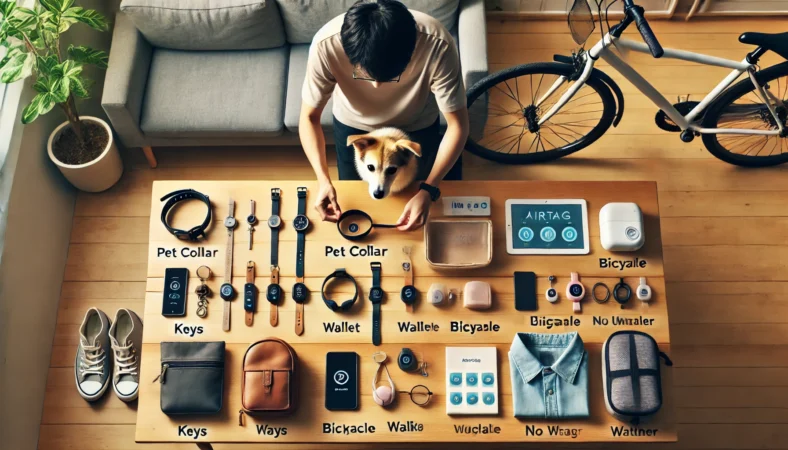
Airtag共有で満足度を左右するのは、実は設定より「何に付けるか」です。私がいちばん大事だと思うのは、なくしやすさだけでなく、失くしたときに家族や夫婦の誰かが一緒に探す可能性があるかです。
これに当てはまる物ほど、共有運用の価値が高いです。具体的には、家の鍵、車の鍵、財布、通勤バッグ、旅行バッグあたりはかなり相性がいいです。反対に、本人しか触らず置き場所も固定されている物は、共有の優先度が少し下がります。
たとえば家の鍵は、なくしたときの困り度が高く、家族の誰かが一緒に探すことも多いので最優先です。財布や通勤バッグも同じで、毎日持ち歩くぶん見失いやすく、見つからないとその日の行動にすぐ影響します。
旅行バッグは日常頻度は低いですが、紛失時の困り度が大きいので優先度は高めです。子供の持ち物は便利ですが、共有条件に注意がいるので、導入順としては少し後ろに置いたほうが落ち着いて運用しやすいかなと思います。
個数は人数ではなく持ち物で決める
ここ、かなり重要です。夫婦2人だから2個、ではなく、鍵・財布・通勤バッグ・子どもの持ち物で4つ必要、という考え方のほうが実態に合います。だから、家族や夫婦で共有を前提にするなら、Apple AirTag 4個入りがいちばん組み立てやすいです。
鍵、財布、通勤バッグ、子どもの持ち物といったよくある組み合わせにそのまま当てはめやすいからです。
一方で、まだ共有の便利さが自分の生活に合うか分からないなら、Apple AirTag 1個入りから試すのもかなり自然です。
| 持ち物 | 共有相性 | 困り度 | おすすめ度 |
|---|---|---|---|
| 家の鍵 | 高い | 高い | 最優先 |
| 車の鍵 | 高い | 高い | 最優先 |
| 財布 | 高い | 高い | 優先 |
| 通勤バッグ | 高い | 中〜高 | 優先 |
| 子どもの持ち物 | 中 | 中 | 条件確認後 |
| 旅行バッグ | 高い | 高い | 優先 |
取り付けやすさも地味に大事です。AirTag本体だけだと、鍵やバッグにそのまま固定しにくい場面があります。
そこでBelkin AirTag Secure Holder with Key Ringのようなキーリング型ホルダーが相性よく効いてきます。
共有を調べている人は、実際にはどの持ち物にどう付けるかまで考えていることが多いので、本体だけでなくホルダーまで含めて導線を作るとかなり自然です。
Airtag共有のポイントを総括
Airtag共有は、やってみると難しい機能ではありません。ただし、うまく使うには「共有できるか」だけでなく、「何を誰と共有するのが自然か」を決めることが大切です。
家族なら自動で見えるわけではなく、個別の共有設定と相手の招待受け入れが必要です。
さらに、子供用途では役割のズレに注意が必要で、出てこないときは招待の受け入れとアカウント、位置情報が見つかりませんと出るときは探し方と環境、対象外になるときは仕様条件、と原因を分けて見るとかなり整理しやすくなります。
私の考えでは、共有運用の満足度は設定のうまさより、最初の設計でほぼ決まります。
つまり、家の鍵や車の鍵のように共有価値が高い物から始めること、持ち物名を分かりやすくすること、誰が主に管理するかを決めておくこと、この3つです。
ここができていれば、家族や夫婦での運用はかなり安定します。反対に、全部を一気に共有しようとすると、誰が何を見ているのか分からなくなって使いにくくなりがちです。
選び方の結論
人数ではなく、共有したい持ち物の数で個数を決めるのがいちばん自然です。まず1個だけ試したいならApple AirTag 1個入り、鍵・財布・通勤バッグ・子どもの持ち物まで見据えて家族運用したいならApple AirTag 4個入りが本命です。
さらに、実際の取り付けまで考えるならBelkinのキーリング型ホルダーが使いやすさを底上げしてくれます。私のおすすめ順位は、1位がApple AirTag 4個入り、2位がApple AirTag 1個入り、3位がBelkinホルダーです。
結論としては、家族や夫婦で複数の持ち物を共有運用するなら4個入りが最も相性がよく、まず試すなら1個入り、実用性を高めるならホルダー追加、という考え方がいちばん組み立てやすいです。
仕様や条件はソフトウェア更新で変わることがあります。最終的な判断を専門家にご相談ください。まずは、あなたが家族と共有したい持ち物を3つから4つ書き出してみると、1個で足りるのか4個入りが合うのかがかなり見えやすくなりますよ。