こんにちは、shinoです。Apple Pencil 第一世代の充電って、見た目以上にややこしいですよね。
結論からいうと、Apple Pencil 第一世代の充電は、対応iPadに接続して行います。Lightning端子のiPadは直挿し、iPad(第10世代)やiPad(A16)はUSB-C – Apple Pencilアダプタが必要で、充電確認はiPad側で行います。
直挿しでいいのか、充電できないときはどう見るのか、充電確認はどこでするのか、ペアリングできないときは故障なのか、ここで迷いやすいです。
しかも、iPad(第10世代)やiPad(A16)では、Apple Pencil第1世代のペアリングと充電にUSB-C – Apple Pencilアダプタが必要です。
時間はどれくらいかかるのか、充電しながら使えるのか、iPhoneやスマホ、iPad以外でも充電できるのかまで気になる人も多いかなと思います。
この記事では、Apple Pencil第一世代の充電の基本から、つまずきやすい原因、買い足すとラクになる周辺機器まで、あなたが判断しやすい形でまとめます。
- Apple Pencil第1世代の正しい充電方法
- 充電できないときの切り分け方
- 充電確認とペアリング不良の対処
- 買うと便利な充電アクセサリーの選び方
Apple Pencil第一世代の充電方法
まずは、いちばん大事な基本から整理します。ここではApple Pencil第1世代の充電の仕組み、確認方法、つながらないときの見方まで、最初に知っておきたいポイントをまとめます。
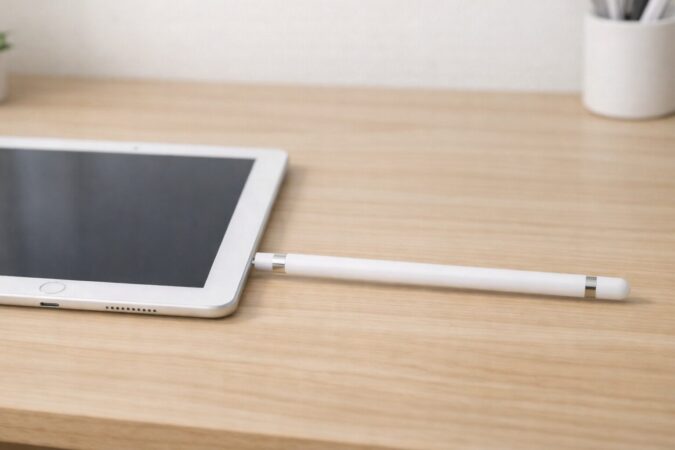
先に結論を言うと、Apple Pencil第1世代はLightningコネクタでペアリングと充電を行うモデルです。
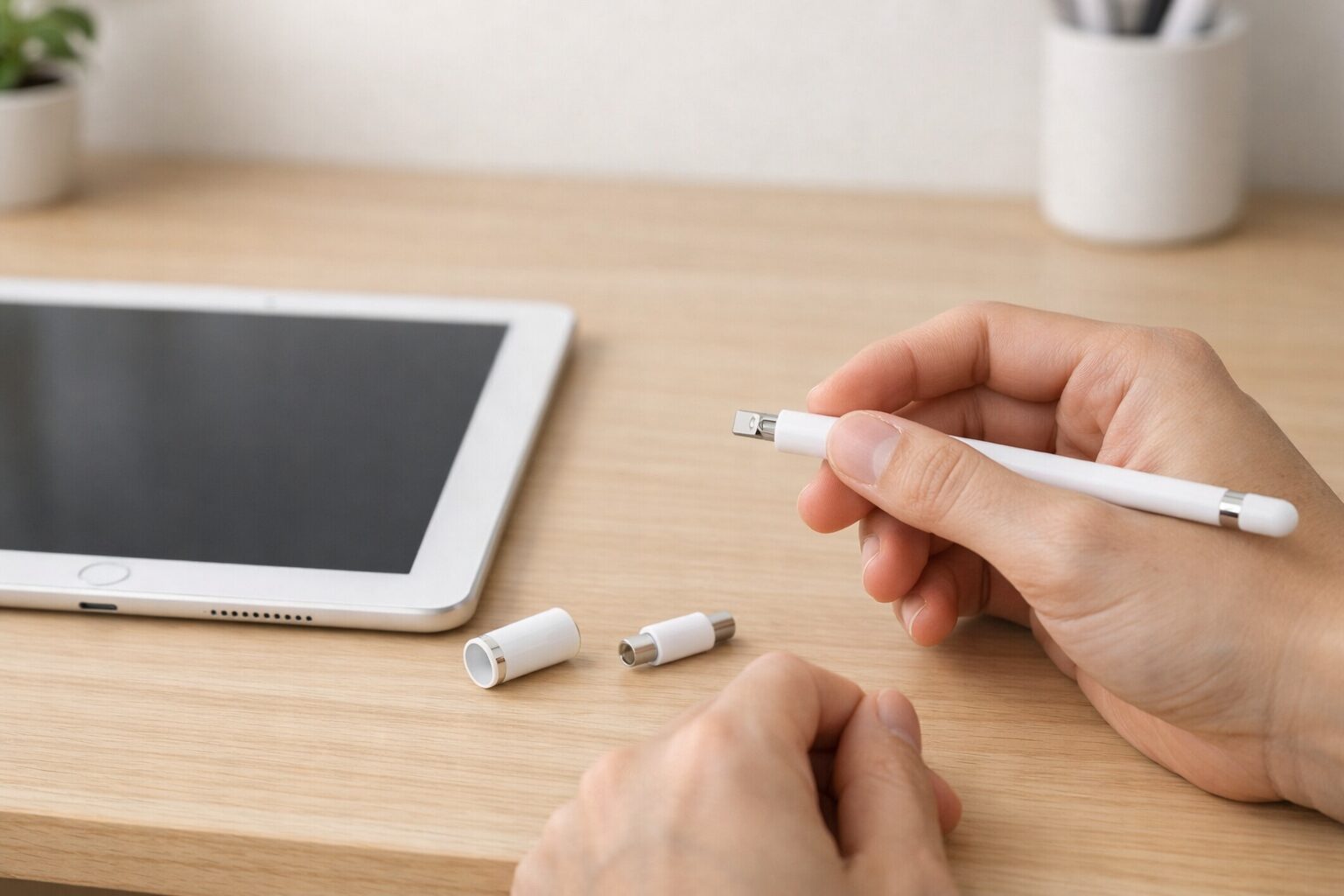
Lightning端子の対応iPadでは本体に直接接続でき、iPad(第10世代)やiPad(A16)ではUSB-C – Apple Pencilアダプタを使います。
Apple公式の現行技術仕様では、Apple Pencil(第1世代)の同梱物として、従来のLightningアダプタに加えて、USB-C – Apple Pencilアダプタも案内されています。
新品購入なら付属する前提で考えやすいですが、中古品や古い在庫品では付属状況が異なる場合があります。(出典:Apple公式「Apple Pencil(第1世代)- 技術仕様」)
できているかの確認のやり方
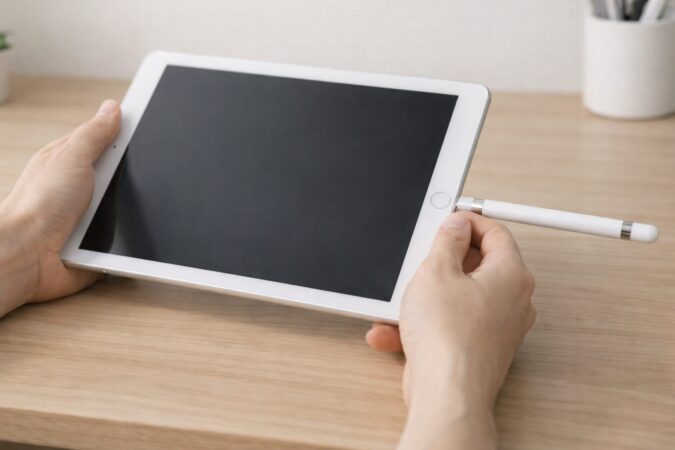
Apple Pencil第1世代は、本体にLED表示やバッテリー残量ランプがありません。なので、充電できているかどうかはiPad側で確認するのが基本です。
ここ、最初にかなり迷いやすいですよね。私も「ちゃんと刺さってるのに、これ本当に入ってるの?」と不安になりやすいポイントだと思います。
確認方法としては、まずiPadのバッテリー関連の表示を見るのがわかりやすいです。Apple Pencilが認識されていれば、バッテリーウィジェットや設定内のApple Pencil項目から残量を見やすくなります。
逆に言うと、残量表示が出ないときは、充電だけではなく接続やペアリングで止まっている可能性もあるということです。
まず見る順番
私なら、確認は次の順番でやります。ひとつ目は、Apple Pencilを正しい方法で接続すること。ふたつ目は、iPad側でApple Pencilのバッテリー表示が出るかを見ること。
みっつ目は、表示が不安定なら数十秒〜1分ほど待ってから再確認することです。接続した直後は反応が安定しないこともあるので、差してすぐ「壊れた」と決めつけないほうが安心です。
充電確認の基本は、Apple Pencil本体を見るのではなく、iPad側で認識されているかどうかを確認することです。残量表示が見えれば、充電経路が通っている可能性を判断しやすくなります。
また、iPad(第10世代)やiPad(A16)では、Apple Pencil本体をそのままUSB-C端子へ挿すのではなく、USB-C – Apple Pencilアダプタを介して接続するのが前提です。
Appleの公式案内でも、第1世代は互換性のあるiPadのLightningコネクタに直接接続するか、USB-C搭載の一部iPadではUSB-C – Apple Pencilアダプタを介して接続して、ペアリングと充電を行う流れが案内されています。
気になる人は(出典:Apple公式「iPadでApple Pencil(第1世代)をペアリングする/充電する」)も見ておくと安心です。
もうひとつ大事なのは、表示が出てもすぐに大きく残量が増えるとは限らないことです。バッテリー残量はあくまで目安で、接続状態や放置期間によって増え方がゆっくりに見えることもあります。
だから私は、「表示が出るか」「数分後に数値が動くか」までセットで確認するようにしています。ここまで見ると、ただの見間違いなのか、実際に充電が通っていないのかをかなり切り分けやすいです。
できない原因
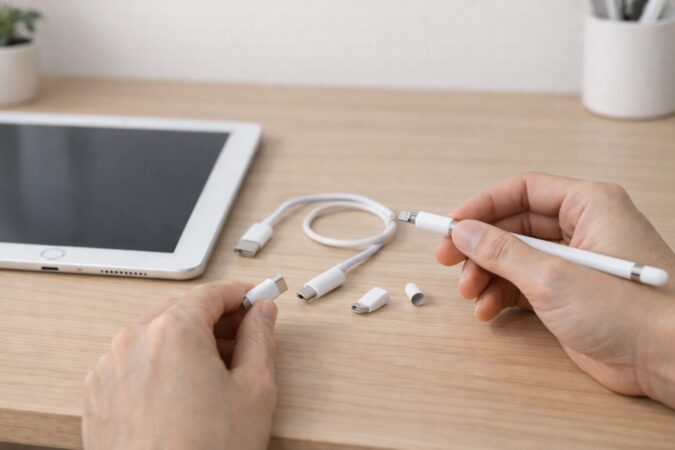
Apple Pencil第1世代が充電できないとき、いちばん大事なのは「原因をひとつに決め打ちしないこと」です。
すぐ故障を疑いたくなる気持ちはすごくわかりますが、実際はもっと手前のところ、つまり対応機種の見落とし、接続経路の勘違い、アダプタ不足、Bluetoothまわりの引っかかりで止まっていることがかなり多いです。
ここ、ほんとうに定番なんですよ。
よくある原因の切り分け
まず最優先で確認したいのは、あなたのiPadがApple Pencil第1世代に対応しているかどうかです。Apple Pencilは全部のiPadで共通に使えるわけではありません。
Apple公式の互換性一覧では、第1世代に対応するiPadが明確に限定されています。しかも、iPad(第10世代)とiPad(A16)では、Apple Pencil第1世代に対応していても、ペアリングと充電にはUSB-C – Apple Pencilアダプタが必要です。
ここを見落とすと、「対応してるはずなのに充電できない」という状態になりやすいです。客観的な根拠を確認したい場合は、(出典:Apple公式「Apple Pencilの互換性」)を一度見ておくのがおすすめです。
次に見るのは物理的な接続です。Lightning端子のiPadなら、キャップを外して本体をしっかり差し込めているか。
第10世代やiPad(A16)なら、Apple Pencil本体・USB-C – Apple Pencilアダプタ・USB-Cケーブル・iPadの順で正しくつながっているか。
このあたりが少しでもズレると、表面上は「刺さっているのに無反応」に見えます。
さらに、長く使っていなかったApple Pencilは、残量が極端に落ちていて反応開始まで時間がかかることがあります。
もちろん、これだけで故障と断定はできません。
ただ、数カ月以上しまいっぱなしだった個体だと、接続直後にすぐ復活しないこともあるので、少し待ってから再確認する価値はあります。
充電できない原因はひとつではありません。対応機種・必要アダプタ・接続経路・ペアリング状態・放置期間の順に見ていくと、ムダな買い物や早すぎる故障判断を避けやすいです。
私は、いきなりアクセサリーを買い足すより、まず「自分のiPad型番」と「今の接続方法」を紙に書き出すくらいの気持ちで整理するのがいいかなと思います
。情報がごちゃっとしていると、たとえば本当はアダプタ不足なのに、ケーブルを何本も変えてしまう、みたいな遠回りをしやすいからです。
なお、現行のApple Pencil(第1世代)にはUSB-C – Apple Pencilアダプタが同梱されていますが、中古品、古い在庫品、あるいは紛失したケースでは手元にないことがあります。
この点も見落としやすいので、手持ちの内容物は一度確認しておくのがおすすめです。
症状ごとの切り分けをもっと細かく見たいなら、Apple Pencilが0%から増えないときの原因整理もあわせて読むと、次に何を試すべきか見えやすくなります。
改善しない場合は、正確な情報を公式サイトで確認しつつ、必要に応じて専門家へ相談するのが安心です。
ペアリングできない対処
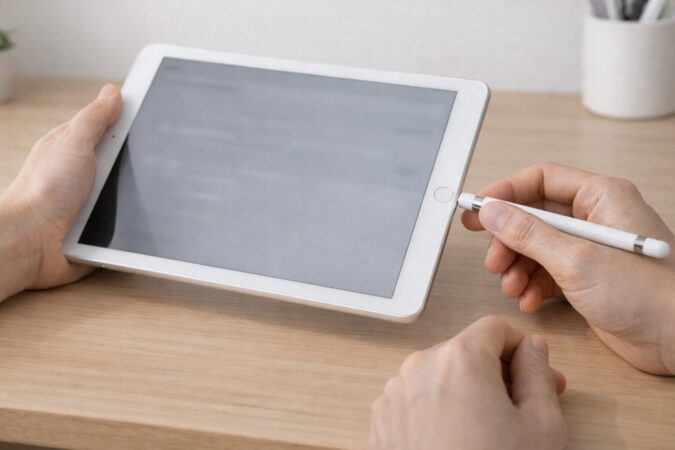
Apple Pencil第1世代は、充電トラブルとペアリングトラブルがかなり密接です。だから「ペアリングできない」と感じているときも、実際には充電不足や接続不良が先に起きていることがあります。
ここ、地味にややこしいですよね。私もこの手のトラブルは、Bluetoothだけの問題として切り分けないようにしています。
ペアリング不良の基本対応
まず確認したいのは、iPadのBluetoothがオンになっているかです。そのうえで、Apple Pencilを正しい方法で接続し、数秒待ってペアリング案内が出るかを見ます。もし案内が出ないなら、すぐ諦めるのではなく、少し充電されるまで待つのがポイントです。
Apple公式の案内でも、ペアリングボタンが表示されない場合はApple Pencilが充電されるまで1分ほど待ち、そのあと再び接続して表示を待つように案内されています。
つまり、ペアリングできないときは、まず少し充電を待つという考え方は、感覚的なコツではなく公式の対処に沿った動きです。
確認したい人向けに、一次情報として(出典:Apple公式「Apple PencilがiPadとペアリングされない場合」)も置いておきます。
それでもダメなときの順番
私なら次に、iPadを再起動します。再起動は地味ですが、Bluetoothまわりやアクセサリ認識が不安定なときにはやっぱり効くことがあります。
そのあと、Bluetooth設定に以前のApple Pencil情報が残っているなら解除し、もう一度最初から接続し直します。ここで大事なのは、一度にいろいろ変えすぎないことです。
ペアリングできないときの王道は、Bluetooth確認 → 正しい接続 → 少し待つ → 再起動 → 再登録の順です。焦って複数の対策を同時にやらないほうが、原因を見つけやすいです。
また、iPad(第10世代)やiPad(A16)でApple Pencil第1世代を使う場合は、USB-C – Apple Pencilアダプタがないとペアリングも充電も始められません。
もし、ペアリングできない症状と同時にバッテリー表示も出ないなら、できているか確認のセクションに戻って、認識そのものがあるかをもう一度見直すのがおすすめです。
逆に、バッテリー表示は出るのに書けない場合は、アプリ側やペン先の状態まで視野に入ってきます。そこまで来たら、無理に自己流で引っ張らず、公式サポートに沿って確認するほうが安心です。
充電しながら使える?

Apple Pencil第1世代は、理屈としては接続しながら使える場面があっても、日常的に充電しながら使う運用には向いていない、これが私の結論です。
ここ、気になりますよね。
「一応つながるなら、そのまま使えばよくない?」と思いやすいんですが、実際にはかなり使いづらいです。
なぜ常用に向かないのか
まず、Lightning端子へ直挿ししている状態だと、見た目のとおり物理的な取り回しが悪いです。iPadからApple Pencilが飛び出す形になるので、持ち方も不自然になりやすいですし、ちょっとした角度のズレで端子に負荷がかかりそうで落ち着きません。
短時間の充電には便利でも、そのまま書き続ける前提の形ではないかなと思います。
iPad(第10世代)やiPad(A16)でアダプタ経由にした場合も、今度はケーブルが増えるので、机の上ではさらに気を使います。
だから私は、Apple Pencil第1世代は「充電しながら使う道具」というより、合間に少し回復させて、外してから普通に使う道具として考えるほうが自然だと感じています。
実用的な使い方の考え方
たとえばメモや注釈中心の使い方なら、作業前に数分だけつないでおく、昼休みに少し補充する、片付ける前に残量確認をする、といったリズムのほうがストレスが少ないです。
無理に接続したまま使い続けるより、端子への不安も減りますし、結果的に長く扱いやすいです。
接続したままの無理な使用は、コネクタ部への負荷や不意の引っ掛かりが気になります。安全面を優先するなら、充電は充電、使用は使用で分けるのがおすすめです。
この点で、周辺アクセサリーの価値も見えてきます。たとえば専用充電ケーブルがあると、机の上で無理な角度を作りにくくなります。直挿しが怖い人にはかなり相性がいいです。
「充電しながら使う」こと自体を快適にするというより、短時間で安全に充電しやすくするためのアイテム、と考えると選びやすいかなと思います。
どのくらい時間がかかる?

Apple Pencil第1世代の充電時間は気になるところですが、Apple公式では現行のサポート文書上で満充電までの所要時間は明示されていません。
バッテリーの劣化具合や放置期間、接続方法によって差が出るため、何分で満充電になるかは断定せず、あくまで目安として考えるのが安全です。
しかし、これはバッテリーの劣化具合や放置期間、接続方法によって差が出るため、あくまで目安として見るのが安全です。
ここは数字をはっきり言い切りたくなるところですが、バッテリーの状態や放置期間、接続方法、iPad側の認識状況で回復の見え方がかなり変わるので、私は「一般的な目安」として考えるのがいちばん実用的だと思っています。
時間がぶれる理由
たとえば、少しだけ残量が減っている状態からの追い充電なら、比較的早く使えるレベルまで戻りやすいです。一方で、長く放置していた個体や、0%付近からの回復では、最初の反応が鈍く見えることがあります。
これがやっかいで、つないで数十秒では変化が見えず、「入ってない」と感じてしまうんですよね。
さらに、ペアリング前か後かでも体感は変わります。iPadがまだApple Pencilをしっかり認識できていないと、残量確認までの導線が見えづらいので、時間が余計に長く感じやすいです。つまり、時間の問題のようでいて、実は認識状態の問題が混ざっていることもあります。
私が目安として見るポイント
私なら、「満充電まで何分か」よりも、「使える状態まで戻るか」「数分後に表示が動くか」を見ます。このほうが現実的です。
たとえば、残量表示が出て、少しずつでも増えているなら、時間はかかっても充電経路は通っている可能性が高いです。逆に、長めに待っても表示がまったく変わらないなら、時間の問題ではなく、接続方法やアダプタ、端子、ペアリング側を見直すほうが先です。
また、「急いでいるから少しでも早く満充電にしたい」と思うと、逆に確認を細かくしすぎて落ち着かなくなります。
私は、正しい接続を確認したら、いったん数分置いてから見るくらいがちょうどいいかなと思います。数字に強い答えが欲しい気持ちはありますが、バッテリー関連は個体差もあります。だからこそ、時間だけに振り回されず、残量表示・認識状態・接続方法をセットで見るのが実用的です。
Apple Pencil(第一世代)充電の注意点
充電の注意点-675x450.jpg)
ここからは、充電方法そのものより一歩進んで、「何を用意すればラクか」「どこまでが現実的な使い方か」を整理します。
Apple Pencil第1世代は、充電の仕組みを理解してしまえば難しくないんですが、アクセサリーの選び方や、iPhone・スマホ・iPad以外での扱いまで広げると、一気に判断がぶれやすくなります。ここでは、よく出てくる疑問をそのまま潰していきます。
アダプターは必要?

結論からいうと、iPad(第10世代)やiPad(A16)などのUSB-C端子モデルで使うなら、アダプタが必要です。
ここははっきりしていて、Apple公式の互換性ページでも、iPad(第10世代)とiPad(A16)でApple Pencil(第1世代)のペアリングと充電を行うにはUSB-C – Apple Pencilアダプタが必要と案内されています。(出典:Apple公式「Apple Pencilの互換性」)
ただし、現行のApple Pencil(第1世代)にはこのアダプタが最初から同梱されています。なので、新品をこれから買う人は「別売りを追加で買わないと使えないのでは」と過剰に心配しなくて大丈夫です。
いっぽうで、中古品や古い在庫品、あるいは紛失した場合には、別途用意する必要があります。ここを分けて理解するとかなりスッキリします。
必要になる人・ならない人
Lightning端子を持つ対応iPadで、Apple Pencilを本体へ直接つないで充電するなら、追加アクセサリーなしでも使いやすいです。
一方で、USB-C端子のiPad(第10世代)やiPad(A16)では、Apple Pencil本体だけでは完結しません。つまり、「Apple Pencil第1世代だから全員アダプタが必要」ではなく、USB-C端子モデルで使うときに必要、が正確です。
周辺機器を買うならどれがいい?
実用面で考えると、私は次の順番でおすすめします。1位はATiC Apple Pencil 第1世代専用 充電ケーブル(1m)です。
理由はシンプルで、検索意図にいちばん近いからです。直挿しの不安を減らしつつ、ケーブル経由で落ち着いて充電しやすいのが強みです。
2位は、Apple Pencil 充電アダプター 第1世代対応 USBケーブル変換コネクタ。手持ちのLightningケーブルを活かしたい人に向いています。
3位は、Apple Pencil 第1世代 充電アダプター 2個セット USBケーブル変換アダプタ。小物をなくしやすい人や、自宅用と持ち出し用を分けたい人には便利です。
周辺機器の選び方を表でまとめると、こんなイメージです。
| 優先度 | アイテム名 | 特徴 | 向いている人 |
|---|---|---|---|
| 1位 | ATiC Apple Pencil 第1世代専用 充電ケーブル(1m) | 直挿しせずに充電しやすい | 安全性と扱いやすさを重視する人 |
| 2位 | Apple Pencil 充電アダプター 第1世代対応 USBケーブル変換コネクタ | 既存のケーブルを活かしやすい | 低コストで整えたい人 |
| 3位 | Apple Pencil 第1世代 充電アダプター 2個セット USBケーブル変換アダプタ | 予備運用がしやすい | 紛失が心配な人、複数拠点で使う人 |
なお、iPad(A16)でApple Pencil選びそのものに迷っているなら、iPad A16に使えるApple Pencilの対応関係も見ておくと、充電アクセサリー選びの前提が整理しやすいです。
どのアクセサリーを買うかは、その前に「自分のiPadと第1世代の組み合わせがどう成り立つか」を把握しておくと失敗しにくいですよ。
iPhoneでもできる?

iPhoneでApple Pencil第1世代を充電できるのか、これはかなり多い疑問です。結論としては、「基本は対応iPadで考える」のが最も失敗しない答えです。
物理的に接続できそうな組み合わせがあっても、Apple公式の案内はあくまで対応iPadを前提としています。無理な接続を試すより、確実な環境で運用するのが一番です。
なぜiPhone前提で考えないほうがいいのか
Apple Pencil第1世代は、互換性、ペアリング、充電、残量確認まで含めて、iPad向けに情報が整理されています。
だから、iPhone中心に考えると「給電できるかもしれない」と「安定して使える」がごちゃっとなりやすいです。
たしかに気になる論点ではありますが、今あなたが知りたいのは、たぶん裏ワザというより、確実で安全な方法ですよね。
特に、Apple Pencil第1世代で困っている人の多くは、すでに「充電できない」「残量が見えない」「ペアリングできない」のどれかを抱えています。
そこへiPhoneを挟むと、問題がさらに増えやすいです。今の悩みを最短で解決したいなら、対応iPadへ戻して確認したほうがずっと早いです。
スマホでもできる?

「iPhoneではなく、スマホ全般ならどうなの?」という疑問もありますよね。ここでいうスマホにAndroid端末まで含めるなら、私はさらに慎重に見たほうがいいと思います。
Apple Pencil第1世代は、Apple公式でも互換性とペアリング・充電の案内がiPad向けに整理されている製品なので、スマホでの充電を前提に選ぶものではありません。
物理的につながるかと、実用になるかは別
こういう話でややこしいのは、「物理的に接続できそう」と「安定して使える」がまったく同じ意味ではないことです。
変換アダプタや給電の仕組みだけを見れば、なんとなく可能性がありそうに見える場面はあります。
でも、Apple Pencil第1世代で本当に知りたいのは、ただ通電するかではなく、ちゃんと充電確認できるか、安定して使えるか、トラブルが起きたときに切り分けられるか、のはずです。
その観点で見ると、スマホ経由はかなり不利です。残量確認の導線がiPadほど整理されていませんし、ペアリングや認識の判断もややこしくなります。
つまり、あなたが今抱えている悩みを解決するための方法としては、あまり優先度が高くないんです。
いちばん失敗しにくい考え方は、Apple Pencil第1世代をスマホ対応アクセサリーとして扱わないことです。まずは対応iPadで正常に認識・充電できる状態を目指すのが先です。
iPad以外でもできる?

iPad以外でApple Pencil第1世代を充電できるのか、という問いは、かなり広いです。iPhoneやスマホだけでなく、モバイルバッテリーやUSB電源、変換機器なども含めて考え始めると、話がどんどん広がります。
だから私は、この疑問に対してはまず「物理的な給電」と「安心して運用できるか」を分けて考えるようにしています。
基本の前提
Apple Pencil第1世代は、Lightningコネクタでペアリングと充電を行う製品で、Apple公式の互換性案内も対応iPadを前提に整理されています。
つまり、「iPad以外でも絶対ダメ」と言い切るより前に、基本設計の中心がiPadにあることを押さえるのが先なんですよね。ここを外すと、充電できたとしても、その先の確認方法や実用性があいまいになります。
たとえば外部電源っぽいもので給電できたとしても、残量確認がしづらかったり、実際に正常充電か判断しにくかったりします。
すると、結局またiPadに戻して確認することになります。そう考えると、最初から対応iPadで見たほうがスムーズなんです。
Apple Pencil第1世代は、どこでも充電できる汎用ペンではなく、対応iPadと正しい経路で使うデジタルアクセサリーとして考えると整理しやすいです。
また、非公式な組み合わせは検証環境によって結果が変わりやすいです。ネット上で「できた」という声があっても、あなたの環境で同じ結果になるとは限りません。
いま本当に必要なのは、確実に充電確認できて、再発したときもまた同じ手順で対応できる方法です。迷ったときは、まず王道の組み合わせへ戻るのが安心です。
Apple Pencil(第一世代)の充電の総括
Apple Pencil 第一世代の充電でいちばん大事なのは、あなたのiPadに合った正しい経路で充電することです。
Lightning端子の対応iPadなら直挿しで進めやすく、iPad(第10世代)やiPad(A16)ではUSB-C – Apple Pencilアダプタを使います。
現行のApple Pencil(第1世代)には同梱されていますが、中古品や古い在庫品、紛失時は別途用意が必要になることがあります。
この記事の結論を整理すると
まず、充電確認はApple Pencil本体ではなくiPad側で行うのが基本です。次に、充電できないときは、故障を疑う前に対応機種、必要アダプタ、接続経路、Bluetooth、再起動の順で見直すのが王道です。
そして、充電しながら使う運用は常用には向きません。時間についても、数値だけで判断せず、残量表示や認識状態とあわせて見たほうが実用的です。
周辺機器を買うなら、私はまずATiCの専用充電ケーブルを推します。次に単品の充電アダプター、予備が必要なら2個セット、という順番です。この並びなら、実際の使い勝手にもつながりやすいです。
迷ったらこの順番です。
対応機種を確認する → 正しい接続方法を選ぶ → iPad側で充電確認する → ペアリングを見直す → 必要なら周辺機器を足す。
なお、バッテリー関連の挙動や必要なアクセサリーは、モデルや時期によって案内が更新されることがあります。この記事ではできるだけわかりやすく整理しましたが、正確な情報は公式サイトをご確認ください。