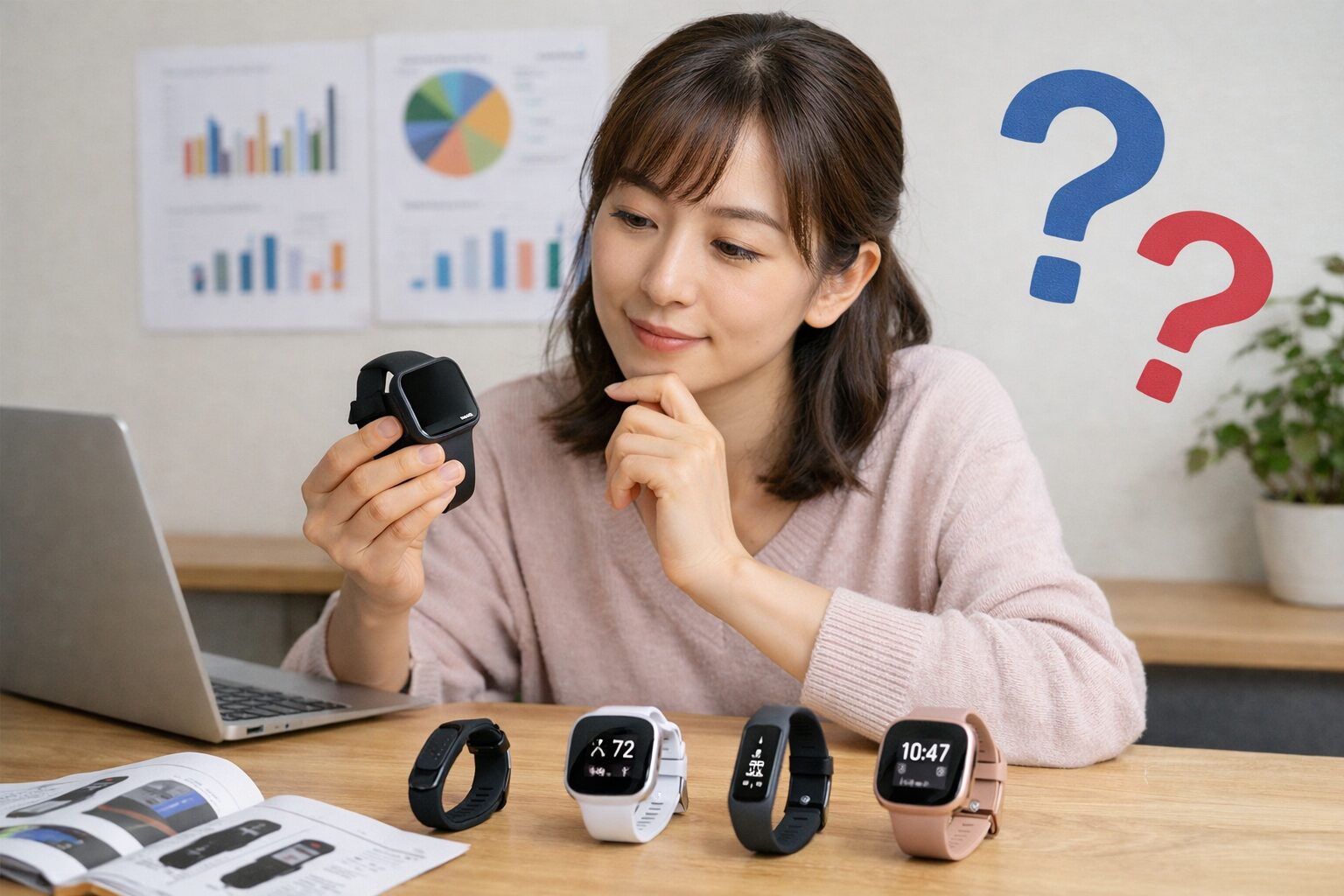
Fitbitの機種変更を考え始めると、今の端末が古くなったのか、電池が弱ってきたのか、あるいは故障が近いのかで、選ぶべきモデルがかなり変わってきますよね。
しかも実際には、どの機種に乗り換えるべきかだけでなく、買い替え設定は必要か、iPhoneで使いやすいのはどれか、AndroidからiPhoneでも問題ないのか、デバイス追加やログインできないときの対処、PepupやスマホのSuicaとの関係まで、気になることが一気に増えます。
この記事では、今のFitbitが古くなった・壊れた・電池が弱くなったので機種変更したいあなたに向けて、現行モデルを含む中から、乗り換え先として選びやすいおすすめ機種を私の実用目線でかなり細かく整理しました。
結論から先に言うと、いちばんおすすめしやすいのはCharge 6、その次にVersa 4、価格重視ならInspire 3です。
Charge 6は、今までのFitbitらしい使い心地を大きく変えずに、機能面もきちんと強化したい人向けです。
Versa 4は、画面を大きくしてスマートウォッチらしく使いたい人に向いています。Inspire 3は、できるだけ費用を抑えつつ、軽くシンプルに健康管理を続けたい人に合います。
あわせて、機種変更後に困りやすい初期設定や再接続の考え方までまとめているので、読み終えるころには、どれを買うかだけでなく、どう移るかまでイメージしやすくなるはずです。
- Fitbit 機種変更で選びやすいおすすめ機種の違い
- Charge 6・Versa 4・Inspire 3の向いている人
- 買い替え時の設定やアカウントまわりの注意点
- iPhone・Android・Suica・Pepup連携の見方
Fitbitの機種変更のおすすめ機種
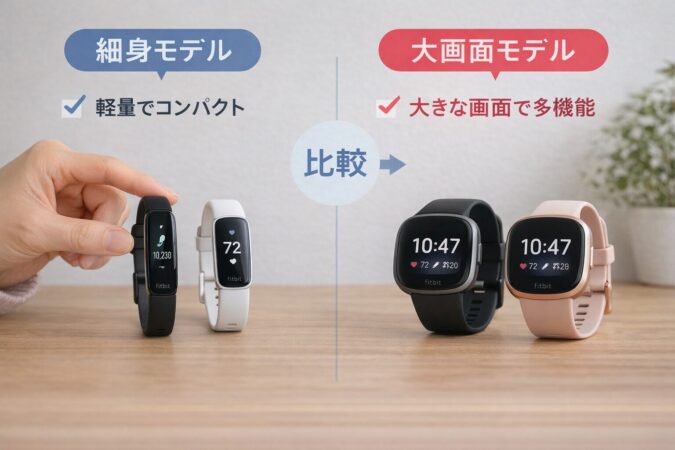
まずは、どのモデルへ乗り換えると後悔しにくいかを整理します。私は、スペック表だけを見るより、今あなたが何に困っているかで選ぶのがいちばん失敗しにくいと思っています。
電池持ちが不満なのか、画面が小さいのか、通知や決済まで使いたいのかで、選ぶべきモデルはかなりはっきり分かれます。
買い替え時期の目安
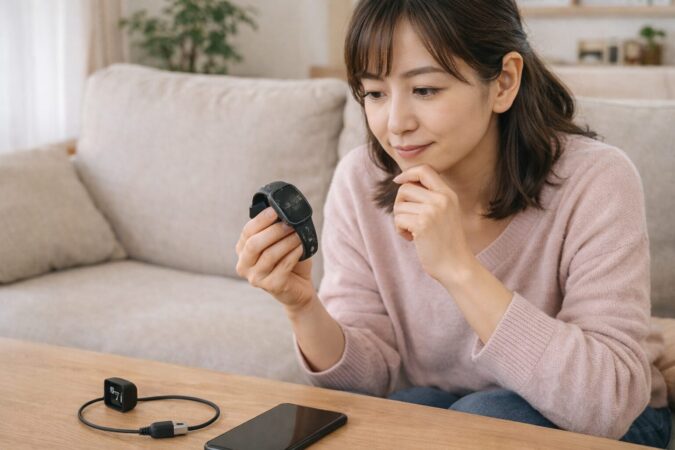
Fitbitの買い替え時期は、発売から何年たったかだけで決めるより、毎日使っていて不満が増えたかどうかで判断するのがおすすめです。
たとえば、以前より充電の減りが明らかに早い、同期に時間がかかる、通知が安定しない、画面やボタンの反応が鈍い、バンドや本体の傷みが気になってきた、こういう状態なら実用面ではかなり替えどきです。
特に健康管理デバイスは、使い続けることそのものに価値があるので、毎日の小さなストレスが積み重なった時点で見直したほうが満足度が上がりやすいです。
私の感覚では、今の機種にまだ愛着があっても、電池や接続の不安が続くなら、無理に延命するより乗り換えたほうが結果的にラクです。
古いモデルをだましだまし使うと、結局は「今日は同期できていない」「通知だけ来ない」「睡眠ログが抜けた」といった不満が増えていきやすいんですよね。そこがいちばんもったいないです。
また、買い替えのきっかけは故障だけではありません。画面を大きくしたい、もっと軽いものにしたい、Google系の機能も使いたいと感じた時点で、機種変更を前向きに考えていいと思います。
完全に壊れるまで待つより、今の不便を減らせるかで考えたほうが選びやすいです。つまり、買い替えによって、今感じている不便や小さなストレスを減らせるかどうかが大事なんですね。
私がテクニカルサポートをやっていた時も、買い替え費用ばかり気にしてしまって、毎日の使いにくさやストレスが積み重なっていることに気づいていない方は多いと感じていました。
バッテリーの持ちや使える年数は、通知量やGPS使用頻度、充電習慣などでかなり変わります。なので、何年使ったら絶対に替えどき、とは言い切れません。
あくまで一般的な目安として、毎日使っていて不満が増えてきたら買い替えを考えるくらいの見方が現実的かなと思います。
買い替えを考えやすいサインは、電池持ちの悪化、同期の不安定化、操作反応の低下、そして今ほしい機能が足りないと感じたときです。毎日少しずつ不便になっているなら、それは十分な買い替え理由ですよ。
買い替えで設定は必要?

結論から言うと、Fitbitの機種変更では本体を買うだけで終わらず、アカウント確認と初期設定はかなり大事です。
ここを雑に進めると、データが見えない、同期しない、通知が来ないといったトラブルにつながりやすいです。今は単なる端末交換として考えるより、アカウント環境まで整え直す作業もセットで考えたほうが分かりやすいです。
まず意識したいのは、データの中心は端末ではなくアカウント側にあるということです。だから基本的には同じ利用履歴を引き継いで使えます。
ただし、旧端末にしか残っていない未同期データは別です。ここは先に同期しておかないと取りこぼす可能性があります。私は、機種変更前に最終同期を済ませるのを最優先にしています。
さらに2026年4月時点では、Googleアカウント移行の確認は必須級です。既存のFitbitアカウントは2026年5月19日まで利用できますが、それ以降はGoogleアカウントでのログインが必要になります。
現在の要件や移行時期については、Google公式の案内を確認しておくと安心です。
私なら、旧端末で同期→アカウント状態を確認→新スマホへアプリ導入→Googleアカウントでログイン→新端末追加、という順番で進めます。
旧スマホ側にFitbitのBluetooth登録が残っていると、新しいスマホとの接続でつまずくことがあります。必要に応じて旧スマホのBluetooth設定から登録を解除しておくと、機種変更後のペアリングがスムーズです。
また、新しいFitbit本体の追加は、Fitbitアプリの「今日」タブからデバイスを追加して進める流れです。細かな表示はアップデートで変わることがあるため、画面の案内に沿って設定すると安心です。
この流れにしておくと、途中で問題が起きても切り分けしやすいです。買ってすぐに本体を触りたくなりますが、先に旧端末のデータ反映を確認しておくほうが結果的に早いです。
大事な健康データを扱うので、正確な情報は公式サイトをご確認ください。移行やログイン周りで不安がある場合は、自己判断だけで進めず、最終的な判断を公式サポートに相談するのがおすすめです。
旧端末の削除や初期化を急ぐと、未同期データを失う可能性があります。買い替え設定でいちばん先にやることは、新端末の操作ではなく、旧端末の最終同期確認です。
Inspire 3とスマホ相性

Inspire 3は、できるだけ軽く、シンプルに、価格を抑えて機種変更したい人に向いています。派手な多機能路線ではなく、歩数、睡眠、心拍などの基本的な記録を毎日ラクに続けたい人向けです。
私は、細かい機能を盛り込みすぎるより、まず毎日つけ続けやすいことのほうが大事だと思っています。そういう意味でInspire 3は、スマホとの役割分担が分かりやすいモデルです。
たとえば、通知は最低限でいい、地図や決済まで手首で完結しなくてもいい、でも健康記録はきちんと残したいという人なら、かなり相性がいいです。
特に旧Inspire系からの乗り換えだと、見た目や使い方の違和感が少ないので、機種変更のハードルが低いです。Ace系から卒業して大人向けのトラッカーを選びたい場合にも自然です。
一方で、スマホを取り出す回数を減らしたい人や、手首で決済やナビまで使いたい人には少し物足りないかもしれません。そこはInspire 3の弱点というより、そもそもの立ち位置の違いです。
軽さとシンプルさを優先するモデルなので、上位機能まで求めるならCharge 6かVersa 4のほうが満足しやすいです。
私は、Inspire 3は「最低限でいい」と言いつつ、日常の健康管理をかなり気持ちよく続けられるのが強みだと思っています。軽くて邪魔になりにくいので、睡眠ログを安定して取りたい人にも向いています。
対応状況や最新仕様は地域や更新で変わることがあるため、購入前には公式情報を確認しておくのが安心です。2026年4月時点のFitbitアプリ要件は、iPhoneがiOS 16.4以上、Androidが11以上です。
Inspire 3は、機能の少なさではなく、役割の明確さが魅力です。スマホはスマホ、トラッカーはトラッカーと割り切って使いたい人ほどハマりやすいですよ。
iPhoneならVersa 4も候補
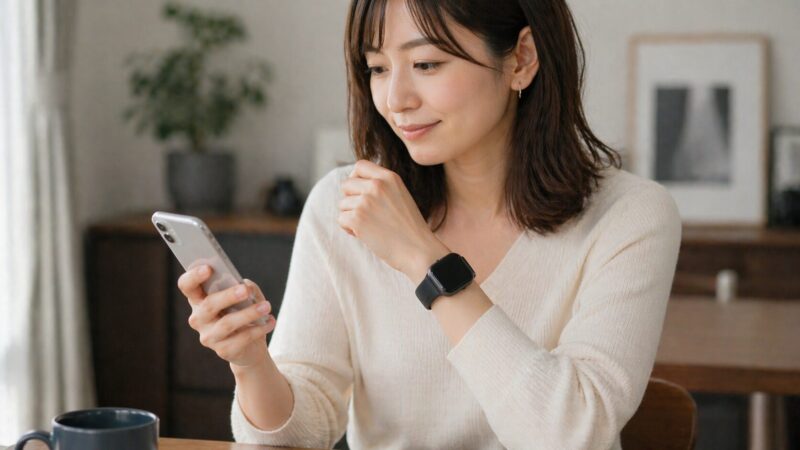
iPhoneユーザーで、せっかくFitbitの機種変更するなら画面を大きくしたい、時計らしい見た目にしたい、運動データを見やすくしたいという人にはVersa 4が候補です。
私は、Charge系の細長い画面で不満が出てきた人には、Versa 4のようなスマートウォッチ寄りのモデルがかなりしっくりくると思っています。
Versa 4の強みは、単なる記録機ではなく、毎日見る画面としての快適さが上がることです。運動中の表示はもちろん、通知、天気、タイマーのような日常のちょい使いでも、画面が見やすいだけでストレスがかなり減ります。
特に「今のFitbitは嫌いじゃないけど、もう少し見やすければ」と感じている人に合います。
また、ワークアウトをある程度しっかり取りたい人にも向いています。運動時の確認のしやすさや、普段の操作の見やすさは、毎日使うほど差が出ます。
単なる買い替えではなく、使い方そのものを少しアップグレードしたい人に紹介しやすいモデルです。見た目もトラッカーというより腕時計に近づくので、日常のアクセサリー感覚で使いたい人にも相性がいいです。
ただし、軽さ最優先ならInspire 3、細長いFitbitらしさを残したまま便利機能を増やしたいならCharge 6のほうが向いています。
Versa 4はあくまで「大きく見やすくしたい人向け」です。そこが明確なら、かなり満足度は高いかなと思います。
Suicaや決済重視ならCharge 6
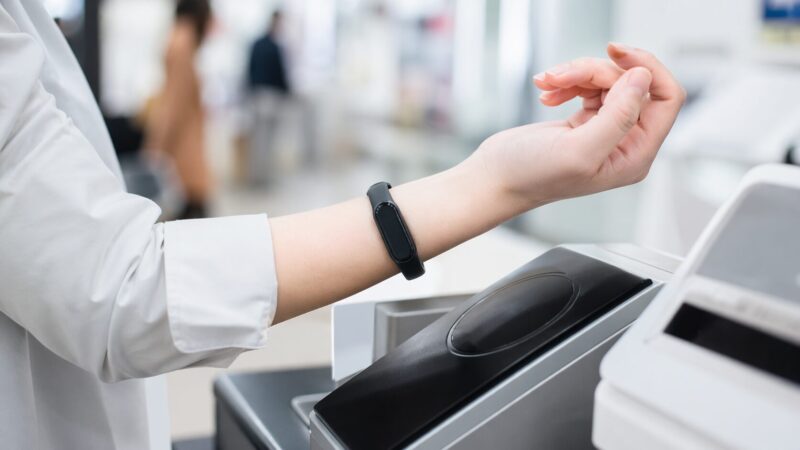
Suicaやタッチ決済も使いたいなら、私はまずCharge 6を有力候補として推します。理由は、Fitbitらしい細長い形のまま違和感なく乗り換えやすいのに、日常で便利な機能までバランスよくまとまっているからです。
今のFitbitが古くなった・電池が弱くなったという人が、そのまま自然に上位寄りの使い勝手へ移りやすいのがCharge 6の強さです。
Charge 6は、旧Charge系やInspire系からの買い替え導線がとても作りやすいです。画面サイズや装着感の感覚が極端に変わりにくいので、機種変更で違和感が少ないんですよね。
それでいて、日常利用で欲しくなりやすい機能はきちんと押さえています。私はここが、単純なスペック表よりも大きな魅力だと感じています。
また、決済まわりでは現在の整理も大事です。2026年4月時点では、Fitbitの非接触決済はGoogle Wallet前提で考えるのが分かりやすいです。以前のFitbit Payとは前提が変わっているため、古い情報のままだと混乱しやすいです。
Google公式でも、Fitbit Payは2025年1月13日から利用できず、Google ウォレットを設定して使う形と案内されています。
だから私は、Suicaやタッチ決済も使いたい人には、Charge 6をまず見ておくと選びやすいと思っています。ただし、決済対応はCharge 6だけの話ではないので、最終的には自分が欲しい画面サイズや装着感とのバランスで決めるのが大事です。
決済だけでなく、通知や見やすさも含めて考えると、Charge 6はかなりまとまりがいいです。
正直、迷ったらCharge 6でいいと思っています。画面の大きさ、軽さ、機能のバランスが取りやすく、機種変更という目的にいちばん素直に応えてくれるからです。
Charge 6の耐久性や後悔しない見方を深掘りしたいなら、Fitbit Charge 6が壊れやすいか検証した記事もあわせて読むと判断しやすいはずです。
おすすめ順は、迷ったらCharge 6、画面を大きくしたいならVersa 4、軽さと価格重視ならInspire 3です。とくに日常の便利さまで含めるならCharge 6がいちばんまとまりやすいです。
Fitbitの機種変更の注意点
ここからは、どの機種にするかを決めたあとに迷いやすいポイントを整理します。実際には、買うモデル選びより、スマホ移行や再接続のところでつまずく人が多いです。ここを押さえておくと、買ったあとに慌てにくくなります。
AndroidからiPhoneの注意点
AndroidからiPhoneへ替えるときは、本体を新しくすること以上に、旧スマホ側の整理が大事です。ここを飛ばすと、新しいiPhoneでうまくつながらない、通知が来ない、同期が不安定になるといったトラブルが出やすいです。
私は、OSをまたぐ移行では「新端末を触る前に旧端末を整える」くらいの気持ちでいたほうが安心だと思っています。
具体的には、まず旧Androidで最後に同期して、データがアプリ側に反映しているか確認します。そのうえで、旧スマホに残っているBluetooth登録や、近くで同じアカウントに入っている別端末がないかも見直します。
Fitbitはこうした周辺環境の影響を受けやすいので、見落としがあると新しいiPhoneの初期設定で遠回りしがちです。
iPhoneへ移したあとは、Bluetoothだけでなく通知権限の再許可も忘れやすいです。AndroidとiPhoneではアプリの権限周りの考え方が違うので、以前は問題なかった設定でも、そのままでは動かないことがあります。
ここは「同じアプリだから同じように動くはず」と考えすぎないほうがいいです。
私なら、旧端末で同期確認→不要なBluetooth接続整理→iPhoneにアプリ導入→Googleアカウントでログイン→必要に応じて再ペアリング、という順で進めます。
これだけでも、移行トラブルはかなり減らせます。健康データや日々の記録に関わるので、うまくいかない場合は無理に初期化を繰り返さず、公式案内を見ながら慎重に進めるのがおすすめです。
OSをまたぐ移行では、アプリのログイン情報、Bluetooth登録、通知権限の3つを別々に見直すのがコツです。どれか1つだけ直しても、全部は解決しないことがあります。
デバイスの追加の手順
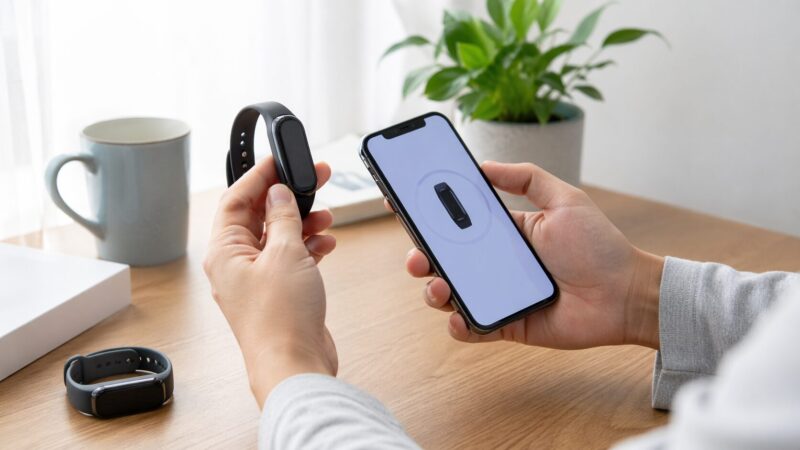
新しいFitbit本体へ乗り換えるときは、アプリ内でデバイスの追加を進める形になります。ただ、ここで焦って旧端末を先に削除すると、あとで不安が増えやすいです。
私は、旧端末で最終同期を済ませてから、新端末を追加し、問題なく同期できるのを確認して、その後で旧端末の整理に進む流れをおすすめしています。
この順番が大事なのは、問題が起きたときの切り分けがしやすいからです。先に旧端末を消してしまうと、アカウントの問題なのか、新端末の設定なのか、Bluetoothの競合なのかが見えにくくなります。
逆に、旧端末を残したまま最終同期まで確認できていれば、「データはある」「新端末側で詰まっている」と判断しやすいです。
また、機種変更時に多い誤解として、アカウントを作り直す必要があるのではと思う人がいますが、基本は同じ利用履歴を引き継ぐ考え方です。新しいデバイスをその環境に追加していくイメージですね。
だから、乗り換えはアカウントの引っ越しというより、アカウントに接続する本体を入れ替える作業として考えると分かりやすいです。
機種変更の基本手順
| 順番 | やること | 意図 |
|---|---|---|
| 1 | 旧端末で最後の同期を行う | 未同期データの取りこぼし防止 |
| 2 | Googleアカウントへ移行済みか確認する | 継続利用に必須なため |
| 3 | 新しいスマホにアプリを入れる | 新環境の準備 |
| 4 | Googleアカウントでログインする | 履歴の引き継ぎ |
| 5 | 新しいFitbitを追加する | 本体の切り替え |
| 6 | 通知・決済・PINを見直す | 日常利用の再開 |
手順はアップデートで変わることがありますが、基本はFitbitアプリでデバイスを追加する流れです。細かな表示名は公式アプリ上で確認してください。
ログインできない時の対処

機種変更後にログインできないと、つい本体の故障を疑いたくなりますが、実際にはアカウント種類の混在、旧スマホの接続残り、アプリの権限不足など、もっと手前の原因が多いです。
ここ、かなり引っかかりやすいんですよね。私はまず、「今どのアカウントで入ろうとしているか」を最初に確認します。
特に2026年4月時点では、従来のFitbitアカウントからGoogleアカウントへの移行期限が近いため、どのアカウントでログインしているかを曖昧にすると混乱しやすいです。
メールアドレスが同じでも、どの入口で認証しているかが違うだけで進めなくなることがあります。だから、ログインできないときは、パスワードを何度も打ち直すより前に、アプリ上の案内とアカウント状態を見直したほうが早いことが多いです。
そのうえで、Bluetoothをいったん切って戻す、スマホを再起動するといった基本操作に加え、「旧スマホ側のBluetooth設定からFitbitの登録を解除する」ことも忘れないようにしてください。
これは設定がつまずく際に特に多い原因のひとつです。近くに以前のスマホやタブレットがある場合は、そちらが接続をつかんでいないかも確認すると切り分けしやすいです。
大事なのは、慌ててアカウント削除や再作成へ進まないことです。そこまでしなくても直るケースはかなり多いです。健
康データや決済設定まで絡むので、正確な情報は公式サイトをご確認ください。判断が難しい場合は、最終的な判断を公式サポートや詳しい人に相談するのが安全です。
ログインできないときは、アカウント移行の状態確認が最優先です。その次にBluetooth競合やアプリ権限を見直すと、遠回りしにくいです。
Pepup連携は使える?

Pepup連携を気にして機種変更をためらう人、けっこういますよね。結論としては、Pepupを使っているなら、まず新しいFitbit本体のデータがFitbitアプリへ正常に反映しているかを見るのが先です。
Pepup側だけを見てしまうと、どこで止まっているのか分かりにくいです。私は、こういう連携系は必ず「端末 → Fitbitアプリ → 外部サービス」の順で確認しています。
つまり、新端末で歩数や睡眠などがちゃんと取れていても、アプリに同期されていなければPepupにも渡りません。
逆に、Fitbitアプリ側にデータが見えているなら、次はPepup側の反映タイミングや再連携を疑う流れです。この順番を頭に入れておくだけでも、原因の切り分けはかなりしやすくなります。
また、機種変更時は連携解除が意図せず起きることもあります。新しいスマホにしたことでアプリ権限が外れたり、ログイン状態が切り替わったりして、表面上はつながっているように見えても実際には反映が止まることがあるんですよね。
ここはFitbit本体の問題ではなく、スマホ側や連携側の設定差分であることも多いです。
私なら、まずFitbitアプリに最新の歩数や睡眠が入っているか確認し、それでもPepupへ出ないなら、Pepup側の連携状態を見直します。
企業や健保の運用差がある場合もあるので、最終的にはPepupの案内も確認しておくと安心です。連携サービスは仕様変更もあり得るため、細かな表示や対応は最新画面で確認してください。
Pepup連携で迷ったら、最初に見る場所はPepupではなくFitbitアプリです。Fitbitアプリに最新データがあるかないかで、次に疑う場所が変わります。
Fitbitの機種変更時の選び方まとめ
最後に、Fitbitの機種変更の選び方を私なりにはっきりまとめます。おすすめ順は、Charge 6 → Versa 4 → Inspire 3です。
これは単純な上位下位というより、今のFitbitが古くなった・壊れた・電池が弱くなったという人に、そのまま刺さりやすい順番だと思ってください。
Charge 6は、いちばん「機種変更らしい機種変更」に向いています。見た目や装着感の違和感が少なく、旧Charge系やInspire系からでも自然に移りやすいのに、日常で使いやすい機能まで備えているからです。
迷って決めきれないなら、まずここから考えるのがいちばん失敗しにくいです。
Versa 4は、買い替えを機に少し上の満足感を求める人向けです。画面を大きくしたい、時計っぽく使いたい、運動時の表示を見やすくしたいなら候補になります。
Inspire 3は、必要十分な記録を軽く安く続けたい人向けで、健康ログを無理なく習慣化したい人に合います。
つまり、どれが優れているかではなく、あなたがどんな不満を解消したいかで選ぶのが正解です。
また、2026年4月時点では、機種変更は単なる本体交換ではありません。Googleアカウント移行の確認、通知の再設定、Google Walletの再設定やSuicaの見直しまで含めて考える必要があります。
ここまで押さえて初めて、買ったあとに「思っていたのと違った」を減らせます。だから私は、機種の比較だけでなく、移行後の使い勝手まで含めて選ぶのが大事だと考えています。
バッテリー持ちや快適さは、通知量、GPS使用頻度、スマホ環境などで体感差があります。あくまで一般的な目安として参考にしつつ、正確な情報は公式サイトをご確認ください。
不安が残る場合は、最終的な判断を公式サポートや詳しい人に相談して進めるのがおすすめです。