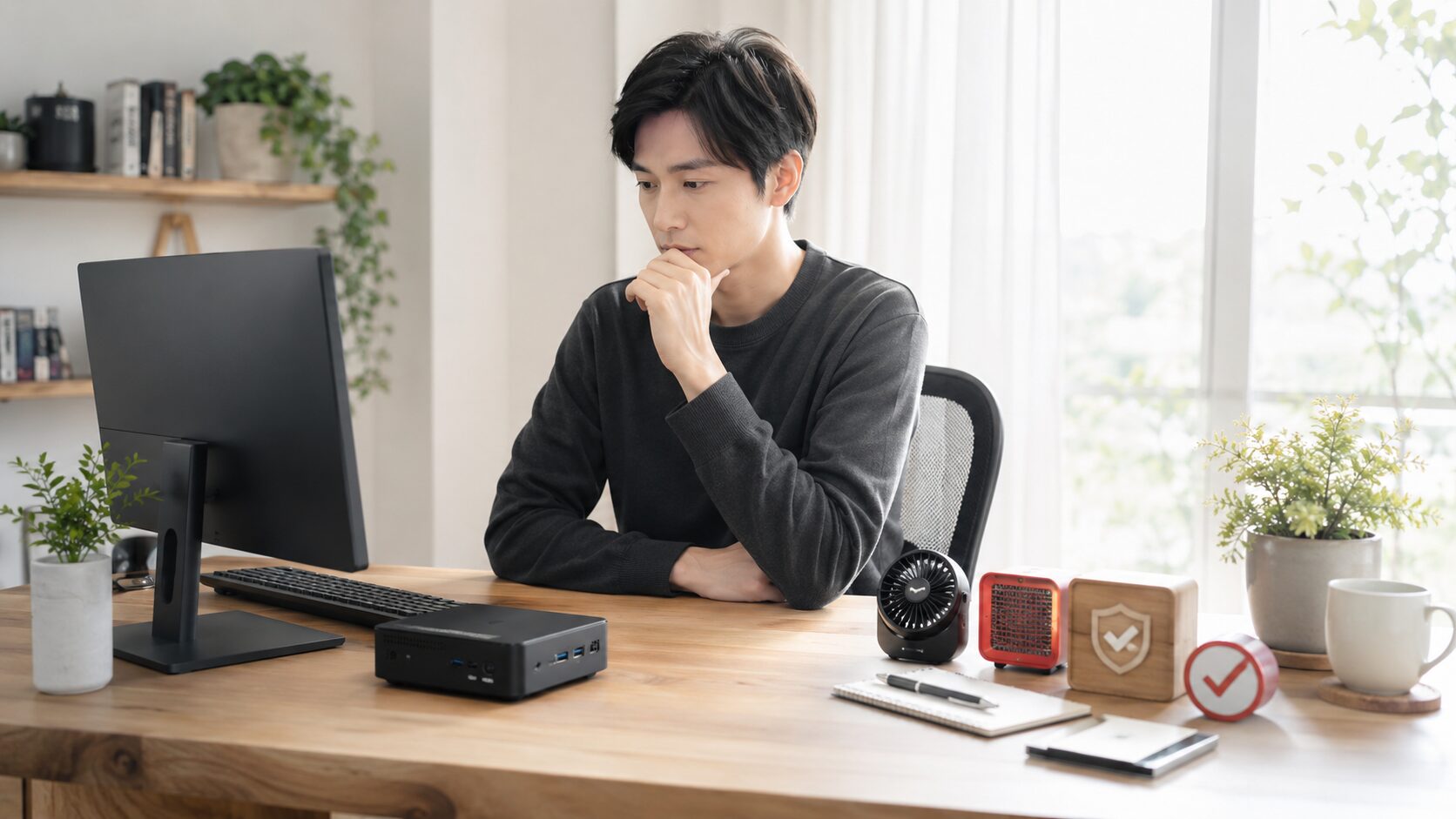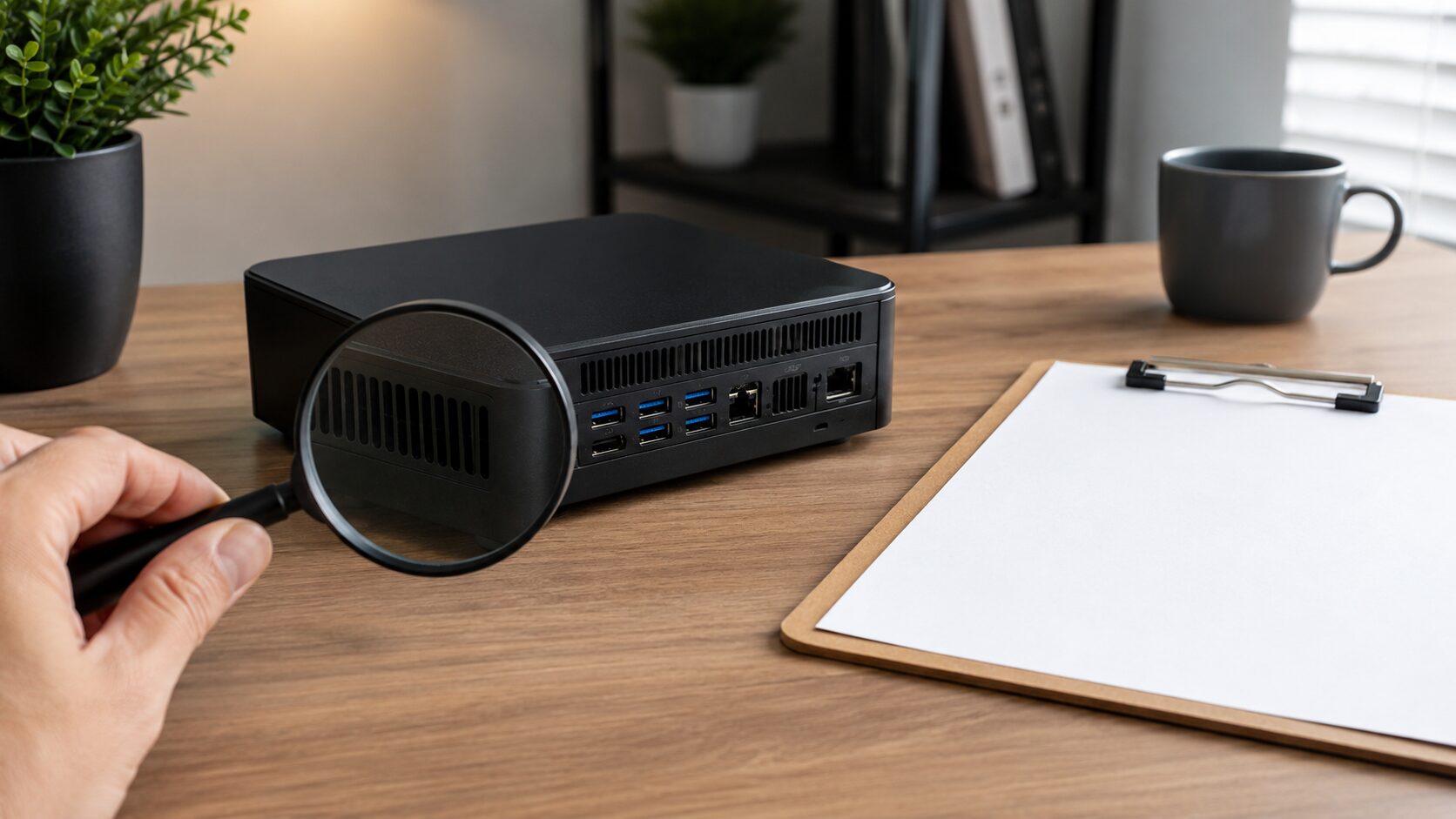
MINISFORUMは壊れやすいのか、購入前に気になっているあなたは多いと思います。ミニPCは小さくて便利な反面、発熱、寿命、発火の不安、レビューのばらつき、Amazonで買って大丈夫か、どこの国のメーカーなのかなど、気になる点が一気に出てきますよね。
結論からいうと、MINISFORUMの全モデルが壊れやすいと断定する必要はありません。ただし、一部モデルや一部ロットでは起動不良などの注意点があり、発熱、販売元、保証、返品対応を確認せずに選ぶと後悔しやすいミニPCでもあります。
私もミニPCを選ぶときは、性能だけでなく、熱の出方、保証、販売元、返品対応、実際の不具合報告までかなり見ます。
とくにMINISFORUMのように高性能モデルが多いブランドは、最上位モデルだけを見て壊れやすいと判断するより、用途に合うモデルを選ぶことが大事かなと思います。
この記事では、MINISFORUMの評判や故障しやすいと言われる理由を整理しながら、MINISFORUM UM760 Slim、Beelink SER5 MAX、GMKtec NucBox K8 Plusの比較やおすすめの選び方まで、かなり現実寄りに解説していきます。
- MINISFORUMが壊れやすいと言われる理由
- 寿命や発熱に影響するチェックポイント
- Amazon購入時に確認すべき保証と販売元
- UM760 Slimや代替ミニPCの選び方
MINISFORUMは壊れやすい?

まずは、MINISFORUMが本当に壊れやすいのかを整理していきます。ここで大事なのは、ネット上の不具合報告をそのままブランド全体の評価にしないことです。
電源が入らない、起動しない、熱が高い、Wi-Fiが不安定といった声はありますが、全モデルが同じ傾向というわけではありません。
ミニPCは構造上、デスクトップPCより排熱スペースが少なく、ノートPCよりユーザー側でパーツ交換や状態確認をする場面も出やすいジャンルです。そのため、購入前にはスペックだけでなく、冷却、レビュー、保証、返品対応まで見ておくと安心ですよ。
壊れやすいという評判の真相
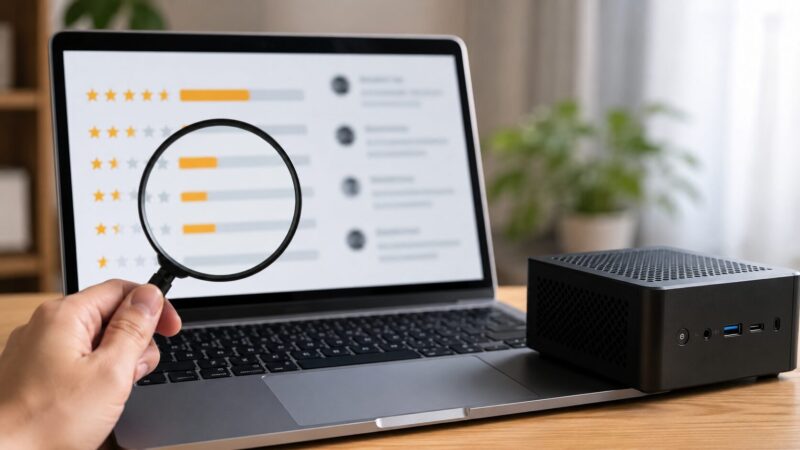
MINISFORUMが壊れやすいと言われる背景には、ミニPCならではの構造と、モデルごとの不具合報告が混ざって語られやすい事情があります。
小さな筐体にRyzenやCoreシリーズの高性能CPUを搭載するため、熱、電源、ファン、SSD、メモリまわりに負担がかかりやすい場面は確かにあります。
ただし、MINISFORUM全体が他メーカーより明確に壊れやすいと断定できる公的な故障率データは確認しにくいです。
ネット上では故障した人の声が目立ちやすく、普通に使えている人の声は埋もれやすいものです。だから、悪いレビューだけを見てすぐに危険と判断するより、どのモデルで、どんな使い方で、どの症状が出たのかを分けて見る必要があります。
特に重要なのは、NAB 9のように一部ロットで公式に品質問題が案内されたケースです。
MINISFORUM日本公式は、2024年9月19日から2025年3月14日の間に製造された一部NAB 9で、正常シャットダウン後に電源が入らない、インジケーターランプが点灯しないなどの起動不良が起きる可能性があると告知しています。
なお、交換対応は、該当するシリアル番号範囲に含まれ、かつ該当の起動不良が発生している製品が対象と案内されています。詳しくはMINISFORUM日本公式「NAB 9 品質に関するお知らせ」で確認できます。
結論としては、MINISFORUMは全モデルが壊れやすいというより、モデル選び、設置環境、購入経路、保証確認で満足度がかなり変わるミニPCです。
私なら、MINISFORUMを検討する場合、いきなりRyzen 9系や高性能な上位モデルだけを見るのではなく、用途に合う性能で価格や扱いやすさのバランスを取りやすいモデルを優先します。
普段使い、事務作業、軽めの編集なら、MINISFORUM UM760 Slimのようなミドル上位モデルもかなり現実的な選択肢かなと思います。
故障報告で多い症状
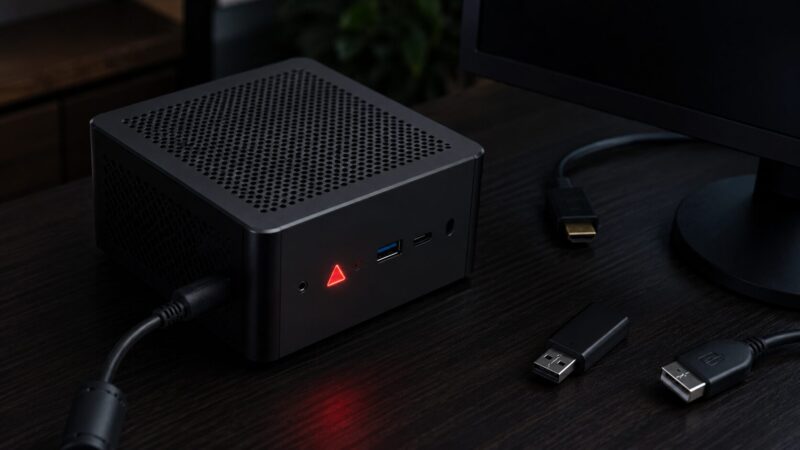
MINISFORUM関連でよく見かける不具合は、電源が入らない、起動しない、突然シャットダウンする、Wi-FiやBluetoothが不安定、BIOSやドライバー更新が分かりにくいといった内容です。どれもミニPCでは気になる症状ですし、実際に起きるとかなり焦るやつです。
電源が入らない症状は、ユーザー目線では特に深刻に見えます。ランプが点かない、ファンが回らない、正常にシャットダウンした後に起動しないとなると、完全に故障したように感じますよね。
ただ、ケースによってはCMOS電池、ACアダプター、メモリ、SSD、BIOS設定、電源回路など複数の原因が考えられます。だからこそ、いきなり分解するより、まず切り分けることが大切です。
まず確認したい初期チェック
- 別のコンセントで起動するか
- ACアダプターのランプや異常発熱がないか
- 電源ボタン長押し後に反応があるか
- モニターやケーブルを変えて映るか
- USB機器を外して最小構成で起動するか
保証期間中に分解してしまうと、保証対応に影響する可能性があります。電源が入らない場合でも、まずは購入先や公式サポートに相談するのが安全です。
Wi-Fiが遅い、Bluetoothが不安定といった症状は、本体故障とは限りません。ドライバー、ルーターとの相性、5GHz帯の設定、設置場所、外部アンテナ構造、省電力設定などで変わることがあります。ここを全部まとめて壊れたと判断すると、少しもったいないです。
一方で、異常なシャットダウンを繰り返す、再起動後にBIOSすら表示されない、焦げたようなにおいがする、ファンが明らかに止まっているなどの場合は慎重に扱うべきです。
私はこういう症状なら、データ保護を最優先にして、無理に使い続けない方がいいかなと思います。
寿命を左右する要因
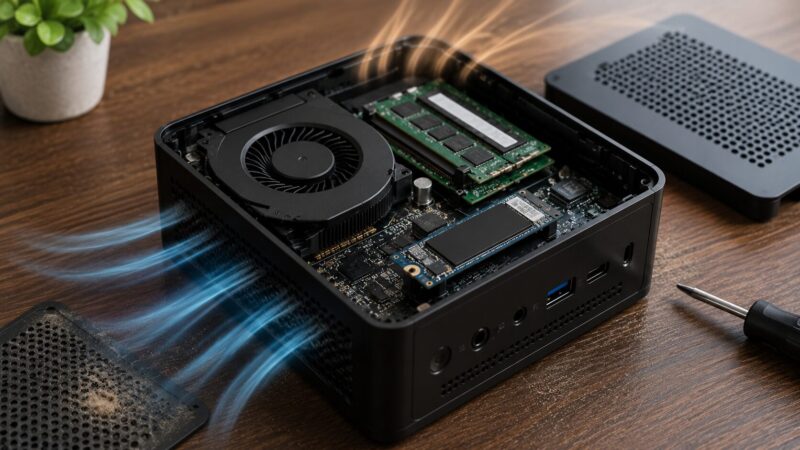
MINISFORUMの寿命を考えるなら、ブランド名だけで判断するより、熱、電源、ファン、SSD、使用時間、設置環境を見る方が現実的です。
ミニPCは内部スペースが限られているため、デスクトップPCより熱の逃げ道が少なくなりやすいです。つまり、同じCPUでも筐体や冷却設計で安定性が変わるということですね。
寿命に影響しやすいのは、長時間の高負荷作業、24時間稼働、夏場の高温環境、密閉棚への設置、ホコリの蓄積、SSDの高温、安定しない電源まわりです。
とくに自宅サーバーやNAS的に使う場合は、普通の事務作業より負荷が長く続きやすいので注意したいところ。ミニPCを小型サーバー的に使いたい人、けっこう多いですよね。
ミニPCの寿命は、何年使えると一律に言い切るより、熱をためにくい環境で使えているかで大きく変わると考える方が自然です。
SSDやファンは、長く使うほど劣化しやすいパーツです。SSDは書き込み量や温度、ファンはホコリの蓄積や回転時間の影響を受けます。
私はヘルプデスクなどのサポートの仕事を通じて、負担がかかる重い作業や設置場所が悪い使い方をするほど、不具合につながりやすいと感じています。
小型PCの場合、ファンの不調がそのまま本体温度の上昇につながりやすいため、異音、風量低下、回転停止の兆候は早めに見た方がいいです。
寿命を延ばす使い方
- 吸気口と排気口をふさがない
- 壁や棚から少し離して置く
- 高負荷時は温度を確認する
- ホコリを定期的に掃除する
- 重要データは外部にバックアップする
私なら、重要データを本体だけに置く使い方は避けます。外部ストレージやクラウドにバックアップし、仕事用メインPCとして使うなら代替機も用意しておきたいです。
これはMINISFORUMに限らず、ミニPC全般に言える安全策。小さいからこそ、守りの運用が大事です。
発火リスクはあるのか
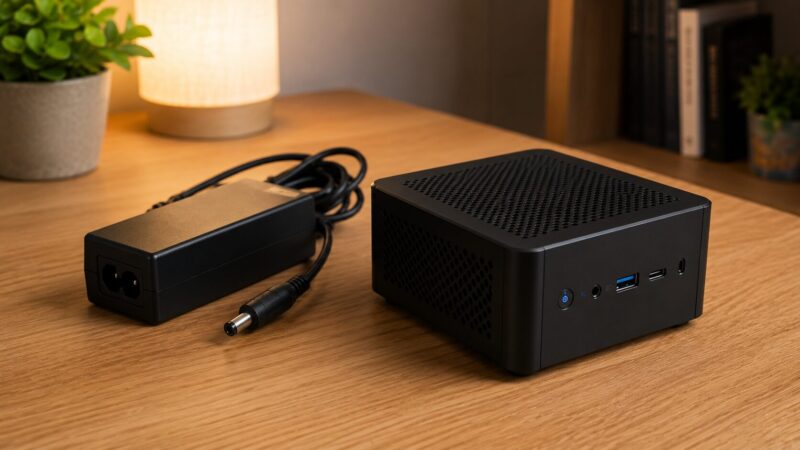
発火という言葉を見るとかなり不安になりますが、MINISFORUMだから発火しやすいと断定するのは避けるべきです。
現実的に注意したいのは、発火そのものを煽ることではなく、電源まわり、発熱、互換アダプター、ホコリ、密閉環境を避けることです。ここを押さえるだけでも不安はかなり減らせます。
電源関連でまず大事なのは、付属ACアダプターや仕様に合った電源を使うことです。
USB-C PD給電対応モデルでも、電圧や出力が合わない充電器を使うと不安定になる可能性があります。安価な互換アダプターを雑に選ぶのはおすすめしにくいです。価格が安くても、電源まわりはケチらない方がいいところです。
異臭、異音、異常な熱さ、焦げたようなにおいを感じた場合は、使用を中止してください。安全に関わる症状なので、自己判断で使い続けず、購入先や専門業者に相談するのが安心です。
また、吸気口や排気口をふさいだ状態で使うと、本体内部に熱がこもります。机の奥、壁際、テレビ裏、密閉ラックの中などは、見た目はスッキリしますが冷却面では不利です。小型で置き場所を選ばないのがミニPCの魅力ですが、放熱スペースはしっかり確保したいですね。
安全面で避けたい使い方
- 布や紙の上に置いたまま長時間使う
- 排気口を壁や棚でふさぐ
- 仕様不明のACアダプターを使う
- 異常発熱しているのに使い続ける
- ホコリが多い場所で掃除せず使う
正確な安全情報や保証条件は製品ごとに変わる可能性があります。正確な情報は公式サイトをご確認ください。
ミニPC特有の熱問題
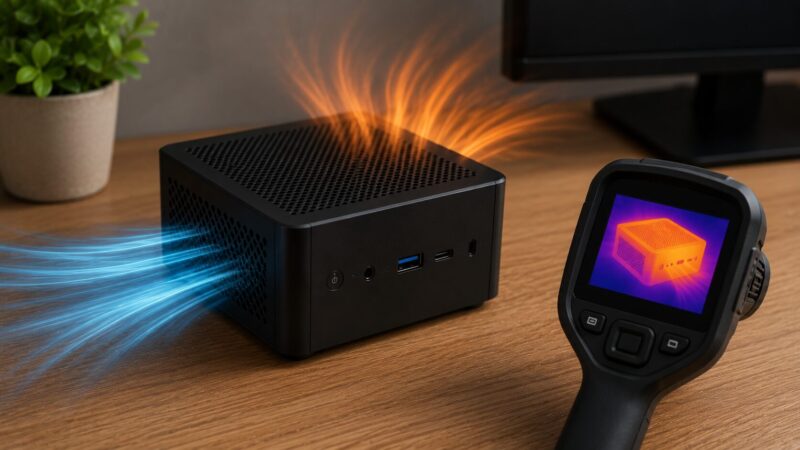
MINISFORUMに限らず、ミニPCは熱対策がかなり重要です。小さな筐体に高性能CPUやSSDを詰め込むため、冷却ファン、ヒートシンク、吸排気の設計が安定性に直結します。
ここを軽く見ると、スペックは高いのに思ったより安定しない、ということが起きやすいです。
高性能モデルほど、短時間のベンチマークでは速くても、長時間の負荷では温度が上がりやすくなる場合があります。
ゲーム、動画編集、エンコード、仮想環境、自宅サーバーなどは熱が続きやすい用途です。こういう使い方をするなら、スペック表のCPU名だけで選ばない方がいいです。
CPU名って魅力的に見えますけどね・・・・
熱対策としては、吸気口と排気口をふさがない、縦置きと横置きで温度差を見る、壁から離す、ホコリを掃除する、温度監視ソフトを使う、必要に応じてTDP制限や省電力設定を使う、といった対策が現実的です。外部ファンを使う人もいますが、まずは本体の通気を確保するのが先です。
壊れにくさを重視するなら、最上位CPUだけにこだわるより、用途に対して少し余裕があるミドル上位モデルを選ぶ方がバランスを取りやすいです。
| 用途 | 熱の出やすさ | 選び方の目安 |
|---|---|---|
| ブラウジング・事務作業 | 低め | ミドルクラスで十分なことが多い |
| 軽い画像編集 | 中程度 | メモリ容量とSSD温度も確認 |
| 動画編集・エンコード | 高め | 冷却性能と長時間負荷のレビューを見る |
| 24時間稼働 | 環境次第で高め | UPS、バックアップ、温度監視を重視 |
この考え方だと、MINISFORUM UM760 SlimのようなRyzen 5 7640HS搭載クラスは、無理に最上位を狙わない選択肢として見やすいです。
もちろん使い方次第では発熱しますが、価格、性能、扱いやすさのバランスを取りたい人には検討しやすいラインかなと思います。ミニPC選びは、速さだけじゃなく扱いやすさも大事です。
どこの国のメーカーか
MINISFORUMは、中国・深圳に拠点を置くミニPCブランドとして知られています。いわゆる中華ミニPCに分類されることもありますが、中国メーカーだから危険、国内メーカーだから絶対安心という単純な見方はあまりおすすめしません。
見るべきポイントは、国名よりも販売経路、保証、サポート、レビュー、返品条件です。
MINISFORUMはミニPC市場では知名度が高く、性能と価格のバランスで評価されることが多いブランドです。
小型なのに高性能、モデルによっては拡張性が高い、公式ストアやECモールで購入しやすいといったメリットもあります。特に省スペースな作業環境を作りたい人には、かなり魅力的に見えるはずです。
一方で、国内大手メーカーのような手厚い電話サポートや、初心者向けの分かりやすい更新ツールを期待するとギャップを感じるかもしれません。
BIOS、ドライバー、メモリ、SSDなどの言葉に抵抗がある人は、購入前にサポート条件をかなり丁寧に確認した方がいいです。
中華ミニPCを見るときは、メーカーの国よりも、正規販売元から買えるか、保証を受けやすいか、購入証明が残るかを重視した方が失敗しにくいです。
中古やフリマ品は安く見えますが、初心者にはおすすめしにくいです。購入証明がない、保証が引き継げない、前ユーザーの使用環境が分からない、内部のホコリやSSD消耗が見えない、といった不安が増えます。安さだけで飛びつくと、あとで高くつくかもです。
私なら、初めてMINISFORUMを買う人には、公式ストア、Amazonの公式系販売元、楽天公式店など、問い合わせ先が見えやすい購入先を優先してすすめます。性能より先に、困ったときの逃げ道。
これは本当に大事なので注意してください。
MINISFORUMが壊れやすいと不安な時の選び方
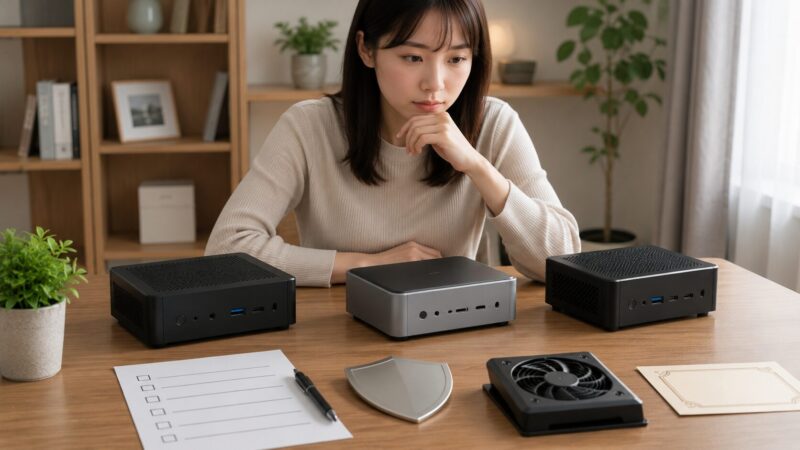
ここからは、MINISFORUMが壊れやすいのではと不安な人向けに、故障リスクを下げる選び方を具体的に見ていきます。ポイントは、最上位モデルだけで判断しないこと、レビュー数と販売元を見ること、保証と返品対応を確認することです。
特に、MINISFORUM UM760 Slim、Beelink SER5 MAX、GMKtec NucBox K8 Plusのように、用途や価格帯が少し違うモデルを比較すると、自分に合うラインが見えやすくなります。
レビューで見る注意点
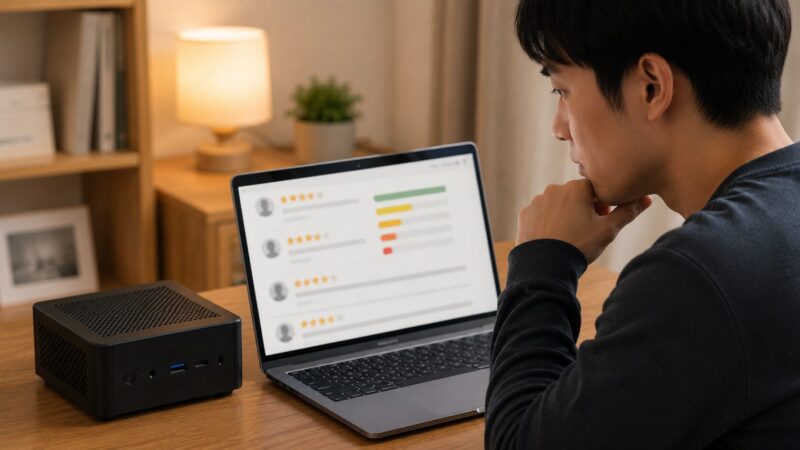
レビューを見るときは、星の数だけで判断しない方がいいです。高評価が多くても、低評価の中に同じ症状が何度も出てくるなら注意した方がいいですし、逆に低評価があっても配送や初期設定の不満が中心なら、製品そのものの故障とは分けて考えられます。
MINISFORUMで特に見たいのは、電源が入らない、起動しない、突然落ちる、Wi-Fiが不安定、熱が高い、ファン音が大きい、サポート返信が遅いといった内容です。同じモデル名で複数回出ている症状があるかを確認すると、かなり判断しやすくなります。
レビューでは、評価点よりも症状の具体性を見てください。いつ壊れたのか、どんな使い方だったのか、保証対応されたのかまで見ると失敗しにくいです。
レビューで見るべき言葉
- 購入直後から起動しない
- 数カ月で電源が入らなくなった
- 高負荷時に落ちる
- Wi-Fiが不安定
- サポート対応に時間がかかった
- 交換対応された
レビューの時期も大事です。発売直後はBIOSやドライバーが安定していないこともあり、後から改善されるケースがあります。逆に、長期使用後のレビューが少ないモデルは、耐久性の判断材料がまだ少ないと考えた方がいいです。
また、レビュー数が少ない高性能モデルより、ある程度レビューが集まっていて、不具合傾向を把握しやすいモデルの方が安心しやすいこともあります。
初めてミニPCを買うなら、尖ったモデルより情報が多いモデル。私ならここをかなり重視します。
注意したいのは、レビューが別構成の商品と混ざっているケースです。同じ商品ページ内でメモリ容量やCPU違いが選べる場合、レビュー対象が自分の買う構成と一致しているとは限りません。CPU、メモリ、SSD、型番までできるだけ確認してから判断したいですね。
Amazonで購入時の確認点
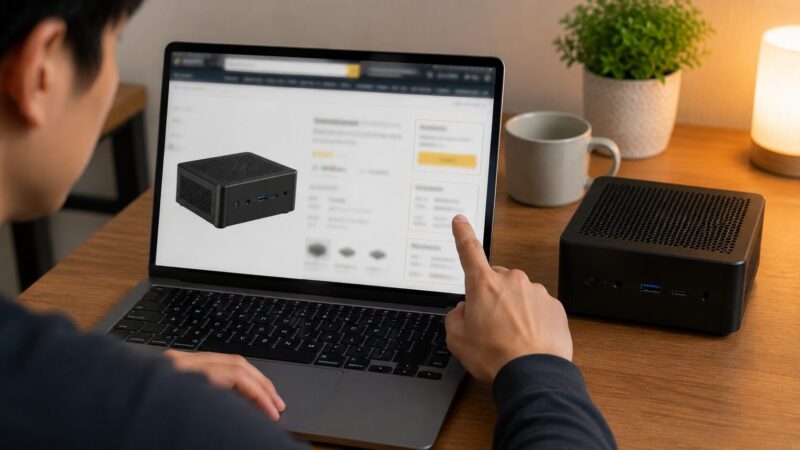
AmazonでMINISFORUMを買う場合は、価格だけでなく販売元と発送元を必ず確認してください。Amazonの商品ページでは、同じ製品でも販売元が変わることがあります。
ここを見ずに買うと、保証や問い合わせ先で迷う可能性があります。セール中ほど、ここは見落としがちです。
確認したいのは、販売元が公式系か、発送元がどこか、返品期間がどうなっているか、保証説明が商品ページに明記されているか、レビューがその型番に対して集まっているかです。
似た名前のモデルや構成違いもあるので、CPU、メモリ、SSD容量、OS、ポート構成まで見ておくと安心です。
Amazonでは価格や販売条件が変わることがあります。購入前には必ず商品ページ上の販売元、発送元、保証、返品条件を確認してください。
購入前のチェック項目
- 販売元が公式系か
- 発送元がAmazonまたは信頼できる販売元か
- 返品期間が明記されているか
- 保証期間が商品説明にあるか
- 型番とCPUが一致しているか
- レビュー対象が同じモデルか
また、Amazonの商品ページでは同じASIN内に複数の構成や販売元が表示されることがあります。レビューを見るときは、自分が購入するCPU、メモリ容量、SSD容量と同じ構成のレビューかどうかも確認しておくと安心です。
AmazonでMINISFORUM公式ストアや公式系販売元が確認できる商品であっても、時期や在庫によって販売元・発送元・保証条件の表示が変わる可能性があります。
特にセール時は価格に目が行きがちですが、保証を重視するなら、購入証明が残ること、販売元が明確なこと、問い合わせ先を確認できることを優先した方がいいです。
中古、整備済み、フリマ品は安く見えますが、初心者にはあまりおすすめしにくいです。購入証明がない、保証が引き継げない、前ユーザーの使用状況が分からない、内部にホコリがたまっている可能性があるなど、不安要素が増えます。
私なら、仕事用やメインPCとして使う予定があるなら、数千円の差よりも返品しやすさと保証を優先します。ミニPCは不具合が出たときの切り分けが難しいので、購入先の安心感はかなり大きいですよ。
様々なメーカーや現場でのサポートを経験してきた立場から見ても、保証内容やサポート窓口が分かりにくい購入先は、トラブル時に後悔しやすいと感じます。
保証と返品対応の見方
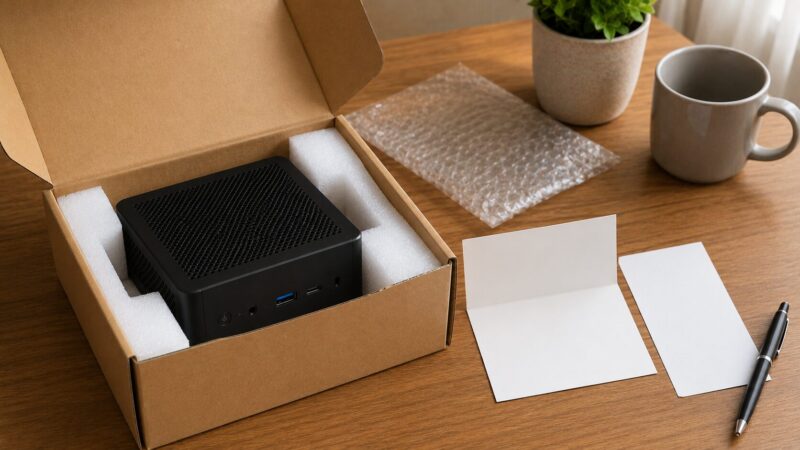
MINISFORUMを選ぶうえで、保証と返品対応はかなり重要です。ミニPCは不具合が出たときに、自分で完全に原因を特定するのが難しいことがあります。
だからこそ、保証期間と購入先の対応が満足度に直結しやすいです。ここを見ずに買うのは、ちょっと怖いかなと思います。
MINISFORUM日本公式オンラインストアでは、2026年3月9日以降に購入したパソコン・ワークステーション・NASなどの対象製品について、従来の2年保証に1年追加した36ヵ月保証が案内されています。
ただし、モバイルモニターやタブレットなどのスクリーン付き製品は12ヵ月保証で、商品ページに保証期間が明記されている場合はその期間が基準です。
なお、MINISFORUM日本公式ストアの保証サービスは、公式ストアから直接購入した商品が対象です。
Amazonなど他のマーケットプレイスや販売代理店で購入した製品は条件が異なる可能性があるため、購入前に販売元と保証内容を確認してください。公式ストアの保証については、MINISFORUM日本公式「保証ポリシー(返品・返金)」で最新条件を確認できます。
Amazon、楽天、代理店、中古、フリマでは条件が違うこともあるため、同じMINISFORUMでも同じ保証とは限りません。
特に並行輸入品や中古品は、メーカー保証の対象外になったり、購入証明が求められたりする可能性があります。安く見えても、保証込みで考えると割高になることもあります。
| 購入先 | 見るべきポイント | 注意点 |
|---|---|---|
| 日本公式ストア | 保証期間、返品条件、サポート窓口 | 対象商品や購入時期で条件が変わる可能性 |
| Amazon | 販売元、発送元、返品期間、保証説明 | 出品者が変わることがある |
| 楽天公式店 | ショップレビュー、保証案内、問い合わせ履歴 | 在庫や配送条件を確認したい |
| 中古・フリマ | 購入証明、保証残、状態説明 | 初心者にはリスクが高め |
保証でよく見落としがちなのは、保証書や外箱、注文番号、領収書などです。修理や交換を依頼するときに必要になることがあるため、購入後すぐに捨てない方がいいです。メールの注文履歴も残しておきましょう。
また、初期不良チェックは返品期間内に済ませるのが理想です。電源、再起動、スリープ復帰、Wi-Fi、Bluetooth、USB、HDMI、DisplayPort、USB-C、負荷時の安定性、ファン音、温度まで確認しておくと、後で慌てにくいです。
保証はあるかないかだけでなく、どこで買った製品に、どんな条件で適用されるかまで確認するのが大切です。
UM760 Slimがおすすめな人
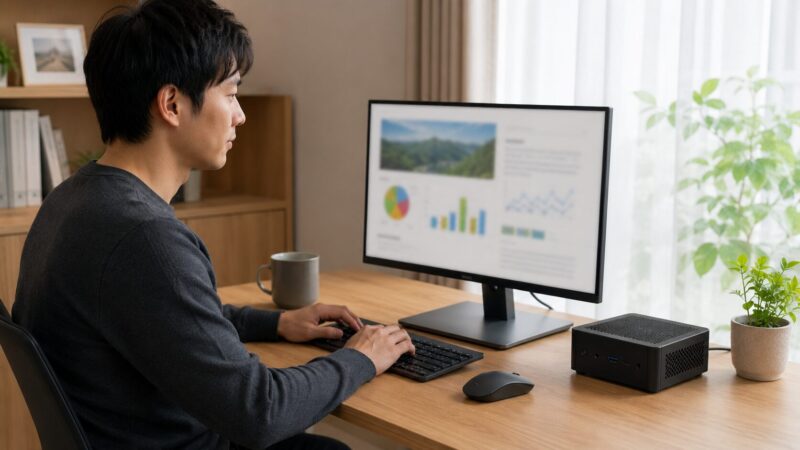
MINISFORUMを検討しているけれど壊れやすいのが不安という人には、UM760 Slimのようなミドル上位モデルが見やすいです。
Ryzen 5 7640HS搭載クラスなら、日常作業、ブラウジング、Office系作業、動画視聴、軽い画像編集、サブPC用途までかなり使いやすいラインです。
ここで大事なのは、最上位CPUを選ばないことが妥協ではないという点です。むしろ、用途に対して過剰な性能を選ぶと、価格が上がり、発熱やファン音も気になりやすくなる場合があります。
普段使いが中心なら、Ryzen 9系などの最上位モデルより、ミドル上位モデルの方がバランスを取りやすいこともあります。性能の余裕と扱いやすさのバランスですね。
UM760 Slimは、MINISFORUMを試したいけれど、価格や発熱面で最上位モデルまでは必要ないと感じる人に合いやすい候補です。
おすすめしやすいのは、省スペースな作業環境を作りたい人、ノートPCとは別に据え置きの作業用PCが欲しい人、軽めのクリエイティブ作業をしたい人、価格と性能のバランスを重視する人です。小型で机の上を圧迫しにくいので、リビングPCやサブPCにも向きます。
向いている使い方
- ブラウジングや動画視聴
- Officeや資料作成
- 軽い画像編集
- 省スペースな在宅作業環境
- メインPCの予備機
一方で、重いゲーム、長時間の動画エンコード、GPU性能が必要な作業、24時間高負荷のサーバー用途を考えているなら、UM760 Slimだけでなく、冷却性能や上位モデル、別メーカーの高性能ミニPCも比較した方がいいです。
私なら、MINISFORUMが壊れやすいか不安な人には、まず最上位モデルだけにこだわらず、UM760 Slimのような扱いやすいラインを検討します。壊れにくいと断言するのではなく、故障リスクを下げやすい選び方をする。これが現実的かなと思います。
BeelinkとGMKtecを比較
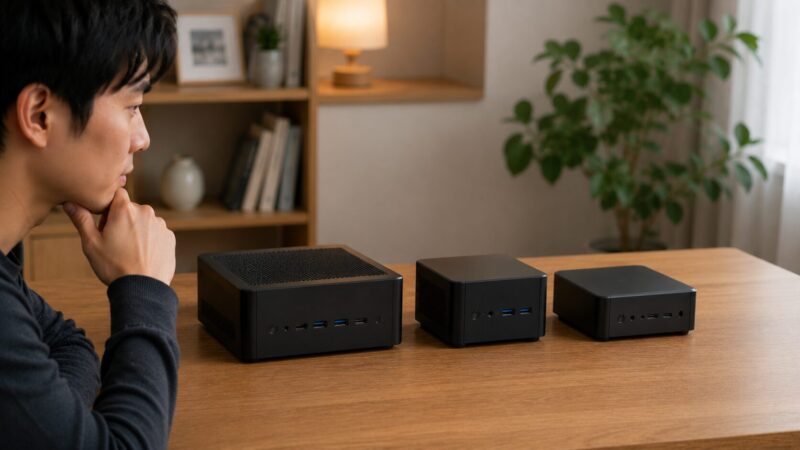
MINISFORUMに不安があるなら、Beelink SER5 MAXやGMKtec NucBox K8 Plusも比較対象に入ります。ミニPCはメーカー名だけでなく、CPU、レビュー数、販売元、保証、熱設計、使う目的で選ぶのが大事です。比較してみると、自分に必要な性能がかなり見えやすくなります。
| モデル | 向いている人 | 選ぶ理由 |
|---|---|---|
| MINISFORUM UM760 Slim | MINISFORUMを検討中の人 | 価格と性能のバランスを取りやすいミドル上位候補 |
| Beelink SER5 MAX | 普段使い重視の人 | Ryzen 7 5800H構成で日常作業に使いやすい |
| GMKtec NucBox K8 Plus | 高性能・拡張性を求める人 | Ryzen 7 8845HS搭載モデルを選びやすい |
Beelink SER5 MAXは、MINISFORUM以外の代替候補として見やすいモデルです。
Ryzen 7 5800H、16GBメモリ、500GB SSD構成の掲載があるモデルなら、普段使い、ブラウジング、事務作業、軽めの編集作業まで対応しやすいです。レビュー数がある程度ある商品なら、実際の不具合傾向も読み取りやすくなります。
GMKtec NucBox K8 Plusは、より高性能なミニPCを探す人向けです。Ryzen 7 8845HSを搭載し、32GB DDR5メモリ、512GB SSD構成のほか、32GB+1TBなど複数の構成が見られるため、購入前にメモリ容量とSSD容量を確認してください。
デュアル2.5G LANやUSB4を備える構成なら、性能面でも拡張性面でも魅力があります。ただし、高性能なぶん発熱や価格もセットで考える必要があります。
選び分けの目安
- MINISFORUMを前提に選ぶならUM760 Slim
- 価格と普段使い重視ならBeelink SER5 MAX
- 性能と拡張性重視ならGMKtec NucBox K8 Plus
比較するときは、単純なCPU性能だけで決めない方がいいです。あなたの用途が普段使い中心ならBeelink SER5 MAX、MINISFORUMを前提にバランスよく選びたいならUM760 Slim、高性能と拡張性を重視するならGMKtec NucBox K8 Plusという見方がしやすいです。
私なら、仕事用の安定性を重視するならレビュー数と保証を優先し、趣味や検証用なら性能や拡張性も重視します。どれが絶対に正解というより、あなたの使い方に合っているかどうか。ミニPC選びはそこがいちばん大事です。
MINISFORUMは壊れやすいかの結論
MINISFORUMは壊れやすいのかという疑問に対しては、全モデルが壊れやすいとは断定できないけれど、一部モデルや一部ロット、使い方によっては注意が必要というのが私の結論です。とくにミニPCは小型で高性能なぶん、熱と電源まわりの見方がかなり重要になります。
電源が入らない、起動しない、突然落ちる、熱が高い、Wi-Fiが不安定といった報告はあります。NAB 9のように公式が品質問題を案内したモデルもあります。だから、不安に感じるのは自然です。
ただ、だからといってMINISFORUMをすべて避ける必要があるかというと、そこまで単純ではありません。コスパ、小型性、性能、拡張性の面では魅力がありますし、用途に合うモデルを選べばかなり便利なミニPCになります。
故障リスクを下げる選び方は、発熱、レビュー数、販売元、保証、返品対応を見ることです。
MINISFORUMを選ぶなら、UM760 Slimのように価格と性能のバランスを取りやすいミドル上位モデルから検討するのは現実的です。
MINISFORUM以外も見たいなら、Beelink SER5 MAXやGMKtec NucBox K8 Plusを比較に入れると、自分に合うラインが見えやすくなります。
最後に確認したいこと
- 用途に対して過剰な高性能モデルを選んでいないか
- 販売元と発送元は信頼できるか
- 保証期間と返品条件は確認したか
- 設置場所に吸排気スペースはあるか
- 重要データのバックアップ体制はあるか
購入前には必ず販売元、発送元、保証期間、返品条件、レビュー内容、設置環境を確認してください。保証条件や対象製品は購入先や購入時期によって変わる可能性があるため、正確な情報は公式サイトや商品ページをご確認ください。
安全性、修理可否、業務利用でのリスク判断について不安がある場合は、購入先や公式サポート、専門業者に相談してください。
私としては、MINISFORUMは不安点を理解したうえで選べば、十分に候補に入るブランドだと思います。
壊れにくいと断言して買うのではなく、故障リスクを下げる条件を整えてから選ぶ。この考え方がいちばん失敗しにくいですよ。