PSエミュレータを調べると、DuckStation、ePSXe、PC、PS1をAndroidで遊ぶ方法、iPhone対応、PS1のおすすめソフトなど様々な不安点が出てきますね。
さらにPS1のBIOSは不要なのかなど気になる専門用語が出てきます。こうなると正直、どれを信じればいいのか分かりにくいかなと思います。
特にややこしいのが、エミュレータ本体の話と、ゲームデータやBIOSの話が混ざっているところです。
PS1を懐かしく遊びたいだけなのに、ソフト、ROM、ISO、BIOSの入手方法まで出てきて、不安になる人も多いはずです。
うん、ここはかなり大事です。
先に結論をいうと、安心感を最優先するなら、公式商品であるプレイステーション クラシックが分かりやすい選択肢です。PCやスマホで遊ぶ環境を整えたいなら、8BitDo Pro2やGameSir G8 Galileoのようなコントローラーを使って、操作性を高める方法もあります。
この記事では、PSエミュレータを安全に考えるために、まず初代PlayStation系のソフトをどう楽しむかを整理します。
そのうえで、公式商品であるプレイステーション クラシック、PCやスマホで遊ぶ環境づくりに向く8BitDo Pro2、スマホを携帯ゲーム機っぽく使えるGameSir G8 Galileoまで、現実的な選び方をまとめます。
- PSエミュレータの基本的な選び方
- DuckStationやePSXeの違い
- BIOSやROMで注意すべき点
- 安全に遊ぶためのおすすめ環境
PSエミュレータのおすすめ
PSエミュレータを選ぶときは、いきなりアプリ名や商品名から入るより、まず「何を、どの端末で、どれくらい安全に遊びたいか」を分けて考えるのが近道です。おすすめ候補も、まずはこの軸で整理します。
結論から言うと、安心感を最優先するなら公式商品のプレイステーション クラシックがいちばん分かりやすいです。
PCやスマホで合法的に環境を整えるなら、エミュレータ本体より先に、操作しやすいコントローラーを用意する考え方もあります。ここでは、まずPS1エミュレータまわりの基本を整理していきますね。
PS1のおすすめソフトの考え方

PS1のおすすめソフトを考えるときに、まず押さえたいのは「名作かどうか」だけで選ばないことです。エミュレータ環境では、ゲームの面白さに加えて、画面表示、操作性、セーブ方式、ディスク枚数、音声トラックの扱いなども快適さに関わります。
たとえば、RPGやシミュレーションはセーブステートと相性が良く、少しずつ進めたい人に向いています。
アクションやレースゲームは入力遅延やコントローラーの相性が気になりやすいので、キーボードよりゲームパッドで遊んだほうが快適です。PS1らしいポリゴンの雰囲気を楽しみたいなら、画質を上げすぎず、あえて当時の空気感を残すのもアリかなと思います。
ただし、ここで注意したいのがソフトの入手方法です。ネット上で見つかるROMやISOのダウンロードは、権利関係がかなり危ういものが多いです。
自分が持っているディスクを使う、公式に収録された商品を使う、正規に提供されている範囲で楽しむ。この線引きはしっかり意識したいところです。
PS1ソフト選びの基本は、名作度、操作性、保存のしやすさ、入手経路の明確さです。懐かしさだけでなく、安全に遊べるかまで見ておくと後悔しにくいですよ。
プレイステーション クラシックのように、あらかじめ収録タイトルが決まっている公式商品を選ぶ場合は、遊びたいソフトが入っているかを先に確認するのが大切です。
反対に、PCやスマホのエミュレータ環境を作る場合は、ゲームデータをどう用意するのか、BIOSが必要なのか、コントローラーは何を使うのかまでセットで考える必要があります。
DuckStationの特徴
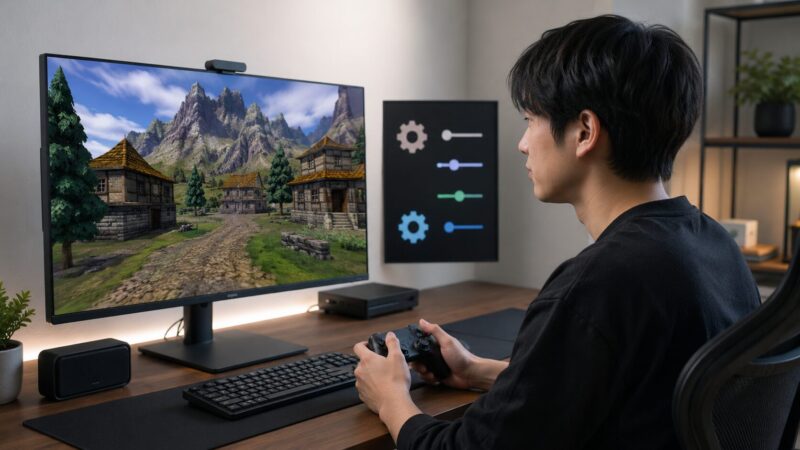
DuckStationは、初代PlayStation向けエミュレータの中でも、現代的で扱いやすい候補として名前が出やすいソフトです。
内部解像度の引き上げ、描画補正、コントローラー設定、セーブステートなど、今の環境でPS1ゲームを遊びやすくする機能がそろっています。
PCで使う場合は、Windows、macOS、Linuxなどで候補になりやすく、Androidでも使われることがあります。特に「昔のPS1ゲームを少しきれいな画面で遊びたい」という人には相性がいいです。
PS1特有のポリゴンの揺れを軽減する設定もあり、当時の雰囲気を残しながら見やすくできるのが魅力ですね。
ただし、DuckStationを語るうえでBIOSの話は避けられません。DuckStation公式の説明では、ゲームを起動して遊ぶにはPS1またはPS2のBIOS ROMイメージが必要であり、法的理由によりエミュレータには同梱されていないと案内されています。
ゲームデータも同梱されないため、BIOSやゲームデータは正規の方法で自分で用意する必要があります(出典:DuckStation公式GitHub README)。
つまり、DuckStationは便利なソフトですが、「入れればすぐ遊べる魔法のアプリ」ではありません。BIOSやゲームデータをどう用意するかを理解できる人向けです。
ここを飛ばしてしまうと、起動しない、BIOSが見つからない、ゲームファイルを読み込めない、というつまずきが起きやすいです。
DuckStation自体の便利さと、BIOSやゲームデータの入手可否は別問題です。違法配布サイトからBIOSやROMを探す流れには乗らないほうが安全ですよ。
DuckStationを選ぶなら、まず公式配布元や正規ストアから入手することが前提です。検索結果の上に出てきたからといって、第三者サイトの再配布ファイルを安易に使うのはおすすめしません。
改変版や不要なソフトが混ざるリスクもありますし、初心者ほど公式ルートに寄せたほうが安心です。
ePSXeとの違い

ePSXeは、かなり昔から使われてきたPS1エミュレータです。日本語の解説も多く、過去には「PSエミュレータといえばePSXe」という印象を持っていた人も多いかなと思います。
長く使われてきたぶん、設定例やトラブル対処の情報が見つかりやすい一方で、古い解説も多く残っているため、2026年時点では配布元、更新日、対応OSを確認しながら使うのがおすすめです。
一方で、今から初めてPS1エミュレータを使う人には、DuckStationのほうが分かりやすく感じる場面もあります。ePSXeは古い解説だとプラグイン設定が前提になっていることがあり、グラフィック、サウンド、コントローラーまわりで迷いやすいです。
慣れている人には自由度ですが、初めての人には少しハードル。ここは好みが分かれます。
選び方としては、現在のPCやAndroid環境で分かりやすく始めたいならDuckStation、過去の解説情報や古い環境を参考にしたいならePSXe、複数機種をまとめたいならRetroArchという見方が自然です。
今から新しく導入するなら、機能面や情報の追いやすさからDuckStation、またはRetroArchを優先するとスムーズですよ。
| 項目 | DuckStation | ePSXe |
|---|---|---|
| 位置づけ | 現代的なPS1エミュレータ | 古くからの定番 |
| 向く人 | 高画質化や使いやすさ重視 | 昔からの情報量を重視 |
| 設定の印象 | 比較的まとまっている | 古い解説では複雑に見えやすい |
| 注意点 | BIOSやゲームデータの用意が必要 | 古い設定情報との見分けが必要 |
ePSXeを選ぶメリットは、過去の利用者が多いことです。特定のゲームで困ったときに、似た症状の情報を見つけやすい場合があります。
ただ、古い情報ほど現在のOSやAndroidバージョンと合わないこともあるので、更新日や配布元を確認するクセは付けておいたほうがいいです。
PCで遊ぶ場合の選び方
PCでPSエミュレータを使うなら、まず候補になるのはDuckStation、ePSXe、RetroArch、Mednafenあたりです。WindowsならDuckStationやePSXeが分かりやすく、macOSやLinuxも含めて考えるならRetroArchやMednafenも候補に入ります。
PCの良さは、画面が大きく、コントローラーも接続しやすく、ファイル管理もしやすいところです。
PS1ゲームは今のPCから見るとかなり軽い部類に入ることが多いですが、内部解像度を上げたり、シェーダーを使ったり、録画しながら遊んだりすると負荷は上がります。古いノートPCでも動く場合はありますが、快適さは環境次第です。
私なら、初めての人にはまずDuckStationを検討します。理由はシンプルで、設定画面が比較的分かりやすく、画質調整もしやすいからです。
ただし、複数のレトロゲーム機をまとめて管理したいならRetroArchも便利です。反対に、PS1だけをシンプルに遊びたいなら、いきなり多機能な統合環境に行くより単体エミュレータのほうが迷いにくいですよ。
PCで遊ぶなら、コントローラー選びも重要です。キーボードでも操作はできますが、PS1のアクション、レース、格闘ゲームはゲームパッドのほうが圧倒的に自然です。
たとえば8BitDo Pro2のようなBluetooth対応コントローラーを用意すると、PCとスマホの両方で使いやすく、環境を整えやすいです。
携帯できるPCゲーム機や小型端末に興味があるなら、Steamの携帯機の安いおすすめを状況別・予算別に解説した記事も参考になります。PSエミュレータ専用の話ではありませんが、小型ゲーム環境をどう作るかという意味では、かなり近い視点で読めます。
PCで遊ぶ場合は、エミュレータ本体だけでなく、保存場所、コントローラー、画面設定、バックアップ管理までセットで考えると失敗しにくいです。
PS1をAndroidで遊ぶ方法
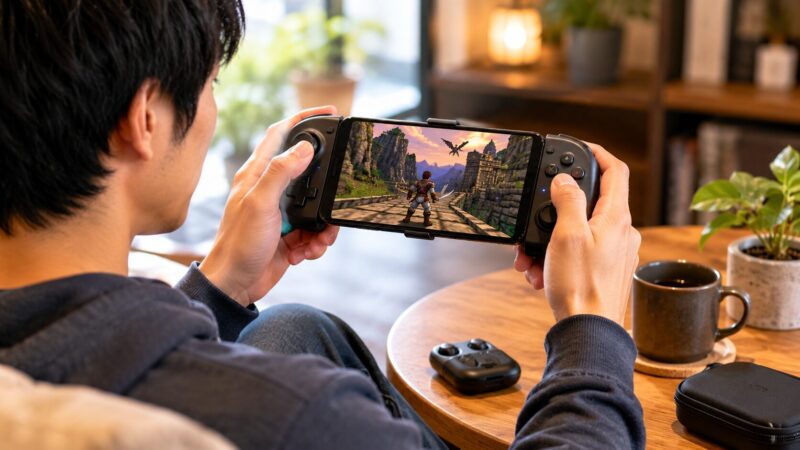
PS1をAndroidで遊びたい人はかなり多いです。スマホなら持ち運びやすく、空き時間に少しだけ遊ぶ使い方もしやすいですよね。候補としてはDuckStation、ePSXe、RetroArch、XEBRAなどが出てきます。
Androidで大事なのは、エミュレータアプリそのものより、操作環境です。画面内の仮想ボタンでも遊べますが、PS1のゲームは十字キー、ボタン同時押し、L/Rボタンを使うタイトルが多いので、長時間遊ぶと疲れやすいです。
RPGならまだなんとかなりますが、アクションや格闘ゲームは外付けコントローラーがほぼ欲しくなります。
そこで相性がいいのが、GameSir G8 Galileoのようなスマホ装着型コントローラーです。スマホを左右から挟む形で使えるので、携帯ゲーム機に近い感覚になります。AndroidスマホでPS系エミュレータを使うなら、タッチ操作よりかなり快適になる可能性があります。
ただし、Androidで使う場合も、BIOSやゲームデータの扱いはPCと同じく慎重に見る必要があります。アプリだけ入れても、ゲームが付いてくるわけではありません。
ゲーム内蔵を強くうたう怪しい端末や、数千本収録を売りにする出品は、権利関係があいまいなことがあるので避けたほうが無難です。
AndroidでPS1を遊ぶなら、エミュレータアプリ、正規に用意したゲームデータ、操作しやすいコントローラーの3点で考えると整理しやすいです。
スマホでゲームを長く遊ぶ場合は、発熱やバッテリー負荷も気にしたいところです。
iPhoneで使える選択肢
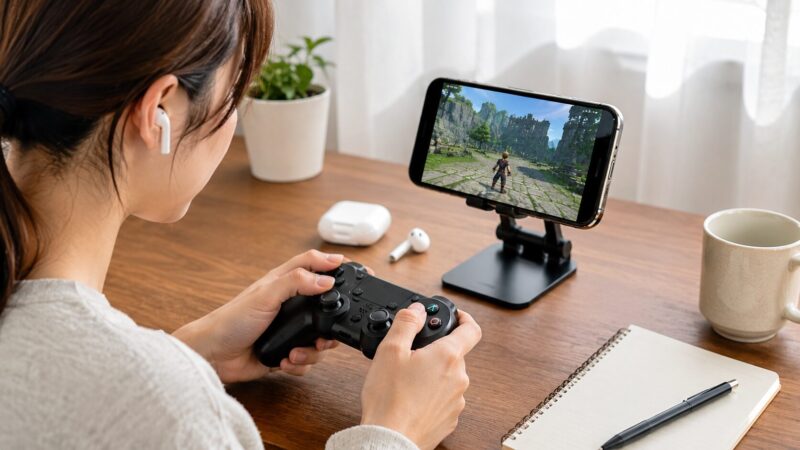
iPhoneでPSエミュレータを探している人は、「脱獄なしで使えるのか」「App Storeにあるのか」「PS1を遊べるのか」が気になるはずです。
ここでいう脱獄とは、iPhoneやiPadの標準制限を外して、通常は使えないアプリや機能を使えるようにする改造行為のことです。
ただし、iOSアプリは配信状況や仕様が変わることもあるため、まずはApp Storeで現時点の説明、対応端末、レビュー、更新履歴を確認するのが前提です。
PS1系では、App Storeで配信されているGamma – PS 1 Game Emulatorのようなアプリが選択肢になります。App Store上ではiPhone・iPad対応、外部コントローラー対応のPS1エミュレータとして案内されています。
iPhoneで遊ぶ場合に特に気をつけたいのは、ファイル管理と操作性です。AndroidやPCに比べると、ファイルの置き場所や読み込み手順で迷うことがあります。
また、画面タッチだけで遊ぶと操作しにくいタイトルも多いので、対応コントローラーを用意したほうが快適です。
ここも重要ですが、アプリがApp Storeにあることと、ゲームデータを自由にダウンロードしてよいことは別です。iPhoneなら安全、App Storeなら全部安心、とは言い切れません。アプリの入手元が正規でも、ゲームデータの扱いは別で確認する。この意識が大事です。
iPhoneでPS1エミュレータを使う場合も、アプリの正規性、ゲームデータの入手経路、対応端末を分けて確認してください。特にゲームデータの扱いは自己判断で雑に進めないほうが安全です。
PS1のBIOS不要は本当か

PS1のBIOS不要という言葉は、かなり調べられているようですね。気持ちは分かります。BIOSの話は難しそうですし、できればなしで遊びたいですよね。ただ、ここは少し慎重に見たほうがいいです。
PS1エミュレータの中には、BIOSなしでも一部ゲームを起動できる場合があるものや、代替的な仕組みを持つものもあります。
しかし、互換性や再現性を考えると、実機BIOSを求めるエミュレータも多いです。DuckStationのように、BIOS ROMイメージが必要だと明記しているものもあります。
つまり、「PS1はBIOS不要で絶対に遊べる」と考えるのは危ないです。より正確には、エミュレータやゲームによってBIOSの要否や動作の安定性が変わる、という理解が近いです。
ネットでBIOS不要と書かれていても、どのエミュレータの話なのか、どのゲームの話なのか、どこまで動作確認されているのかを見ないと判断できません。
PS1のBIOS不要は、断定ではなく条件付きで考えるべきテーマです。安定性や合法性を重視するなら、エミュレータ公式の説明を必ず確認してください。
また、BIOSのファイル名が検索結果や解説ページに出てくることがありますが、ファイル名を知っていることと、それを入手してよいことは別です。
第三者が配布しているBIOSを安易にダウンロードするのは避け、エミュレータ公式の説明を確認しましょう。
「BIOS不要」と書かれている情報を見つけたときは、便利そうに見えても、まずはその情報の更新日、対象エミュレータ、対象OS、対象ゲームを確認してください。
古い情報や一部ゲームだけの話を、すべてのPS1ゲームに当てはめると失敗しやすいです。
BIOSやROMの注意点
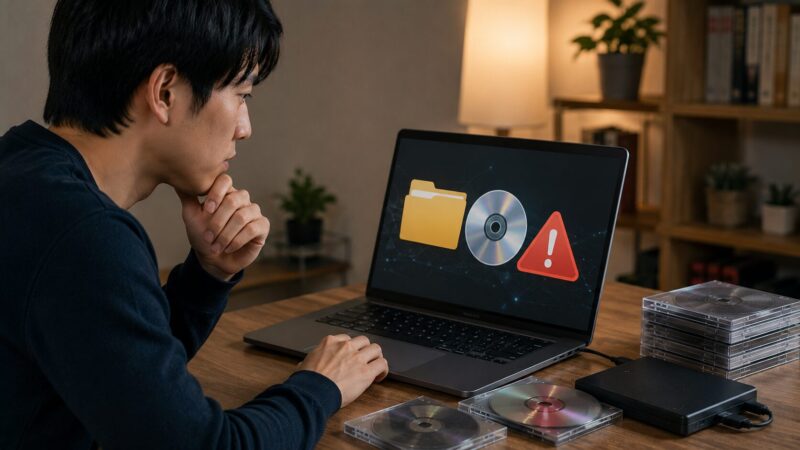
PSエミュレータでいちばん慎重に扱うべきなのが、BIOS、ROM、ISO、ゲームデータです。エミュレータ本体は技術的なソフトウェアですが、BIOSやゲームデータは著作権のあるデータに関わります。
ここを混同すると、知らないうちに危ない使い方をしてしまうかもしれません。
BIOSは、ゲーム機本体に含まれる基本プログラムのようなものです。エミュレータによっては、このBIOSがないと正しく起動できない、または互換性が落ちることがあります。
ただし、BIOSはエミュレータに同梱されないことが多く、公式にも「自分の本体から用意する」前提で説明されることがあります。
ROMやISOも同じです。ネットで検索すると、無料ダウンロード、全タイトル収録、BIOSセットなどの言葉が出てくる場合があります。
ネット上で配布されているBIOS、ROM、ISOの中には、権利者の許可なくアップロードされたものや、不正な広告・マルウェアに誘導するものもあります。エミュレータ本体が正規のものでも、ゲームデータやBIOSの入手経路が不適切だと安全とは言えません。
特に「無料で全部遊べる」系の誘い文句は、かなり注意したほうがいいです。ダウンロードボタンに見える広告、別ソフトのインストールを促す表示、圧縮ファイル内の不明な実行ファイルなど、ゲームとは関係ないリスクに触れる可能性もあります。
初代PlayStationはCD-ROMメディアなので、ゲームデータはBIN/CUE、ISO、CHD、PBPなどの形式で語られることがあります。
ただし、PS1ソフトには音声トラックを含むものもあり、単純なISOだけでは音が欠けたり、正常に扱えなかったりする場合があります。形式の名前だけで判断せず、対応エミュレータと吸い出し方法をセットで確認したほうがいいです。
法律面は国や状況によって判断が変わることがあり、この記事だけで個別の適法性を断定することはできません。正確な情報は公式サイトをご確認ください。また、権利関係や利用条件で不安がある場合は、最終的な判断は専門家にご相談ください。
安全に考えるなら、エミュレータ本体、BIOS、ゲームデータを分けて確認するのが基本です。公式配布元、正規ストア、自分で用意したデータ。この3つを意識すると、かなり判断しやすくなります。
PSエミュレータの際の安全な選択肢と注意点
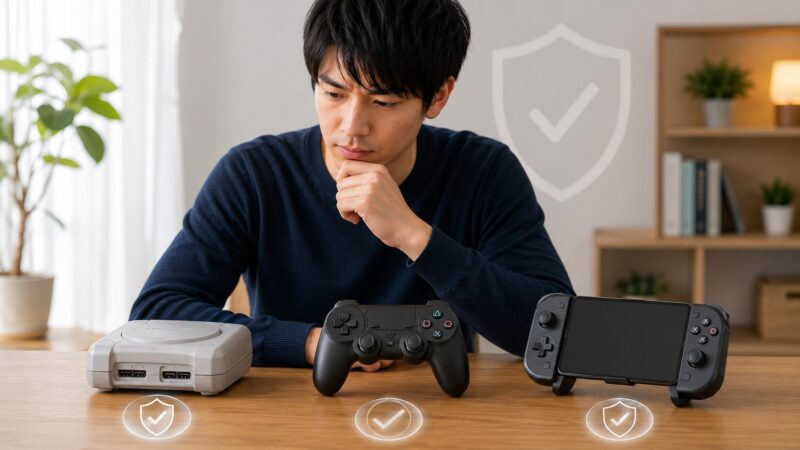
ここからは、PSエミュレータという検索意図に対して、実際にどんな商品や環境を選ぶと安全に寄せやすいかを整理します。この記事のスタンスとして、3つ選ぶなら、プレイステーション クラシック、8BitDo Pro2、GameSir G8 Galileoの順番です。
一番おすすめしやすいのは、ソニー公式のプレイステーション クラシックです。収録タイトルは限られますが、公式商品なので権利関係が明確です。
次に、PCやスマホで合法的に遊ぶ環境を整えるためのコントローラーとして8BitDo Pro2。最後に、Androidスマホを携帯ゲーム機っぽく使いたい人向けにGameSir G8 Galileoという流れが自然です。
初心者も安全なプレイステーション クラシック

PSエミュレータを調べている人に、私がまず安全寄りの選択肢として挙げたいのがプレイステーション クラシックです。
これはソニー・インタラクティブエンタテインメントが発売した公式の復刻系ハードで、初代PlayStationを小さくしたような本体に、複数のゲームがあらかじめ収録されています。
PlayStation公式ブログでも、プレイステーション クラシックには20本のゲームがプリロードされていることが案内されています(出典:PlayStation.Blog「プレイステーション クラシック 内蔵ソフトウェア全20本発表」)。
ただし、日本国内・一部アジア向け商品と海外版では収録タイトルが異なる場合があります。Amazonなどで購入する場合は、日本版なのか海外版なのか、収録タイトル、付属品、状態表記を確認しておきましょう。
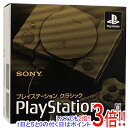
プレイステーション クラシックの強みは、とにかく安心感です。違法ROMを探す必要がなく、BIOSをネットで探す必要もありません。
テレビにつないで、収録されているタイトルを遊ぶという分かりやすい形です。「難しい設定より、安全に懐かしいゲームを遊びたい」という人にはかなり向いています。
もちろん、弱点もあります。収録タイトルは決まっているので、あなたが遊びたいソフトが入っていない可能性があります。
後から自由にゲームを追加するような使い方を前提にする商品ではありません。画質や機能面でも、PCエミュレータのような細かい調整を期待するものではないです。
また、プレイステーション クラシックは2018年の発売からかなり年月が経っているため、現行新品としてお店で安定して買える商品ではありません。
基本的には中古市場やネット通販の在庫から探す形になりやすく、時期や状態によって価格が大きく変動することがあります。
一番おすすめはプレイステーション クラシックです。収録タイトルに納得できるなら、PSエミュレータ周辺で起きがちなBIOSやROMの不安をかなり減らせます。
8BitDo Pro2で操作性を高める
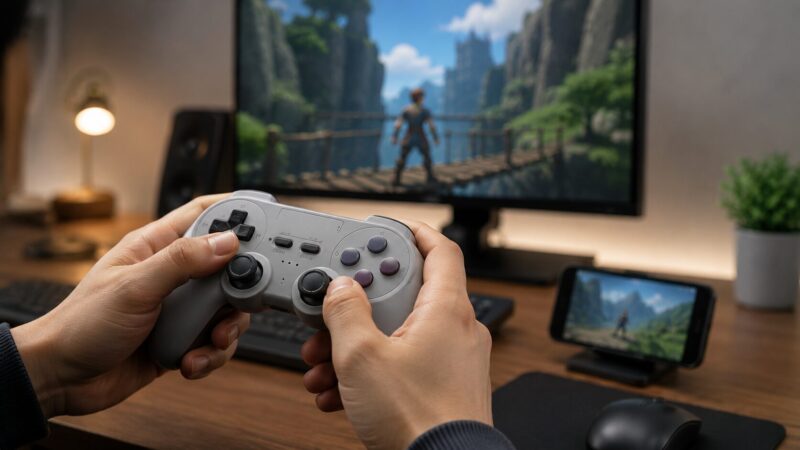
8BitDo Pro2は、PSエミュレータそのものではありません。PCやスマホでゲームを遊ぶためのBluetooth対応コントローラーとして考える商品です。ここを間違えないのが大事ですね。
PS1エミュレータをPCやスマホで使う場合、キーボードや画面タッチでも操作はできます。ただ、PS1のゲームはコントローラー前提で作られているので、やっぱり物理ボタンがあるほうが自然です。
RPGならまだしも、アクション、格闘、レースゲームでは操作感の差がかなり出ます。
8BitDo Pro2の良さは、レトロゲーム向きの雰囲気と、現代的な接続性のバランスです。公式サイトでは、Switch、Windows、Apple、Steam、Androidなどに対応するBluetoothゲームパッドとして案内されています。
十字キー、アナログスティック、ショルダーボタンがあり、PCやスマホのゲーム環境で使いやすいです。見た目もレトロ寄りなので、PS1やスーファミ世代のゲームを遊ぶときに気分が出るのも地味にうれしいところ。

ただし、コントローラーを買っても、ゲームデータやBIOSの問題が解決するわけではありません。
8BitDo Pro2は、あくまで操作しやすくするための周辺機器です。正規の方法で用意したゲーム環境を、キーボードやタッチ操作より快適に楽しみたい人に向いています。
PCゲーム用の携帯機やコントローラーまわりまで広く比較したい場合は、Steamの携帯機の安いおすすめを状況別・予算別に解説した記事も参考になります。小型ゲーム環境をどう作るかという意味では、考え方がかなり近いです。
8BitDo Pro2は、PSエミュレータを安全にする商品ではなく、安全に用意した環境を遊びやすくする商品です。
GameSir G8 Galileoで快適に
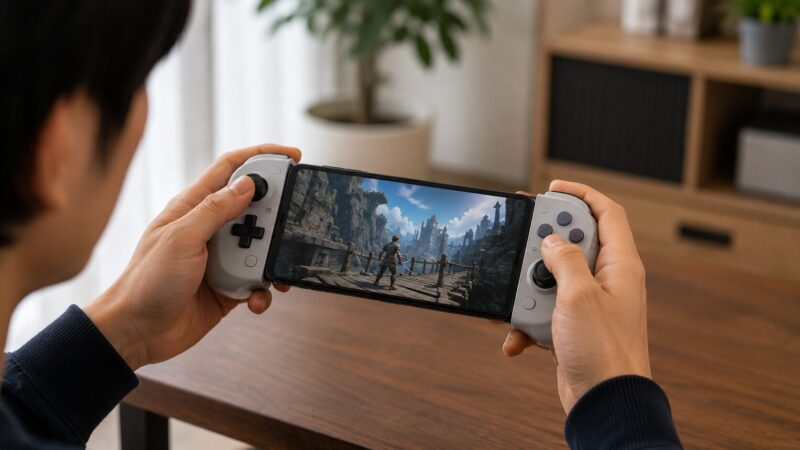
GameSir G8 Galileoは、スマホを左右から挟み込むタイプのUSB-C接続コントローラーです。Androidスマホを中心に、スマホでPS1やPSP系エミュレータを使いたい人には分かりやすい選択肢になります。
ただし、端末サイズ、USB-C端子の位置、ケース装着時の厚み、パススルー充電の対応可否は購入前に確認しておきましょう。
スマホでエミュレータを遊ぶとき、最大の悩みは操作性です。画面上の仮想ボタンは便利ですが、指で画面が隠れますし、押した感覚もありません。
細かいアクションやタイミングが必要なゲームだと、かなりストレスになることがあります。うん、ここで挫折する人も多いです。
GameSir G8 Galileoのような装着型コントローラーを使うと、スマホが携帯ゲーム機に近い形になります。画面の両側に物理ボタンが来るので、携帯ゲーム機に近い感覚で遊べます。
特にAndroidスマホをゲーム用にも使いたい人、移動先でレトロゲームを遊びたい人には相性がいいです。
スマホアクセサリーは、見た目が合いそうでも端末との相性が出ることがあります。USB-C端子の位置、スマホケースの厚み、カメラ部分の出っ張り、本体サイズによっては装着しにくい場合もあります。
商品ページの対応サイズや注意書きは、購入前に必ず見ておきたいところです。

ゲーミングスマホ側の性能や発熱も気になるなら、REDMAGICの危険性や発熱、安全性を解説した記事もあわせて読むと、スマホをゲーム機として使うときの注意点が整理しやすいです。
GameSir G8 Galileoはスマホ操作を快適にする周辺機器です。エミュレータアプリ、BIOS、ゲームデータの合法性まで保証するものではないので、そこは別で確認してください。
チート機能を使う注意点
PSエミュレータでは、チート機能や改造コードに対応しているものもあります。昔のゲームをもう一度遊ぶときに、経験値を増やしたい、隠し要素を確認したい、難しい場面を少し楽にしたい、という使い方をしたくなる気持ちは分かります。
ただ、チート機能は便利な反面、ゲームの進行に不具合が出たり、セーブデータが壊れたり、想定外の挙動になったりすることがあります。
特にRPGのイベント進行、アイテム所持数、フラグ管理に関わるコードは注意です。軽い気持ちで使うと、後半で進めなくなることもあります。
また、オンライン要素があるゲームや、ランキング、対戦、共有要素が絡む環境では、チートの使用が規約違反になる場合があります。
PS1の古い単体ゲームではオンライン要素がないものも多いですが、すべて同じとは言えません。改造やチートは、あくまで個人のオフライン環境で慎重に扱うものと考えたほうがいいです。
チート機能を使うなら、必ず事前にセーブデータを分けるのがおすすめです。メインデータを壊すと戻せないことがあるので、試す用のデータを作っておくと安心ですよ。
さらに、チートコード配布サイトや不明なファイルをダウンロードする行為にも注意が必要です。エミュレータ本体より、周辺ファイル経由で怪しい広告や不正ファイルに触れるケースもあります。便利さより安全性。
ここはかなり大事です。
チートは、ゲームを遊び尽くしたあとに別の楽しみ方として使うなら面白い機能です。ただし、初回プレイから使うとゲームバランスが崩れやすく、作品本来の面白さを感じにくくなる場合もあります。安全面だけでなく、楽しみ方としても使いどころを選ぶのがいいかなと思います。
PSエミュレータの安全性と快適さを総括
PSエミュレータを選ぶときは、安全性と快適さのバランスを見るのが大切です。安心感を最優先するなら、公式商品であるプレイステーション クラシックが分かりやすい選択肢です。
PCやスマホで遊ぶ環境を整えるなら、8BitDo Pro2のようなコントローラーで操作性を高める方法もあります。Androidスマホで遊びたい人には、GameSir G8 Galileoのような装着型コントローラーも便利です。
| 選択肢 | 向いている人 | 注意点 |
|---|---|---|
| プレイステーション クラシック | 公式商品で安心して遊びたい人 | 収録タイトルと在庫状況を確認 |
| 8BitDo Pro2 | PCやスマホで快適に操作したい人 | BIOSやゲームデータは別問題 |
| GameSir G8 Galileo | スマホを携帯ゲーム機のように使いたい人 | BIOSやゲームデータは別問題。端末相性も確認 |
一方で、BIOS、ROM、ISO、チート、非公式配布には注意が必要です。ゲーム内蔵や数千本収録を強くアピールする商品は、権利関係が見えにくい場合もあります。安さや収録本数だけで選ばず、公式情報や販売店の状態表記を確認しておきましょう。
正確な情報は公式サイトをご確認ください。法律や権利関係、利用規約に不安がある場合は、最終的な判断は専門家にご相談ください。安心できる範囲で楽しむことが、PSエミュレータと長く付き合ういちばん現実的な方法かなと思います。