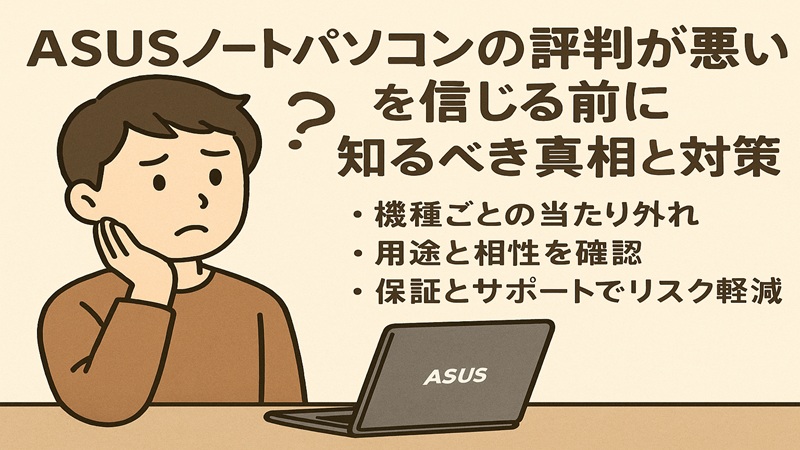
この記事を見てくれているきっかけは、asusノートパソコンの評判が悪いという声だと思います。
壊れやすいとか初期不良、不具合やフリーズ、コイル鳴き、ヒンジの破損や液晶割れ、バッテリー劣化、排熱が悪いせいでファンがうるさいといった話は気になりますよね。
サポートは時期・窓口・販売店導線によって体験差が出やすいと言われます。どこの国の企業か、VivobookやZenbook、ROGやTUFの違い、有機ELのOLED焼き付きなども混ざっていて、判断が難しくなりがちです。
ここでは私shinoが、現場経験にもとづいて、あなたの疑問を整理しつつ、購入前後のリスクを抑える実践的な選び方と運用のコツをまとめます。
結論はシンプルで、危険性を具体的に吟味して買えばおすすめできます。安心して読み進めてくださいね。
- 悪評が集まりやすい原因と実際に起こりやすい症状を理解
- VivobookやZenbook、ROGやTUFの向き不向きを把握
- サポートや保証を含めたトラブル低減の手順を身につける
- 日々の使い方と設定で寿命を伸ばし満足度を上げる
asusのノートパソコンの評判が悪い実像
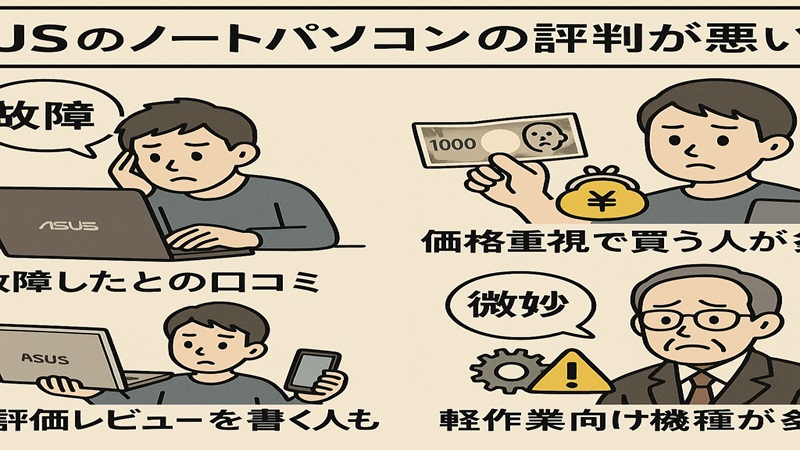
ここでは「評判が悪い」と言われる背景を、症状・原因・再現性という3つの軸で整理します。機種や用途のミスマッチ、設定や環境の影響、個体差や初期不良など、切り分けるだけで見え方が変わります。私の編集方針はシンプルで、
まず事実ベースの症状を拾い、その後に再現条件と回避のアクションへ落とし込むこと。これで「なんとなく不安」が「やることリスト」に変わります。あなたがいま抱えているモヤモヤは、きっと具体的な整理で軽くなりますよ。
メリットとデメリット

私が導入支援で見てきた範囲だと、asusは設計の幅広さとコストバランスが強みです。薄型軽量で画面が美しいZenbookやVivobook、有機ELの表示品質、そしてROG・TUFのようなゲーミング寄りの冷却余裕。
どの価格帯にも「刺さる構成」があり、同価格帯で見るとパーツ構成の攻め方はかなり強気です。
スタンダードなCPUに速いSSD、広いメモリを組み合わせ、さらに高リフレッシュレートのパネルを採用するなど、体感に直結する部分で満足度を作りにくるのがうまい。
一方で、悪評として挙がりやすいのは発熱由来の騒音・温度上昇、ヒンジまわりの耐久や個体差、そしてサポート体験のばらつき(体験差)です。
ここを理解しないままモデルを選ぶと、あなたの用途に対して“薄さを取りすぎた”“高負荷に冷却が足りない”“想定よりサポートが遠い”といったギャップに直面しやすいです。
では、どんな人にメリットが刺さるのか。私は「画作り(表示品質)と持ち運び」「性能持続性」のどちらを優先するかで勧めるラインが変わります。
前者ならZenbook/Vivobookで軽さと表示を、後者ならROG/TUFで冷却余裕を。それぞれの良さがはっきりしているので、“何を捨てて何を取るか”が決めやすいのがasusの強みです。
逆にデメリット側は、薄型ゆえの吸排気のシビアさや、個体差(コイル鳴きなど)が表面化しやすい点。ここは購入後の設定と環境づくり、そして初期検査の徹底で影響を最小化できます。
| 観点 | メリット(刺さる人) | デメリット(出やすい不満) | 対処の方向性 |
|---|---|---|---|
| 表示・携帯性 | 有機ELや高色域、軽さ | 高輝度常用時の発熱や焼き付き不安 | 輝度・壁紙・スクリーンセーバの運用最適化 |
| 性能持続性 | ROG/TUFの冷却余裕 | 騒音ピークが気になる | モード切替・スタンド・室温管理の三点セット |
| サポート | 価格対性能比が高い | 体験差(窓口/販売店導線) | 販売店保証の併用・手順の事前確認 |
危険性を吟味して買う判断軸
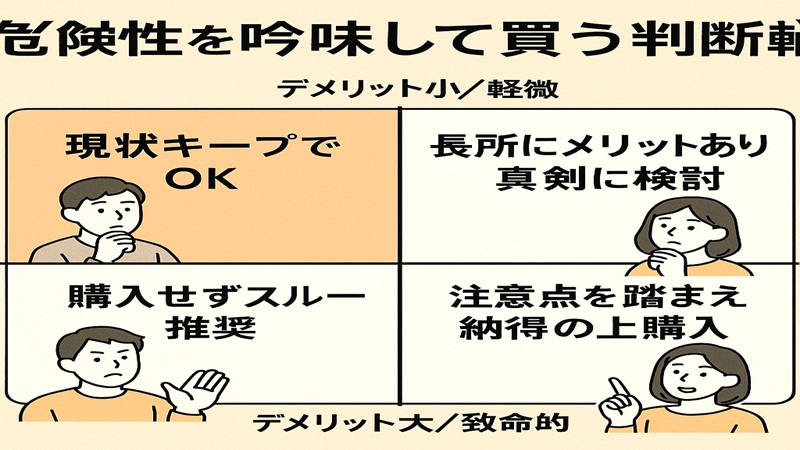
「危険性があるならやめた方がいい?」と悩む気持ち、よく分かります。私のやり方は、危険性を“棚卸し”に変えること。
つまり、運用依存/物理依存/個体差依存の3分類に落として、あなたの使い方で起こりうる事象だけを見ます。
有機ELの焼き付きは運用依存(明るさ固定・静止画長時間)、ヒンジ破損は物理依存(開閉トルク異常・持ち運び頻度・衝撃)、コイル鳴きは個体差依存(電源や負荷変動・部材個体差)。
この整理で“自分に関係あるリスクだけ”が浮かびます。次に、回避コストと影響度を見積もり、対策の優先度を決める。ここまで落とし込めば、判断はかなりラクです。
具体策も置いておきます。運用依存には設定テンプレ(輝度自動調整・省電力スケジュール・壁紙ローテーション)を用意。
物理依存には取り回しテンプレ(両手開閉・スリーブ固定・底面スタンド常用)。個体差依存には初期検査テンプレ(画面/音/無線/ポート/温度の簡易チェックと動画記録)。
テンプレを最初に作っておくと、万一の時に迷いません。なお、高周波ノイズの一般的な考え方と一次情報は公式資料が分かりやすいです。(出典:ASUSサポート「PCから発せられる高周波ノイズに関して」)
購入前チェック(4点):用途負荷/設置環境/拡張(外部GPU・外部モニタ)/保証構成。ここが整っていないと、トラブル率が上がります。逆に整っていれば、悪評ポイントはかなり避けられます。
買ってはいけない条件の整理
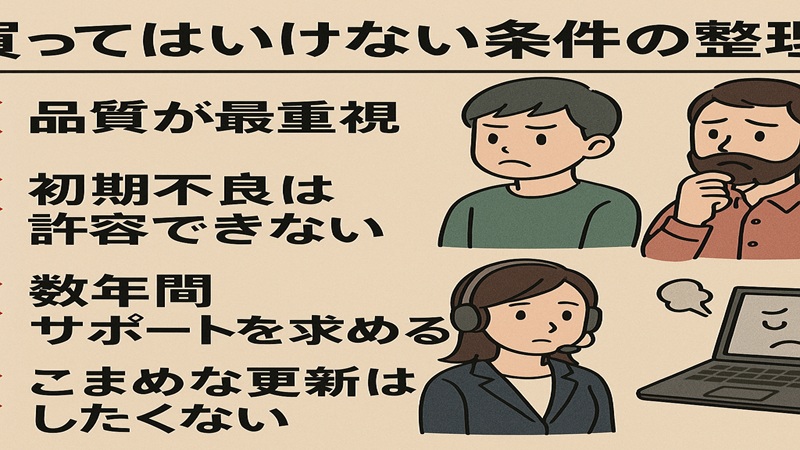
私の基準で「今は買っては いけない」に該当するのは3つです。
(1) 冷却余裕が不足している構成(超薄型に高TDPパーツで長時間高負荷を想定など)。
(2) 初期不良交換条件が不透明な販売店(窓口や期間、送料負担の記載があいまい)。
そして(3) 未解消の既知不具合ロット。
この3つに当てはまるなら、私は一度立ち止まります。特に(3)は、購入前に公式サポートページのBIOS/ファーム更新履歴を確認し、直近で修正が進んでいるモデルは、更新済みロットまたは後継型番を待つのが無難です。
| 避けたい条件 | 典型的な兆候 | やるべき対策 |
|---|---|---|
| 冷却不足の薄型+高負荷 | スロットリング・高温・高騒音 | 厚み/吸排気重視の筐体 or 高負荷は外部機器へ分散 |
| 不透明な初期不良ルール | 期間・送料・交換可否が不明 | 明記のある販売店を選ぶ/注文前に問い合わせ |
| 未解消の既知不具合ロット | 更新履歴が頻繁・告知が継続 | 更新済みロット確認、難しければ後継待ち |
見極めのコツは「価格だけで突撃しない」こと。販売店のサポート導線(連絡方法・受付時間)まで把握しておくと、いざという時の動きが段違いですよ。
どこの国の企業かと信頼性
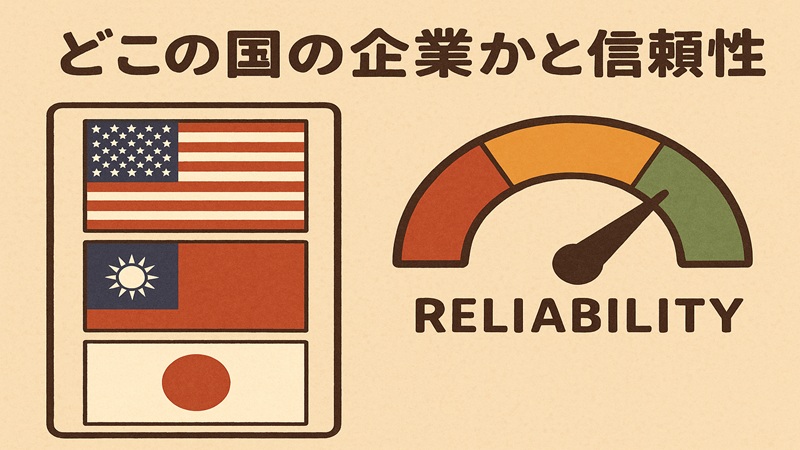
asusは台湾・台北に本社を置くグローバル企業。マザーボードやノート、周辺機器まで幅広く手がけ、ベンダとしての設計力と供給力が強みです。
「海外メーカーは不安」という声もありますが、重要なのは国籍そのものではなく、国内でのサポート導線と部材供給の安定性です。
私のおすすめは、販売店の初期不良交換とメーカー延長保証を組み合わせて一次対応を販売店で完結させる構え。これだけで体験は安定します。
さらに、日本語窓口の種類(電話・チャット・メール・引取)と受付時間、必要書類を事前にメモ化。購入証明やシリアル、再現手順をテンプレ化しておけば、トラブル時の往復が最小で済みます。
ポイント:“どこの国か”より“国内導線の質”。ここを確認しておけば、海外メーカー製でも運用は十分安定します。
Vivobookで起きやすい注意点
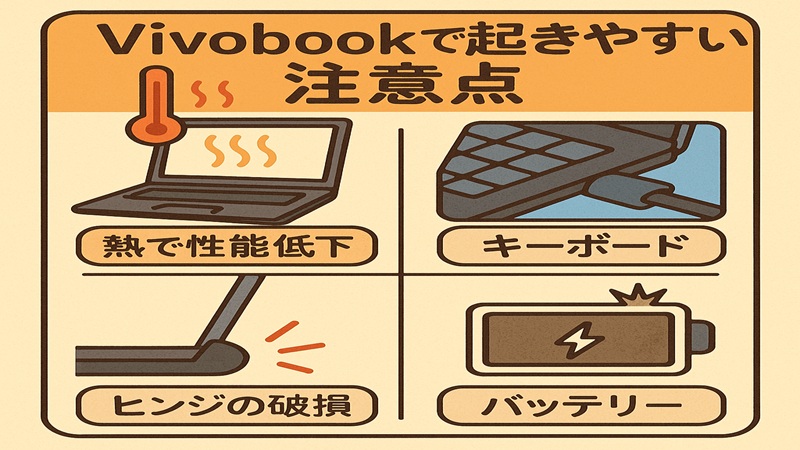
Vivobookは“軽さ×価格”の両立が魅力で、通学やモバイル作業の味方です。ただ、薄型の常として熱余裕は広くありません。
高負荷が続くとファンがうるさい、パームレストが温かい、書き出し終盤で頭打ち……このあたりは構造上起きやすい現象です。
私はまず、通気確保・底上げ・パフォーマンスモードの適正化を推します。底面吸気のモデルは机面の材質で温度が数度変わるので、フェルト系や柔らかいマットの上はNG。
数ミリ浮かせるだけで吸気が安定します。また、iGPUに負荷が偏ると温度変動が増えるため、必要時はdGPU直結の外部モニタを使ってオーバーヘッドを抑えると良いです。
メモリとストレージの容量設計も地味に効きます。8GBでタブ大量+会議アプリ併用は待ち時間が「フリーズ」に見えやすいので、16GBとSSD空き20%目安で体感が安定します。
※これらは薄型ノート全般に起こりやすい傾向で、特定メーカー固有の問題ではありません。
“静音第一”の場面は、輝度控えめ・静音モード・外付けキーボード/マウスで筐体との距離を取る——このトリオが効きます。耳障りな帯域が軽減され、疲労感が下がりますよ。
安いモデルの落とし穴と対策
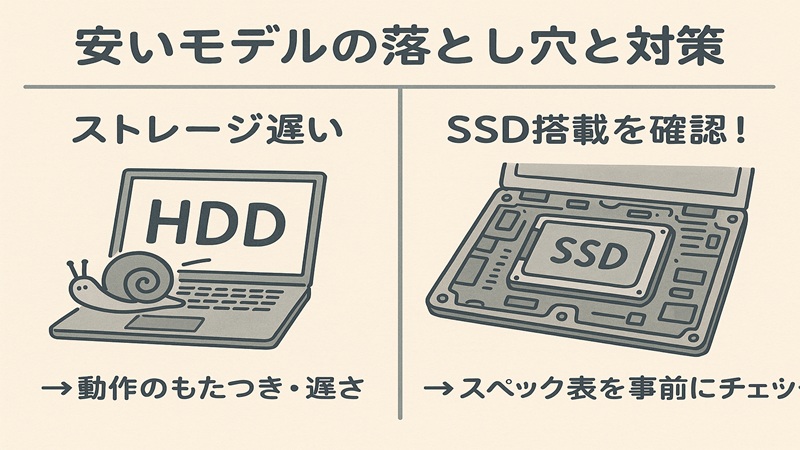
「この価格でこのスペック!」は魅力ですが、安さの裏ではボトルネックの存在を忘れがち。
代表例はメモリ容量・ストレージ規格・シングルチャネル構成です。ブラウザのタブを10〜15枚、会議アプリ、PDFビューワを同時に開けば、8GBではすぐスワップが発生し、体感は“カクつき=評判が悪い”に直結します。
まずは起動時の常駐アプリを見直し、ストレージの空きを20〜30%確保。電源プランはバランス寄りにして、不要なバックグラウンドを止める。
これだけで“あれ、普通に使えるじゃん”に化けることが多いです。さらに上を狙うなら、NVMe SSDへの換装やデュアルチャネル化(対応機のみ)。
アップグレードの道:一般的なノートはCPU換装が実質不可。必要性能が足りない場合はeGPUや上位構成の選定で補うのが現実解です。用途を明確にして、どのボトルネックから解消するか順番を決めましょう。
asusのノートパソコンの評判が悪い場合の対策
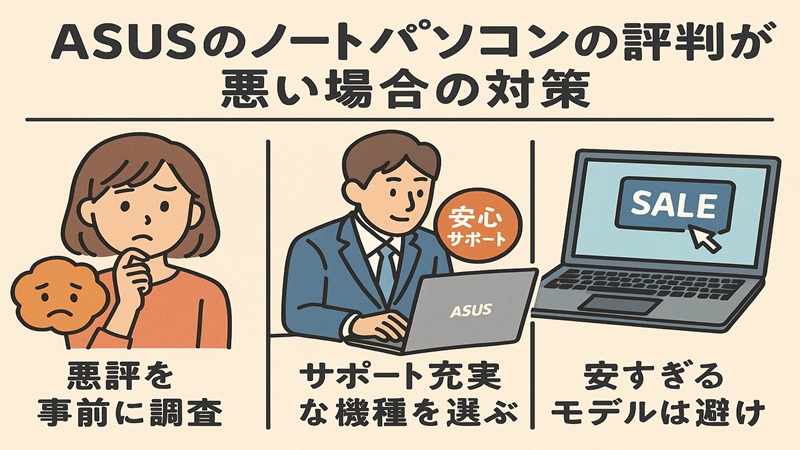
ここからは、悪評の原因に対して「具体的に何をすれば改善するか」をユーザータイプ別・症状別に落とし込みます。今日からできる現実的なステップだけに絞って書きます。ひとつでも手を動かせば、体験はすぐ良くなりますよ。
大学生に向く構成と注意点
大学生活のPCは教室・図書館・自宅を行き来する“移動前提ギア”。私は12〜14インチ・1.2〜1.4kg・バッテリー長持ち・16GBメモリ・512GB SSDを基準に置きます。
文系ならUシリーズCPUでも十分で、Teams/Zoom、PDF注釈、Officeの同時利用が快適。理工系や制作系でCAD/解析/動画編集が絡むなら、冷却余裕のある筐体や外部モニタを前提に。
講義室はコンセントが取り合い、机が狭いことも多いので、ACアダプタは小型のUSB PD 65W、ケーブルは短めで取り回しを良くするとQOLが上がります。持ち歩きでは、スリーブに入れてリュックの同じ位置に固定する“ルーティン化”で衝撃リスクが激減します。
| 用途 | 推奨スペック | 運用ポイント |
|---|---|---|
| レポート・講義 | U系CPU / 16GB / 512GB | 明るさ控えめ・静音モード・スリーブ固定 |
| 画像編集・軽い動画 | U〜P系CPU / 16〜32GB | 外付けSSD活用・底面スタンド・外部モニタ |
| CAD/解析/3D | dGPU or eGPU併用 | 室温管理・電源直挿し・プロファイル切替 |
持ち物セットの正解は充電器(65W)+短ケーブル+スリーブ+外付けSSD。重さは増やさず、困る場面だけを的確に潰すのがコツです。
Dell比較とおすすめ選び方
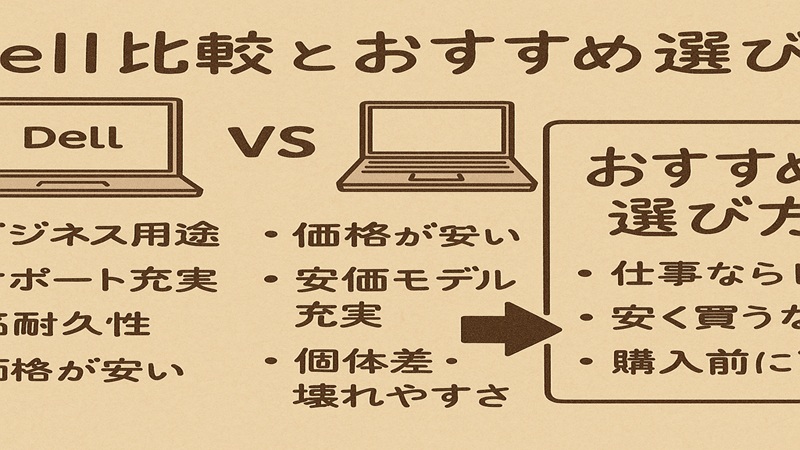
asusとDellで迷ったら、まずは“価値観”の違いを捉えましょう。asusはコスパと性能持続性を打ち出しやすく、Dellは静音・筐体剛性・安定性・保守の導線を整備する傾向があります。
長時間の動画書き出しやゲーム配信、AI推論など発熱が支配的な作業では、ROG/TUFの冷却とチューニング幅が効きます。
逆に、ビジネスで稼働停止が許されない、現地での迅速な修理が欲しいなら、オンサイト保守が選べるDellが安心。学生や個人でも、出張や学会で“止められない”なら保守重視で選んでも良いと思います。
冷却と耐久性の比較
(機種差はあるが)Dellは静音・筐体剛性・安定性を重視する傾向がある一方で、ピーク性能の持続はasusの得意分野になりやすいです。
どう使う時間が長いか——ここが分かれ目です。静かなオフィス運用が大半ならDell、ピークを長く引っ張る用途が多いならasusという分け方が現実的です。
サポートと保守体制の比較
Dellは法人向けで強みがあり、個人でも選べるオンサイト修理やプレミア系保守が用意されている。
asusは販売店経由のサポートで体験差が出やすいので、販売店の初期不良交換と延長保証の条件を先に決めてから本体を選ぶと、後々の満足度が安定します。
決め方の式:用途(高負荷の有無) × 保守(オンサイト必要度) × 予算。この3軸で重ね合わせると、答えは自然に出ます。
最強を目指すなら冷却重視
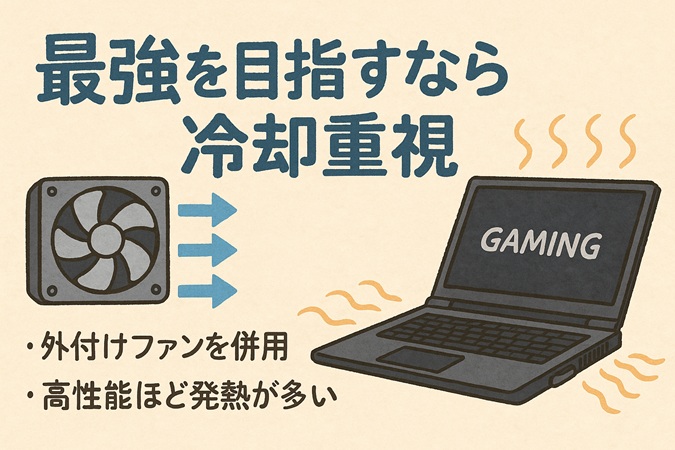
私の定義する“最強”は、必要な時に期待どおりの性能を長時間・安定して出し切れること。
鍵は冷却と電力設計、そして運用最適化です。ROG/TUFはヒートパイプやベイパーチャンバー、吸排気ダクトの作り込みに加え、ファンモード(静音/標準/ターボ)・GPUスイッチ(MUX切替/ハイブリッドGPU)・電力上限(PL/TGP)の調整幅が広いのが魅力。
机面が柔らかい素材だと吸気が塞がれ、室温や壁との距離でも温度カーブは変わります。底面に数ミリの隙間を作るスタンド、背面クリアランス、電源直挿し、外付けモニタ直結(dGPU側)といった基本だけで、体感はグッと楽になります。
外付けGPUという選択肢
「ノートのGPUが非力で…」という悩みには、外付けGPU(eGPU)の分業がハマる場合があります。Thunderbolt 4/USB4/Thunderbolt 5 など対応ポートを備える機種に限り現実解。
メーカーの互換リスト(例:XG Mobile対応機種)で事前確認し、AC容量の余裕もチェック。GPUはボックス側で冷やし、本体は静音・低温で運用。必要なときだけ性能を引き出せて、移動時は軽快という“いいとこ取り”ができます。
設定でできる即効性のある対策
アプリごとにプロファイルを作り、軽作業は静音、編集/レンダは標準、ゲームや配信はターボ+上限FPS設定、といった“作業別切替”が最短です。
高負荷作業はdGPU直結の外部モニタへ出力し、内蔵GPU経由のオーバーヘッドを抑えると、温度・騒音・フレーム安定性のバランスが取りやすくなります。
| シーン | 推奨モード | 温度と騒音を抑えるコツ |
|---|---|---|
| テキスト作業・会議 | 静音+自動GPU | 輝度控えめ・外付けは必要時のみ・底面クリア |
| 写真現像・軽い編集 | 標準+ハイブリッドGPU | 底面スタンド・室温管理・外付けSSD分散 |
| 4K書き出し・3Dレンダ | ターボ+dGPU直結 | 背面スペース確保・電源直挿し・適宜クールダウン |
| ゲーム+配信 | ターボ+上限FPS | 上限設定で発熱抑制・ヘッドセットで体感騒音低減 |
寿命を延ばす使い方と保証
寿命を縮める三大要因は熱・衝撃・過充電です。熱は半導体の天敵で、温度が上がるほど劣化が加速します。室温・吸排気・電力設定の三位一体でピーク温度を下げるのが王道。
衝撃はヒンジや基板に微細なストレスを蓄積します。片手で角を持って開く、背面を支点にこじる、カバン内で遊ばせる——この三悪習をやめるだけで違います。
過充電はリチウムの劣化を進めます。保護充電が使える機種は80〜90%上限を常用し、出先の長時間だけ100%に切り替える運用が理想。ストレージも満杯運用は避け、空き20%をキープすると発熱・速度・寿命の三面で健全です。
保証の設計と事故を減らす書類管理
- 初期不良交換:到着後2週間は集中的に全機能テスト(画面ムラ・I/O・無線・スピーカー)。異常は写真/動画で記録し、時刻・再現手順をメモ
- 延長保証:自然故障のみか、落下・水濡れ等の過失も含むかを確認(免責条件を把握)
- 修理依頼:購入証明・シリアル・不具合再現手順・発生日時を一式で添付。やり取りは1スレッド化
| フェーズ | やること | ポイント |
|---|---|---|
| 受領直後 | 外観・画面・入出力・無線の全チェック | 記録を残し、交換期限内に判断する |
| 日常運用 | 保護充電・底面スタンド・清掃 | 空き容量20%・吸排気クリア・室温配慮 |
| 故障時 | 書類一式と再現手順を提出 | 往復回数を減らし、修理時間を短縮 |
まとめ:初期不良交換+延長保証+(必要に応じて)破損保証の三層で守ると安心です。準備8割、運用2割。これで“評判の悪さ”はあなたの環境ではほぼ再現しなくなります。
asusのノートパソコンの評判が悪い真実を総括
私の結論は変わりません。asusはデメリットを理解して吟味して買えばおすすめです。悪評の多くは、薄型に高負荷を求めすぎる、吸気を塞ぐ環境で使う、販売店の交換条件を読んでいない、といった“準備の穴”から生まれます。
逆に、用途と筐体の相性、設定と環境づくり、保証の設計を押さえれば、満足度はグッと上がります。仕様や保証は更新されることがあります。購入前に公式サイトで最新情報を確認してください。

