
この記事を見てくれているということは、たぶん今まさにWindowsの「PCをバックアップしましょう」や「今すぐバックアップしましょう」みたいな画面が出て、続けるを押せばいいのか迷っているか、OneDriveの同期停止や解除がしたい状況かもしれませんね。
ここ、気になりますよね。
結論から言うと、クラウド連携や自動バックアップを止めるのは全然アリです。ただし「クラウドに預けない」運用に切り替えるなら、代わりのバックアップ先を用意するのが前提になります。
迷ったら、まずはローカルの置き場としてSamsung Portable SSD T7 ShieldかSanDisk 外付SSD(SDSSDE60-1T00-J25)で退避先を作って、プライバシー重視なら暗号化ストレージのKingston Vault Privacy 80まで含めて守りを固めるのが鉄板ですよ。
ただし、止めた瞬間に困るのが後から復元できない問題と、データの置き場所が分からなくなる問題です。
Windows10でもWindows11でも、設定の触り方を間違えると、表示しないつもりが「データがクラウドだけに残ってた」みたいなズレも起きがちです。
この記事では、バックアップのオプトアウトの意味から、画面の抜け方、表示しないための設定、解除の考え方までを整理しつつ、クラウドに預けない運用に切り替えるための現実的な着地点を用意します。
iCloudのバックアップオフやGoogle Oneバックアップオフ、Googleフォトバックアップオフみたいにスマホ側で止めたい人にも、迷いにくい形でまとめます。
- バックアップのオプトアウトで何が起きるか
- Windows11/Windows10で画面を抜ける方法
- OneDrive連携を止める設定と解除の考え方
- クラウド停止後のSSDバックアップ運用
バックアップのオプトアウトで困る点

まずは「何が起きるのか」を整理します。ここを押さえると、続けるかやめるかで迷いにくくなるし、後からの事故も減ります。クラウドを止めるのは目的じゃなくて手段なので、止めた先にどう運用するかまでセットで考えるのがポイントです。
オプトアウトするとどうなる
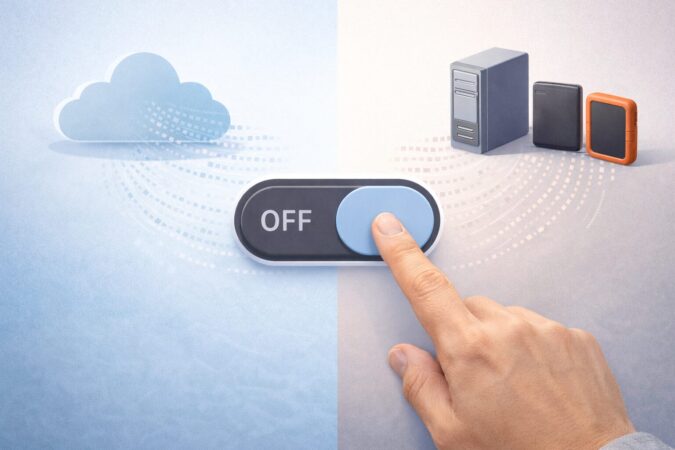
オプトアウトすると、ざっくり言えば自動バックアップやクラウド連携に参加しない状態になります。
言い換えると「勝手にクラウドへ行くのが嫌」「自分の管理下に置きたい」人にとっては、かなり納得感のある選択です。実際、私は相談を受けるときも、まず“あなたのデータをどこに置くか”から逆算して考えます。
メリット:意図しない同期が止まりやすい
クラウド連携を続けると、デスクトップやドキュメントがOneDriveに乗ったり、写真が自動でアップロードされたり、端末同士で勝手に同じ状態にしようとします。
これは便利な反面、保存先が変わることで混乱しやすいです。オプトアウトすると、この「勝手に動く」挙動を止めやすくなります。とくに仕事用データや家族共有PCだと、意図しない同期が事故の入口になりやすいので、ここは大きいです。
デメリット:復元できる範囲が減る
一方で、オプトアウトは「バックアップが要らない」という意味ではありません。ここが一番の落とし穴です。
端末が故障・紛失したとき、クラウドバックアップが前提のサービス(端末設定、アプリのデータ、認証まわり、メッセージの履歴など)は、戻せる範囲が狭くなります。
たとえば二段階認証(2FA)アプリや、最近普及しているパスキー(Passkeys)は、クラウド側の同期設定(iCloudキーチェーンやGoogleパスワードマネージャー等)と連動していることが多いです。
クラウドに預けない運用を徹底する場合、これらの「資格情報の同期」がどう設定されているかを先に確認しておかないと、機種変更時にログインできなくなるリスクがあります。
オプトアウト前に確認したいこと
- 2FAのバックアップコードを控えているか
- 認証アプリに移行機能(移行QRなど)があるか
- パスキーがどのアカウントに保存・同期されているか
注意:オプトアウト自体は悪ではないですが、バックアップがゼロになるのが一番危ないです。クラウドを止めるなら、代わりの退避先(ローカル)を必ず用意してください。
2FAのバックアップコードを控えるのは、「クラウドを使う/使わない」とは別の話で、認証アプリが使えなくなったときの“最後の復旧手段”だからです。
オプトアウトして端末のバックアップや同期を切るほど、機種変更や故障時に2FAが戻らず詰みやすいので、バックアップコードはオフライン(紙や暗号化ストレージ)で手元に残しておくのが安全ですよ。
「消える/残る」のイメージを持つ
混乱しやすいのが、「オプトアウト=今あるデータが消える」だと思い込むパターンです。実際には、オプトアウトは“今後自動でバックアップしない”方向の意味合いが強いことが多いです。
ただしサービスによっては、バックアップをオフにしたら一定期間後にクラウド側のバックアップが削除されることもあります。なので、やる順番としては、1) 現状把握 → 2) ローカルへ退避 → 3) オプトアウトが安全ですよ。
私のおすすめ手順
- まず「どこに保存されているか」を確認する(ローカル/クラウド)
- 不安なら外付けSSDに退避コピーを作る
- そのうえでオプトアウトや同期停止をする
設定名や挙動はアップデートで変わることがあります。正確な情報は公式サイトをご確認ください。仕事用PCや家族の端末など失敗できない環境では、最終的な判断を管理者や専門家に相談するのも安心です。
Windows11のバックアップのオプトアウトとは
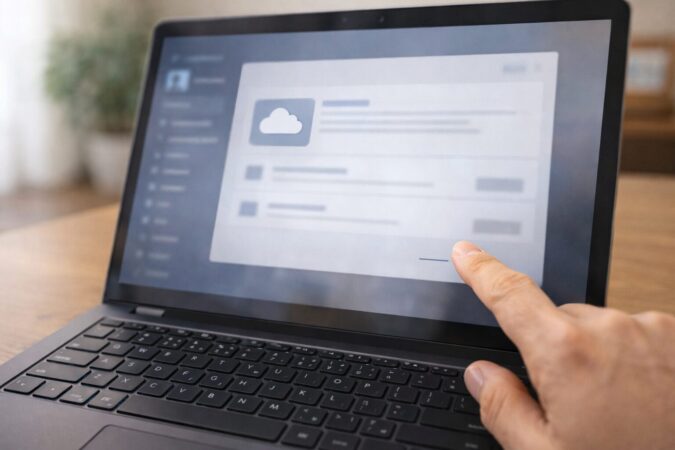
Windows11でよく見るのが、起動直後や更新後に出てくる「PCをバックアップしましょう」「今すぐバックアップしましょう」系の案内です。
だいたいOneDriveのセットアップとセットになっていて、ボタンは続けるが目立つのに、やめたい人向けの導線が小さくて分かりにくいんですよね。
Windows11の“バックアップ”は実質的に何を指す?
この文脈の「バックアップ」は、ローカルに丸ごと保存するというより、OneDriveのフォルダー保護(デスクトップ/ドキュメント/ピクチャ等をクラウドに寄せる)や、Windowsバックアップ(設定・一部アプリ情報などのバックアップ)をまとめて案内しているケースが多いです。
つまり「復元しやすい環境を作りましょう」という提案ですね。便利ではあるけど、クラウドに預けたくない人にとっては真逆の方向なので、オプトアウトの選択は自然です。
「オプトアウト」したら何が変わる?
基本的には、その画面の流れでOneDrive連携(フォルダー保護や同期)を進めない、という意味です。PCが壊れるとか、今あるデータが突然消える、みたいな話ではありません。
ただし、すでにフォルダー保護がオンの場合は注意で、バックアップ停止の操作によっては、「ファイルが消えた」のではなく、保存場所がOneDrive側に残って見え方が変わることがあります。
特に「オンラインのみ」のファイルが混ざっていると、停止後に端末側では見えない(開けない)ように感じやすいです。実際にはクラウド側に残っているだけのことも多いので、停止前にローカルへコピーしてから進めるのが安全ですよ
“消えた”に見えるときは、まず「どこを見ているか(ローカルかOneDriveか)」の確認が先です。削除や移動を焦ってやるのが一番危ないです。
一次情報の確認ポイント
OneDriveのフォルダーのバックアップ(保護)については、Microsoftの公式情報に挙動の説明があります。操作前にザッと目を通しておくと「何が残るの?」の不安が減ります。
(出典:Microsoft サポート「OneDrive を使用してフォルダーをバックアップする」)
注意:会社や学校アカウントでOneDriveを使っている場合、管理ポリシーで設定が固定されていることがあります。勝手に止めると業務に影響が出ることもあるので、その場合は管理者に確認してからが安全です。
私の感覚では、Windows11のこの画面で迷う人は「続けるしかない」と思いがち。ですが、クラウドに預けない運用をしたいなら、ここで無理に続ける必要はないですよ。
画面が出たときの対処

ここでいう「画面」は、「PCをバックアップしましょう」「今すぐバックアップしましょう」みたいな案内が出て、今はスキップや後でが小さく表示されるやつです。
つまり、ここでオプトアウトするか、続けるかを選ぶ場面ですね。いったん深呼吸でOKです。
まずやるべきは「今この瞬間、データが消えるか?」の恐怖を切り離すこと。ほとんどのケースで、案内画面は設定を進めるための促しなので、落ち着いて対処できます
その場の最優先:画面を抜ける
続けるボタンが強いデザインになっていることが多いですが、よく見ると小さな文字リンクで「バックアップのオプトアウト」「今はスキップ」「拒否」「後で」などの導線が用意されているケースがあります。
位置は画面の端(左下・右下)に寄っていることが多いですが、環境によっては「詳細オプション」や「後で通知する」といった目立たないリンクの中に配置されているケースもあります。
目線を端から端へ移動させつつ、一見ボタンに見えないテキストリンクも探すのがコツです。小さな矢印(∨)や詳細の折りたたみ内にあることもあります。
コツ:一回抜けるのが最優先。抜けたあとで、落ち着いて表示しない設定やOneDriveの停止をやるほうが失敗しにくいです。
「続ける」を押してしまった場合
もし勢いで続けるを押してしまっても、終わりじゃないです。途中の画面でバックアップ対象(デスクトップ/ドキュメント/ピクチャ)を選ばされることが多いので、そこでキャンセルや戻るができる場合もあります。
仮に設定を完了してしまっても、後からOneDrive側でフォルダーのバックアップを停止できます。
よくある混乱:保存先が変わった
続けるを進めると、ファイルの保存先がOneDrive配下に変わったように見えることがあります。これが「突然データが消えた」「デスクトップが空になった」みたいな不安につながりやすいです。
実態としては、保存先が「C:\Users\ユーザー名\Desktop」から「C:\Users\ユーザー名\OneDrive\Desktop」に切り替わっていたり、フォルダー保護の停止で「OneDrive側にファイルが残る」状態になっていたりして、見え方が変わっているだけのことも多いです。
なお、保存先のパスや表示名はPCの設定やアカウント種別によって変わります。
実態としては、保存先が「C:\Users\ユーザー名\Desktop」から「C:\Users\ユーザー名\OneDrive\Desktop」に切り替わっていたり、フォルダー保護の停止で「OneDrive側にファイルが残る」状態になっていたりして、見え方が変わっているだけのことも多いです。
やりがちNG:焦ってOneDrive上のファイルを削除すると、同期の仕様でPC側も消える場合があります。削除の前に、まず「ローカルに実体があるか」を確認してください。
「ファイルが消えた」ように見えたときの確認手順
実態としては、デスクトップの保存場所が「PCローカル」から「OneDrive上のデスクトップ」に切り替わっているだけのケースが多いです。
もし同期を止めてファイルが消えたように見えたら、まずはエクスプローラーでOneDriveフォルダー配下のDesktopまたはデスクトップを確認してください。
そこに元のデータが残っていることが多いです。さらに、OneDriveのWeb(ブラウザ)側のごみ箱も念のため確認すると安心です。
見つからない場合は、C:\Users\(ユーザー名)\Desktopも確認してみてください。さらに、OneDriveフォルダー内をファイル名で検索するのも有効です(最近使っていたファイル名、またはショートカット(.lnk)などで探すと見つかることがあります)。
確認チェック(簡易)
- デスクトップの実体がOneDrive配下に入っていないか
- 雲アイコン(オンラインのみ)になっていないか
- 削除ではなくコピーで退避できているか
コツは「抜ける」「確認する」「退避する」の3点セットです。ここさえ守れば、だいたい安全に整理できますよ。
表示しない設定の場所
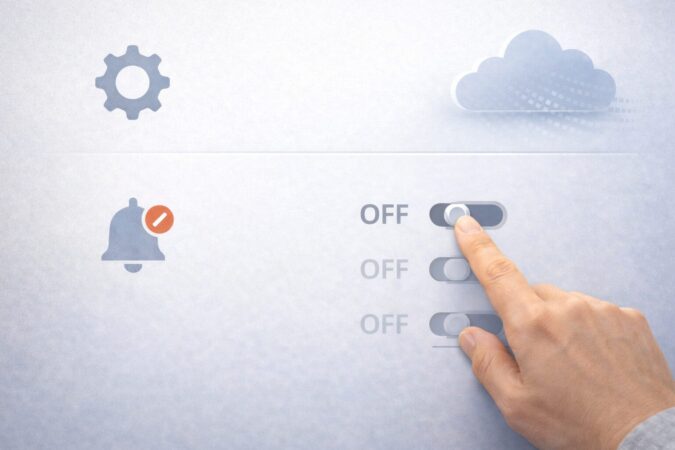
「もう出てこないで…」って思いますよね。これ、わりと皆が思ってます。表示しない方向に寄せるなら、やることは大きく2つで、Windows側の提案・通知の抑制と、OneDrive側の設定整理です。
どっちか片方だけだと、また別のタイミングで出てきがちなので、セットでやるのがおすすめです。
Windows側:提案・おすすめ・セットアップの案内を減らす
Windows10/11ともに、設定の中に「おすすめ」「ヒント」「提案」「セットアップ完了を促す」系の項目があります。これをオフにすると、バックアップ促進のような案内が減ることがあります。
表現はバージョンで微妙に変わるので、見つからないときは「通知」周辺(提案・おすすめ・セットアップ完了を促す通知など)を丁寧に見てください。
Windowsの更新直後は案内が出やすいです。設定変更後は再起動して、次回起動で出るかどうかを見ると切り分けが早いです。
OneDrive側:通知を減らすより“挙動を止める”が効く
表示を消すこと自体は大事ですが、根本は「同期やバックアップをしたくない」なので、OneDriveのフォルダー保護(デスクトップなど)がオンなら、そこを止めるほうが効きやすいです。通知だけ消しても、裏で同期が続いていたら意味が薄いですからね。
注意:会社・学校PCは管理ポリシーで設定が固定されている場合があります。その場合は無理に止めず、管理者確認が安全です。
「表示しない」にこだわりすぎない
ちょっとラフな結論を言うと、表示をゼロにするのは環境次第で難しいことがあります。なので私は、表示は多少出てもいいから、データがクラウドに行かない運用を作るほうを優先します。
そのほうが安心が勝つんですよ。表示が出ても、すでにSSDに退避運用があれば「はいはい」って流せます。
設定名や画面はアップデートで変わることがあります。正確な情報は公式サイトをご確認ください。
どっちを選ぶ?続けるでいいのか

これ、ほんと迷いますよね。ボタンの圧が強いし、「続ける」を押さないと進めない感じがする。でも判断軸を決めてしまえば、すごく簡単です。私はいつも目的で選ぶようにしています。
目的別のおすすめ
あなたが「スマホやPCを買い替えたとき、同じ状態にすぐ戻したい」「複数端末で同じファイルを使いたい」なら、続ける(クラウド連携)は便利です。
逆に「クラウドに預けたくない」「プライバシーが不安」「通信や容量が気になる」「保存先が勝手に変わるのが嫌」なら、オプトアウトが向きます。
迷ったときの判断:クラウドに預けても平気かどうか。平気なら続ける、嫌ならオプトアウト。これだけでOKです。
比較表でサクッと整理
| 観点 | 続ける(クラウド) | オプトアウト(ローカル) |
|---|---|---|
| 復元の手軽さ | ラクになりやすい | 自分で準備が必要 |
| 保存先の分かりやすさ | 慣れるまで迷いやすい | 自分で決めるので明確 |
| プライバシー | クラウドに預ける前提 | 預けない運用がしやすい |
| 事故時の保険 | 仕組みで守られやすい | 運用次第(SSDが鍵) |
「オプトアウトする」なら次の一手が必須
オプトアウトは“止める”選択なので、次に“守る”選択が必要です。ここが記事の結論につながります。クラウドを止めた瞬間、守りはあなたの手に戻ってきます。
だから、外付けSSDなどのバックアップ先を用意して、定期的にコピーする運用にしておくと安心です。
注意:費用や手間は人によって感じ方が違います。価格は時期で変動するので、あくまで一般的な目安として考えてください。
結局、続けるを選択するかどうかは“あなたが守りたいもの”で決まります。私はプライバシー寄りならオプトアウト推し、その代わりにSSD運用を必ずセットにします。
バックアップのオプトアウト後の対策
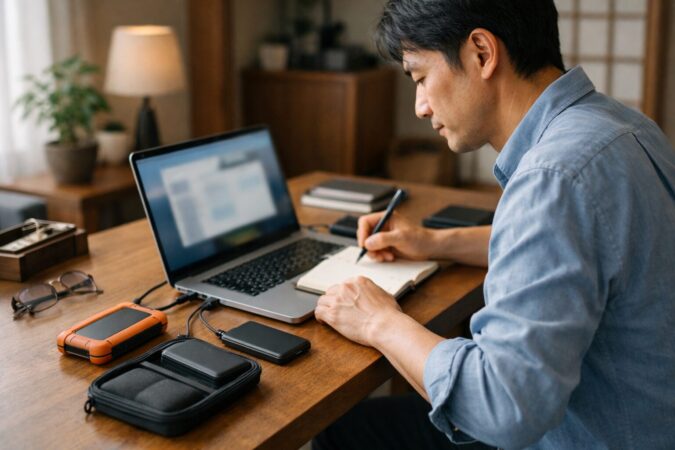
ここからが本題です。オプトアウトしてクラウドに預けないなら、代わりの「置き場」と「運用」を用意すればOK。私はこの手の相談だと、結論としてこの3つを鉄板にしています。あなたの使い方に合わせて、無理なく続く形に落とし込みます。
Windows10で解除する手順
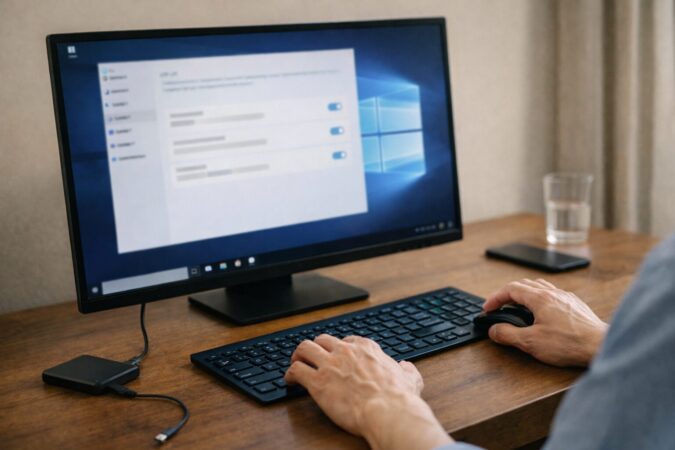
windows10でも基本は同じで、やりたいことは「OneDriveのバックアップ(フォルダー保護)を止める」「同期の範囲を絞る」「場合によってはリンク解除」あたりに分かれます。ここをぐちゃっと一気にやると事故りやすいので、私は段階的にやるのをおすすめしています。
解除の意味を分ける(ここが一番大事)
まず言葉の整理をします。多くの人が「解除」と言っているものは、実は3種類混ざりがちです。
- フォルダーのバックアップ停止:デスクトップ等をOneDriveに寄せる動きを止める
- 同期の停止・範囲変更:同期するフォルダーを減らす/一時停止する
- リンク解除・サインアウト:OneDriveアカウント自体を外す
停止前にやると安全なこと
停止操作の前に、対象フォルダー内にクラウドのみ(オンラインのみ)のファイルがないかを確認します。オンラインのみだと、PCに実体がないので、止めた後に「え、ファイルどこ?」になりがちです。
見分け方は環境差がありますが、雲アイコンが付く表示が多いです。心配なら、重要フォルダーは一度ローカルにコピーして、外付けSSDにも退避しておくと安心です。
やりがち注意:停止操作の前後で、ファイルを移動・削除しまくるのは危険です。同期の仕様で想定外の削除が起こることがあります。まずはコピーで退避してください。
「解除」後に起きやすいズレ
windows10環境だと、解除後に「デスクトップが空になった」「ドキュメントが二重になった」みたいな相談が多いです。
これは実際に消えたというより、参照している場所が変わったり、同期先が分岐してしまったりが原因のことが多いです。だからこそ、解除の前にどこに何があるかをメモしておくと強いです。
メモの例:デスクトップの実体は「C:\Users\ユーザー名\OneDrive\Desktop」なのか「C:\Users\ユーザー名\Desktop」なのか、どっちなのかだけでも書いておくと迷いにくいです。
設定名や挙動はアップデートで変わることがあります。正確な情報は公式サイトをご確認ください。会社PCなど影響が大きい場合は、最終的な判断を管理者や専門家に相談するのもおすすめです。
設定から停止を確認
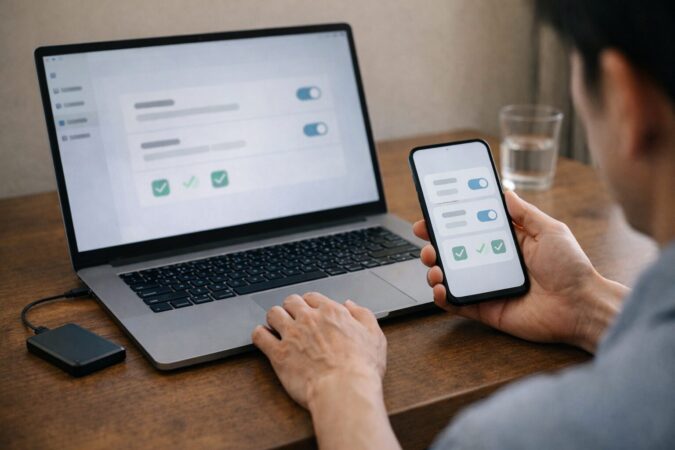
「止めたつもり」って、ほんとよく起きます。原因はシンプルで、バックアップと同期が別メニューだったり、端末バックアップと写真バックアップが別だったりするから。ここを“確認の型”にしておけば、オプトアウト後の不安が一気に減ります。
PC(OneDrive)で確認したいこと
OneDriveは、①フォルダーのバックアップ(保護)、②同期対象フォルダー、③オンラインのみ(実体がない)の3点が絡みます。あなたが「クラウドに預けない」派なら、最低限この3点を確認したいです。
- デスクトップ/ドキュメント/ピクチャがバックアップ対象になっていないか
- 同期対象が想定より広がっていないか
- 重要ファイルがオンラインのみになっていないか
iPhone(iCloud)で確認したいこと
iPhoneはここが超重要で、iCloudバックアップとiCloud写真は別です。バックアップをオフにしても、写真が同期オンなら写真はクラウドに行き続けます。
逆に写真をオフにしても、バックアップがオンなら端末全体はクラウドに残る可能性があります。どっちを止めたいのかで、操作が変わるんですよね。
iCloudバックアップをオフにすると、iCloud上のバックアップは一定期間(目安:180日)後に削除されます。消えるのが不安なら、オフにする前に必要データの退避や、端末・PC側にオリジナルがあるかを確認してからが安全です。
(出典:Apple サポート「iCloudバックアップの対象となるもの」)
Android(Google)で確認したいこと
Androidも同じで、端末バックアップ(Google One)とGoogleフォトのバックアップは別ルートです。端末バックアップ(Google One)をオフにすると、Googleフォト以外のバックアップデータは削除される扱いになります(端末の設定・通話履歴などのバックアップが対象)。
写真を止めたい人はGoogleフォト側、端末設定等を止めたい人はGoogle One側、というふうに“止めたい対象”を分けて確認しましょう。
(出典:Google One ヘルプ「デバイスのバックアップ」)
注意:バックアップ関連は、OS更新やアプリ更新で文言・手順が変わることがあります。
確認って地味なんですが、ここをやるだけで「止めたつもり事故」は激減します。オプトアウト派ほど、確認が武器になりますよ。
後から元に戻せる?

後から元に戻せるかは、あなたが何を止めたかで変わります。ここを曖昧にしたままだと、戻すときに迷って余計な操作をしがちなので、私は「戻せるけど、戻し方を間違えるとぐちゃる」といつも伝えています。ちょっと怖い言い方ですが、現実に多いです。
戻せるもの:表示・通知・提案
Windowsの「表示しない」系の設定は、基本的に戻せます。オンオフを変えるだけなので、試行錯誤もしやすいです。もし「やっぱり提案があったほうが便利だった」と思ったら、戻せばOK。
戻せるけど注意がいる:OneDriveのフォルダー保護
OneDriveのフォルダーのバックアップ(保護)を再度オンにすること自体は可能です。ただし、ここで起きやすいのが、ローカル側に作ったフォルダー構成と、OneDrive側の構成が合わなくなって、同名フォルダーが二重化するパターンです。
どっちが正か分からなくなって、削除・移動でさらに悪化…というのがありがちな流れ。
戻す前のチェック
- 今の「正」の保存先はどこか(ローカル/OneDrive)
- クラウドだけに残っているデータがないか
- 重要データの退避コピーが外付けSSDにあるか
私がすすめる“安全な戻し方”
私がすすめるのは、戻す前に外付けSSDに退避して、いつでも巻き戻せる状態を作ること。戻す操作はどうしても「構造が変わる」ので、退避があるだけで安心感が段違いです。戻した後に「やっぱ違う」と思っても、退避から復元できます。
注意:業務データや共有データが絡む場合、戻し方の判断を誤ると影響が大きいです。最終的な判断は管理者や専門家に相談するのもおすすめです。
戻せるかどうかより、戻すときに事故らない準備が大事。オプトアウト派は、この“準備”ができれば強いです。
スマホからSSDに保存する方法
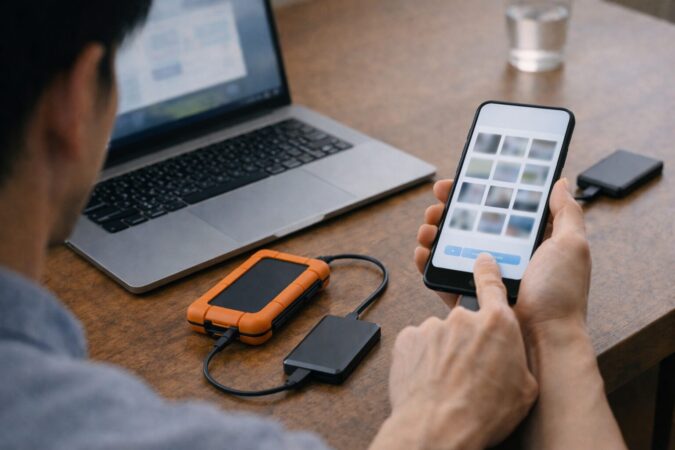
クラウドを止めるなら、ここが一番大事です。私はいつも「クラウド停止はゴールじゃなくて、運用のスタート」って言ってます。
止めたあとにデータを守る仕組みがないと、ただ不安が増えるだけなんですよね。だから、スマホからSSDに保存できる形にして、自分で守れるバックアップを作りましょう。
まず結論:この3つが鉄板
鉄板の3つ(用途別)
- Samsung Portable SSD T7 Shield:定番で失敗しにくい。まずの1台に向く(速度と扱いやすさ重視)
- SanDisk 外付SSD 1TB(SDSSDE60-1T00-J25):容量の置き場としては便利。ただし同じ「Extreme」表記でも速度や世代が複数あるので、購入時は型番と最大転送速度を確認して取り違えないよう注意
- Kingston Vault Privacy 80:プライバシー重視なら強い(暗号化が目的。速度目的のSSDではない)。パスワード管理ができる人向け
SSDは「速さ」「耐久(防塵防滴・耐衝撃)」「セキュリティ(暗号化)」のどれを優先するかで最適解が変わります。迷ったら、まずは置き場(容量)を作って、次に2本目や別媒体で二重化するのが安全です。
容量の考え方(断定しない目安)
写真中心なら1TBでも十分なことは多いです。ただし、4K動画などを頻繁に撮るなら2TB以上も検討したいところです。大事なのは「あなたの使い方の増え方」で、旅行や運動会、子どもの成長記録など、イベントが重なると一気に増えます。
転送速度は「スマホやPC側の規格」が上限になるため、自分の持っているデバイスの性能に合ったSSDを選ぶのが、コストパフォーマンス的にも賢い選択です。
ここでひとつだけ言うと、速度の数字にこだわりすぎるより、定期的にコピーする運用のほうが安心に直結します。
どれを選べばいい?迷う人向けの比較表
| あなたの悩み | 向いてる一台 | 理由 | 注意点 |
|---|---|---|---|
| まず置き場が欲しい | Samsung Portable SSD T7 Shield | 定番で扱いやすく失敗しにくい | 接続規格(USB-C/USB-A)を確認 |
| 写真・動画をまとめたい | SanDisk 外付SSD 1TB(SDSSDE60-1T00-J25) | 容量と運用のバランスがいい | 型番と最大転送速度を確認 |
| 漏えいが怖い | Kingston Vault Privacy 80 | 暗号化でストレージ自体を守る | パスワード管理が必須 |
スマホ別:保存ルートの考え方
Android(USB-C)は比較的スムーズで、対応SSDをつないでファイルアプリでコピーする運用が取りやすいです。
写真アプリから直接移せない場合でも、DCIMフォルダーをたどってコピーできることが多いです。私は「月1で丸ごとコピー」「重要イベント後に追加コピー」みたいなルールを作るのをおすすめしています。
iPhoneは15シリーズ以降USB-C端子になったため、対応SSDを直接つなぐハードルが下がりました。Proシリーズなど高速転送に対応するモデルなら、データ転送対応のUSB-Cケーブル(USB 10Gbps/USB 3系)を使うとスムーズです。
※付属ケーブルはモデルによって転送がUSB 2相当のことがあるので、速度を出したい場合は「USB 3対応ケーブル」を別途用意してください。標準モデルは速度が控えめな場合もありますが、直接保存できるメリットは大きいです。見た目が同じでも充電専用ケーブルだと転送できない場合があるので、ここだけは注意してください。
運用ルール(これだけ守ればOK)
- 削除より先にコピー:クラウドから消す前にSSDへ退避
- フォルダー名を固定:年-月などで統一すると迷わない
- 最低でも2カ所:可能ならSSDを2本、またはSSD+別媒体
費用の目安について:SSDや暗号化ストレージの価格は時期や容量で変動します。あくまで一般的な目安として考えて、購入前に公式情報や販売ページで仕様と対応機器を確認してください。
関連として、サイト内で外付けSSDの選び方をもう少し深掘りしたいなら、Mac mini向けですが考え方は共通なので参考になります。
Androidの写真を「どこに保存されてるのか」「保存先をどう考えるか」で迷っているなら、このあたりも合わせて読むと整理しやすいです。
OneDrive運用そのもの(同期が不安定、どこまで同期するか、ルール設計)で迷っている人は、MacBook向けですが運用設計の考え方が近いので、参考になる部分があると思います。
バックアップのオプトアウトまとめ
バックアップのオプトアウトは、クラウドに預けない選択としてはかなり合理的です。Windowsの促進画面が気になる人も、スマホの自動バックアップが不安な人も、方向性としては同じで「自分の管理下に置く」ってこと。
ここ、めちゃくちゃ大事です。
この記事の結論(shinoのスタンス)
私の結論はシンプルで、クラウド連携を止めるなら、代わりのバックアップ先を用意して運用する、これが最適解です。オプトアウトは“止める”だけなので、“守る”仕組みを足すのが必須になります。
迷ったらこの3つ
- Samsung Portable SSD T7 Shield:まず置き場を作る最初の一台に向く
- SanDisk 外付SSD 1TB(SDSSDE60-1T00-J25):写真・動画・ユーザーデータをまとめる運用に向く
- Kingston Vault Privacy 80:プライバシー・漏えい対策を強めたい人向け
最後に:安全に進めるための一言
バックアップ関連は、OS更新やアプリ更新で表示や手順が変わることがあります。正確な情報は公式サイトをご確認ください。とくに会社PCや共有端末、家族の思い出データみたいに失敗できない状況なら、最終的な判断は管理者や専門家に相談するのもおすすめです。
あなたが「クラウドに預けない」で安心できるように、この記事が整理の助けになればうれしいです。オプトアウトしたら、次はSSDで守る。ここまでセットでやっていきましょう。