Chromeのハードウェアアクセラレーションって、オンとオフはどっちが正解なのか、設定はどこにあるのか、そもそも設定がないのか…
ここ、気になりますよね。
YouTubeがカクつく、スクロールが引っかかる、急に重くなる、ファンがうるさい、画面が黒い・ちらつくなどの不具合が出ると、無効にすべきか迷いがちです。
スマホでも同じように触れるのか、chrome://gpuで確認できるのかも合わせて知りたいところかなと思います。
この記事では、まず設定と切り分けをサクッと終わらせて、そのうえで「結局、物で解決するのが早い」ケースに絞って、現実的な改善ルートまでまとめます。
- 設定の場所とON/OFFの判断基準
- chrome://gpuでの確認ポイント
- 症状別の原因と切り分け手順
- 物理的に改善しやすい3アイテム
Chromeのハードウェアアクセラレーションの設定
最初にやることは「とりあえずONにする/OFFにする」じゃなくて、今の状態を把握して、切り分けの順番を間違えないことです。
ここがズレると、拡張機能を消したり、ドライバを入れ替えたり、最悪だと不要な買い物までしてしまいがち。逆に言うと、手順を整理して一つずつ試すだけで「原因の方向性」はかなりの確度で見えてきます。
設定手順と再起動
Chromeのハードウェアアクセラレーションは、PC版Chromeの設定画面にあります。手順としては、Chrome右上のメニューから設定に入り、左メニューの「システム」や「システムとパフォーマンス」といった項目を探します。
ここ、場所が分かりにくい時ありますよね。
さらに最近のChromeでは、環境によってはUse hardware accelerationやUse graphics acceleration(日本語だとハードウェア アクセラレーション/グラフィック アクセラレーション)のような表記になっている場合もあります。
迷ったら、設定画面上部の検索ボックスに「ハードウェア」や「グラフィック」と入れるのが一番確実です。
混同しやすい注意点:よく似た場所に「パフォーマンス(メモリセーバー)」の設定がありますが、これは使っていないタブのメモリを解放する別の機能です。ハードウェアアクセラレーション(描画・動画処理のGPU活用)とは目的が違うので、混同しないようにしましょう。
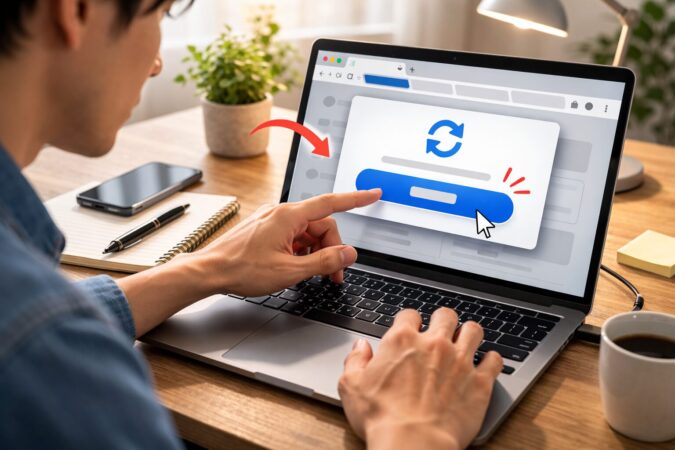
そして一番大事なのが、切り替えた直後に出てくる「再起動」ボタン。これ、PCの再起動じゃなくてChromeの再起動(Chromeを一度閉じて再起動する操作)です。
押すとタブは復元されることが多いですが、入力中のフォームやWeb会議は切れることがあるので、押す前に「今切れたら困る作業がないか」だけ確認しておくと事故が減ります。
比較テストのコツ
ON/OFFを切り替えても「変わった気がする/しない」で迷いやすいので、比較条件を固定すると判断がクリアになります。例えばYouTubeなら同じ動画・同じ画質、スクロールなら同じ長文ページ、会議なら同じ時間帯に同じツールで…という感じです。
ついでにWindowsならタスクマネージャ、MacならアクティビティモニタでCPUやメモリの変化も見ておくと、「体感の理由」が分かりやすくなります。
おすすめの切り替え手順(迷わないやつ)
- いま困っている症状を1つに絞る(例:YouTubeのカクつき)
- 同じ条件で再現できる状態を作る
- ON→再起動→体感確認→OFF→再起動→体感確認
- 改善した側の設定で、次の切り分け(拡張機能や熱など)へ進む
クラッシュや起動不良の対処として、ハードウェアアクセラレーションをオフにする案内は公式にもあります。(出典:Google Chrome ヘルプ「Chrome がクラッシュする、起動しないなどの問題を解決する」)
ON/OFFどっちが正解?

結論から言うと、基本はONでOKです。Chromeのハードウェアアクセラレーションは、描画や動画処理などをGPU側に寄せる設計なので、うまく噛み合えばスクロールの滑らかさや動画の安定性が上がりやすいからです。
特に、YouTubeを高画質で見る、Web会議をしながら資料を開く、タブを多めに使う…みたいな使い方だと、CPUだけで頑張らせるより、GPUに助けてもらったほうが体感が良くなることが多いです。
ただし、ここがややこしいところで、ONが万能というわけでもないんですよ。GPUやドライバ、モニター周り、オーバーレイ系ソフト(画面録画や色補正など)との相性で、ONにしたことで逆に不具合が出るケースがあります。
だから私は「どっちが正解?」に対して、いつもこう答えます。体感が良くて不具合がない方が正解です。ラフだけど、これが一番事故らないです。
迷ったときの判断基準
判断の近道は「症状のタイプ」です。重い・カクつくが中心ならON側に寄せて改善を狙い、黒い画面・ちらつき・表示崩れ・フリーズのような描画系の違和感が出るならOFFで落ち着くか確認します。
OFFで落ち着くなら、原因はGPU連携やドライバ相性の可能性が上がります。逆にOFFでさらに重くなるなら、GPUを使わない分だけCPU負荷が上がっているかもしれません。
ざっくり結論(この通りでOK)
- 滑らかさ・動画の安定がほしい:まずONで様子見
- 黒い・ちらつく・崩れる・フリーズ:まずOFFで回避
- どちらも変化が薄い:メモリ不足・熱・拡張機能・ドライバへ
注意:体感差はPC構成やOS、ドライバ、拡張機能で変わります。この記事の判断基準は一般的な目安なので、正確な情報は公式サイトをご確認ください。設定や購入の最終判断に迷う場合は、専門家や購入先サポートへの相談もおすすめします。
設定がないときの確認
「設定がない」と感じるとき、実際は“見つけられていない”か、“見えないように制御されている”かの二択がほとんどです。
まず前者。Chromeはアップデートで設定の表示場所や名称が揺れることがあり、古い手順だと迷子になりやすいです。
だからこそ、設定画面上部の検索を使って「ハードウェア」「グラフィック」「アクセラレーション」などで探すのが確実です。
次に後者。会社や学校の端末だと、管理者がポリシーでChromeの挙動を固定していることがあります。
この場合、項目がグレーアウトして触れない、そもそも表示されない、のほかに、Chromeに「このブラウザは組織によって管理されています」のような表示が出ることがあります。
これが見えたら「自分の端末だけど管理対象」になっている可能性があるので、深追いせず管理者・IT担当へ確認した方が安全です。
「設定がない」時の切り分け
- まず設定画面の検索で探す(表記ゆれに強い)
- 項目がグレーアウトなら管理ポリシーの可能性
- 「組織によって管理」表示があるなら深追いしない
注意:管理端末は、設定変更が制限されていることがあります。勝手に変更すると業務ツールやセキュリティに影響する可能性もあるので、迷ったら管理者へ確認が無難です。
チェックリスト(迷子防止)
| 状況 | よくある原因 | 先にやること |
|---|---|---|
| 設定内で見つからない | 表示名/位置が変わった | 設定内検索で「グラフィック」「アクセラレーション」 |
| 項目がグレーで触れない | 管理者ポリシー | 管理者・IT担当へ確認 |
| 切り替えできるが効果がない | 別要因(拡張機能/メモリ/熱) | chrome://gpuとCPU/メモリ状況の確認 |
スマホでの対応範囲
スマホ(Android/iPhone)のChromeは、PC版のように分かりやすいON/OFFスイッチが常に用意されている前提ではありません。
スマホは描画や省電力の制御がOS側で強く管理されていて、Chrome単体の設定で細かく切り替えるというより、端末全体の状態(省電力モード、温度、バックグラウンドの負荷、空き容量など)に引っ張られる場面が多いからです。
じゃあスマホで「重い・カクつく」時はどうするの?という話ですが、現実的には次の順番が効きます。まずタブを整理して、バックグラウンドで重いアプリを閉じます。
次に空き容量を確保。写真や動画でストレージがパンパンだと、端末全体がモタつくことがあります。
さらに、熱が上がると性能が落ちる端末も多いので、夏場や充電しながらの長時間視聴で「急に重くなる」なら、ケースを外して風通しを良くするだけでも変わることがあります。
スマホ比較で“原因の方向”を読む
私がよくやるのは、同じサイトや同じYouTube動画をスマホでも開いて比べる方法です。スマホではスムーズなのにPCだけカクつくなら、PC側(GPU/メモリ/熱/拡張機能)の可能性が高い。
逆にスマホでも重いなら回線やサービス側の混雑、ページ自体が重いなど別の方向が見えます。ここ、地味だけど切り分けが一気に進むのでおすすめです。
補足:スマホは省電力モード中に体感が落ちることがあります。重いと感じた時は、一度省電力設定の影響も疑ってみるといいですよ。
不具合が出たらOFF
描画の不具合(黒い画面、ちらつき、真っ白、表示崩れ)が出たときは、まずOFFで症状が消えるかを見ます。
これは「直す」というより、原因がGPU連携に寄っているかの切り分けテストです。OFFで落ち着くなら、ChromeとGPU(またはドライバ)の相性・連携が怪しい。
OFFでも変わらないなら、拡張機能やプロファイル破損、キャッシュ、あるいはOS側の別要因の可能性が上がります。
ここで大事なのは、OFFにして「直った!」で終わらせるか、もう一歩踏み込むかです。私としては、常用するなら後者をおすすめします。
なぜなら、OFFは回避策としては強いけど、環境によってはCPU負荷が上がって別のストレス(ファンが回る、バッテリーが減る、動画が重い)が出やすいからです。
なので、OFFで落ち着いた場合は、次に「何が引き金だったか」を潰していくと、長期的に安定します。
根本対策に進むときの順番
私のおすすめは、まず拡張機能の影響を切り分けること。
シークレットウィンドウで症状が再現しないなら拡張機能が疑わしいです。次に、GPUドライバとChromeの更新。直前に更新してから不具合が出たなら、安定版へ戻す(ロールバック)という判断もありです。
さらにマルチモニタや高リフレッシュレート、色補正、画面録画のオーバーレイなども“相性要因”になりやすいので、一時的にオフにして再現性を見ます。
不具合が出たときの最短ルート
- OFFで症状が消えるか確認(切り分け)
- シークレットで症状比較(拡張機能の影響を見る)
- ドライバ/Chrome/OSの更新(または直前更新の見直し)
- マルチモニタ/オーバーレイ系を一時オフ
起動自体が不安定なときは、切り分けの順番が大事です。症状別の復旧手順は、私のサイト内だとこのあたりが近い内容です。
Chromeのハードウェアアクセラレーション改善策
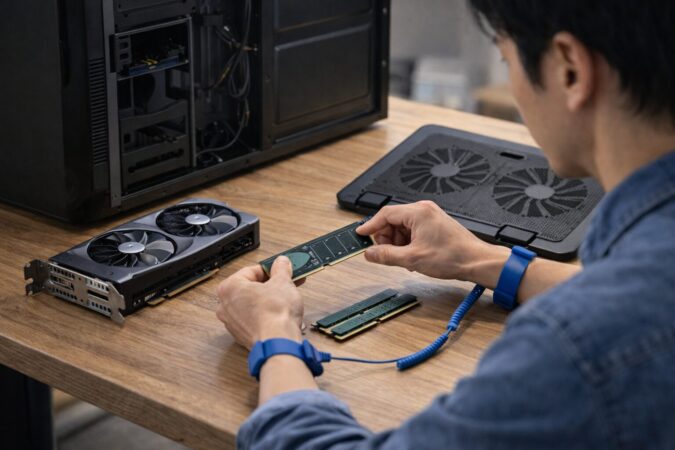
設定で切り分けた上で、「それでも体感が変わらない」「そもそもPC側が限界」な人向けに、物理的に解決しやすいルートをまとめます。
ここから先はちょっと現実的な話になります。正直、設定でどうにもならない時は、ハードがボトルネックになっていることが多いんですよね。
YouTubeが止まる原因
YouTubeが止まる・コマ落ちする・音ズレする・たまにフリーズする。これ、めちゃくちゃ多い悩みです。
ただ、原因は一つじゃなくて、ブラウザ側・PC側・回線側が重なって発生することもあります。だからこそ、切り分けの順番が大事。
いきなり「ハードウェアアクセラレーションが悪い」と決め打ちすると、的外れになることがあるんですよ。ここ、気になりますよね。
まず疑うべき“よくある原因”
私が相談でよく見るのは、次の組み合わせです。タブを大量に開いていてメモリ不足→スワップ発生→操作が全体的にカクつく。
あるいは、高解像度再生(4Kなど)+会議+資料+チャットでCPUが張り付く。さらに、時間が経つほど悪化するなら熱の影響(後半で話すサーマルスロットリング)も疑わしいです。
ここに、拡張機能(広告ブロック、動画補助、画面録画、翻訳系)が絡むと、症状が混ざって分かりにくくなります。
切り分けの具体手順(再現性を作る)
私のおすすめは、「同じ動画・同じ画質」で再現させて、ON/OFFで変化を見ること。次に、シークレットで再現するか(拡張機能の影響切り分け)。
それでもダメなら、chrome://gpuを開いて状態確認します。見るポイントは「Graphics Feature Status」と、ページ下部の「Video Acceleration Information」です。
ここでVideo Decodeが無効(disabled)/ブロック(blocked)寄りになっていないかを確認します。
「Video Acceleration Information」を探して確認する手順は、Chromium側のドキュメントにも明記されています。(出典:Chromium Docs「VA-API」)
さらに一歩踏み込むなら、Video Decodeの項目で、YouTubeで使われやすいAV1などのコーデックがHardware acceleratedになっているかを、一つの目安として確認すると原因の方向が見えやすいです。
もしここがうまく動作していないと、CPUに負荷が寄って「カクつき」や「音ズレ」に繋がることがあります。ただし、環境によってVP9やH.264になることもあるので、「AV1だけが原因」と決め打ちはしないでください。
YouTubeが止まるときの“ありがちな当たり”
- タブ多すぎ+メモリ不足で全体が詰まる
- 高画質+同時作業でCPUが張り付く
- 熱で性能低下して途中から崩れる
- 拡張機能が動画再生に干渉する
- Video Decodeが無効/ブロック寄りでCPUに負荷が寄る
注意:回線混雑やサービス側の一時不調でも止まることがあります。切り分けのため、別の時間帯や別端末(スマホなど)でも同じ症状か確認すると、原因の方向性が見えやすいです。
メモリ不足っぽいと感じたら、こちらの記事がかなり近いです。タブ運用で詰まりやすい人は、読むと「自分のパターン」が見えると思います。
Geforceで改善する条件
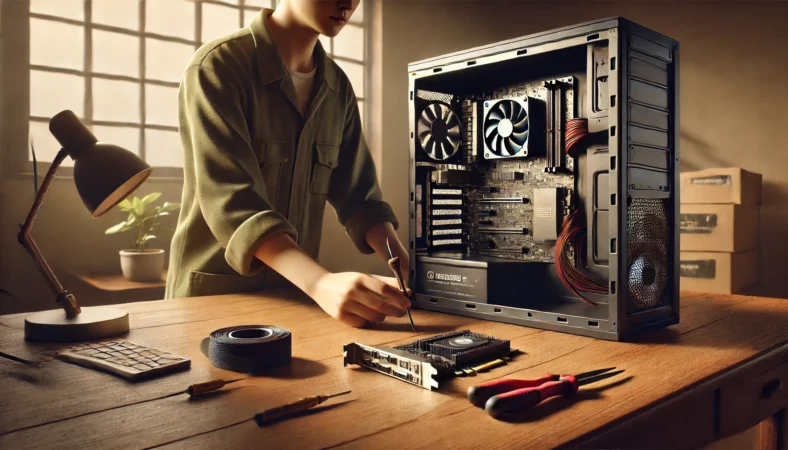
GeForceは一例で、ポイントは「GPUがボトルネックなら改善しやすい」という点です。ここがこの記事の結論です。
Chromeのハードウェアアクセラレーションは描画や動画処理をGPUに寄せる設計なので、GPU性能や安定性がボトルネックだと体感が一気に落ちます。
デスクトップPCなら、グラボ追加がいちばん効きやすい。設定であれこれやってもダメだった人が、GPU強化で「別物みたいに滑らかになった」と感じるケースは普通にあります。
さらに、RTX 30/40シリーズ以降のGPUなら、AIで動画をアップスケーリングするRTX Video Super Resolution(VSR)が、条件を満たすとChromeなどの対応ブラウザ上で使える場合があり、重さの解消と同時に動画の画質向上も狙えます(※最新ドライバの適用が必要。一部のDRM保護コンテンツなどは非対応の場合あり)。
「軽くなる」だけじゃなく「見た目も良くなる」方向のメリットがあるのは、2026年の買い替え判断として分かりやすい強みかなと思います。
VSRの対応条件や制限はFAQが一次情報として強いです。細かい条件は必ず公式情報も確認してください。(出典:NVIDIA「RTX Video FAQ」)
“GPUがボトルネック”の見分け方
見分け方はいくつかあります。例えば、スクロールやアニメーションが常に引っかかる、会議中にCPU使用率が張り付く、YouTubeを高画質にするとすぐ苦しくなる、複数モニタで顕著に崩れる…など。
さらに、chrome://gpuで見た時に描画機能がSoftware only寄りになっている、Video Decodeがうまく働いていない、という状態もヒントになります。もちろん細かい表示は環境差がありますが、「GPUが活かされていない」状況だと、いくら設定をいじっても天井が低いです。
刺さりやすい症状
- YouTubeや動画でカクつく、引っかかる
- Google MeetやZoom(ブラウザ利用)でCPUが張り付く
- スクロールが滑らかにならない
- 描画が重く、タブ切り替えが遅い
具体案:ASUS DUAL GeForce RTX 4060 OC Edition 8GB
私が「物理で解決しやすい」と考えている候補は、ASUS DUAL GeForce RTX 4060 OC Edition 8GBみたいなミドル帯の安定ラインです。
ハイエンドを薦めたいわけじゃなくて、動画・会議・作業という日常用途で「体感が変わりやすいライン」がこのあたりにある、という感覚です。将来の買い替え候補として、RTX 50シリーズのミドルクラスが選択肢に入る場合もあります。
ただしChrome用途だけなら環境によってはオーバースペックになることもあるので、まずはchrome://gpuとタスクマネージャで「GPUが活かされていない/CPUが張り付く」状況かを確認してから検討するのが安全です。
買ってから「実はメモリ不足だった」「熱だった」みたいになると、もったいないですからね。
増設前のチェック(ここだけは外さない)
| チェック項目 | 見るポイント | ミスしやすい例 |
|---|---|---|
| PCIeスロット | 空きがあるか、干渉しないか | 他カードと物理干渉 |
| 電源容量 | 余裕があるか(目安でもOK) | 容量不足で不安定 |
| 補助電源 | 必要なコネクタがあるか | 変換頼みで発熱 |
| ケースサイズ | 長さ・厚みが収まるか | 入らない、蓋が閉まらない |
注意:グラボ増設はデスクトップ向けです。PCIe空き、電源容量、補助電源、ケース長の確認は必須。判断が難しい場合は、購入前にショップや詳しい人へ相談するのが安全です。最終判断は専門家へ相談してください。
無効のデメリットと注意
ハードウェアアクセラレーションを無効にすると、不具合が落ち着くことはあります。実際、黒画面やちらつきが消えることもあるので、回避策としては強いです。
でも、デメリットもちゃんと知っておいたほうがいいです。代表的なのは、GPUに任せていた描画や動画処理がCPU側に戻ることで、CPU使用率が上がる、スクロールが重くなる、動画の滑らかさが落ちる可能性がある点です。
特に、会議ツールをブラウザで使う人は注意。カメラ映像の処理や画面共有の描画など、CPUに寄りすぎるとファンが回ってうるさくなったり、バッテリーが減りやすくなったりします。
もちろん、環境によっては逆に安定することもあるので一概には言えませんが、「無効にしたら全部ハッピー」とは限らないです。
無効を“固定”する前にやっておきたいこと
私がすすめたいのは、無効で安定した場合でも、すぐ固定せずに「根っこ」を一回だけ探すことです。理由はシンプルで、根っこが拡張機能やドライバ相性なら、そこを直すほうが長期的に快適になりやすいから。
例えば、拡張機能を整理したらONでも安定した、ドライバを更新したらちらつきが消えた、というパターンは普通にあります。
無効にした後のおすすめ行動
- シークレットで症状比較(拡張機能の影響を見る)
- GPUドライバとChromeの更新状況を確認
- マルチモニタやオーバーレイ系を一時オフ
- それでも不安定なら無効で運用もアリ
大事なこと:この記事の内容は一般的な目安です。PC構成やOS、ドライバ、拡張機能で結果が変わります。正確な情報は公式サイトをご確認ください。
急に重くなる/ファンがうるさい対策
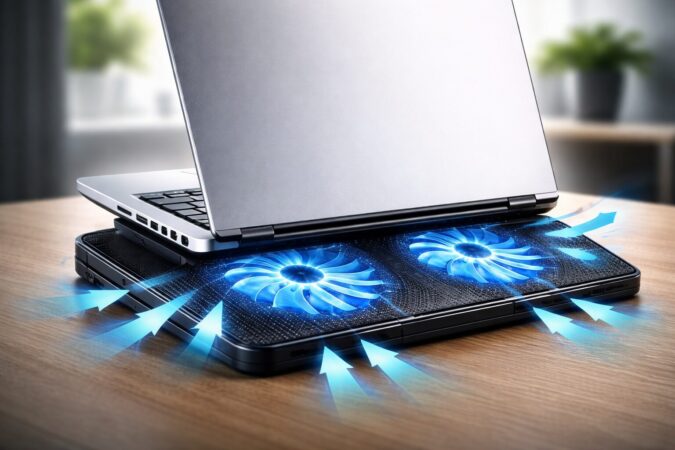
最初は快適なのに、30分くらいで急に重くなる、ファンが爆音になる、会議中にフリーズ気味になる…。このタイプ、かなり多いです。
結論から言うと、熱の影響を疑うのが近道です。CPUやGPUは温度が上がると保護のために性能を落とすことがあり、その結果、処理が追いつかなくなって体感がガクッと落ちることがあります。
ハードウェアアクセラレーションがONでも、熱でGPUやCPUが本来の性能を出せないなら、結局は重いままです。
熱が原因っぽいサイン
サインは分かりやすいです。最初はサクサクなのに、だんだん動画のコマ落ちが増える。会議中に相手の映像が止まりがちになる。
ファン音が段階的に上がっていく。キーボードや底面が熱い。こういうのが揃っていたら、熱が関係している可能性が高いです。もちろん“確定”はできませんが、対策して損が少ない方向です。
物理対策:冷却台(サンワダイレクト 400-CLN026)
ノートPCだと内部の熱が抜けにくいので、置き方や空気の通り道だけで体感が変わることがあります。そこで私が「物理で効きやすい」と見ているのが、サンワダイレクト ノートパソコンクーラー 400-CLN026のような冷却台です。
万能ではないですが、時間経過で悪化するタイプにはハマりやすいです。冷却台は「CPUやGPUを直接冷やす」より、吸気・排気の流れを助けて、熱だまりを作りにくくするイメージで考えると分かりやすいかなと思います。
合わせ技で効きやすい順
- 吸気口・排気口を塞がない置き方にする(布団やクッションは避ける)
- 冷却台で風の通り道を作る
- 室温が高い日は負荷を下げる(画質、タブ数、会議の背景効果など)
- 充電しながら高負荷なら、可能なら電源設定も見直す
メモリ不足が“同時に起きている”ことも多い
時間が経つと重くなる人は、熱だけじゃなくメモリ不足もセットのことが多いです。タブを閉じずに積み上がっていくと、徐々にメモリが埋まり、スワップが発生して体感が崩れます。
なので、冷却と一緒に「タブの整理」と「不要拡張機能の整理」もやると改善が安定しやすいです。
メモリで底上げ:デスクトップなら、Crucial デスクトップ用増設メモリ 32GB(16GB×2) DDR4のように容量を増やすと、スワップが減って体感が安定しやすいです。DDR4対応か、空きスロット、対応速度は必ず確認してください。ノートはSO-DIMM規格など別条件になるので、購入前に型番・仕様の確認や、迷ったら専門家・ショップへ相談が安全です。
注意:冷却や増設の効果は「一般的な目安」です。個体差や使用環境(室温、設置場所、経年劣化)で変わります。正確な情報は公式サイトをご確認ください。
Chromeのハードウェアアクセラレーションを総括
Chromeのハードウェアアクセラレーションは、まず設定でON/OFFを切り替えて切り分けるのが正解です。
重い・カクつくならONで改善を狙い、黒い・ちらつき・表示崩れなどの不具合が出るならOFFで回避して原因の方向性を見ます。ここまでで「設定で解決できる人」はかなりいます。
それでも体感が変わらない、もしくは一時的に良くなってもすぐ再発するなら、原因はPC側(GPU、メモリ、熱)に寄っていることが多いです。
正直、ここまで来ると設定だけで頑張るより、物理的にボトルネックを潰した方が早いケースが増えます。私はこの考え方で、読者の「結局なにをすればいいの?」を最短で解決したいです。
物理で解決しやすい3つ
- GPU強化:ASUS DUAL GeForce RTX 4060 OC Edition 8GB(デスクトップ向け)
- メモリ増設:Crucial デスクトップ用増設メモリ 32GB(16GB×2) DDR4(対応要確認)
- 冷却:サンワダイレクト ノートパソコンクーラー 400-CLN026(時間経過で重い人向け)
最後に:安全な進め方
機材の購入判断は、構成や用途、予算で最適解が変わります。だから、迷うなら無理に決め打ちしないのが安全です。
正確な情報は公式サイトをご確認ください。そして、電源容量や対応規格など判断が難しい部分は、最終的な判断は専門家や購入先サポートにも相談しつつ進めるのがいちばん堅いです。
もし「そもそもChrome全体が重い」タイプなら、設定以外の原因整理も大事です。必要なら、こちらも合わせてどうぞ。