は買い?失敗回避ガイド-1.webp)
ダイソーのBluetoothヘッドホンって、安いけどちゃんと使えるの?ここ、気になりますよね。
結論としては、なるべく安くて今すぐ使えるものを求めているならダイソーはアリです。助かるんですよね。
ただ、Bluetoothは環境や端末の相性で不安定になることもあるので、通勤通学やテレワークなど毎日頼るメイン機としては、最初からメーカー品を選ぶほうが後悔しにくいです。
他にあなたが知りたいのは、たぶん「接続方法が分からない」「ペアリングできない」「充電ってどれくらい持つ?」「説明書どおりに操作できる?」「機器の名前が出ないのはなぜ?」みたいな、買う前後のリアルな不安だと思います。
それに加えて、Switchで使えるか、有線でも使えるか、300円で済むのか、1000円の口コミおすすめは本当なのか、信頼できる選び方はあるのか…このへんもまとめて整理したいところですよね。
この記事では、ダイソーで今すぐ安くワイヤレスを使う現実的なコツと、毎日頼るなら後悔しにくい逃げ道(有線・メーカー品)まで、まとめて分かるように書いていきます。
- ダイソーのBluetoothヘッドホンの相場感と選び方
- 名前が出ない・繋がらない時のチェックポイント
- 有線で使えるかの見分け方と注意点
- 毎日使いなら信頼できる代替候補
ダイソーのBluetoothヘッドホンの選び方
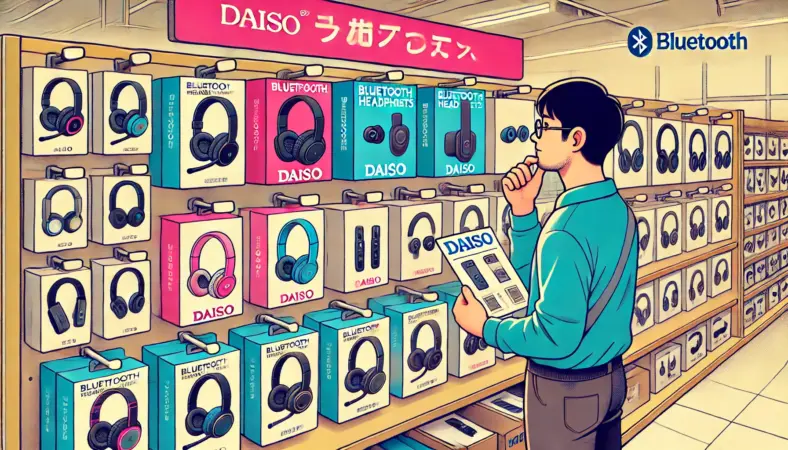
結論から言うと、ダイソーは「なるべく安く、今すぐ使えるワイヤレスヘッドホンが欲しい」ならアリです。ただ、Bluetoothは場所や端末の相性で安定しないことがあるので、できるなら有線でも使えるタイプを選ぶのが安心です。
例えばダイソーの「Bluetoothヘッドセット(JAN:4580393828154)」は、Bluetooth 5.3/コーデックSBC・AAC/音楽約10時間などの仕様が公式に明記されていて、さらに有線・無線両用(※3.5mm AUXケーブルは別途)として案内されています。
買う前にパッケージと公式情報を軽く確認しておくと失敗しにくいですよ。 (出典:DAISO公式企業サイト「ヘッドセット」) (出典:ダイソーネットストア「Bluetooth ヘッドセット」)
※店頭や公式では“Bluetoothヘッドセット”表記のことも多いので、売り場で探すときはこの名称も目印になります。
国内で無線機器を使うなら、パッケージの技適マークを確認できると安心です。ダイソーのような国内流通の製品でも、最終的には購入前に表示を自分の目で確認するのがいちばん確実です。
300円モデルはある?

最初にハッキリさせると、体感としては、300円帯で「頭に乗せるタイプのBluetooth“ヘッドホン”」は少なめです。
ここ、期待しやすいポイントなんですけど、オーバーヘッド型ってドライバーやハウジング、バッテリー、ヘッドバンドなど部品点数が多いぶん、どうしても価格が上がりやすいんですよね。
ただし「300円でBluetoothは存在しないの?」と言われると、それは別で、ダイソーの業務用(まとめ買い)ストアの掲載だと、「300円/個(税込330円)」のBluetooth片耳イヤホンのように、300円台で買えるワイヤレス製品も確認できます。 (出典:ダイソー業務用ストア「Bluetoothイヤホン」)
ここで大事なのは、イメージのズレを先に潰しておくことです。つまり、300円台で出やすいのは“片耳の簡易ワイヤレス”であって、「頭に乗せるBluetoothヘッドホン」とは別カテゴリになりがち、という話ですね。
そしてもう一つ、ややこしいポイントがあります。業務用の掲載=「誰でも店頭で単品330円が必ず買える」とは限らない、という点です。店舗の棚割り・在庫・入れ替えで、同じカテゴリの商品でも置いてないことは普通にあります。
だから私は「300円でBluetoothが欲しい」人には、まず次の順で期待値を調整するのがいいと思っています。
- 頭に乗せるBluetoothヘッドホンが欲しいのか、片耳でもOKなのかを決める
- “ヘッドホン”と“イヤホン”は別物として探す
- 価格よりも、用途(音楽メインか通話メインか)を先に決める
300円帯は「失くしても痛くない」「短時間だけ使えればOK」のニーズに刺さりやすいです。逆に、音質や装着感に期待しすぎるとギャップが出やすいので、用途を割り切るほうが満足度が上がりやすいですよ。
もしあなたが「どうしても頭に乗せるタイプがいい」なら、価格帯は一段上がる前提で探すのが現実的です。
反対に「片耳でもいいから、とにかく安くワイヤレスを試したい」なら、300円台の簡易Bluetooth製品は入口としてはアリ。
ただ、用途と期待値がズレると後悔につながるので、最終的にはパッケージ表記(対応端末、通話可否、連続時間)を見て判断してください。迷う場合は、購入店の案内やメーカー/公式サポートの指示に従ってください。
口コミ評価と1000円のおすすめは本当
「1000円の口コミおすすめ」って、正直めちゃくちゃ惹かれますよね。私も“とりあえず試す”用途ではこういう選び方、全然アリだと思っています。
ただ、ここで一番大事なのは「おすすめの意味」を自分の用途に合わせて読み替えることです。レビューが高くても、家で短時間の動画視聴なら満足、という話かもしれないし、通勤で毎日使っても快適、という話かもしれません。
ここを混ぜると、買った後に「思ってたのと違う…」が起きやすいんですよ。
ダイソーのBluetoothヘッドホン(ヘッドセット系)を1000円(税込1100円)で買うメリットは、やっぱり今すぐ必要を満たせるところです。
急な移動で音が欲しい、寝る前に動画をちょっと見たい、子どもの学習用にまず試したい、予備としてバッグに入れておきたい。こういう割り切り用途だと、価格に対する満足度が上がりやすいです。 (出典:DAISO公式企業サイト「ヘッドセット」)
一方で、口コミだけで期待値を上げすぎると落とし穴もあります。具体的には「Bluetoothの安定性」「遅延(音のズレ)」「通話マイク」「装着感」の4つ。
この価格帯だと、環境や相性で体感がブレやすいので、私はいつも“当たり外れがある前提”で見ます。だから、口コミを読むなら「何が良かったのか」を分解して、あなたの使い方と照らし合わせるのがコツです。
1000円(税込1100円)で満足しやすい人
- とにかく安く、今日からワイヤレスで聴ければOK
- 使う場所が静かめ(自宅中心)
- 会議や通話の品質に強いこだわりがない
- 壊れたときのダメージを小さくしたい
後悔しやすいパターンは、通勤通学やテレワークで毎日使うのに「接続が不安定」「マイクが微妙」「耳が痛い」が積み重なるケースです。
Bluetoothは混雑や干渉で体感がブレるので、レビューが高くても自分の環境で同じとは限りません。
私のおすすめは、口コミを見るときに「自分と同じ使い方の人」を探すことです。例えば「iPhoneで動画」「Androidでゲーム」「PC会議」「電車移動」みたいに条件が近いレビューは当たりやすい。
逆に、条件が違う人の満足・不満はそのまま当てはまらないことが多いので、参考にするなら用途一致を優先してください。
機器の名前が出ない時
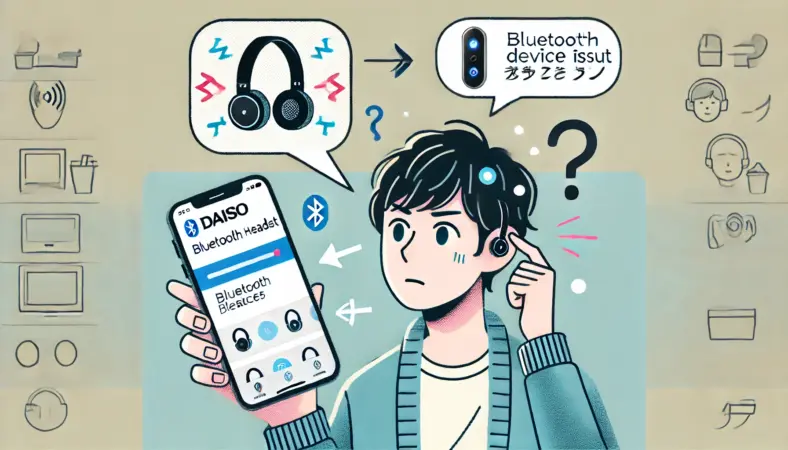
Bluetoothの一覧に機器の名前が出ないと、いきなり詰んだ感じになりますよね。でもこれ、実は原因がかなり絞れます。
私は「本体側の状態」「スマホ側の状態」「周囲の環境」の順で切り分けるのが一番早いと思っています。順番を間違えると、スマホの設定をいじり続けて疲れるだけ、になりがちです。
まずは本体側:ペアリングモードになってる?
多くのBluetoothヘッドホンは、電源オンとペアリングモードが別です。電源を入れただけでは繋がらず、赤青点滅などの“ペアリング状態”に入って初めて一覧に出ます。
-675x450.jpg)
ここでありがちなのが、長押し秒数がズレて「オン→オフ」を繰り返しているだけのパターン。説明書のLEDの状態まで見ながら、確実にペアリング状態に入れてください。
次にスマホ側:登録の競合がない?
以前に接続したことがある機器だと、スマホ側に古い登録が残っていて、接続がぐちゃぐちゃになることがあります。
だから私は、一覧に同名の機器が残っていたら、いったん削除(登録解除)→再ペアリングをまずやります。これ、地味に効きます。特に「出るけど繋がらない」「繋がってもすぐ切れる」みたいな時は、登録解除が一番手堅いです。
最後に環境:混雑と干渉
カフェや駅、家でもルーター周りなど、BluetoothやWi-Fiが混み合っていると、探索が遅かったり、見つけづらかったりします。距離を50cm〜1mくらいまで近づける、他のBluetooth機器を一時的にオフにする、場所を少し変える。これだけで改善することもあります。
名前が出ない時の“最短チェック表”
| 症状 | よくある原因 | まずやること |
|---|---|---|
| 一覧に出ない | ペアリングモードになってない | 長押しで赤青点滅にする |
| 一瞬出るが消える | 電池不足・距離・干渉 | 充電して近距離で再探索 |
| 出るが接続できない | 登録の競合・相性 | 登録解除→再ペアリング |
それでも出ない場合は、端末の再起動も効きます。Bluetoothまわりって、再起動であっさり直ることが意外と多いんですよ。
あと、複数端末(PCとスマホなど)で取り合いになっていないかも要チェックです。最終的に改善しないときは、個体差や初期不良の可能性もあるので、購入店の案内に沿って対応してください。
有線で使える条件
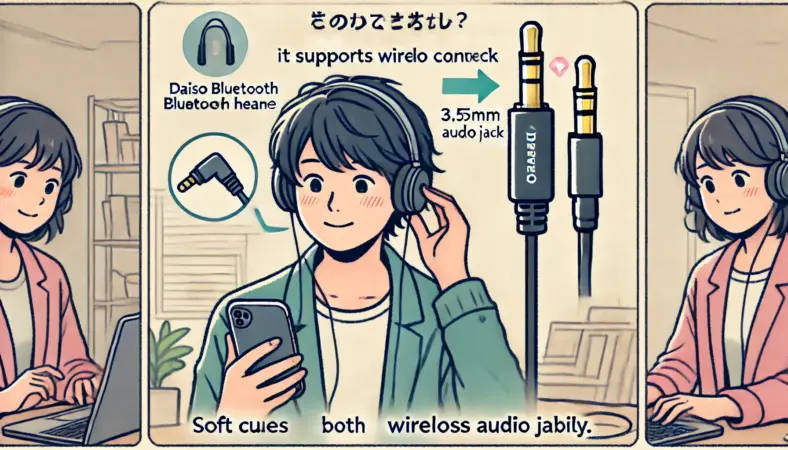
私がこのテーマで一番伝えたいのがここです。Bluetoothは便利なんですが、どうしても「混雑で途切れる」「急に繋がらない」「遅延が気になる」みたいな瞬間があります。
だから、可能なら有線でも使えるモデルを選ぶのが安心なんですよ。ワイヤレスを否定したいわけじゃなくて、逃げ道があるだけでストレスが減ります。
有線対応かどうかの見分け方
基本はシンプルで、3.5mmのオーディオ端子があるか、パッケージに「有線・無線両用」「有線接続でも使用可能」などの表記があるか。これが一番確実です。ただし、「有線対応=全部同じ挙動」ではないのが落とし穴。私はここを“条件”として読者に先に伝えたいです。
- ケーブルが付属するモデルもあれば、別売り前提のこともある
- 有線にするとBluetoothが自動でオフになるモデルがある
- 有線時はマイクやリモコン操作が無効になることがある
- 端末側の出力や相性で、音量や音質の印象が変わることがある
特に注意してほしいのが、通話目的の人です。有線時にマイクが使えないと、会議で困りますよね。だから私は「有線で聴ける=万能」ではなく、有線時に何が使えて、何が使えないかまで確認しておくのをおすすめします。
飛行機や出張など、利用環境によっては変換アダプタが必要になることがあります。必要な周辺アイテムは状況で変わるので、断定せず、利用先の条件に合わせて準備してください。
そしてもう一つ。ケーブルの品質が悪いと、片耳だけ鳴る、ノイズが乗る、接触が不安定、みたいな地味ストレスが出ます。.
有線を“逃げ道”として使うなら、ケーブルの状態も一度チェックしておくと安心ですよ。
充電端子と持ち時間
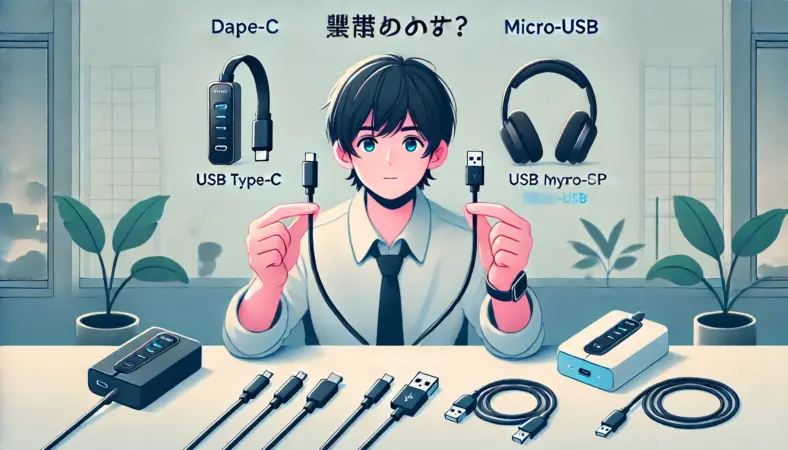
ダイソーのBluetoothヘッドホンを買ってから「あ、端子が合わない…」ってなるの、あるあるです。最近のダイソー製品はType-C対応が増えていますが、安価なモデルにはまだMicro-USBが混在しています。
手元のケーブル事情によっては不便に感じるかもしれません。だから私は、買う前に「端子(Type-C / Micro-USB)」と「付属ケーブルの有無」をパッケージで確認するのを強くおすすめします。
-675x450.jpg)
また、Micro-USBのモデルでも付属ケーブルが入っているケースがあります。
例えば「Bluetoothヘッドセット(JAN:4580393828154)」は、ダイソーネットストアの仕様欄でmicro-USB充電ケーブル付属として案内されています。 (出典:ダイソーネットストア「Bluetooth ヘッドセット」)
とはいえ付属ケーブルは短いことも多いですし、充電環境(PCのUSBポートを使うのか、ACアダプタが必要なのか)で使い勝手は変わります。ここはあなたの生活スタイル次第ですね。
持ち時間は「最大◯時間」を真に受けすぎない
再生時間って「最大10時間」みたいに書かれていても、実際は音量、音源、接続距離、周囲の干渉、気温でも変わります。なので私は、表示はあくまで一般的な目安として見て、「半分くらいになっても困らない」運用を前提にします。
通勤片道だけなら十分でも、往復+昼休憩まで使うとギリギリ…みたいなこと、普通に起きます。
バッテリーの劣化を減らすコツ
内蔵バッテリーは消耗品なので、完璧に守るのは難しいですが、次の3つは意外と効きます。
- 真夏の車内など高温環境に放置しない
- 長期間使わないなら満充電のまま放置しない
- 端子の抜き差しを乱暴にしない(端子寿命に効く)
「電池が弱ってきたかも?」と感じたら、まず音量を少し下げてみてください。小さな差ですが、再生時間が伸びることがあります。とはいえ体感は環境次第なので、目安として捉えるのが安全です。
ダイソーのBluetoothヘッドホンと比較
ここからは「ダイソーで割り切る」か「最初からメーカー品にする」かの判断材料を、もう一段深く整理します。ポイントは、毎日使いの安心感と、トラブル時に詰まない逃げ道(有線、マルチポイント、サポート)です。あなたが何にストレスを感じやすいかで、最適解はちゃんと変わりますよ。
説明書で操作を確認
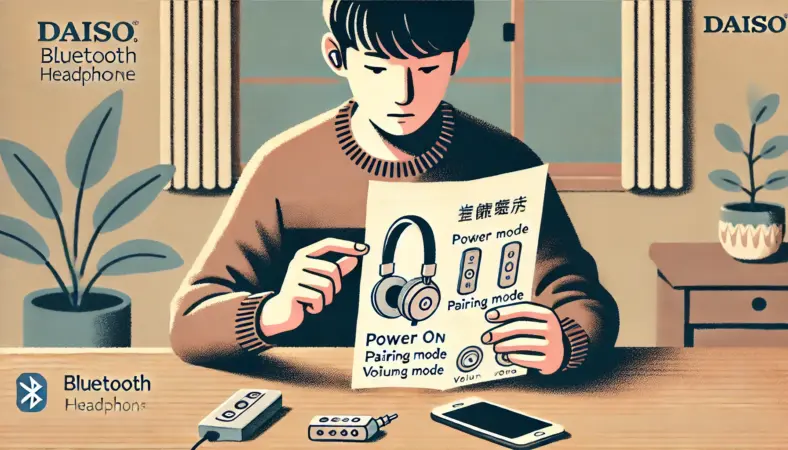
地味だけど、ここが一番効きます。Bluetoothヘッドホンって、ボタンが少ない分、長押し秒数で役割が変わることが多いんですよ。
だから「電源オンのつもりがオフ」「ペアリングのつもりが曲送り」みたいなズレが起きがちです。
私がいつもやるのは、最初の10分だけ説明書を手元に置いて、次の順番で確認することです。これを一回やるだけで、以後のストレスが一気に減ります。
- 電源オン/オフの操作(何秒長押し?)
- ペアリングモードの入り方(LEDの状態は?)
- 音量と曲送り/戻し(短押し?長押し?)
- 通話の応答・終了・拒否(できる/できない)
LEDの見方を覚えると復旧が早い
LEDが赤青点滅ならペアリング、青点滅なら接続待機…みたいに、LEDは状態を教えてくれます。ここを理解していると、トラブル時に「今どの状態なのか」が分かるので、対処が早いです。
説明書チェックで得すること
- 名前が出ない/繋がらない時に、ペアリング状態を自分で作れる
- 誤操作が減って、壊れたと勘違いしにくい
- 有線時の制限(マイク不可など)を事前に把握できる
正確な操作方法や注意事項はモデルごとに差があるので、必ず同梱の説明書と公式情報をご確認ください。
接続方法を最短で
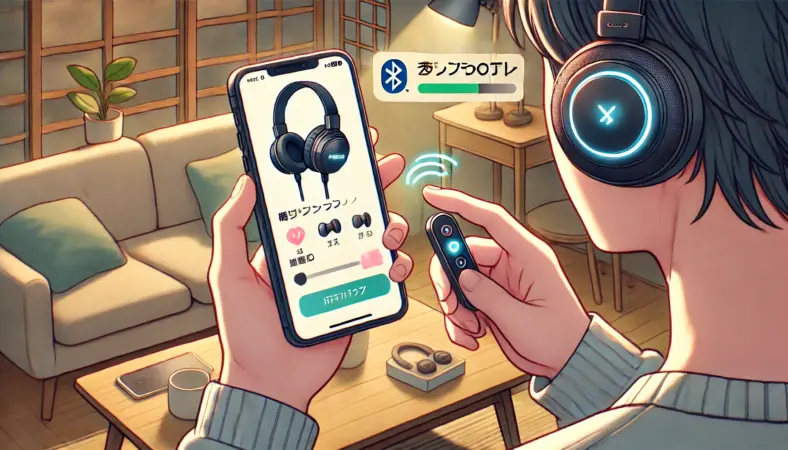
接続方法は、基本さえ押さえれば迷いません。コツはひとつ、ヘッドホン側を先にペアリングモードにすること。スマホ側をいじり続けても、本体がペアリング状態じゃないと一覧に出ません。
スマホ(iPhone/Android)での最短手順
- ヘッドホンをペアリングモードにする(赤青点滅など)
- スマホの設定でBluetoothを開く
- 一覧に出た機器名をタップして接続
- 接続後に音を再生して確認(音量は最初低めが安全)
ここで、用語の混同をひとつだけ整理しておきます。日常的に複数端末を行き来するなら、後半で紹介するようなマルチポイント(2台同時接続)対応を視野に入れるとストレスが減ります。
ただ、ダイソー製品の案内では「マルチペアリング(登録を複数持てる)」表記のこともあり、これはマルチポイントとは別概念です。
簡単に言うと、マルチペアリングは“複数登録できる”だけで、同時接続できるとは限りません。ここは購入前に表記を確認するのが安全ですよ。
PCでの接続は“追加”から入る
PCはOSや機種で表示が違いますが、「Bluetoothデバイスを追加」「新しいデバイスを追加」から進めるのが基本です。
もし暗証番号入力が出たら、説明書に記載がないか確認してください。多くは不要ですが、機種によってはコードが指定されることがあります。
接続後に音が出ないときは、PC側の「出力デバイス」が別(内蔵スピーカーなど)になっていることが多いです。Bluetoothの問題に見えて、実は出力先の切り替えミスだった、はよくありますよ。
なお、OSアップデートや端末の仕様によって挙動が変わることがあります。迷う場合は、購入店の案内やメーカー/公式サポートの指示に従ってください。
ペアリングできない場合の対処
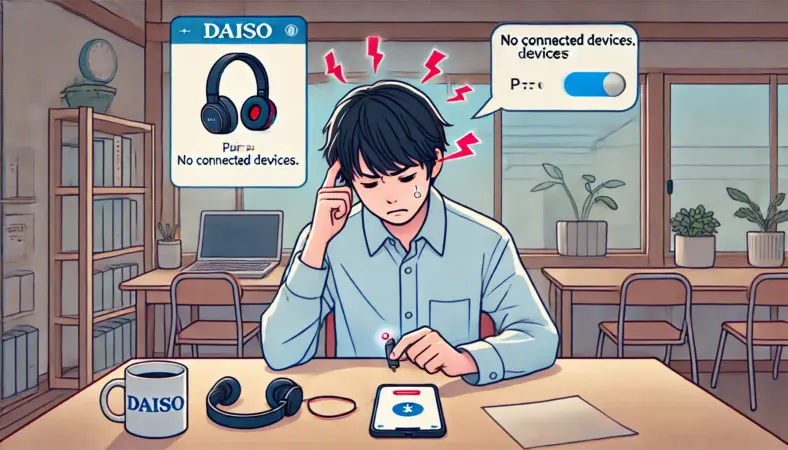
ペアリングできないときって、原因が分からないのが一番つらいですよね。でも、実際は「登録が競合してる」「本体がペアリング状態じゃない」「環境の干渉」「端末側の一時的な不調」のどれかがほとんどです。
私は、復旧を“型”でやるのが一番ラクだと思っています。私がサポートしていた時もこの通りにやれば改善することが多かったですよ。
ペアリング できない時の復旧ルーティン
- スマホ側で該当機器を削除(登録解除)
- ヘッドホンを電源オフ→再度ペアリングモード
- 近距離(50cm〜1m)で再接続
- スマホのBluetoothを一度オフ→オン
- それでもダメなら端末を再起動
AndroidならBluetoothキャッシュが絡むことも
機種によってはBluetoothまわりの挙動が不安定になることがあります。設定の深いところでリセットできる端末もありますが、触り慣れていないと怖いですよね。
そういうときは無理にいじらず、まずは「登録解除→再ペアリング」「再起動」までで様子を見るのが安全です。
iPhoneは“登録解除”が効きやすい
iPhoneは操作がシンプルな分、登録解除の効果が大きい印象があります。つながらないときは、Bluetooth一覧から対象機器を削除して、ペアリングをやり直してみてください。
それでも改善しない場合は、個体差や相性の可能性もあります。無理に断定せず、購入店の案内やメーカー/公式サポートの指示に従ってください。
あと、地味に大事なのが「同じ名前のBluetooth機器が近くに複数ある」ケースです。家族のイヤホンやスピーカーが同時にペアリング待機になっていると、どれがどれか分からなくなります。
そういうときは、近くのBluetooth機器を一旦オフにしてから、ひとつずつ登録すると迷いにくいですよ。
Switchで使う注意点
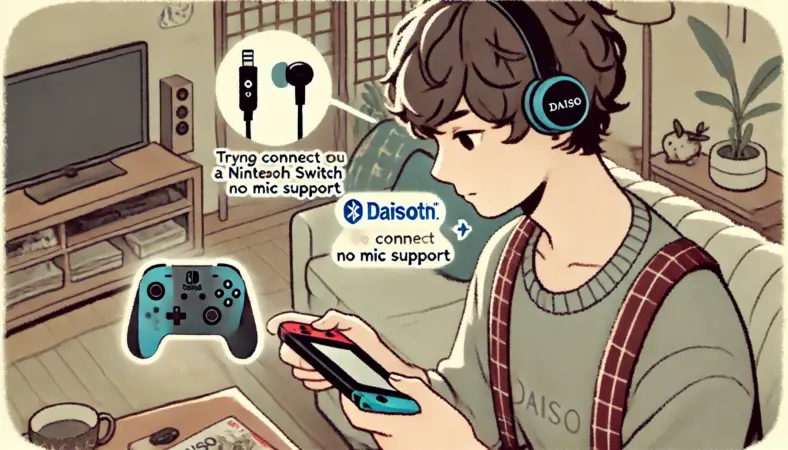
SwitchでBluetoothヘッドホンを使いたい人、めちゃくちゃ多いですよね。まず大前提として、Nintendo Switch(Switch/Lite/有機ELモデル)は、本体のシステムバージョンが13.0.0以上でBluetoothオーディオが使えます。
対応はプロファイル:A2DP/コーデック:SBCに限定され、Bluetoothオーディオのマイク入力は非対応です。さらに、機器名が表示されるまで40秒ほどかかる場合もあります。
ここを知らないと「壊れてる?」「繋がらない…」と不安になりやすいので、先に押さえておくとラクですよ。 (出典:Nintendo Switch サポート情報「Bluetooth®オーディオについて」)
知っておきたい制限(ここがハマりやすい)
- 対応はA2DP/SBCに限定(それ以外のプロファイル/コーデックは非対応)
- Bluetoothオーディオのマイク入力は非対応(ボイスチャット目的だと困る)
- 機器名が表示されるまで待ち時間が出る場合がある(最大40秒のケースあり)
- ゲームによっては音の遅延が気になることがある
- ヘッドホン側の操作ボタンがSwitchでは正常に動作しない場合がある
- Bluetoothオーディオ使用中は接続できる無線コントローラーが2個までとなり、ローカル通信中はBluetoothオーディオを使用できません。
つまり、「音を聴くだけなら便利だけど、通話や細かい操作は期待しすぎない」のがコツです。特に遅延は、音ゲーや反射神経系のゲームだと気になりやすいので、あなたのプレイスタイル次第では有線の方が快適かもしれません。
接続で詰まったら
基本はSwitchの設定からBluetoothオーディオを追加して、ヘッドホン側をペアリング状態にして選ぶだけです。
でも「機器名が出ない」「出ても繋がらない」は起きます。そのときは、距離を近づける・周囲のBluetooth機器をオフにする・登録を削除してやり直す、が手堅いです。Switchは“待つ”のも大事で、表示に少し時間がかかる場合があるので、焦らずいきましょう。
Switchまわりはアップデートや機器の組み合わせで挙動が変わることがあります。必ず最新の公式情報をご確認ください。
もし「遅延がイヤで、でもワイヤレスも捨てたくない」なら、用途を分けるのもアリです。例えば、ゲームは有線で確実に、動画や作業BGMはワイヤレスでラクに、みたいに“使い分け”ができると、ダイソー製品でも満足しやすくなりますよ。
信頼できるメーカー品候補
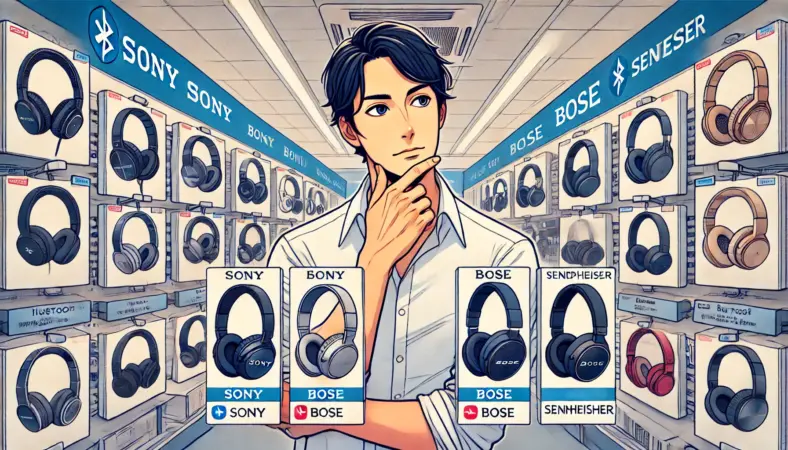
ダイソーが「今すぐ安く」の最適解だとしたら、メーカー品は「毎日頼る」の最適解です。
通勤通学やテレワークみたいに、毎日使うほど差が出るのが装着感・接続の安定性・マイク・ノイズ対策・サポートなんですよね。ここは価格で殴る話に見えますが、実際は“ストレスが減る”という体験の差が大きいです。
私が重視する条件(この3つは後悔しにくい)
- マルチポイント:スマホとPCを同時接続できると日常がラク
- 有線:Bluetoothが不安定でも逃げ道がある
- 基本性能:装着感、ANC、マイク、アプリの安定性
この条件で「迷ったらこれ」にしやすいのが、Sony WH-1000XM6、Bose QuietComfort Headphones、Sennheiser MOMENTUM 4 Wirelessあたりです。
特にSonyのフラッグシップは、マルチポイント(2台同時接続)を公式ページで確認しやすく、買う前に迷いにくいのが強みです。 (出典:ソニー公式「マルチポイント」)
また、Bluetoothが不安定な場所でも逃げ道になる「有線で使えるか」はかなり重要なので、端子仕様や付属ケーブルの有無も、仕様ページでチェックしておくと後悔が減ります。 (出典:ソニー公式「WH-1000XM6仕様」)
迷ったらこの3つ(失敗しにくい)
- Sony WH-1000XM6:2台マルチポイント対応+ステレオミニジャック(3.5mm)で有線でも使える、総合力寄り
- Bose QuietComfort Headphones:装着感とANCの安心感を優先したい人向け
- Sennheiser MOMENTUM 4 Wireless:バッテリー&音のバランス重視に刺さりやすい
目的別おすすめ(BT+有線+マルチポイントを満たしやすい候補)
| 目的 | モデル例 | 向いている人 | 選ぶときの注意 |
|---|---|---|---|
| しっかり高級機 | JBL TOUR ONE M2 / Bowers & Wilkins Px7 S2e | 音・ANC・作りで満足したい | 付属ケーブルや端子仕様を事前確認 |
| 配信・制作寄り | audio-technica ATH-M50xBT2 | モニター寄りの音も欲しい | 有線時の挙動(電源ON/OFF)を確認 |
| コスパ重視 | Soundcore Space Q45 / Space One / Sony WH-CH720N / JBL LIVE 770NC | 1〜2万円台で条件を満たしたい | マルチポイント時の制限に注意 |
マルチポイントは便利ですが、モデルによっては高音質コーデックが制限されることがあります。また、有線接続時の挙動(有線にするとBluetoothがOFFなど)も機種差が大きいです。購入前にメーカー公式の仕様・ヘルプ・取扱説明書で確認してください。
あなたが「家では音質をしっかり」「外ではワイヤレスでラクに」みたいな使い方をしたいなら、有線併用の考え方はかなり効きます。迷う場合は、購入店の案内やメーカー/公式サポートの指示に従ってください。
もちろん、価格や在庫、モデルの改定は変わります。数値や体感はあくまで一般的な目安です。正確な情報は各メーカーの公式ページをご確認ください。
ダイソーのBluetoothヘッドホンまとめ
最後にまとめます。ダイソーのBluetoothヘッドホンは、安くて今すぐ使えるという一点でちゃんと価値があります。
サブ用途、短期のつなぎ、子ども用、予備としてカバンに入れておく、こういう割り切りなら満足しやすいですよ。
逆に、通勤通学やテレワークみたいに毎日頼るメイン機だと、接続の不安定さや装着感、マイク品質が積み重なって、じわじわストレスになることがあります。
だから私の結論はシンプルで、Bluetoothが安定しないことがある前提で有線でも使えるものを選ぶのが安心。
ダイソーで買うにしても、有線対応の有無は最優先でチェックしたいです。加えて、マルチポイントとマルチペアリングの違いも誤解しやすいので、複数端末で使う予定があるなら購入前に表記を確認しておくと事故が減ります。
迷った時の判断基準
- 今すぐ必要・サブ用途 → ダイソーで割り切る
- 接続の不安がイヤ → 有線でも使えるモデルを優先
- 毎日使い・会議もある → メーカー品+マルチポイントが安心
最後に注意点です。この記事ではできるだけ分かりやすく整理しましたが、製品の仕様や対応状況はモデルや時期で変わります。購入前は必ずパッケージ、同梱の説明書、公式サイトの案内をご確認ください。迷う場合は、購入店の案内やメーカー/公式サポートの指示に従ってください。
あなたがダイソー ヘッドホン Bluetoothで探しているのは、たぶん“安くて今すぐ”と“失敗したくない”の両方だと思います。この記事が、その迷いをほどく材料になればうれしいです。