MacBookとWindowsの違いって、調べれば調べるほど迷いませんか。
大学生に宇はどっちがいいのか、仕事にはどっちがいいのか、動画編集にはどっちがいいのか。さらに性能比較や操作の違い、2台持ちの必要性、MacでWindowsを使う方法まで、気になるポイントが多すぎるんですよね。
この記事では、私(portable-kogatamini.com運営のshino)が、MacBookとWindowsの違いを「目的別に後悔しない」視点で整理します。
あなたの使い方に合うのはどっちかを分かったうえで、後半ではMacBookの中でもおすすめモデル(MacBook Air 13/15、MacBook Pro 14、MacBook Pro 16)を、用途に合わせて選べるようにまとめます。
- MacBookとWindowsの違いを判断軸で整理できる
- 大学生・仕事・動画編集での最適解が分かる
- 操作感・性能・アプリ相性の落とし穴を回避できる
- 迷ったときのMacBookおすすめモデルが選べる
MacBookとWindowsの違いを比較
まずは、MacBookとWindowsの違いを整理します。OS(macOSとWindows)の違いと、製品としての作り(メーカー差や設計思想)の違いを切り分けるだけで、迷いはかなり減ります。
「どっちが上か」より「あなたの使い方に合うのはどっちか」を見極めるための土台づくり、ここから一緒にやっていきます。
まずは違いを整理
MacBookはAppleが作るノートPCで、OSはmacOS。WindowsはOSの名前で、PC本体はメーカーがたくさんあります。
つまり、MacBookとWindowsを比べているつもりでも、実際は「Apple製の完成品」と「さまざまなメーカーのWindows機」を比べている状態になりやすいんですよね。
この“比べ方のズレ”を放置すると、「Windows買ったけど思ったよりうるさい」「Mac買ったけど端子が足りない」「会社の指定ソフトが動かない」みたいな後悔につながりやすいです。
だから最初に、違いを2つに分解して考えるのがおすすめです。1つ目はOS(macOS/Windows)の違い。2つ目はハード(筐体、端子、キーボード、放熱、バッテリーなど)の違いです。
Windowsは選択肢が多いぶん、あなたの条件にピタッと合う機種を選べれば強いです。ただし、モデルによって「キーボードの打ちやすさ」「トラックパッドの精度」「スピーカー」「静音性」「画面の見やすさ」が本当にバラバラで、ここで満足度が割れます。
MacBookは機種の幅が狭いぶん、一定ラインの体験を取りやすく、選び方がシンプルになりやすいです。
この2軸で整理すると一気に迷いが減ります
- OSの違い:対応アプリ、管理方法、アップデート方針、ショートカット文化
- ハードの違い:静音性、発熱、バッテリー、端子構成、画面、持ち運び
最初に「必須条件」を書き出すのが最短ルート
私がよくおすすめするのは、買う前に「必須条件」を3つだけ決めることです。たとえば「学校指定ソフトがWindowsのみ」「外で使うから軽さと電池もち最優先」「自宅で外部モニター2枚で作業したい」みたいな感じ。
これが決まると、MacBookに寄せるのかWindowsに寄せるのかが自然に見えてきます。
迷ったときは「やることリスト」を作るのが強いです。レポート、資料作り、Zoom、写真整理、動画編集、ゲーム、開発など、あなたの生活にある作業をそのまま書き出すだけでOKですよ。
操作の違いは慣れで解決
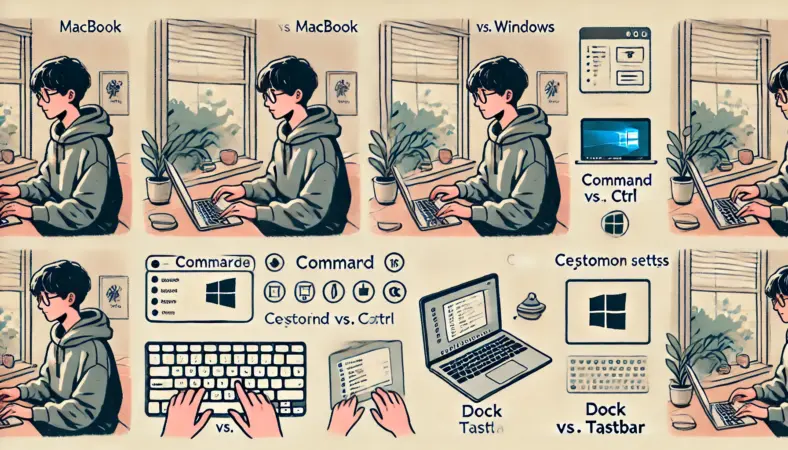
操作の違いは、乗り換えで一番不安になりやすいところです。普段の作業って“無意識”でやってるので、違うOSに行くと急にスピードが落ちたように感じるんですよね。
ただ、ここは安心してほしくて、操作の違いは「慣れで吸収できる部分」がかなり大きいです。つまり、操作の違いだけで候補を切るのは、ちょっともったいないかもです。
WindowsはCtrl中心、Macはcommand中心、みたいなショートカットの違いは有名です。加えて、ウィンドウの閉じ方とアプリ終了の考え方、設定画面の場所、ファイルの置き方など、細かい思想の差があります。
最初は「閉じたのにアプリが残ってる」「どこで設定変えるの?」となりがちですが、逆に言うと“最初だけ”なんですよ。
慣れを早めるコツは、全部覚えようとしないことです。まずはコピー&ペースト、アプリ切り替え、検索の3つを固定して、あとは必要になったタイミングで覚える。
これが一番ストレスが少ないです。Macの場合はトラックパッドのジェスチャーを少し覚えるだけで体感が変わります。
Windowsの場合はスナップ(ウィンドウ整列)やタスクビューを使いこなすと「意外と快適」になりやすいです。
最初の1週間で困りやすいポイント
- ショートカット(Ctrlとcommand、戻る/切り替え)
- 日本語入力(英数/かな、IMEの挙動)
- スクリーンショット、通知、ウィンドウ整理
- ファイル管理(Finder/エクスプローラーの思想差)
授業・仕事が止まらないための現実的な対策
もしあなたが「授業や仕事で止まったら困る」タイプなら、最初の2週間だけ“逃げ道”を用意するのがおすすめです。
外付けキーボードで慣れた配列に寄せる、ショートカット早見表を横に置く、Windows機をしばらく残しておく、みたいな感じですね。こういう保険があるだけで、ストレスが一気に下がります。
乗り換えの成功って、スペックより「環境の整え方」で決まることが多いです。焦らずに、止まらない仕組みを作るのがコツですよ。
性能比較で失敗しない基準
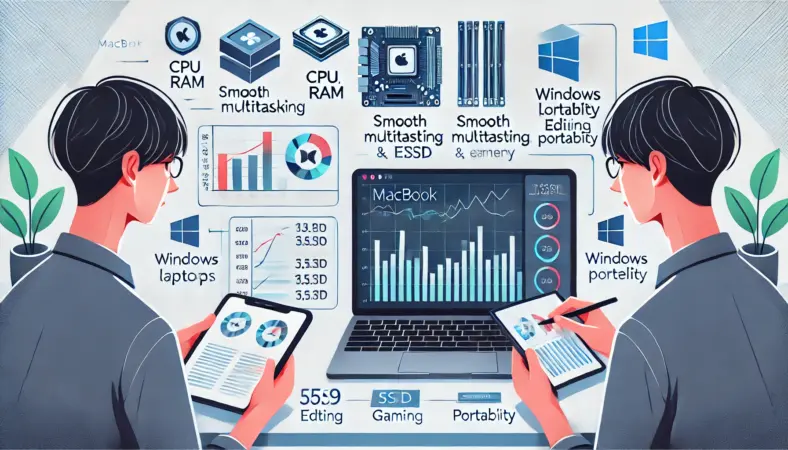
性能比較って、見れば見るほど不安になりますよね。「メモリは?CPUは?SSDは?GPUは?」って、全部盛りにしたくなるやつです。でも実際は、性能は“用途”でほぼ決まります。ここを押さえるだけで、無駄な出費も後悔も減ります。
日常用途(レポート、資料作り、Zoom、Web閲覧)が中心なら、ピーク性能より「静音性」「バッテリー」「メモリの余裕」「ストレージの快適さ」が効いてきます。
逆に、動画編集や3D、重い開発(仮想環境を複数立ち上げる、大規模ビルドなど)になると、CPU/GPU/放熱が効きます。つまり、スペック表の数字だけで判断するとズレやすいんですよね。
あと地味に大事なのが“周辺機器”です。外部モニター、外付けSSD、カメラ、マイク、SDカード、会議用のHDMI…ここが絡むと、端子やハブの有無でストレスが変わります。性能だけ見て買うと「結局ハブだらけ」「会議で詰む」みたいなことが起きます。
迷ったときのチェック項目
- 同時に何個アプリを開く?(ブラウザのタブも含めて)
- 外部モニターや周辺機器を使う?(ハブ運用が前提?)
- 動画編集は“たまに”か“日常”か
- 静音性・電池もちをどれだけ重視する?
| 用途 | 重視ポイント | 落とし穴 | おすすめの考え方 |
|---|---|---|---|
| レポート・資料 | 静音・バッテリー | 端子不足でハブ地獄 | 軽さと運用のラクさを優先 |
| 仕事 | メモリ・画面 | 中古や型落ちの8GBモデルは用途次第で不足 | 多タブ・会議・複数アプリを前提に |
| 動画編集 | 放熱・GPU | 長時間で性能低下しやすい | 余裕のある構成で選ぶ |
| ゲーム | GPU・互換性 | タイトルや反チートの相性 | 遊ぶタイトルを先に決める |
数値データはあくまで一般的な目安です。レビューやスペック表で不安になったら「自分の用途に必要なライン」を先に決めるのが安全です。
MacでWindowsを動かす場合の性能は別枠で考える
ここ、かなり大事です。Appleシリコン(Mシリーズ)のMacでWindowsを使う場合、一般的な選択肢としては、クラウド(例:Windows 365)や、仮想化(例:Parallels DesktopでWindows 11 Arm)などがあります。
実際に使えるかは、使いたいWindowsアプリの互換性(Arm対応・ドライバ・アドイン等)と契約条件で変わります。
いま動いても、アプリ側の更新や周辺機器のドライバ事情で挙動が変わる可能性もあるため、仕事や学校で必須のアプリがある人ほど、先に要件(対応OS/CPU/ドライバ)を確認しておくのが安全です。
(出典:Microsoft サポート「AppleシリコンMacでWindows 11を使う選択肢」)
Macでしかできないことは?

Macでしかできないことは?と聞かれると、私は「完全にMacだけ」みたいな話より、Macのほうがラクになりやすいことを押したいです。なぜなら、日常で積み上がる“ちょっとした手間”が減るかどうかって、満足度に直結するからです。
特にiPhoneやiPadを使っているなら、Macは“同じ世界”の延長になります。写真、メモ、ファイル、パスワード、ブラウザの履歴など、端末間で自然につながるので、作業が途切れにくいです。
Windowsでもクラウドで代替はできますが、Macは最初から一体として設計されているぶん、設定の手間が少ないと感じる人が多い印象です。
さらに、Macはトラックパッドの完成度やジェスチャーの気持ちよさ、スリープ復帰の安定感など、作業のテンポを崩しにくい要素が強いです。派手じゃないけど、毎日使うからこそ効きます。「なんか引っかかる」が減ると集中も切れにくいんですよね。
「Mac文化」がある分野は合わせるとラク
制作や開発だと、チームや教材、現場の説明がMac前提で進むことがあります。そういう場面で環境を合わせると、情報がそのまま使えて迷いが減るので、初心者ほど助かりやすいです。
ただし、Windows専用ソフトが必須な場合は無理にMacへ寄せるのは危険です。仮想化やクラウド前提になると、互換性や管理の面で面倒が増える可能性があります。
Windowsが合う人の特徴
ここはちゃんと言います。Windowsが合う人は確実にいます。むしろ条件によってはWindowsが最適解です。私も「それならWindowsにしておくのが安心かも」と言うこと、普通にありますよ。
Windowsが強いのは、互換性と選択肢の幅です。学校や会社の指定ソフトがWindows前提だったり、業務用の周辺機器やドライバが必要だったり、ゲームを本気でやりたかったり。こういう要件があるなら、Windowsに寄せるのが合理的です。
特に業務で「絶対に動かないと困る」系のソフトがあるなら、ここは無理しないほうが安全です。
一方で、Windowsは“同じWindowsでも機種差が大きい”のがポイントです。キーボード、トラックパッド、画面、静音性、バッテリー…ここで体験が割れます。
だから、Windowsを選ぶならスペック表だけじゃなく、レビューや実機の使い心地にも目を向けるのがおすすめです。
Windowsが合いやすい人
- 学校・会社の指定ソフトがある(Windows前提)
- 業務機器や特殊な周辺機器を使う(ドライバ依存)
- ゲームを重視する(タイトル対応・GPU選択)
- 端子や形状を細かく条件指定して選びたい
注意:Windowsは「機種選び」で満足度が割れやすい
Windowsは選択肢が広いぶん、買い方を間違えると満足度が下がりやすいです。ファンがうるさい、熱い、バッテリーが弱い、画面が暗い…みたいな“地味な不満”が積み上がると、結局ストレスになります。
だからこそ、Windowsを選ぶなら用途と優先順位(静音、軽さ、端子、画面、GPU)を先に決めて、そこに合う機種を狙うのが大事です。
MacBookとWindowsの違いで選ぶ
ここからは用途別に結論を出します。大学生、仕事、動画編集で分けて見ていきましょう。あなたの使い方に合う道を選べるように、メリットだけじゃなく注意点も一緒に出します。
どっちがいい?大学生はAir

大学生でどっちがいいかで迷っているなら、日常用途が中心ならMacBook Airはかなり強いです。軽い、静か、バッテリーが持つ。これだけで通学や外作業のストレスがだいぶ減ります。
しかも現行のMacBook Airは、ユニファイドメモリ16GBから選べる構成があり、レポートや資料作りはもちろん、ブラウザのタブを多めに開いても余裕が出やすくなっています。
※初期構成(標準構成)は世代・販売形態(新品/整備済製品)で変わることがあるため、購入時は仕様欄で確認してください。
ただし大事な注意点で、整備品・中古では8GB構成が残っていることがあります。安く買える反面、用途によっては不足を感じることもあるので、購入時は必ず構成(メモリ容量)を確認してください。ここ、ほんとに罠になりやすいです。
数値データはあくまで一般的な目安なので、あなたの作業量(タブ数・アプリ数)とセットで判断してください。
MacBook Airが向いている人
- レポート、資料作り、Zoom、Web閲覧が中心
- 軽さ・静かさ・バッテリーを重視したい
- 初めてのMacで失敗したくない
- 簡単な動画編集(SNS/YouTube用)もやってみたい
整備品・中古では8GB構成も残っているため、購入時は必ず確認してください。正確な仕様は公式サイトをご確認ください。迷いが大きい場合は、最終的な判断は専門家にご相談ください。
外部モニター運用も“現行Air”はかなり現実的
「Airは拡張性が弱い」というイメージ、昔は正直ありました。でもMacBook Airは、モデル(チップ)や条件によっては、内蔵ディスプレイに加えて最大2台の外部ディスプレイに対応しています(※接続条件はモデルや構成で変わるため、購入前に仕様確認がおすすめです)。
自宅で外部モニターを2枚使って、資料を見ながらレポート、みたいな使い方も現実的になってきました。
ただし、外部モニターは「解像度」「リフレッシュレート」「接続方式(USB-C/DisplayPort/HDMI変換)」でも条件が絡むことがあります。
ここは“使いたいモニターが決まっている人ほど”事前確認が吉です。正確な情報は公式サイトをご確認ください。
(出典:Apple Support「MacBook Airで接続できるディスプレイ」)
どっちがいい?仕事はPro14

どっちがいい仕事で考えるなら、私はMacBook Pro 14インチが一番バランスいいと思います。
Airでも仕事はできますが、複数アプリを常時開く、重めの資料を扱う、写真編集や軽い動画編集も混ざる、外部モニター運用をする…みたいに“仕事の現実”が入ってくると、余裕が欲しくなるんですよね。Pro 14はその余裕が作りやすいです。
MacBook Pro 14インチの特徴
- 高性能(Mシリーズ:無印 / Pro / Max など)
- ProMotion対応ディスプレイで見やすい
- HDMIやSDXCなど、仕事で便利な端子が用意されやすい
端子が増えると、仕事の“止まる瞬間”が減る
仕事って、実は端子で時間を持っていかれがちです。会議で映したいのに変換が必要、SDカードを読みたいのにアダプタがない、外部SSDが刺さらない…みたいなやつですね。
Pro 14はこういう“地味な面倒”を減らしてくれます。ここ、毎日使う人ほど効きますよ。
ただし、Thunderboltの世代や本数、対応規格はチップ構成や年式で変わることがあります。「高速ストレージを常用する」「複数の高解像度モニターを安定して繋ぎたい」みたいに要件が強い人は、購入前に仕様欄で確認しておくのが安全です。
端子要件がはっきりしている場合は、購入前に仕様欄で確認してください。
どっちがいい?動画編集ならPro16

どっちがいい動画編集で考えるなら、Pro 16は「安心を買う」選択肢です。
動画編集は編集作業だけじゃなく、素材の取り込み、書き出し、プレビュー、サムネ制作など、負荷の高い工程が連続します。余裕があると作業テンポが落ちにくく、結果として時間も削れます。
さらに16インチの良さは、画面の広さが作業効率に直結することです。タイムライン、プレビュー、素材一覧、設定を同時に見やすいので、迷いが減ります。外部モニターがない環境でも戦えるのは強いです。
ただし、持ち運び中心の人にとっては「重さ・サイズ」が負担になることもあります。あなたが毎日どこで作業するか(自宅中心か、外でも編集するか)まで含めて選ぶと、後悔が減りますよ。
Pro 16が向いている人
- 映像制作・音楽制作・3DCGなど重い制作をやる
- 長時間の書き出しやレンダリングが多い
- 据え置き中心で、作業効率を最優先したい
サイズ・重量・価格は大きめです。持ち運び中心の人には合いにくいので、生活スタイルとセットで判断してください。
2台持ちが最適なケース
2台持ちは贅沢に見えるんですが、条件によってはめちゃくちゃ合理的です。Windows専用ソフトが必須だけど、普段の作業はMacの快適さが欲しい。
こういう人は、無理にどっちか一台に寄せるより、分けたほうがストレスが減ることがあります。
たとえば、学校指定ソフトはWindowsでしか動かないけど、日常のレポートや資料作りはMacでやりたい。
ゲームはWindows、作業はMac。こういう“役割分担”ができるなら、2台持ちは普通にアリです。逆に「全部を1台で完結させたい」人は、必須要件を優先してOSを決めたほうが安全です。
MacでWindowsを使うのは万能ではない
AppleシリコンMacではBoot Campのようなデュアルブートは使えません。
だから、仮想化やクラウドが前提になります。その結果、互換性(特にWindowsアプリ側)とライセンス条件の確認が必須です。
仕事や学校の必須ソフトがあるなら、導入前に要件を必ず確認してください。正確な情報は公式サイトをご確認ください。
「絶対に動かしたいソフトがある」人は、まずそのソフトの動作環境を確認するのが最短です。OS選びはその次でも遅くないですよ。
WindowsよりもMacを勧めたい10の理由
ここまで「Windowsが合う人」も出したうえで、私のスタンスを言います。条件が合う人にとって、Macは日常の快適さが積み上がる選択肢です。
とくに持ち運びが多い人、静かに作業したい人、iPhone/iPadを使っている人は、Macのメリットが出やすいと思います。
ここで言う「快適さ」って、派手な機能より“止まらない・迷わない・イラッとしない”の積み重ねです。
スリープ復帰がスッと戻る、トラックパッドで移動が速い、静かで集中が切れにくい、みたいな部分ですね。毎日使う人ほど、差が出やすいところです。
WindowsよりMacを勧めたい10の理由
- 操作体験が安定している
- スリープ復帰などの日常挙動が快適
- 静音性が高く、場所を選ばず使いやすい
- バッテリー運用がラクで外出に強い
- トラックパッドが強く、作業が速くなりやすい
- Apple製品との連携で手間が減る
- モデル選びがシンプルで迷いが減る
- 周辺機器の構成を固めると運用が安定する
- 迷ったらAirという“逃げ道”が強い
- 作業が止まりにくく、集中を切らしにくい
リセールは「変動する前提」で考えると安全
下取りや中古相場はモデル・時期・状態で変わります。そのうえで、Macはリセールを考慮して買う人が多いので、長く使う前提だと総コストの見え方が変わるケースがあります。
もちろん断定はできないので、これは“よくある考え方”として捉えてください。数値データはあくまで一般的な目安です。
MacBookとWindowsの違いまとめ
MacBookとWindowsの違いは、結局「あなたの必須条件に合うか」で決まります。操作の違いは慣れで解決できる部分が多いですが、必須アプリの対応は避けて通れません。だからこそ、用途・必須ソフト・生活スタイルを基準に選ぶと後悔しにくいです。
迷っているあなたに一番伝えたいのは、「Macは良い」「Windowsは良い」みたいな雑な結論じゃなくて、あなたの必須条件を先に固めようってことです。ここが固まれば、選択はかなり楽になります。
迷ったときの結論
- 日常用途中心ならMacBook Air
- 仕事でしっかり使うならMacBook Pro 14
- 動画編集中心ならMacBook Pro 16
- Windows専用ソフト必須ならWindows、または2台持ち
一次情報で最終確認してから買うのが安心
Boot CampはIntelベースのMacでWindowsをインストールするためのApple公式手順(案内)で、掲載されている手順はWindows 10が対象です。
Appleシリコン(Mシリーズ)ではBoot Campは使えません。ここは「ネットで見たやり方」だと情報が混ざりやすいので、購入前に一度だけ一次情報を見ておくのが安心です
(出典:Apple Support「Boot Camp アシスタントで Mac に Windows 10 をインストールする」)