こんにちは。portable-kogatamini.com運営者のshinoです。
イヤホンの音量が小さいと、音楽も動画もテンション下がりますよね。
iPhoneでもAndroidでも、音量を最大にしても足りない、Bluetoothだと小さい、ワイヤレスだと急に小さくなった、有線だと音が小さくなった、PCにつなぐと小さい、片耳だけ小さい……このへん、かなり“あるある”です。
この記事では、まず原因をサクッと切り分けて、今のイヤホンを活かすためのメンテナンス用品・イヤーピースなどのアクセサリで改善する方法と、根本的に解決したい人向けのUSB DAC(ドングル型アンプ)まで、あなたが迷わず選べるように整理していきます。
- イヤホンの音量が小さい原因の切り分け手順
- iPhone/Android/PCで見落としがちな設定ポイント
- メンテナンス用品とイヤーピースで改善する方法
- USB DACで音量不足を根本から解決する考え方
イヤホンの音量が小さい原因を診断
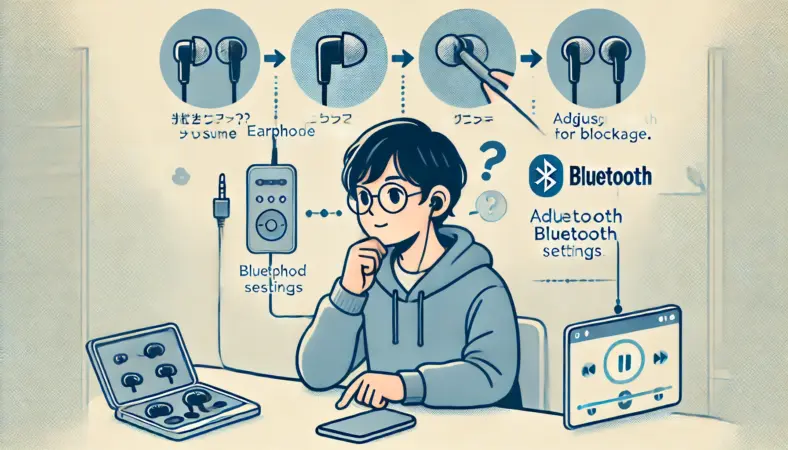
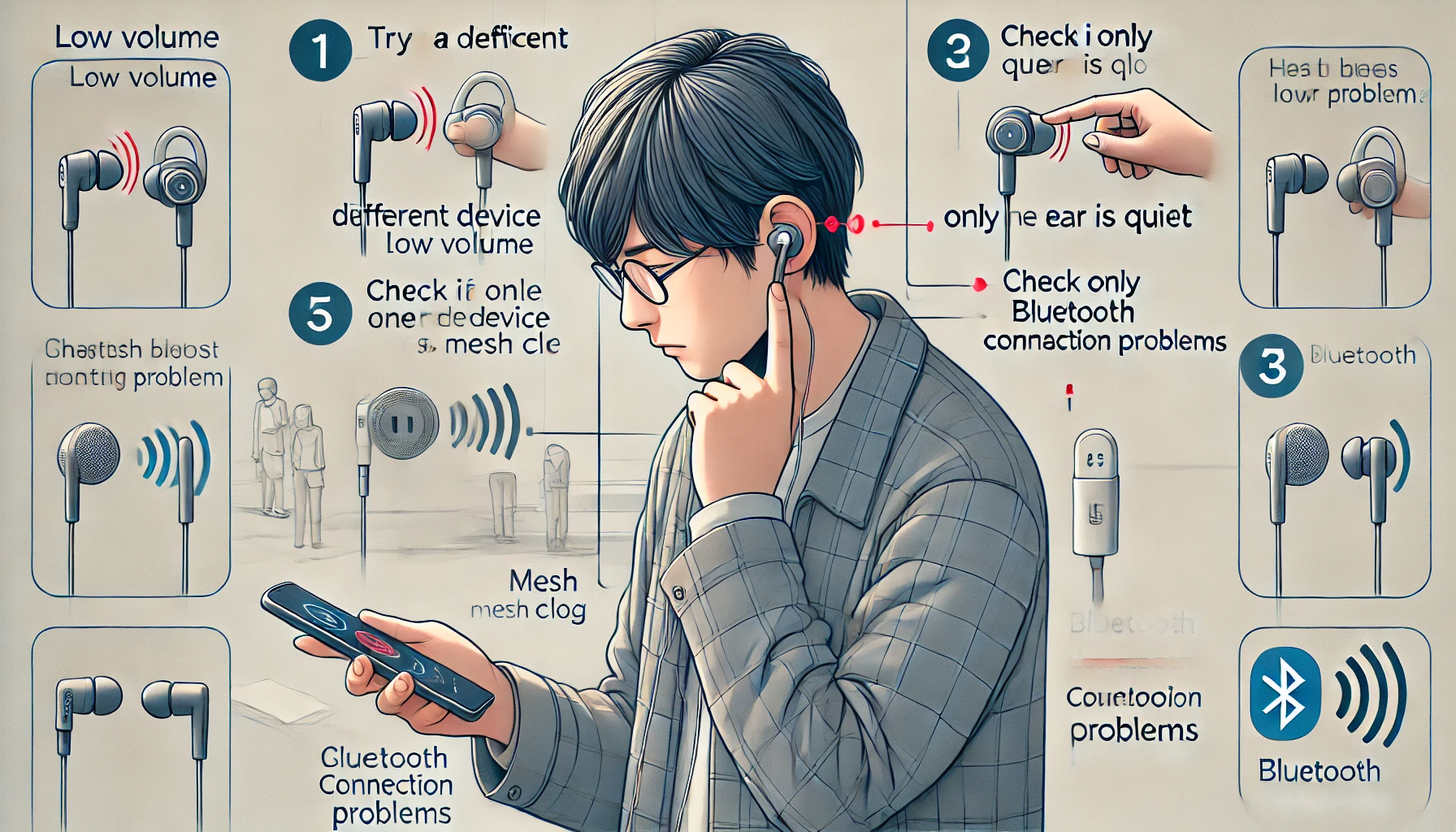
結論から言うと、音量が小さい原因は「イヤホン側の問題」と「端末(スマホ/PC)側の問題」に分かれます。ここでは最短で当たりを付けるために、“切り分けの型”を先に共有してから、端末別の“詰まりやすい罠”を順番に潰していきます。焦って買い替える前に、まずは「どこが原因か」をはっきりさせると、ムダな出費もストレスも減りますよ。
最短で原因を絞る3つの質問
- 別の端末でも小さい?(YESならイヤホン側が濃厚)
- 片耳だけ小さい?(YESならメッシュ詰まりや断線を優先)
- Bluetoothだけ小さい?(YESなら音量同期・接続・モードを優先)
よくある“迷子パターン”
| やりがち | 起きること | 先にやるべき |
|---|---|---|
| 設定を延々いじる | 原因がイヤホン側だと無限に解決しない | 別端末/別イヤホンで切り分け |
| 音量を上げ続ける | 環境音に負けてるだけだと耳がしんどい | 遮音性(イヤーピース)を疑う |
| いきなり買い替える | 目詰まりだったら損しやすい | メッシュ詰まりの清掃を最優先 |
-675x450.jpg)
ここから先は、あなたの状況に近いところを順番に読めばOKです。私も音量トラブルは何度も見てきましたが、結局は「設定」「接続」「汚れ」「装着」「出力」のどれかに落ち着くことが多いです。
iPhoneの音量制限を確認
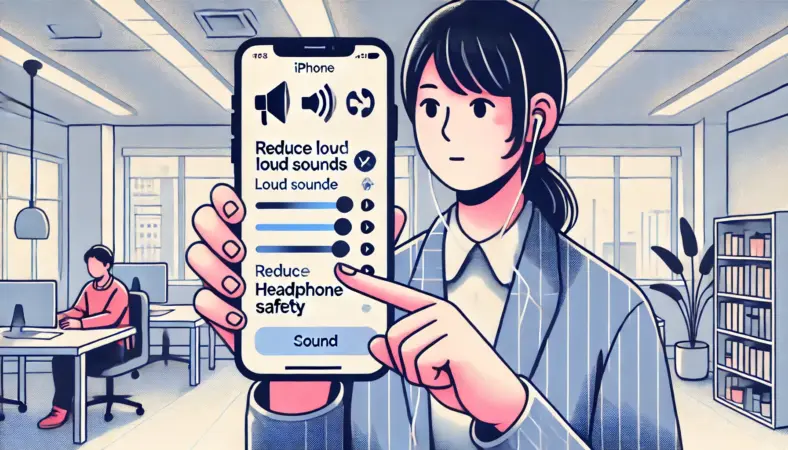
iPhoneで「音量を上げても上がり切らない」感じがする時、まず疑うのは“上限がかかる系”の設定です。ここ、めちゃくちゃ大事で、読者さんが一番迷いやすいポイントでもあります。
iPhoneには「ヘッドフォンの安全性」という項目があり、その中の「大きな音量を低減」がオンになっていると、設定した基準を超えるようなときに音量が自動的に下がる仕組みがあります。
結果として「最大にしても思ったより出ない」「なんか勝手に小さくなる」と感じるんですよね。設定手順についてはApple公式の案内も参考になります。
(出典:Appleサポート「iPhoneの音量を調整する(大きなヘッドフォンのサウンドを抑える)」)
まずは「どの音量が小さいのか」を分ける
iPhoneは、ざっくり「メディア(音楽/動画)」と「通話(電話/会議)」で音量の系統が分かれます。たとえばYouTubeやSpotifyが小さいならメディア側、通話だけ小さいなら通話側の可能性が高いです。
ここを混ぜると「最大にしてるのに…」がずっと続きます。小さいと感じる“場面”を決めて、その場面で音量ボタンを押して、どのスライダーが動いてるかを見てください。
iPhoneで“体感が小さい”ときの確認ポイント
- 音楽/動画が小さい → メディア音量と「大きな音量を低減」を疑う
- 通話/会議だけ小さい → 通話中に音量ボタンで調整(メディアとは別に動くことが多い)
- 急に小さくなった → 設定変更・OS更新・接続のズレに加えて、自動低減が働いた可能性も見る
「ヘッドフォン通知」もセットで覚えておく
「ヘッドフォンの安全性」まわりでは「ヘッドフォン通知」も絡むことがあります。一定期間の音量が高い状態が続いたときに通知が出るやつですね。
ここで先に知っておいてほしいのが、お住まいの国/地域や設定の仕様によっては、ヘッドフォン通知がデフォルトでオンになっていたり、オフにできない(または項目が見当たらない)場合があることです。
読者としては「オフにしようとしても無理」ってなると不安になりますが、仕様によるケースもあるので落ち着いてください。
“急に小さくなった”の現実的な原因と対策
「昨日まで普通だったのに、今日いきなり小さい」って不安になりますよね。iPhoneの場合は、(1)「大きな音量を低減」がオンになっている(2)通知や自動低減が働いて次回接続で音量が低めに入った(3)Bluetooth音量の同期がズレた、の3つが特に多い印象です。
ここでいきなり買い替えに走るより、まずは次の順でいくのが一番ラクです。
私がよくやる復旧の順番(iPhone)
- イヤホンを一度切断して再接続(ケースに戻す/電源入れ直し)
- iPhoneを再起動(音量同期のズレが戻ることがある)
- 「ヘッドフォンの安全性」内の「大きな音量を低減」「ヘッドフォン通知」を確認
- それでもダメなら、ペアリング解除→再ペアリング
注意
音量を上げる方向だけで解決しようとすると耳に負担がかかることがあります。この記事の内容はあくまで一般的な目安です。設定や制限の最新仕様は変更されることもあるため、最終的には公式情報をご確認ください。耳の違和感が続く場合は、最終的な判断を専門家にご相談ください。
「設定名がわからなくて探せない」が一番もったいないので、ここはあえて具体的に書きました。迷ったら、上のApple公式ページの手順に合わせて、項目名を目で見て合わせるのが早いですよ。
iPhoneでワイヤレス接続時に音が小さい時
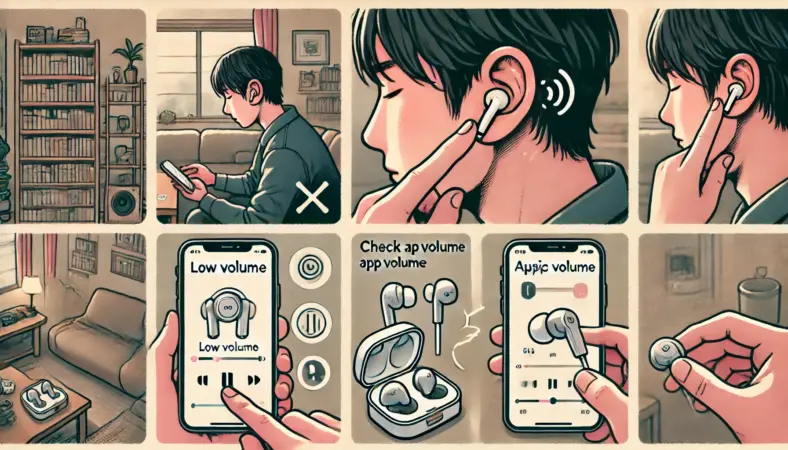
ワイヤレス接続時にiPhoneで音が小さいときは、「iPhone側の音量」だけじゃなくイヤホン側の音量(独立ゲイン)も見ます。
完全ワイヤレスって、見た目はシンプルなのに、内部的には「端末」「イヤホン本体」「アプリ」で音量が分かれていて、どこか1つが低いと体感が伸びません。音量バーは上げ切ってるのに小さいのは、納得いかないと思います。
「端末の音量100%」でも小さい理由
たとえば、イヤホン本体に“音量操作”がある機種だと、イヤホン側の音量が下がったまま残ることがあります。
iPhoneは最大でも、イヤホン側が低いなら出る音は小さいままです。さらに、アプリ側に独自の音量スライダーがある場合(動画プレイヤーや音楽アプリなど)も同じで、そこが絞られていると「端末最大なのに…」になります。
ワイヤレス接続時にiPhoneでの定番チェック
- イヤホン側のタップ/ボタンで音量を上げられるか(操作割り当てがある機種は要確認)
- アプリ内音量が下がっていないか(プレイヤー側のスライダーは盲点)
- イヤホンの装着が浅くないか(密閉不足だと“音が小さい”と錯覚しやすい)
- ケースに戻す→再接続、改善しなければペアリング解除→再ペアリング
片耳だけ小さいなら「汚れ」を最優先
ワイヤレスで片耳だけ小さいとき、私はまずメッシュ(音の出口)の詰まりを疑います。耳垢や皮脂って、フィルターに薄い膜を作るだけで音量が落ちるんですよ。
しかも本人は気づきにくい。音がこもる、左右差が出る、最大にしてもスカスカ、みたいな症状が出たら、買い替えより先に清掃です。後半の「メンテナンス用品で目詰まり除去」で具体的に書きます。
外音に負けているだけの可能性もある
もうひとつ大事なのが「外がうるさい環境」です。駅のホームや車内、カフェなどだと、同じ音量でも聞こえにくくなります。
この場合はイヤホンの故障じゃなくて遮音が足りないだけのケースも多いです。そういうときは、音量を無理に上げるより、イヤーピースで密閉を上げて「聞こえやすさ」を作る方が、体感も安全面もラクですよ。
注意
外音が大きい環境で音量を上げ続けると耳に負担がかかることがあります。聞こえにくいときほど、遮音性アップや環境の見直しも合わせて検討してください。最終的な判断に迷う場合は専門家にご相談ください。
ワイヤレスは便利なぶん、原因も複合になりやすいです。だからこそ「切り分け」→「清掃」→「設定」→「遮音」を順番にやると、ちゃんと解決に近づきます。
Bluetooth接続時のAndroidと絶対音量
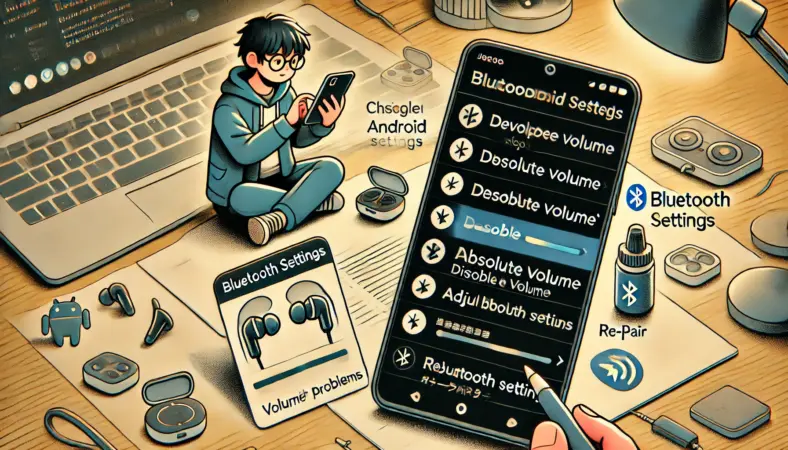
Bluetooth接続時のAndroidで音が小さいとき、よく刺さるのが絶対音量(Absolute Volume)まわりです。
Androidは「端末側の音量」と「イヤホン側の音量」を連動させる仕組みがあり、ここが噛み合わないと、上がり切らない・刻みが変・なぜか小さい、みたいな症状が出ます。あなたが悪いわけじゃなく、仕様と相性の問題だったりします。
絶対音量で起きやすい症状
体感としては、次のような“違和感”が出やすいです。「上げてるのに上がってない」感じがするのは、まさにこの系統です。
よくある違和感
- 音量バーは上がってるのに、体感が追いつかない
- 音量の増え方が急に変(途中から急にうるさくなる/逆に伸びない)
- イヤホン本体で調整しても、端末表示と合わない
- 同じイヤホンでも、端末を変えると症状が出たり消えたりする
「無効にする」設定がある端末は試す価値あり
Androidには、開発者向けオプションで絶対音量を無効にできる案内があります。例としては、[設定]>[システム]>[開発者向けオプション]>[絶対音量を無効にする(Disable absolute volume)]のような場所です(※表記や場所は機種差あり)。
この設定を使うと、端末とイヤホンの音量連動が変わって「急に小さくなる」「上がり切らない」が改善することがあります。
(出典:Android Open Source Project「Bluetooth services」)
最近の機種は「音量の同期」で直る場合もある(ただし機種差あり)
最近の機種だと、Bluetoothの接続詳細画面に「音量の同期」みたいな項目が出ることもあります(PixelやGalaxy系で見かけることがあります)。
これをオフにするだけで改善する場合もありますが、ここはメーカーUI依存が強く、機種によって項目名や場所が違うので、「見当たらない=あなたの端末が変」という話ではありません。
見当たらないなら、素直に開発者向けオプション側の導線を試す方が話が早いです。
設定を変えたら「再ペアリング」までがセット
ここ、地味に大事です。絶対音量系の設定を変えたのに改善しないときは、Bluetoothの接続情報(プロファイル)が古いままの可能性があります。
私は「設定変更→ペアリング解除→再ペアリング」を1セットにします。面倒だけど、体感で一番成功率が高いです。
さらに言うと、イヤホン側の電源入れ直し(ケースに戻す)も一緒にやると、変なズレが残りにくいです。
注意
開発者向けオプションは端末の挙動に影響します。変更点を覚えておいて、合わなければ元に戻せる状態で触るのがおすすめです。
Bluetoothは便利だけど、こういう“同期系の罠”があるのも事実です。だからこそ「仕様を理解して、最短の操作だけやる」が一番ラクですよ。
音が小さい! アンドロイド設定したのに

アンドロイド設定したのに音が小さい場合で大事なのは、「メディア音量」と「通話音量」の取り違えを避けることです。動画はメディア音量、通話は通話音量。
ここがズレると“最大にしてるのに小さい”が起きがちです。あなたも一度は「最大にしたのに…」ってなったこと、あるんじゃないかなと思います。
まずは音量の“系統”を揃える
Androidは端末によってUIが違いますが、基本的に音量ボタンを押したときに出てくるスライダーの中に「メディア」「通話」「アラーム」などが分かれています。
動画や音楽のときはメディアを、通話のときは通話を、場面ごとに確認してください。特に会議アプリは「通話っぽいけど、メディアっぽくもある」挙動をすることがあり、ここが混乱ポイントになりやすいです。
Androidで確認する順番(おすすめ)
- メディア音量:YouTubeや音楽アプリ再生中に調整
- 通話音量:通話・会議アプリの通話中に調整
- アプリ内音量:プレイヤー側の音量スライダー(意外と盲点)
- Bluetooth同期:絶対音量や音量同期の挙動(前の章)
正規化・イコライザーが“全体を小さく感じさせる”ことも
音量の正規化(曲ごとの音量差を均す)や、イコライザーで低音を強めていると、結果として“全体が小さくなったように感じる”ことがあります。
理由は、歪みを避けるために出力が抑えられたり、耳が感じる帯域が変わるからです。もし「最近だけ小さい」なら、アプリ設定のオンオフ履歴を思い出すと早いです。特に「低音を盛ったら小さく感じる」は、体感としてわりと起きます。
「急に小さくなった」時の現実的な対処
私がよくやるのは、アプリを一度落とす→端末再起動→Bluetooth再接続、です。Androidはバックグラウンドに状態が残ることがあるので、リフレッシュすると戻るケースがあります。
それでもダメなら、別イヤホンで同じ症状か確認して「端末側の問題か、イヤホン側の問題か」を確定させると、次にやることが一気に絞れます。
注意
端末固有の省電力機能やメーカー独自の音質機能が影響する場合もあります。操作に不安がある場合は、最終的に公式情報の確認やメーカーサポートへの相談をおすすめします。
Androidは自由度が高いぶん“音量の管理ポイントも多い”です。だから、深追いせず、チェックの順番を固定すると迷いにくいですよ。
PCの最大音量とミキサー確認
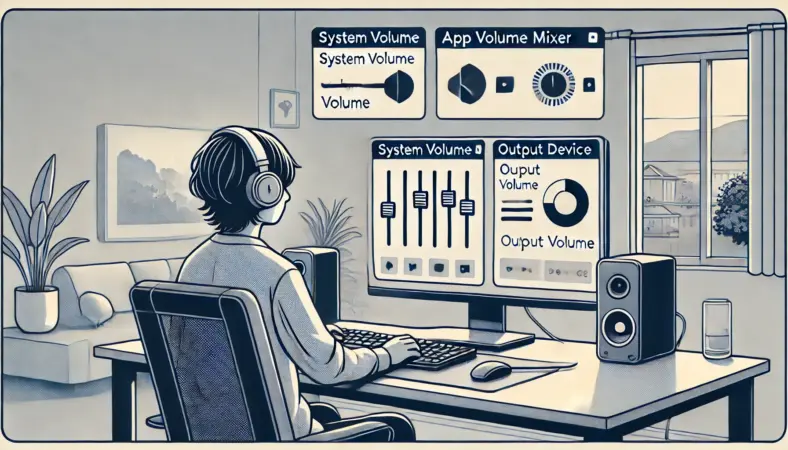
PCは「OSの音量=全部」じゃないので、ここが落とし穴です。PCの最大音量とミキサー確認では、まずアプリ別の音量を疑います。
ブラウザだけ小さい、会議アプリだけ小さい、が典型ですね。
ここ、気になりますよね。
だってシステム音量100%なのに小さいのは納得いかないから。
PC音量は“レイヤー構造”だと思うとハマりにくい
PCはざっくり次の3層で音量が決まります。(1)システム全体(マスター)(2)アプリ別(ミキサー)(3)出力デバイス側(拡張機能や排他制御など)です。どこか1つでも絞られていると、体感が小さくなります。
PCの音量は3層
- システム全体の音量(マスター)
- アプリ別の音量(ボリュームミキサー)
- 出力デバイス側の設定(拡張・空間オーディオ・排他モードなど)
PCで“音量が小さい”時の分岐(チェック表)
| 症状 | 疑うところ | 対策の方向性 | 補足 |
|---|---|---|---|
| ブラウザだけ小さい | ボリュームミキサー | アプリ別音量を上げる | タブやプレイヤー側音量も確認 |
| 会議中だけ小さい | 通信時の自動調整 | 自動で下げる設定を見直す | Windowsには「通信アクティビティ検出時に他の音を小さくする」設定があります |
| 全部小さい | 出力デバイス/ドライバ | 出力先の切替、再起動 | USB接続のDAC/ドングルも原因になる |
| 音が細くなる | 通話モード切替 | 通話アプリを閉じる | Bluetoothヘッドセットで起きやすい |
Windowsが“通話中は他の音を下げる”ことがある
「会議アプリを開くと、急にYouTubeやBGMが小さくなる」ってやつ、わりと定番です。Windows(主にWindows 10/11)には、通信アクティビティ(通話)を検出したときに他の音を下げる設定があって、それが働いている可能性があります。
目安としては、サウンド設定の「通信」タブで「何もしない(Do nothing)」にする、といった導線がよく案内されます。
なお、この原因(通話時に他の音が下がる)や対処は、Microsoft Learn上のコミュニティ回答でも話題としてよく挙がります。検索すると具体例がいろいろ出てきます。
BluetoothイヤホンをPCで使う時の“通話モード罠”
BluetoothイヤホンをPCで使っていると、マイクを使った瞬間に“通話用”に切り替わって、音質も音量感も落ちることがあります。
動画が急に小さく感じるなら、会議アプリや録音ソフトがバックでマイクを掴んでないかを疑ってください。気づきにくいけど、よくあるやつです。
可能なら、音楽/動画用途のときは通話アプリを閉じる、もしくは入力デバイス(マイク)を別のものに設定するのが現実的です。
拡張機能・排他モードも一度オフで検証
「拡張機能(Enhancements)」や「アプリが排他的にデバイスを使用する(排他モード)」が絡んで、音が勝手に下がる・バランスが変わることもあります。
まずは“オンで良くなるか”じゃなく、“オフで改善するか”を見ると切り分けが進みます。慣れると、PCの音量問題は意外とサクッと片付きますよ。
注意
職場PCなど、管理者制限がある環境では設定変更できないことがあります。その場合は無理せず、最終的にIT管理者やメーカーサポートに相談してください。この記事の内容は一般的な目安です。
Bluetooth接続で音が小さくなった時
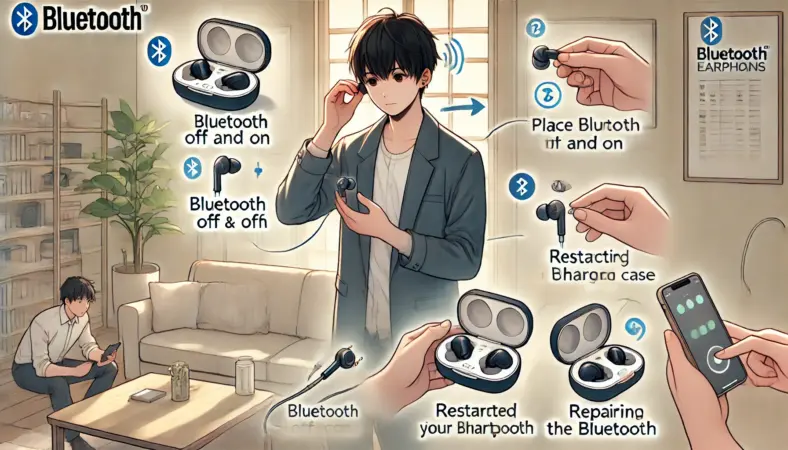
Bluetoothfr音が小さくなった時は、まず「接続のやり直し」が強いです。Bluetoothは便利だけど、通信状態やプロファイル、端末側の省電力制御などで“たまにズレる”ことがあります。
あなたが悪いわけじゃないです。さっきまで普通だったのに急に小さいと、不安になります。
復旧の基本は「軽い順に」
私は基本、次の順番でやってます。軽いものから順に潰すと、最短で戻せます。
Bluetoothの復旧手順(軽い順)
- Bluetoothをオフ→オン
- イヤホンをケースに戻して再接続(電源を入れ直すイメージ)
- 端末再起動(メモリ上のズレをリセット)
- ペアリング解除→再ペアリング(最も強い)
“片耳だけ小さい”が混ざっている可能性
Bluetoothで小さくなったと思っていても、実は「片耳だけ詰まってる」パターンが混ざることがあります。
特に、左だけ/右だけ音が弱い、音がこもる感じがする、音量を上げてもスカスカ、みたいな時は、接続より先にメッシュ詰まりを疑ってください。後半のメンテナンスの章で詳しくやります。
音量だけじゃなく「環境ノイズ」も疑う
外がうるさいと、同じ音量でも小さく感じます。これに対して“音量を上げる”で戦うと、耳に負担がかかるので、遮音性アップ(イヤーピース)で戦うのが安全寄りです。
そういう意味でも、この記事は「今のイヤホンを活かす」と「根本解決」を分けて紹介しています。
注意
音量問題は「設定のズレ」だけでなく、イヤホンの汚れや装着、周囲の騒音でも起きます。ひとつの原因に決めつけず、切り分けで確定させてください。判断に迷う場合は、最終的な判断を専門家にご相談ください。
イヤホンの音量が小さい時の解決アイテム
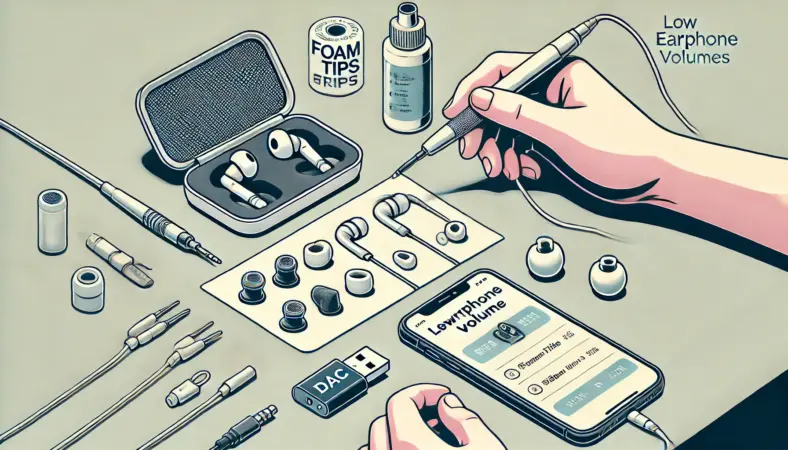
ここからが「今のイヤホンを活かす」パートです。安価に解決したいならメンテナンス用品、環境ノイズに負けるならイヤーピース、スマホ出力が弱いならUSB DAC(ドングル型アンプ)。
この2軸で考えると、ムダ買いが減ります。あなたが欲しいのは“音量そのもの”なのか、“聞こえやすさ”なのか、ここを整理していきましょう。
解決策は3タイプに分かれます
- メンテナンス:詰まり・汚れで落ちた音量を戻す
- 遮音アップ:外音に負けないようにして体感音量を上げる
- 出力強化:スマホ/PCのパワー不足を機材で底上げ
android(有線)の出力不足対策
の出力不足対策-788x450.webp)
android(有線)で「音量が足りない」場合、前提として、端末側の出力が強くない機種もあります。最近は薄型化・省電力化が進んでいて、昔より「直挿しで余裕!」って端末は減ってきた印象です。
音量が欲しいだけなのに、端末の都合で我慢しないといけないのか…って。
“鳴らしにくいイヤホン”だと音量不足が出やすい
イヤホンには鳴らしやすさの差があります。
※ここでいう「鳴らしやすさ」とは、そのイヤホンが、スマホの出力だけでどれくらい大きく鳴るかという意味です。
鳴らしにくいイヤホンを使っていると、次のような現象が起きやすくなります。
-
音量を最大にしても足りない
-
Bluetoothより有線の方が小さく感じる
-
スマホを買い替えた途端、急に音量が小さくなった
一般に、インピーダンスが高めだったり、感度が低めだったりするイヤホンは、スマホ直挿しでは音量が足りなく感じることがあります。
そのため、前のスマホでは十分だったのに、今のスマホでは物足りないと感じるケースも珍しくありません。これは故障ではなく、イヤホンと出力側(スマホ)の相性によって起きる、自然な現象です。
USB DAC(ドングル型アンプ)が刺さる人
そこで効くのがUSB DAC内蔵のドングル型アンプです。ざっくり言うと、スマホの充電端子に挿して、音の出力を“別の回路”に任せる感じ。これで音量不足の解消と音質の底上げを同時に狙えます。
を挿して有線イヤホンを接続する図解-675x450.jpg)
ドングル型USB DACの良いところ
- スマホの増幅力を底上げできる
- 音量不足と音質の物足りなさを同時に改善しやすい
- 荷物が増えにくい(小型)
- 機種によってはノイズも減りやすい
iPhoneもUSB-Cになって“共通化”が進んだ
以前は「AndroidはUSB-C、iPhoneはLightning」で、同じドングルDACを使い回しにくい時代がありました。でも今はiPhone 15以降がUSB-Cなので、Androidと同じUSB-CのドングルDACをそのまま使えるケースが増えています。
あなたが将来スマホを買い替えても、同じDACを活かしやすいのは、安心材料として大きいかなと思います(もちろんiPhone 14以前を使っているならLightning対応が必要です)。Apple公式も「iPhone 15以降はUSB-C」と案内しています。
(出典:Appleサポート「iPhoneのUSB-Cコネクタで充電および接続する」)
具体例:FiiO KA11の立ち位置
例えばFiiO KA11みたいな超小型は、「音量をもう一段だけ欲しい」用途に刺さりやすいです。最大出力は目安として200mW(32Ω)クラスと言われるカテゴリなので、スマホ直挿しで物足りないときの“底上げ役”になりやすいんですよね。
もちろん、相性や消費電力、端子形状などは絡むので、買う前に仕様をチェックしておくと安心です。
USB DAC選びで見ておく項目(目安)
| 項目 | なぜ大事? | チェックのコツ |
|---|---|---|
| 対応端子 | そもそも挿さらないと終わり | USB-C/Lightning、変換の要否 |
| 出力 | 音量不足が解消できるか | “十分か”はイヤホン次第(目安として見る) |
| 消費電力 | バッテリー持ちに影響 | 長時間使うなら重要 |
| 発熱 | 夏や長時間で気になる | 小型ほど触って熱いことも |
| 相性 | ノイズや認識不良が出ることがある | 返品/保証・サポートも含めて考える |
USB DACが自分に必要かどうか、より深く知りたいなら、私が書いた下の記事も参考になります。
注意
USB DACは相性や消費電力、端子の変換が絡みます。接続に不安がある場合は公式情報の確認や、メーカーサポートへの相談も検討してください。
有線での音が小さくなった原因
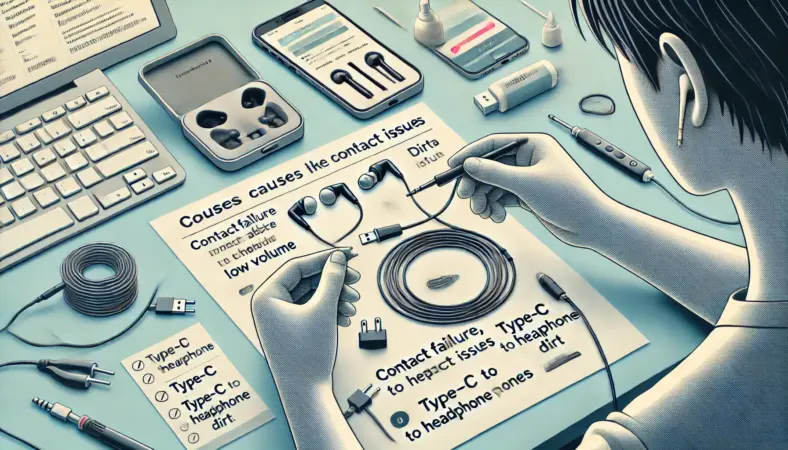
有線音が小さくなった原因で多いのは、実は“出力不足”だけじゃありません。むしろ接触不良や汚れ、断線の方が多いです。「有線=安定」って思ってたのに、いきなり小さくなるのはストレスです。
まずは「角度で音が変わるか」を見る
プラグやケーブルの問題は、角度で症状が変わりやすいです。挿し込みを少し回す、ケーブルを軽く動かす、それで片耳が戻ったり音量が揺れたりするなら、断線や接触不良の可能性が高いです。逆に、何をしても均一に小さいなら、端末側の出力や設定の影響も疑えます。
有線が急に小さくなった時の優先順位
- プラグの汚れ・端子の接触不良(まず掃除・挿し直し)
- ケーブルの断線(角度で音が変わるなら濃厚)
- 変換アダプタ(特にType-C変換)の品質と相性
- 端末側の音量制限・アプリ内音量
変換アダプタがボトルネックになるケース
最近はType-C端子に挿す変換アダプタも多いので、「変換をかませた瞬間に小さくなった」なら、アダプタ側がネックの可能性もあります。
中にはDAC入りのものもあって、仕様が混ざってややこしいです。変換まわりで不安があるなら、下の記事も一度目を通しておくと事故りにくいです。
“片耳だけ小さい”が有線で起きたら
有線で片耳だけ小さい場合、断線が濃厚に見えるんですが、実はイヤホン側のメッシュ詰まりでも同じ症状が出ます。なので、私は「まず出口を見る→次にケーブルの角度チェック」の順にします。
出口が汚れていたら、掃除で戻る可能性が高いです。もし出口がきれいで、角度で症状が変わるならケーブル側を疑ってください。
注意
端子の清掃に液体を使う場合は要注意です。機器の故障につながることがあるので、基本は乾いた方法で。安全な手順はメーカーの案内を優先してください
有線はトラブルが少ないイメージですが、物理接点がある以上「汚れ」「接触」「断線」は避けにくいです。だからこそ、再現性のある順番でチェックすると早いですよ。
ワイヤレスの音が小さくなった。Android対処
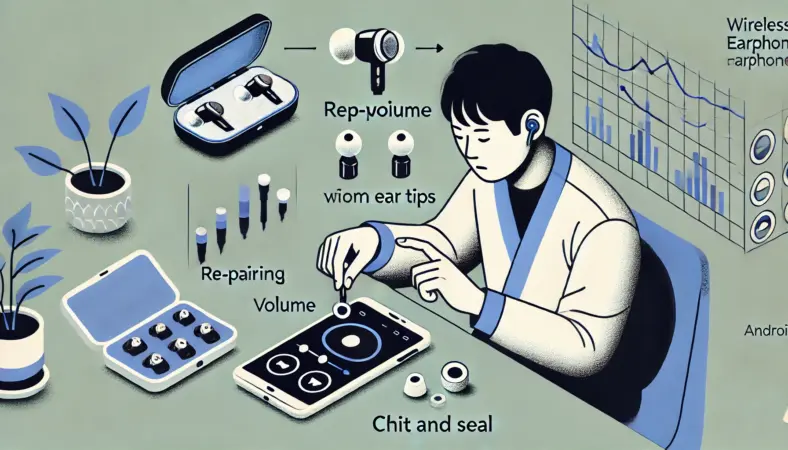
ワイヤレス音が小さくなったAndroid対処は、設定だけで直ることもありますが、現実には「接続のズレ」と「物理的な詰まり」の両面が効きます。
つまり、ソフト(設定)とハード(汚れ/装着)を両方見るのが正解です。「Bluetoothのせい?」って思いがちですが、実際は複合が多いです。
まずは“接続のズレ”を潰す
Androidは機種が多いので、Bluetoothの挙動も個体差が出ます。私は次の流れで潰してます。コツは「軽い順に、でも最後は強い手段まで行く」と決めておくことです。
Androidワイヤレスの実用対処
- Bluetoothをオフ→オン、イヤホンをケースに戻して再接続
- 改善しなければ端末再起動
- それでもダメならペアリング解除→再ペアリング
- 可能ならイヤホンのリセット(手順は機種の案内を優先)
「聞こえにくい」だけなら遮音性アップが効く
音量が小さいというより、外音に負けて“聞こえにくい”だけのケースも多いです。この場合は、低反発ウレタンのフォームイヤーピース(Comply、AZLA Foamaxなど)みたいに、耳栓のように膨らんで密閉するタイプが効きます。
密閉が上がると、同じ音量でも輪郭が立って、結果として「音が大きくはっきり」聞こえます。音量を上げなくて済むので、耳に優しい方向にも寄せやすいです。
私のおすすめの考え方
外がうるさいのに音量を上げるのは、耳にとってはハードモードです。まず遮音で環境を整えて、それでも足りなければ出力強化、が安全寄りかなと思います。
Bluetoothは“通話モード”にも注意
通話や会議アプリが絡むと、音が細く小さく感じることがあります。これはイヤホンが悪いというより、Bluetoothのモードが切り替わっていることがあるからです。
もし「会議のときだけ小さい」「マイクを使うと急に変わる」なら、この可能性を疑ってください。会議アプリを閉じる、入力デバイスを別にする、などで改善するケースがあります。
Bluetoothの仕様やメリット・限界を整理したいなら、下の記事も参考になるかもです。
注意
フォームイヤーピースは消耗品です。劣化すると密閉が落ちて逆に聞こえにくくなることもあります。サイズ選びも重要なので、合わないと感じたら無理せず交換・見直しを検討してください。最終的な判断は専門家にご相談ください。
メンテナンス用品で目詰まり除去
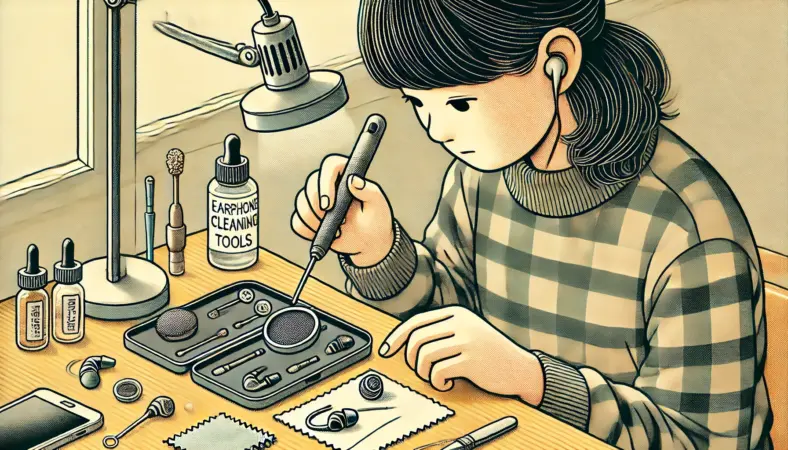
安く・早く効きやすいのは、ここです。音が小さくなった原因の多くは、耳垢や皮脂でフィルター(メッシュ)が目詰まりしているパターン。
特に片耳だけ小さいなら最優先で疑います。あなたも「まさか汚れでここまで?」って思うかもですが、これが本当に多いんですよ。しかも、目詰まりは“見えにくい”から厄介です。ぱっと見きれいでも、薄い膜で音がこもることがあります。
詰まりが起きる場所は“出口付近”
イヤホンって、音の出口に薄いメッシュやフィルターがあって、そこが目詰まりすると音量が落ちます。高音がこもったり、左右差が出たりするのも典型です。
逆に言うと、原因がここなら、機材を買い替えなくても改善できます。だから私は、音量不足の記事では清掃を最優先にしています。
私が推しやすいメンテナンス用品
- イヤホンクリーニングペン(PGA、Winglosなど)
- 粘着式クリーニング綿棒
イヤホンクリーニングペンの良さ
イヤホンクリーニングペンは、先端チップ・高密度ブラシ・スポンジが一体になっているタイプが使いやすいです。フィルターを傷つけにくく、汚れを“掻き出す”と“払う”が一本でできます。
価格も1,000円以下が多いので、読者としても試しやすいと思います。体感ですが、100円ショップでもイヤホン清掃用のキットや類似ツールを見かけることがあります(※店舗や時期で品揃えは変わります)。
粘着式クリーニング綿棒の良さ
粘着式クリーニング綿棒は、奥に押し込みにくいのが良いところ。汚れを「吸着」して取るイメージなので、怖くて触れない人でも扱いやすいです。
特に完全ワイヤレスのように出口が小さいタイプは、粘着の方が安心な場面もあります。コツは“強く押さない”こと。軽く当てて、粘着で取る感じが安全です。
清掃の手順は「軽く・乾式・少しずつ」
私のおすすめは、まずイヤーピースを外して、出口のメッシュを目で見て確認。次に、乾いたブラシやスポンジで表面を軽く触る。汚れが取れにくいなら、チップで“こじる”のではなく、端から少しずつ浮かせるイメージです。
最後に、もう一度ブラシで払って終わり。これだけでも改善することが多いです。逆に「いきなり強く突く」「尖ったもので掘る」はリスクが上がります。
-675x450.jpg)
やりすぎ注意(ここ超大事)
強く突っ込んだり、尖ったもので無理にこじったりすると、メッシュ破損や内部侵入の原因になります。清掃方法は機種で異なるため、心配ならメーカーの案内を優先してください。
「聞こえやすさ」を上げるアクセサリという選択
詰まりがないのに小さいなら、遮音性の問題もあります。私は外音が強い人ほど、低反発フォームイヤーピースを推します。
物理的に耳を密閉できるので、同じ音量でも音が前に出ます。結果として、音量を上げなくても満足度が上がることが多いです。音量を上げる前に、まず“聞こえ方の土台”を整える。これが一番失敗しにくいです。
イヤホンの音量が小さい悩みの対策を総括
最後にまとめです。イヤホン音量小さいと感じたら、私はまず「切り分け→安価な改善→根本解決」の順で進めます。ここまで読んだあなたなら、もう闇雲に設定を触る必要はないはずです。
大事なのは、原因がどこにあるかを決めて、そこに一番効く手を当てること。これだけで、悩みの解像度が一気に上がります。
迷ったらこの順番
- 別端末・別イヤホンで原因を切り分け
- 片耳だけなら、まずメッシュ詰まりを清掃(メンテナンス用品が最速)
- 外音に負けるなら、低反発フォーム系イヤーピースで遮音を上げる
- スマホ出力が弱いなら、USB DAC(ドングル型アンプ)で底上げ
音量を上げる前に「安全」も意識してほしい
そして大事な注意点として、音量を上げる方向だけで解決しようとしないこと。耳は消耗品じゃないので、無理は禁物です。環境音が大きい場所で大音量を続けるのは、体感的にも疲れやすいですし、耳にも負担がかかりやすいです。
だから私は、まず清掃と遮音で「聞こえやすさ」を作って、それでも足りない分だけ出力で補う、という順番をおすすめします。
注意
この記事で紹介した数値や効果は、あくまで一般的な目安です。端末やイヤホンの仕様、装着状態、環境音で体感は変わります。設定や安全機能の最新仕様、あなたの機種固有の制限や推奨手順は、正確な情報を公式サイトで確認してください。
あなたの状況に合わせて、まずは一番ラクなところ(清掃・再接続・設定チェック)から試してみてください。意外と“買い替えなくても戻る”こと、ありますよ