こんにちは、ガジェット好きのshinoです。GalaxyとiPhoneのデータ移行の比較で検索している人って、「どっちのスマホに乗り換えるか迷っている」「今のデータをちゃんと移せるか不安」という気持ちがけっこう強いと思うんですよね。
特に、GalaxyからiPhoneへのデータ移行アプリを使うべきか、逆にiPhoneからGalaxyへのデータ移行でケーブル接続がいいのか、写真だけ移したいのか、LINEのトーク履歴まで残したいのか……細かいところでモヤモヤしやすいポイントが多いです。
しかも、GalaxyとiPhoneのデータ移行の比較をしようとして調べると、GalaxyからiPhoneへデータ移行する方法や、iPhoneからGalaxyへデータ移行するケーブルの選び方、データ移行アプリの使い方を解説します。
また、iPhoneとGalaxyのカメラや画質の比較、LINEのトークを含むデータ移行の違いなど、情報がバラバラに出てきて「結局どれを信じればいいの?」となりがちかなと思います。
このページでは、実際にスマホやタブレットの相談をよく受けている私の視点から、Galaxy⇔iPhoneのデータ移行方法を整理しつつ、移行アプリやケーブルを使うパターン、画質やカメラの違い、値段とのバランスまでまとめていきます。
読み終わるころには、「自分はこのパターンで移行すればいいな」と、具体的なイメージが持てるはずです。
- GalaxyからiPhone・iPhoneからGalaxyのデータ移行方法と違いが分かる
- ケーブル接続・Wi-Fi・SDカード・データ移行アプリの向き不向きが分かる
- カメラや画質、使い勝手の差を踏まえて後悔しない乗り換え方が分かる
- 値段やリスクも含めて自分に合う乗り換えパターンを判断できる
GalaxyとiPhoneのデータ移行の比較の基本
まずは、GalaxyとiPhoneのあいだでデータ移行をするときに押さえておきたい「全体像」から整理していきます。ここでは、iPhoneからGalaxyへのケーブル移行、アプリによる移行、Galaxy同士でのデータ移行やLINE引き継ぎの注意点まで、ざっくりと俯瞰しておきましょう。
iPhoneからGalaxyをケーブルで移行
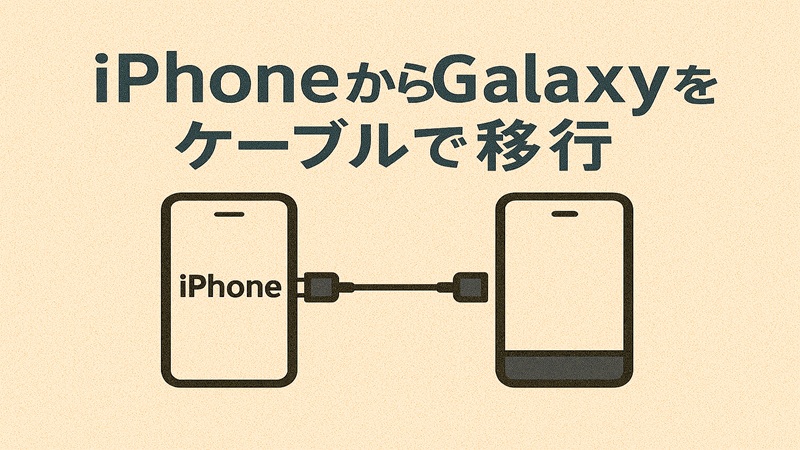
iPhoneからGalaxyへ乗り換えるとき、私が一番おすすめしているのが「Smart Switch+ケーブル」の組み合わせです。Galaxy側に標準で入っているか、もしくはアプリとして入れられるSmart Switchを使うと、iPhoneから連絡先・カレンダー・画像・動画などをまとめて移行できます。
基本の流れとしては、iPhoneとGalaxyをUSB-C to Lightningケーブル、もしくはUSB-C同士+純正アダプタなどで接続し、Galaxy側でSmart Switchを起動して案内に沿って進めるだけです。
ケーブル接続だと、Wi-Fiより転送が安定していて、大量の写真や動画も比較的スムーズに移動できます。
ケーブル移行のざっくりステップ
- Galaxy側でSmart Switchを起動
- 「データを受信」「iPhone/iPad」を選ぶ
- iPhoneとGalaxyをケーブルで接続
- 移行したいデータ(連絡先・写真・動画など)を選択
- Galaxy側で転送開始をタップして完了を待つ
LINEの全トーク履歴をiPhoneからGalaxyに移したい場合は、Smart Switch を使った有線接続(USBケーブル接続)が前提条件になります。
Samsung公式でも「iOS → Galaxy のLINEデータ移行は、有線接続時のみ全トーク履歴の移行に対応する」と案内されています。このため、LINEを完全に移したい人は、必ずケーブル接続を優先して進めるのが安全です。(出典:Samsung公式Smart Switch紹介ページ)
もちろん、途中でケーブルを抜いたり、どちらかの端末の電源が落ちるとトラブルになりやすいので、移行中は充電器につないだ状態で触らないのがコツです。
iPhoneからGalaxyの移行で後悔しないコツ
iPhoneからGalaxyに乗り換えたあと、「ちょっと後悔したかも……」となりやすいポイントはいくつかパターンがあります。私が相談を受ける中で多いのは、次のような点です。
- iCloudやApple Watchなど、Appleのエコシステムを想像以上に使っていた
- AirDropやFaceTimeなど、「なんとなく便利」だった機能が使えなくなった
- アプリのUIがAndroid版で微妙に違い、最初は操作に戸惑った
後悔しがちなポイントを事前にチェック
- Apple WatchやAirPodsをどこまで使っているか洗い出す
- iCloudメールやiCloud写真をどれだけ使っているかを確認
- よく使うアプリがAndroid版でも同じように使えるか、事前に調べておく
一方で、「もっと早くGalaxyにしてもよかった」と感じる人も多いです。ホーム画面のカスタマイズ性、Samsung純正アプリやウィジェットの自由度、Sペン対応モデルならメモ・スクショまわりの快適さなど、はまる人にはかなり刺さります。
大事なのは、データ移行そのものよりも、「自分の使い方」に合うかどうかを先に整理しておくことです。
写真・動画・連絡先・LINEさえしっかり移せれば、あとの細かい設定は少しずつ慣れていけるので、乗り換え前に「私がスマホで絶対に妥協したくないことは何か」を一度書き出してみるのがおすすめです。
iPhoneからギャラクシーへアプリ移行
ここが一番誤解されやすいところですが、「アプリ移行」という言葉には二つの意味があります。ひとつはアプリ本体をインストールし直すこと、もうひとつはアプリの中身(ゲームのセーブデータや設定など)を引き継ぐことです。
Smart Switchを使うと、Galaxy側で「iPhoneで入れていたアプリ」が一覧で表示され、Google Playで入れられるものはまとめてインストール候補に出してくれます。ただし、アプリ内の細かいデータまで完全に移るわけではありません。
iPhone→ギャラクシーのアプリ移行イメージ
| 種類 | 移行される内容 | 個別対応が必要なケース |
|---|---|---|
| サブスク系アプリ | アプリ本体+アカウントログインで復元 | Appleサブスク課金の切替や再ログイン |
| ゲームアプリ | ID連携対応ならクラウドセーブで復元 | OSまたぎ非対応のタイトル、引き継ぎコード発行が必要なもの |
| 銀行・認証アプリ | アプリ本体のみ | 再登録・本人確認が必要なことが多い |
| タスク・メモ系 | クラウド同期対応ならほぼそのまま | ローカル保存のみのアプリはエクスポートが必要 |
最近は、iOSとAndroidのあいだでアプリデータをやり取りしやすくする仕組みも強化されつつありますが、まだすべてのアプリが対応しているわけではありません。
「絶対に失いたくないアプリ」ほど、事前に引き継ぎ方法を公式サイトで確認しておくのが安全です。
なお、どの方法を使うにしても、ここで書いている内容はあくまで一般的な目安です。正確な情報や対応状況は、各アプリやメーカーの公式サイトを必ず確認してください。
Galaxy同士はデータ移行アプリとケーブルで簡単
GalaxyからGalaxyへの機種変更なら、正直言ってかなり楽です。ここでもSmart Switchが主役で、ケーブルでもWi-Fiでも移行できます。
Galaxy同士なら、設定やホーム画面レイアウトまでかなりの範囲で引き継げるので、「新しい端末なのに使い慣れたまま」という状態に近づけやすいです。
ケーブル接続は、旧Galaxyと新GalaxyをUSB-Cケーブルで直接つなぐだけ。Wi-Fiの場合は、同じネットワークに接続し、Smart Switchで双方を接続してデータを送ります。写真や動画が数万件レベルで溜まっている場合は、ケーブルのほうが体感的に安定しやすいですね。
Galaxy同士で覚えておきたいポイント
- 旧端末のバッテリーが少ない場合は、充電しながら作業する
- 移行前にOSとSmart Switchを最新版にアップデートしておく
- 不要アプリやゴミデータは事前に整理しておくと、移行時間も短くなる
Galaxy同士の移行は、PCバックアップやSDカードバックアップも組み合わせられるので、「とにかく二重三重で保険をかけておきたい」という人にも向いています。(出典:Samsung公式Smart Switchの使い方)
Galaxy同士のLINE引き継ぎ注意点
Galaxy同士のLINE引き継ぎは、OSが同じAndroid同士なので、iPhone⇔Androidよりはだいぶシンプルです。ただし、「アカウント引き継ぎ」と「トーク履歴の引き継ぎ」は別の仕組みなので、ここは分けて考える必要があります。
まず、LINEアカウント自体は、電話番号・メールアドレス・パスワード、もしくはQRコードログインで新しいGalaxyに移せます。トーク履歴については、Android同士であれば Google ドライブにバックアップしておくことで、広い範囲を復元できます。
LINE引き継ぎ前に必ずやっておきたいこと
-
旧Galaxy側で、LINEのバックアップを最新状態にしておく
-
「アカウントを引き継ぐ」をONにしてから機種変更する
-
新旧どちらの端末も、同じLINEアカウント情報でログインできるよう整理する
OSが異なる場合(例:iPhone→Galaxy)の注意点
異なるOS間でのLINE引き継ぎは、一般仕様として「直近14日分のみ」復元可能という制限があります。これはLINE公式が案内している基本ルールです。
しかし、以下の 2つの例外 に限り、14日より前のトークを含む広い範囲の履歴を移行できるケースがあります。
▼ 例外1:Smart Switch(有線接続)の iOS → Galaxy
Samsung公式が案内しているとおり、
iOS → Galaxy をケーブルで接続して Smart Switch を使う場合のみ、全トーク履歴の移行に対応しています。
※アプリ・OSバージョンの条件があります。
▼ 例外2:LINE Premium Backup(有料プラン)
LINEの有料サービス「LYPプレミアム」のプレミアムバックアップを利用する場合、OSをまたぐ引き継ぎでも、より広い範囲のトーク履歴を移行できると案内されています。
※事前に旧端末側でバックアップを有効化しておく必要があります。
いずれの方法も、仕様が更新されることがあるため、LINE公式サイト・Samsung公式Smart Switchページで最新の対応状況を確認してから作業するのが安全です。(出典:LINE公式ガイド/Samsung公式Smart Switch案内)
GalaxyとiPhoneのデータ移行を比較応用
ここからは、もう少し踏み込んだ内容として、「SDカードでできないこと」「実際にiPhoneからギャラクシーに変えた人の感想」「カメラや画質の違い」「値段とデータ移行コストの関係」など、乗り換え後の満足度に直結するポイントを掘り下げていきます。
SDカードではできない移行
Galaxyユーザーだと、「とりあえずSDカードにコピーしておけば何とかなるでしょ」と思いがちですが、SDカードだけでは移行できないデータもかなり多いです。
特に、iPhoneには物理的なSDカードスロットがないので、「iPhone→GalaxyをSDカードだけで完結させる」のは現実的ではありません。
SDカードで移せるのは、主に写真・動画・音楽ファイル・ドキュメントなどの「ファイルとして存在するもの」です。
一方で、アプリ内データやLINEのトーク履歴、ゲームのセーブデータ、電子マネー、各種ログイン情報などは、ほぼSDカードだけでは移行できません。
SDカードで完結しない代表例
- LINEやSNSアプリのアカウント・トーク履歴
- 二段階認証アプリ、銀行アプリの認証情報
- ゲームアプリのセーブデータ(クラウド対応を除く)
- ホーム画面レイアウトやウィジェットの配置
SDカードはあくまで「バックアップの一部」「大容量ファイルを逃がしておく場所」として使い、メインの移行手段はMove to iOSやSmart Switch、クラウド同期を軸に考えるのがおすすめです。
iPhoneからギャラクシー乗り換えの感想
iPhoneからギャラクシーに乗り換えた人の感想を見ていると、「カメラの自由度」と「カスタマイズ性」「バッテリー持ち」に満足している声が目立ちます。一方で、「Appleのサービスと完全には縁が切れない」という悩みもよく聞きます。
私自身の感覚としても、Galaxyの良さは「自分好みに細かくいじれる余地」にあると感じています。ホーム画面のレイアウトやウィジェット、クイックパネルの並び、サイドパネル、Good Lock系のカスタマイズ……こだわる人ほど時間を溶かせる世界です。
よく聞くポジティブな感想
- 夜景や望遠の撮影でGalaxyのカメラが頼もしい
- バッテリーの持ちが良く、1日安心して使える
- ホーム画面やジェスチャー操作が自分好みに変えられて楽しい
逆に、「iMessageのスレッドに戻れない」「Macとの連携が弱くなった」というような、Appleエコシステム特有の快適さを恋しく感じるパターンもあるので、そこは割り切りが必要です。
Galaxy側にもWindows連携やSamsungアカウント連携などのエコシステムがあるので、「そっちの世界に寄せていく」という発想を持てると、乗り換え後の満足度はかなり高くなります。
なお、こうした使い勝手や体感速度については、人によって評価が分かれます。ここで挙げているのはあくまで一例なので、最終的な判断は実機を触ってみた印象も含めて決めてもらうのが良いと思います。
画質の比較で写真の違い確認

GalaxyとiPhoneの画質比較は、正直「好み」の部分もかなり大きいです。ただ、傾向としては、iPhoneは比較的自然寄りの色再現で、Galaxyは鮮やかでコントラスト強め、特に空や花などがパッと映える絵作りになりやすいと感じます。
写真をよく撮る人には、次のようなポイントで比較してみるのがおすすめです。
- 昼間の風景:色の乗り方とダイナミックレンジの広さ
- 夜景・室内:ノイズの出方、明るさの持ち上がり方
- 人物写真:肌の色味、背景ボケの自然さ
- 望遠撮影:ズーム時の解像感と手ぶれ補正
写真の見え方を自分で確かめるコツ
- 家電量販店などで、同じ被写体をGalaxyとiPhoneで撮って比較する
- 写真をその場の画面だけでなく、あとでPCやタブレットの大きな画面でも見てみる
- 自分がよく撮るシーン(子ども、ライブ、料理など)を意識してチェックする
どちらも世代を追うごとに進化しているので、「どっちが絶対に上」というより、自分の好みに合う絵作りをしてくれる方を選ぶという感覚で見たほうが幸せになれます。
S24カメラで撮る写真の魅力
Galaxy S24シリーズのカメラは、AI処理と望遠性能の組み合わせがかなり強く、特に夜景やズーム撮影でメリットを感じやすいです。iPhone側ももちろん強力ですが、「AIであとから消したり動かしたり」といった編集まわりは、Galaxy側の方が遊べる幅が広い印象があります。
私がS24クラスのGalaxyを触っていて楽しいのは、次のようなポイントです。
- 暗所でも比較的シャッタースピードを稼いでくれるので、手ぶれしにくい
- 3〜5倍程度の中望遠領域が使いやすく、子どもの発表会やステージ撮影に強い
- AI編集で不要な人や物を消したり、構図を微調整したりしやすい
S24クラスを選ぶときの目安
- 旅行やイベントで写真を「作品」として残したい
- 望遠をよく使う(運動会、コンサート、動物園など)
- 編集アプリで細かくいじるのが好き
もちろん、どちらの端末もカメラ性能は年々上がっているので、数値スペックだけではなく、「撮って出しの雰囲気」が自分に合うかどうかを重視してもらうのが良いかなと思います。
データ移行と端末の値段の関係
最後に、データ移行と端末の値段の関係についても触れておきます。結論から言うと、データ移行そのものは、基本的に無料の公式ツールでかなりの範囲をカバーできます。
Move to iOSやSmart Switchは無料ですし、GoogleアカウントやiCloudの同期も無料〜数百円レベルのストレージ増量で足りるケースがほとんどです。
一方で、端末価格は世代やモデルによって大きく変わりますし、下取り額やキャンペーン、キャリアの料金プランに強く影響されます。
データ移行のために有料ソフトを導入するより、まずは公式ツール+クラウド+バックアップの組み合わせでどこまで行けるかを試してみるのが現実的です。
お金まわりで意識しておきたいポイント
- Move to iOSとSmart Switchは基本無料で使える
- クラウドストレージの追加料金は、毎月の固定費になるので無理のない範囲に抑える
- 有料移行ソフトを使うなら、「どのデータが楽になるのか」を具体的に確認してから
ここで紹介している金額感や料金体系は、あくまで一般的な目安に過ぎません。正確な料金や条件は、AppleやSamsung、各キャリアやアプリ開発元の公式サイトを必ず確認してください。
また、料金プランや端末購入の判断に迷う場合は、ショップ店員や専門家に相談してもらうのがおすすめです。
なお、AndroidからiPhoneに移行する場合は、Apple公式もMove to iOSの手順や注意点を詳しく解説しています。公的・公式な情報として、一度目を通しておくと安心です。(出典:Apple公式サポート「AndroidからiPhoneまたはiPadに移行する」)
Galaxyとiphoneのデータ移行の比較を総括
ここまで、「Galaxyとiphoneのデータ移行と比較」というテーマで、iPhoneからGalaxyへのケーブル移行、アプリ移行の考え方、Galaxy同士のデータ移行やLINE引き継ぎ、SDカードでできない範囲、カメラや画質・値段とのバランスまで、一気に整理してきました。
ざっくりまとめると、次のようなイメージです。
- OSをまたぐ移行は、基本的に公式ツール(Move to iOS・Smart Switch)を使うのが安全
- LINEやアプリ内データは、「アカウント引き継ぎ」と「トーク・セーブデータ」の両方を意識する。異なるOS間で全トーク履歴を移したい場合、LYPプレミアムの「プレミアムバックアップ」も選択肢となる
- SDカードは補助的なバックアップとして割り切り、クラウドやPCバックアップと併用する
- カメラや画質、使い勝手は好みも大きいので、できれば実機で確認する
一番大事なのは、「どの端末にするか」よりも「あなたの使い方に合った乗り換え方を選ぶこと」です。写真・動画・連絡先・LINEさえしっかり守れれば、細かいアプリの調整はあとからいくらでもやり直せます。
このページの内容は、私が日々のサポートや検証を通じて整理した「一般的な目安」です。実際の仕様や対応状況は、OSバージョンやアプリの更新、各社の方針変更によって変わる可能性があります。
正確な情報は、必ずAppleやSamsung、LINEなどの公式サイトで最新の内容を確認してください。また、料金プランや端末選び、業務利用など判断が重くなる場面では、最終的な判断をする前に専門家へ相談してもらうことをおすすめします。
あなたが自分に合ったスマホと移行方法を選んで、「乗り換えてよかった」と思える一台に出会えたら、とてもうれしいです。

のおすすめと快適設定方法-120x68.jpg)