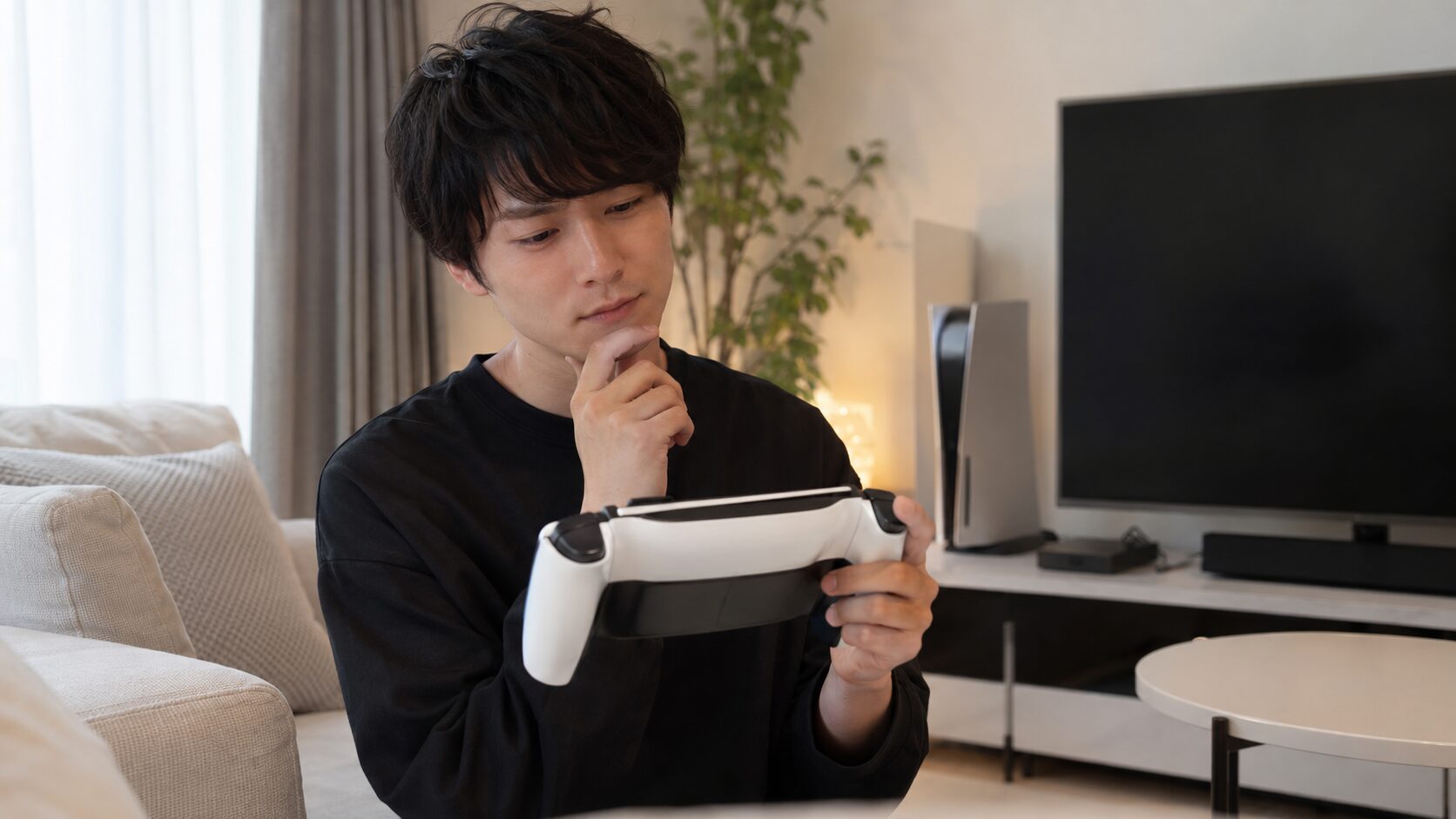
PSポータルがひどいと言われる理由を調べていると、結局気になるのは「自分が買って後悔しないか」かなと思います。
特にPSポータルは、見た目だけだと携帯ゲーム機っぽく見えるので、SwitchやSteam Deckのように単体で遊べると思ってしまう人もいます。
うん、ここはかなり勘違いしやすいところです。
ただ、PSポータルが本当にひどいのかというと、私は一言でダメとは言い切れないと考えています。自宅でPS5を手元プレイしたい人、家族とテレビを共有している人、RPGやアドベンチャーを中心に遊ぶ人にはかなり便利です。
一方で、外出先メインで使いたい人、対戦ゲームや音ゲーを中心に遊ぶ人、Wi-Fi環境が不安定な人、単体でゲームを保存してオフラインで遊べる携帯機を期待している人は、ひどいと感じやすいかもしれません。
遅延やラグ、Wi-Fi環境、外出先でのエラー、クラウドストリーミング、本体価格に対する期待値などが絡むので、PSポータルは人によって評価がかなり分かれる端末です。
この記事では、PSポータルがひどいと言われる理由から、いらなかったと後悔しやすい人、逆に買ってよかったと感じやすい人、さらに不満を減らすための収納バッグやガラスフィルム、充電スタンドまでまとめて整理します。
- PSポータルがひどいと言われる主な理由
- 遅延や接続エラーが起きやすい環境
- 買って後悔しやすい人と満足しやすい人
- 本体や周辺機器を選ぶ前の注意点
PSポータルがひどいと言われる理由
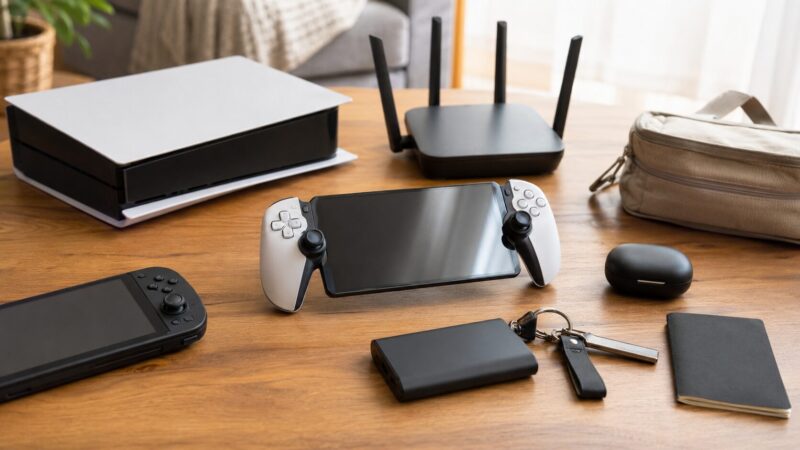
まずは、PSポータルに対して「ひどい」「いらない」「後悔した」という声が出やすい理由を整理します。ここを先に押さえると、単なる悪評なのか、自分の使い方に合わないだけなのかが見えやすくなりますよ。
評価が分かれる最大の原因
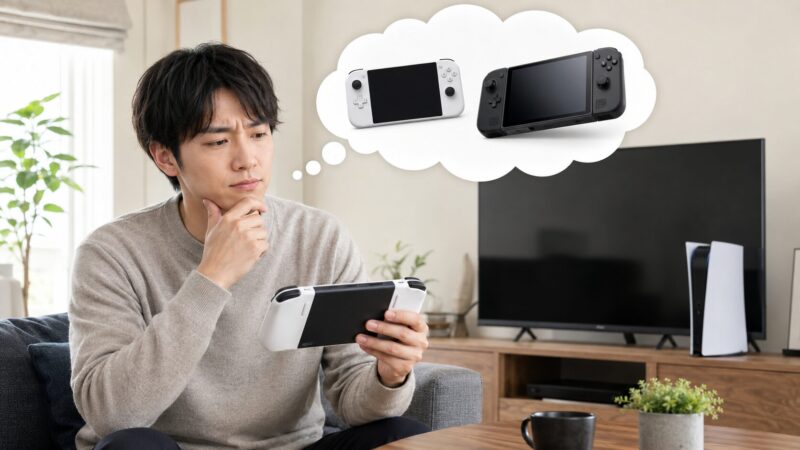
PSポータルの評価が分かれる最大の原因は、PS5のリモートプレイを中心にした端末でありながら、見た目から携帯ゲーム機として期待されやすいことです。
2026年5月現在はPS Plusプレミアム向けのクラウドストリーミングにも対応していますが、SwitchやSteam Deckのように本体へゲームをインストールして単体で遊ぶ携帯ゲーム機ではありません。
見た目は左右にコントローラーが付いた携帯ゲーム機のようなので、初めて見ると「これ単体でPS5ゲームが動くのかな」と思いやすいです。
基本的な使い方は、PS5本体で動いているゲームをWi-Fi経由で手元の画面に映して遊ぶリモートプレイです。加えて、PS Plusプレミアム加入者で対応タイトルを選べば、クラウドストリーミングでPSポータルに直接配信して遊べます。
つまり、PSポータルの中にゲームをインストールして、オフラインで自由に遊ぶ端末ではありません。クラウドストリーミングに対応したことでPS5本体なしで遊べる場面は増えていますが、対象タイトルや加入プラン、通信環境に条件があります。
公式でも、PlayStation Portal リモートプレーヤーはPS5のゲーム体験を手元で楽しめる端末として案内されています。
8インチの液晶画面、1080p、最大60fps対応、DualSense系の操作感は魅力です。また、PS Plusプレミアム加入者向けにはクラウドストリーミングにも対応していますが、どちらの使い方でもゲーム体験の安定度は通信環境にかなり左右されます。
なお、2026年3月のシステムアップデートでは「1080p高品質モード」が追加され、より高精細な映像とスムーズな操作性を目指した改善が行われています(出典:PlayStation.Blog「PlayStation Portal リモートプレーヤー システムソフトウェアアップデート」)。
PSポータルは、PS5のリモートプレイを中心にしつつ、PS Plusプレミアム向けクラウドストリーミングにも対応した端末と考えると、評価を間違えにくいです。
高評価の人は「テレビを使わずにPS5が遊べる」「寝室やソファで続きができる」「画面が大きくて操作しやすい」と感じています。反対に低評価の人は「単体で自由に遊べない」「外出先で安定しない」「ラグが気になる」と感じています。
どちらも間違いではありません。使う環境と期待値が違うだけです。PSポータルは万人向けというより、ハマる人にはかなり便利だけど、合わない人には本当に合わないタイプの周辺機器かなと思います。
遅延やラグが出やすい場面

PSポータルで一番気にされやすいのが、遅延やラグです。ボタンを押してから画面に反映されるまでのわずかなズレ、映像のカクつき、画質の乱れ、音ズレ、接続切れなどがまとめて「ラグ」と言われることが多いです。
快適な環境なら、RPGやアドベンチャー、シミュレーションゲームではほとんど気にならない人も多いです。私もこのジャンルなら、PSポータルの価値を感じやすいと思っています。テレビの前に座らなくても、手元で続きを遊べる気軽さ。これはかなり良いです。
ただし、格闘ゲーム、音ゲー、FPS、TPS、パリィやジャスト回避が重要なアクションゲームでは話が変わります。こうしたジャンルは、ほんの少しの入力遅延でもプレイ感に影響しやすいです。
| ゲームジャンル | 相性の目安 | 気になりやすい点 |
|---|---|---|
| RPG | 比較的良い | 入力タイミングがシビアでない作品が多い |
| アドベンチャー | 良い | 会話や探索中心なら遅延が目立ちにくい |
| シミュレーション | 良い | リアルタイム操作の負荷が低め |
| オープンワールド | 普通から良い | 探索中心なら快適だが戦闘次第で気になる |
| アクション | 普通から悪い | 回避やパリィのタイミングで違和感が出やすい |
| FPS・TPS | 悪い場合あり | エイム操作と画質変動がストレスになりやすい |
| 格闘ゲーム | 向きにくい | 数フレーム単位の入力が勝敗に関係しやすい |
| 音ゲー | 向きにくい | 音と映像と入力のズレが致命的になりやすい |
ここで大事なのは、PSポータルの遅延が常にひどいという話ではなく、遊ぶゲームによって許容できる遅延の幅が違うということです。
普段からテレビ直結のPS5で対戦ゲームを遊んでいる人ほど、PSポータルのわずかな違和感に気づきやすいです。逆に、寝る前にRPGのレベル上げをしたい、サブクエストを進めたい、会話イベントを消化したいという使い方なら、かなり相性は良いですよ。
おすすめのWi-Fi環境
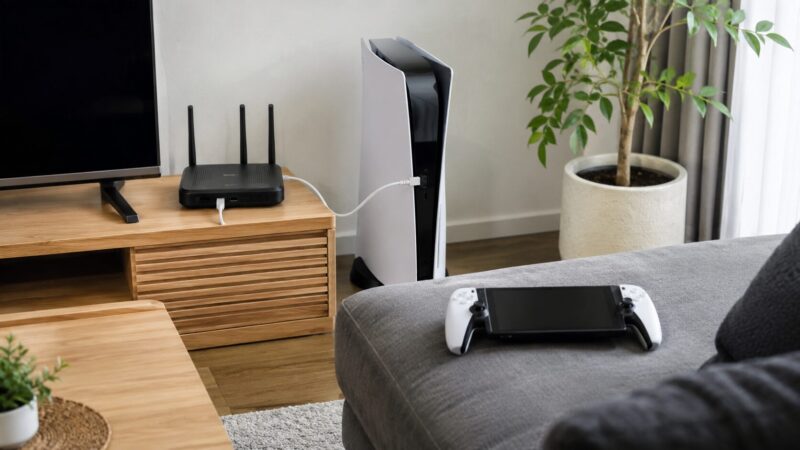
PSポータルの満足度は、Wi-Fi環境でかなり変わります。スペックだけ見て本体を買うより、まず自宅のネットワークを見直した方が失敗しにくいと思います。
公式では、PSポータルの利用には通信速度5Mbps以上のブロードバンドインターネットWi-Fiが利用できる環境、快適に遊ぶには15Mbps以上の高速回線が推奨されています。
ただし、これはあくまで一般的な目安です。実際には、下り速度だけでなく、通信の安定性、ping、パケットロス、ルーター性能、電波干渉、PS5本体の接続方法が重要になります。
よくあるのが、「スマホの速度測定では速いのに、PSポータルだとカクつく」というケースです。これは速度そのものより、家庭内Wi-Fiの安定性に問題がある可能性があります。
PSポータルはIEEE 802.11 a/b/g/n/acに対応する端末です。最新ルーターを買えば必ず劇的に改善するというより、PS5側を有線接続にすることや、5GHz帯を安定して拾える場所で使うことの方が効きやすい場合があります。
おすすめのWi-Fi環境としては、まずリモートプレイで使う場合、PS5本体をできるだけLANケーブルでルーターに接続することです。PS5もPSポータルも両方Wi-Fiだと、送信側と受信側の両方が無線になってしまい、ラグや映像乱れの原因が増えます。
次に、PSポータルをルーターから遠すぎない場所で使うこと。5GHz帯は速度が出やすい反面、壁や距離に弱いです。寝室で使いたいのにルーターがリビングの端にある場合、速度より電波品質が足を引っ張ることがあります。
集合住宅では周辺のWi-Fiと干渉することもあります。夜だけカクつくなら、家族の動画視聴や大容量ダウンロード、近隣の回線混雑が影響しているかもしれません。
うん、ここは意外と見落としがちです。
PSポータルを快適に使うコツ
- リモートプレイではPS5本体をできれば有線LANにする
- PSポータルは5GHz帯で安定する場所で使う
- 古いルーターや2.4GHzのみの環境は見直す
- メッシュWi-Fiは接続先の切り替わりに注意する
- 家族の動画視聴や夜間混雑の影響も確認する
ネットワーク機器の買い替えはお金がかかるので、いきなり高価なルーターを買うより、PS5の有線化、設置場所の変更、混雑する時間帯の確認から試すのが現実的です。正確な情報は公式サイトをご確認ください。
外出先で接続エラーになる理由

PSポータルは外出先でも使える場合がありますが、ここに期待しすぎると「ひどい」と感じやすいです。なぜなら、外出先では自宅内よりも通信条件が一気に厳しくなるからです。
自宅のPS5にリモート接続する場合、外出先のWi-Fiだけでなく、自宅側の上り回線、PS5の電源状態、レストモード設定、ルーター、NAT、PSN側の状況なども関係します。つまり、外のカフェでPSポータルを開いた瞬間にサクッとつながるかは、複数の条件次第です。
ホテルやカフェ、空港などの公共Wi-Fiでは、パスワード入力以外の追加認証が必要なことがあります。PSポータルは一部の公共Wi-Fiにも接続できるようになっていますが、追加認証にはスマホやタブレットが必要になる場合があります。
また、ネットワーク制限、通信混雑、回線の不安定さによって、接続エラーやカクつきが起きることもあります。
テザリングやポケットWi-Fiも、使えることはあります。ただ、速度が出ていても安定性が足りない場合があります。特に移動中や人が多い場所では、数秒だけ通信が落ちることもありますよね。ストリーミングゲームでは、その一瞬が画質低下や切断につながります。
外出先メインでPSポータルを買うのは慎重に考えたいところです。自宅内で快適でも、外では追加認証、回線混雑、テザリングの不安定さでエラーが出る場合があります。
外出先利用を考えるなら、まずはスマホやタブレットのPS Remote Playで、自宅PS5への接続感を試してみるのもありです。PSポータルそのものを買う前に、自分の回線でリモートプレイがどの程度安定するか確認できます。
また、公共Wi-Fiは施設ごとに制限や認証方式が違います。システムソフトウェアの更新で対応範囲が広がることもありますが、すべての外出先で安定して使えると決めつけない方が安全です。
いらないと後悔する人の特徴
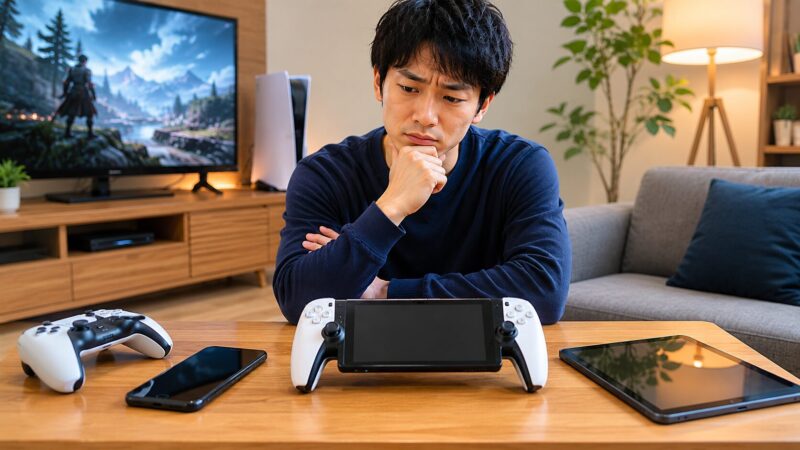
PSポータルをいらないと感じたり、買って後悔しやすかったりする人には、わりと共通点があります。最初にここを確認しておくと、無駄な買い物を避けやすいです。
まず、PS5をテレビで自由に使える人。一人暮らしでテレビを占有できる、リビングの大画面でいつでも遊べる、そもそも寝室やソファでPS5を遊びたい欲求がない。こういう人は、PSポータルを買っても出番が少なくなるかもしれません。
次に、スマホやタブレットとコントローラーで十分な人です。PS Remote Playはスマートフォンやタブレット、PCなどでも利用できます。
PSポータルは専用機ならではの一体感や大きめの画面が魅力ですが、すでに手持ちの端末でリモートプレイに満足しているなら、優先度は下がります。
PS5でSteamを直接起動できるのか、Steam DeckやポータブルゲーミングPCの方が合うのかまで迷っている場合は、SteamをPS5で起動したい人へも確認しておくと、できることとできないことを整理しやすいです。
そして、対戦ゲームや音ゲー、FPSを中心に遊ぶ人も注意です。もちろん絶対に無理というわけではありませんが、遅延や画質変動が勝敗やスコアに影響しやすいジャンルなので、満足度は下がりやすいです。
| 後悔しやすい人 | 理由 |
|---|---|
| PS5をテレビで自由に使える人 | 手元プレイの必要性が低く、出番が少なくなりやすい |
| 外出先メインで使いたい人 | 公衆Wi-Fiやテザリングでは安定しない場合がある |
| 対戦ゲームや音ゲー中心の人 | わずかな遅延でも不満につながりやすい |
| 単体携帯機を期待する人 | 本体保存やオフラインプレイには対応していない |
| Wi-Fi環境が弱い人 | ラグ、カクつき、接続切れが起きやすい |
| 動画アプリやブラウザも期待する人 | 汎用タブレットのような使い方には向かない |
特に「PSポータルはいらない」と感じる理由は、製品が悪いというより、用途が狭いことにあります。スマホでRemote Playができる、タブレットの方が画面が大きい、Steam Deckの方が汎用性がある、Switchのように本体へゲームを保存して遊べるわけではない。
こうした比較をすると、必要ないと判断する人がいても自然です。
ただ、専用機ならではの一体感やDualSenseに近い操作感、起動してすぐ遊びやすい手軽さに価値を感じるなら話は別です。要は、あなたが何にお金を払うか。ここが購入判断の分かれ目です。
PSポータルはひどい?購入判断の基準

ここからは、PSポータルを買うべきか迷っている人向けに、満足しやすい人の特徴、本体購入前の確認ポイント、クラウドストリーミングの注意点、さらに不満を減らす周辺機器まで整理します。
買ってよかった人の特徴
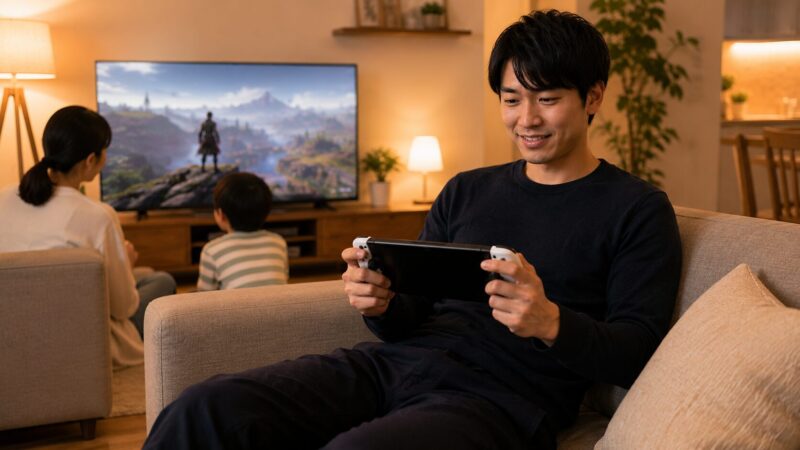
PSポータルを買ってよかったと感じやすいのは、家の中でPS5をもっと自由に遊びたい人です。ここにハマると、かなり便利な端末になります。
たとえば、家族がテレビを使っていてPS5を遊べない人。リビングのテレビは家族が使う、でも自分は少しだけゲームを進めたい。こういう場面でPSポータルは強いです。テレビを奪わずに、手元でPS5の続きができます。
寝室やソファで遊びたい人にも向いています。仕事や家事が終わったあと、わざわざテレビの前に座る気力はないけど、ベッドで少しだけRPGを進めたい。
こういう状況、分かります、その気軽さが欲しいんですよね。
PSポータルは画面が8インチなので、スマホより見やすく、手に持ったときの操作感もゲーム向きです。スマホにコントローラーを取り付けるより、準備がシンプルなのもメリットです。
買ってよかったと感じやすい人
- 家族とテレビを共有している人
- 寝室やソファでPS5を遊びたい人
- RPGやアドベンチャー中心の人
- PS5を有線接続できる人
- Wi-Fi環境を整えるのが苦ではない人
- スマホより専用機の操作感を重視する人
逆に言うと、PSポータルは「PS5を起動するハードルを下げる端末」です。テレビの前に座ってコントローラーを持つほどではないけど、手元なら遊ぶ。
そういう人ほどPS5の稼働率が上がりやすいです。
日常での使い方をイメージするのは、かなり大事です。どんな不満を抱えていて、PSポータルでそれを解決できるのかを先に整理しておくと、買って後悔するリスクを減らしやすいんですね。
私は家電やガジェットのサポートをしてきましたが、この確認をしないまま買った人ほど「思っていた使い方と違った」と後悔しているケースが多かったです。
私は、PSポータルの価値は性能の高さよりも、生活の中にPS5を溶け込ませるところにあると思っています。大げさなゲーム時間ではなく、すき間時間のPS5。
ここに魅力を感じるなら、購入候補としてかなりありです。
クラウドストリーミングの注意点
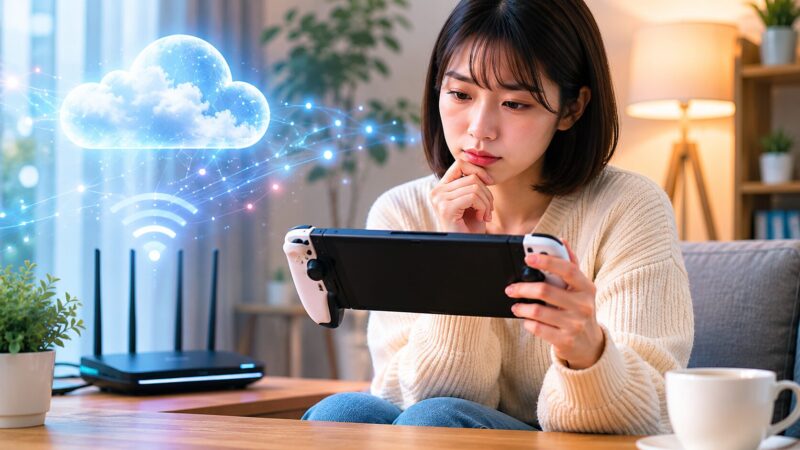
PSポータルは発売当初、基本的にPS5本体が必要なリモートプレイ端末として見られていました。
ただし現在は、PlayStation Plus プレミアム向けのクラウドストリーミング機能の正式実装により、対応するPS5タイトルをPSポータル上で直接ストリーミングできるようになっています。
このアップデートによって、「PS5本体がないと絶対に何もできない」という理解は古くなっています。
現在はゲームカタログの対象タイトルだけでなく、自分がPS Storeで購入したダウンロード版の対応PS5タイトルも、PS5本体なしで直接ストリーミングして遊べるようになりました。
ただし、PSポータルが完全な単体携帯ゲーム機になったわけではありません。オフラインで自由にゲームを保存して遊ぶ端末ではなく、クラウドストリーミングを使うにはPlayStation Plus プレミアムへの加入、対応タイトル、安定したインターネット環境が必要です。
また、利用できるアカウントや対象タイトルには条件があり、ゲームのパフォーマンスもネットワーク環境によって変わります。対象タイトルや利用条件は今後変わる可能性があります。
PlayStation.Blogでも、PS Portal向けクラウドストリーミング機能はPlayStation Plus プレミアム加入者向けの機能として案内されています(出典:PlayStation.Blog「PS Portalのクラウドストリーミング機能が正式実装」)。
クラウドストリーミング対応=全ゲームがPS5なしで遊べる、ではありません。対象タイトル、PS Plusの加入プラン、利用できる地域、アカウントの年齢設定、通信環境によって使える範囲が変わる可能性があります。
クラウドストリーミングは便利ですが、リモートプレイとは別の注意点があります。
自宅PS5への接続ではなく、サーバーからゲーム映像を受け取るため、ネットワーク品質がさらに重要になる場面があります。外出先のWi-Fiやテザリングでは、速度が出ていても安定しないことがあります。
また、PS Plusのプランや料金、対象タイトルは変動する可能性があります。費用面に関わる部分なので、加入前には必ず最新の条件を確認してください。正確な情報は公式サイトをご確認ください。
クラウド対応でPSポータルの価値は上がりましたが、それでも「Switchのようにどこでも何でも遊べる端末」とは別物です。ここを分けて考えると、期待外れになりにくいですよ。
本体を買う前に確認すること
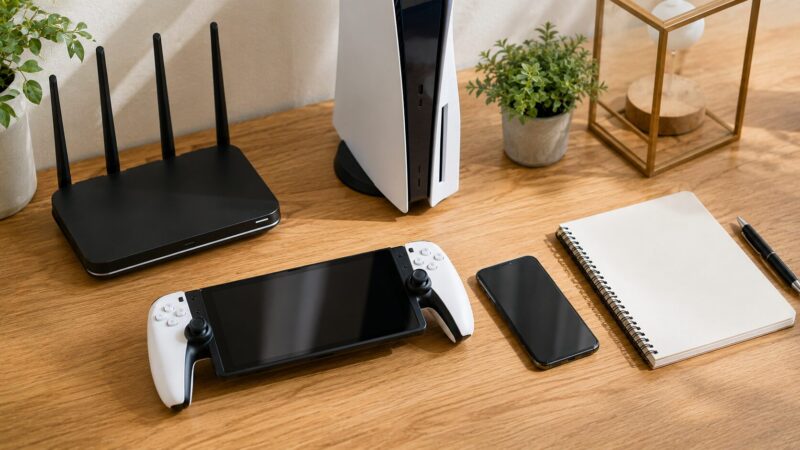
PlayStation Portal リモートプレーヤー本体を買う前に、まず確認したいのは「自分の使い方に合っているか」です。価格や在庫状況は時期によって変わる可能性があるので、金額だけで即決せず、用途から見た方が失敗しにくいです。
本体は、PS5ゲームを手元で遊ぶための中心になる製品です。だからこそ、「ひどい」という評判を見て不安になっている人も、まずは不満の中身を分解して考えるのがおすすめです。
確認したいポイントは大きく5つあります。PS5を持っているか、PS5を有線接続できるか、主に自宅内で使うか、遊ぶゲームジャンルは遅延にシビアか、スマホやタブレットで代用できない理由があるか。
さらに、クラウドストリーミングを使いたい場合は、PS Plusプレミアムに加入する予定があるか、対応タイトルを遊びたいかも確認しておきたいところです。
| 確認項目 | 見るべきポイント |
|---|---|
| PS5の有無 | リモートプレイではPS5本体が必要。クラウドストリーミングはPS Plusプレミアムと対応タイトルが必要 |
| 通信環境 | 最低速度だけでなく安定性やPS5の有線化が重要 |
| 利用場所 | 自宅内メインなら満足しやすく、外出先メインは慎重に判断 |
| ゲームジャンル | RPGやアドベンチャー向き、対戦や音ゲーは注意 |
| 代替手段 | スマホやタブレットのRemote Playで十分か確認 |
また、一般的なBluetoothイヤホンを使いたい人も注意です。PSポータルは、いわゆる普通のBluetoothイヤホンを本体に直接ペアリングして自由につなぐ前提の端末ではありません。
基本的にはPlayStation Link対応機器や、3.5mm端子を使った有線イヤホン・ヘッドセットを中心に考える必要があります。
市販のBluetoothトランスミッターを使って手持ちのイヤホンを接続する方法もありますが、別途機器が必要になり、製品によって遅延や相性が出る場合があります。ここを知らずに買うと、地味に不満が出ます。
重さについても、約529gという仕様が知られています。短時間なら持ちやすくても、長時間プレイでは腕が疲れる人もいるはずです。寝ながら使いたい人ほど、持ち方や置き方を考えておくと安心です。
PS5本体や周辺機器全体の買い替えタイミングも気になる場合は、PS5コントローラーの寿命対策まとめも参考になります。PSポータル本体だけでなく、今のPS5環境をどこまで整えるか考えやすくなりますよ。
本体を検討するなら、価格だけでなくレビュー数、販売元、保証、返品条件、在庫状況も見ておくと安心です。特にマーケットプレイスや中古品を選ぶ場合は、付属品や状態の確認も大事になります。

PSポータルを「何でもできる携帯機」としてではなく、「PS5を家の中でもっと使いやすくし、条件が合えばクラウドでも遊べる端末」として見るのが良いです。この認識なら、期待値のズレはかなり減らせます。
収納バッグとフィルムの必要性
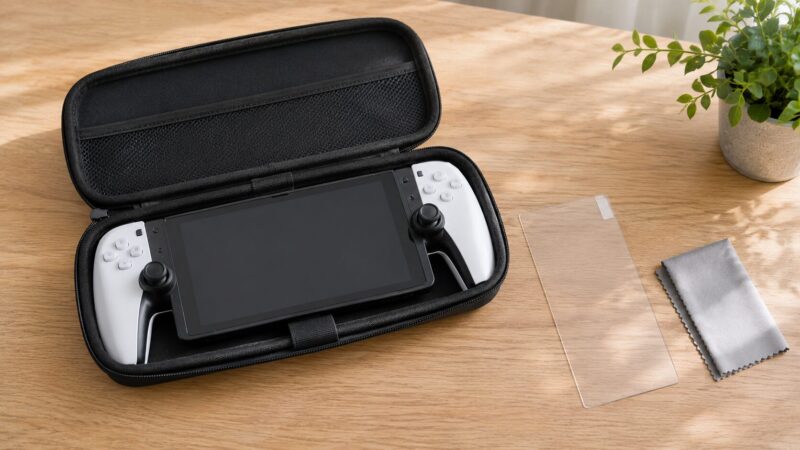
PSポータル本体を買うなら、専用の収納バッグやガラスフィルムも検討する価値があります。なぜなら、PSポータルは画面が大きく、左右にコントローラー形状があるため、普通の小物ポーチに雑に入れるには少し不安があるからです。
PlayStation Portal リモートプレーヤー専用の収納バッグとガラスフィルムのセットは、「持ち運びにくい」「画面が傷つきそう」という不満を減らすために選びやすい周辺アイテムです。外出先で使う予定がある人だけでなく、家の中で保管場所を決めたい人にも向いています。

PSポータルは、Switchのようにコンパクトな形ではありません。左右のグリップ部分がしっかりあるので、カバンの中で他の荷物とぶつかると、スティックや画面が気になります。特にガラスフィルムは、画面の傷対策として最初に貼っておきたい人が多いかなと思います。
収納バッグとガラスフィルムが向いている人
- PSポータルを外に持ち出す予定がある人
- 家の中でも安全に保管したい人
- 画面の傷や指紋が気になる人
- カバンの中でスティックやボタンを守りたい人
ただし、収納バッグはサイズ感を確認した方がいいです。厚みがあるタイプは保護力が高い反面、カバンの中でかさばります。薄型タイプは持ち運びやすいですが、衝撃対策としては控えめな場合があります。
ガラスフィルムも、貼りやすさ、指紋のつきにくさ、タッチ操作への影響を見たいところです。PSポータルではタッチパッド操作が画面タッチになる場面があるため、フィルムの感触が気になる人もいます。
選ぶときは、レビューで「PS Portal専用設計か」「収納時にスティックへ圧がかかりにくいか」「フィルムのサイズが画面に合うか」を見ておくと失敗しにくいです。安さだけで選ぶと、ケースが大きすぎたり、フィルムの端が浮いたりすることもあります。
「PSポータルはひどい」と言われる理由の中には、通信や仕様の問題だけでなく、持ち運びや保管のしにくさも含まれます。そこは周辺アイテムである程度カバーできます。全部を本体だけで解決しようとしない考え方も大事です。
充電スタンドで不満を減らす
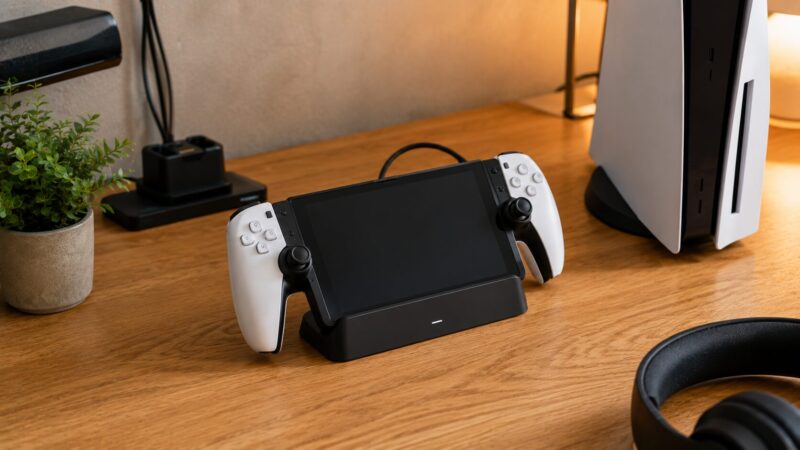
PSポータルを使い始めると、意外と気になるのが置き場所と充電です。使い終わったあとに机へポンと置くと、場所を取るし、ケーブルを毎回挿すのも少し面倒。こういう小さなストレスが積み重なると、使用頻度が落ちます。
そこで候補になるのが、アクラス PS Portal用充電スタンドのような周辺アイテムです。充電スタンドは、PSポータルの定位置を作りながら充電しやすくするためのアイテムです。
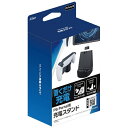
PSポータルは内蔵バッテリーで動く端末なので、使いたいときに充電がないとかなり萎えます。ゲームを始める前に充電待ちになると一気に気分が下がるんですよね。スタンドに置く運用にしておけば、使い終わったら戻すだけで充電習慣を作りやすくなります。
充電スタンドは、性能を上げるアイテムではありません。ただ、置き場所に困る、充電が面倒、ケーブルが散らかるという日常の不満を減らすには便利です。
選ぶときは、安定感、端子部分の扱いやすさ、置いたときの角度、設置スペースを確認したいです。見た目が良くても、軽すぎて倒れやすいものや、毎回差し込みにくいものだと逆にストレスになります。
また、PSポータルをケースに入れたまま充電できるかも確認ポイントです。収納バッグや保護カバーを使う場合、厚みが増えてスタンドに合わない可能性があります。周辺アイテム同士の相性。ここも地味に大事です。
購入前には、対応機種がPS Portal用であること、ケースやカバーを付けたままでも使えるか、設置したときに本体がぐらつきにくいかを確認してください。価格や仕様は変わる場合があるので、販売ページの最新情報もチェックしておきたいところです。
PSポータル本体への不満は、すべて充電スタンドで消せるわけではありません。遅延やラグはネットワーク環境の問題ですし、オフラインで単体プレイできない仕様は変えられません。ただ、保管や充電のストレスは対策しやすいです。
なので、本体を買うなら、最初から収納と充電の導線まで考えておくと満足度が上がります。逆に、机に置きっぱなし、充電忘れ、カバンで傷だらけ、という流れになると「やっぱり使いにくい」と感じやすいかなと思います。
PSポータルがひどいと噂になる真相と対策を総括
PSポータルはひどいのか。結論としては、製品そのものが一律に悪いというより、用途や期待、通信環境が合わないと不満が出やすい端末です。
携帯ゲーム機のように本体へゲームを保存して、オフラインで自由に遊べると思って買うと、期待外れになる可能性があります。一方で、自宅内でPS5を手元プレイしたい人や、寝室・ソファでRPGを進めたい人には相性が良いです。
購入前は、リモートプレイならPS5環境とWi-Fi、クラウドストリーミングならPS Plusプレミアムと対応タイトルを確認しておきましょう。
さらに、収納バッグやガラスフィルム、充電スタンドを組み合わせると、持ち運びや保管、充電まわりの不満は減らしやすいです。
ただし、価格、仕様、対応タイトル、PS Plusの条件、クラウドストリーミングの対象範囲は変わる可能性があります。数値や対応状況はあくまで一般的な目安として考えてください。正確な情報は公式サイトをご確認ください。
また、ネットワーク機器の買い替えや契約プランの変更など、費用が発生する判断をする場合は慎重に進めてください。まずはPS5の有線接続、ルーターとの距離、5GHz帯での接続、混雑する時間帯の確認など、追加費用が少ない対策から試すのがおすすめです。
契約内容や通信機器の設定で不安がある場合は、利用中の回線事業者や販売店などに確認し、最終的な判断は専門家にご相談ください。