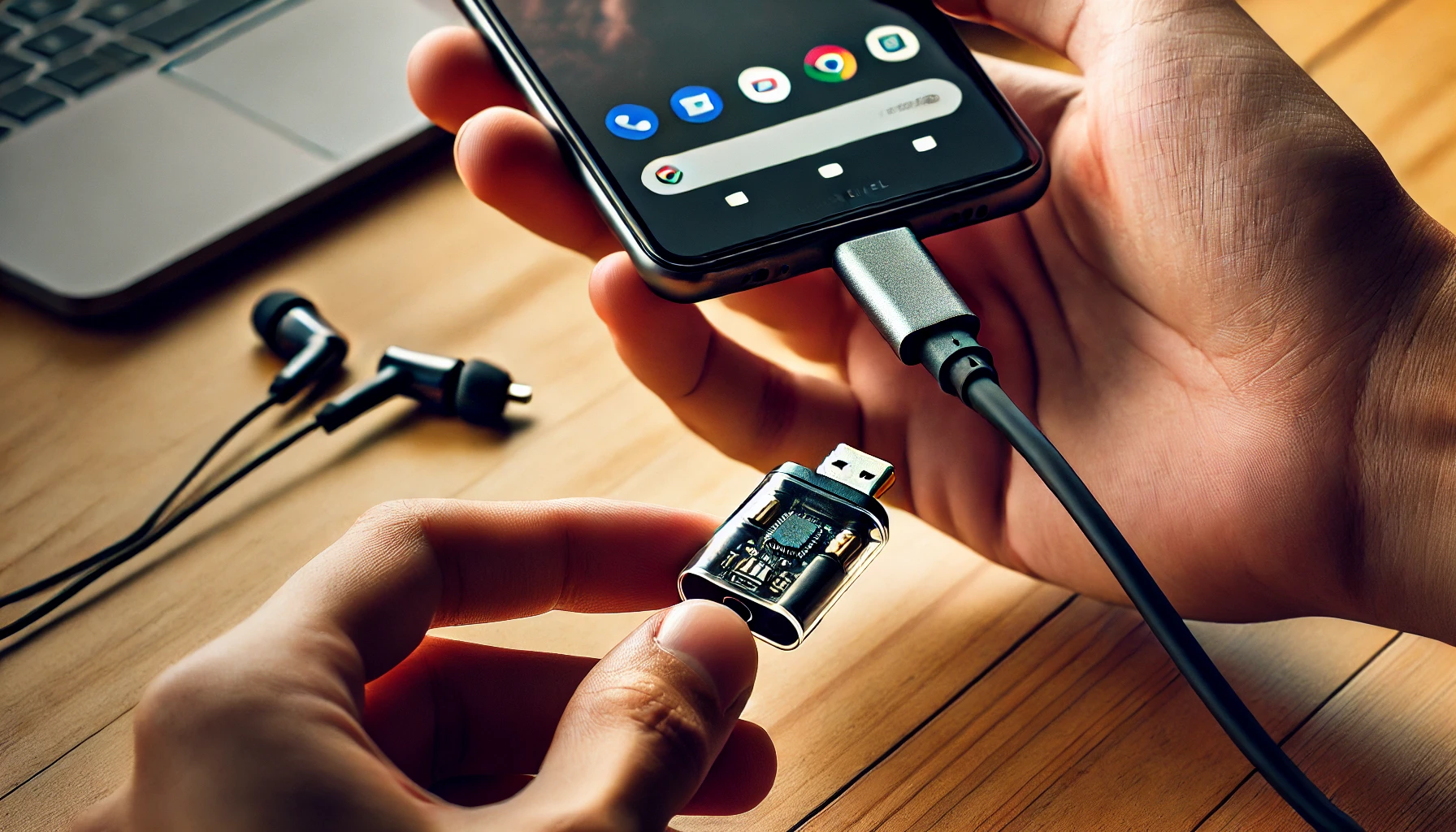
Google Pixelのイヤホンジャックについて調べていると、有線は使えないのか、変換は必要なのか、ピクセル8や8aではどうなのか、100均の変換は大丈夫なのかなど、細かい疑問が一気に出てきますよね。
私もPixelのサポートをやってきて、イヤホンの付け方やUSB-C対応の違いで何度も迷いました。
この記事では、Google Pixel イヤホンジャックに関する不安をひとつずつ整理して、今どう使うのが一番安心なのかを分かりやすくまとめていきます。
- Google Pixelでイヤホンジャックが使えない理由が分かる
- 有線イヤホンの正しい付け方と変換の考え方が分かる
- 安定性を重視したイヤホン選びの基準が分かる
- 有線と無線を両立できるおすすめモデルが分かる
Google Pixelのイヤホンジャックの基礎知識
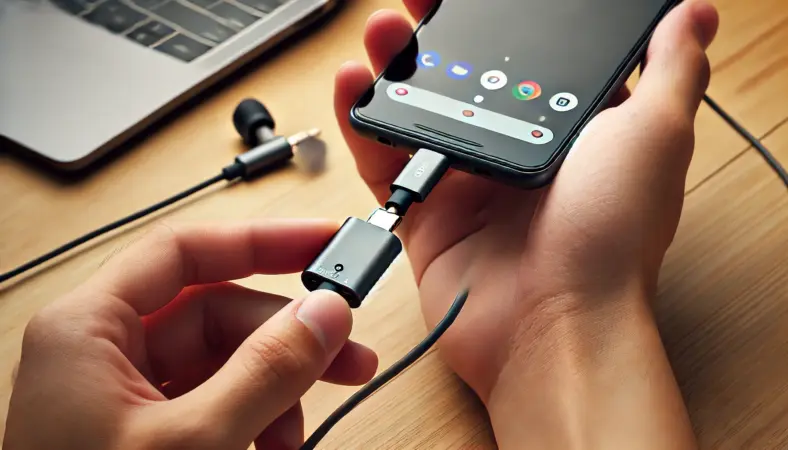
まずは、Google Pixel イヤホンジャックの現状と、なぜこうなったのかを整理していきます。ここを理解しておくと、後半のイヤホン選びが一気に楽になりますよ。
なぜイヤホンジャックが廃止されたのか?

ここ、気になりますよね。Google Pixelに限らず、最近のスマホでイヤホンジャックが減っているのは「有線を切り捨てた」というより、設計の優先順位が変わってきたのが大きいです。
端末の中って、バッテリー、カメラ、放熱、アンテナ、スピーカー、各種センサーで本当にギチギチなんですよ。
3.5mmジャックは「穴」だけじゃなく、内部の部品スペースと筐体の厚みが必要になります。ここを削れると、バッテリー容量やカメラ周り、耐久性の設計に回せる余地が増えるんですね。
それに、防水・防塵の設計も分かりやすいメリットです。開口部が増えれば増えるほど、シールや構造が複雑になりやすく、長期的な故障リスクにもつながります。
もちろんイヤホンジャックがあっても防水にできる機種はあります。でも「やる難易度が上がる」のは事実で、メーカーとしてはUSB-Cに寄せた方が合理的なんです。
USB-C統一が進むと何が起きる?
USB-Cに統一すると、充電・データ転送・オーディオを同じ口で扱えるようになります。ユーザー視点でも、ケーブルの種類が減って管理がラクになるのは嬉しいところ。
ただし落とし穴があって、USB-Cは形が同じでも中身(対応範囲)が違うことがあります。ここを知らないと「USB-Cなのに音が出ない」「変換したのに認識しない」みたいな混乱が起きがちです。
だからこの記事では、USB-C周りの“相性”を前提に、どうすれば失敗しにくいかを丁寧に解説していきます。
この記事での結論(先出し)
- 安定性を求めるなら有線(特にUSB-C有線)が強い
- 普段は無線でOK、でも“逃げ道の有線”があると安心
- 変換はDAC内蔵がほぼ必須の場面がある
スマホ側の設計トレンド的にも、USB-Cとワイヤレス中心はさらに進みそうです。USB Power Delivery(USB PD)の仕様更新も進んでいて、USB-Cの電力と汎用性が伸びているのが背景にあります。(出典:USB-IF「USB Power Delivery」)
本記事は一般的な傾向と実用面のコツをまとめたものです。機種やOSバージョン、アクセサリーの仕様で挙動が変わる場合があります。正確な情報は公式サイトをご確認ください。購入や設定で不安がある場合は、メーカーサポートや専門家への相談もおすすめです。
8aで有線はどう使う?

8aで有線を使う結論は、USB-Cで有線運用になります。イヤホンジャックがないので、現実的には次の2パターンです。
ひとつはUSB-Cイヤホン(USB-C端子のイヤホン)をそのまま挿す方法。もうひとつは、USB-C→3.5mmの変換アダプタを挟んで、手持ちのイヤホンを使う方法です。
どちらにせよ、ポイントは「USB-Cなら何でもOK」ではなく、オーディオとしてちゃんと対応しているかです。
まずはUSB-Cイヤホン直挿しがいちばんラク
私のおすすめは、最初からUSB-Cイヤホンを候補に入れること。変換アダプタを挟まないので、接点が少なく、トラブルが減りやすいです。
カバンの中で「アダプタどこ行った?」が起きないのも地味に大きい。普段使いでストレスを減らしたいなら、直挿しはかなり強い選択肢です。
変換アダプタを使うならDAC内蔵が基本
手持ちの3.5mmイヤホンを活かしたいなら変換アダプタになりますが、ここは絶対に雑に選ばないでください。
Pixelでよくあるのが「挿したのに反応しない」「音が出ない」問題。原因として多いのは、アダプタがDAC非搭載(パッシブ)で、端末側がアナログ出力を前提にしていないパターンです。
USB-Cにはアナログ音声を流す規格(Audio Adapter Accessory Mode)自体は存在しますが、端末側の実装や想定と噛み合わないと動きません。
だからこそ、迷ったらDAC内蔵(アクティブ)のアダプタを選ぶのが安全です。(出典:Google Pixel Community の該当スレッド)
充電しながら有線をしたい人へ:PD対応は必ずチェック
あと、8a以降で「充電しながら有線」をしたい場合は、二股アダプタがUSB PD(Power Delivery)対応かどうかを必ずチェックしてください。
最近のPixelは充電出力が上がっているので、PD非対応の二股だと充電が極端に遅くなり、「使いながらバッテリーが減っていく…」みたいな残念な状況が起きやすいです。見た目が同じでも、中身の仕様で体験がガラッと変わるんですよね。
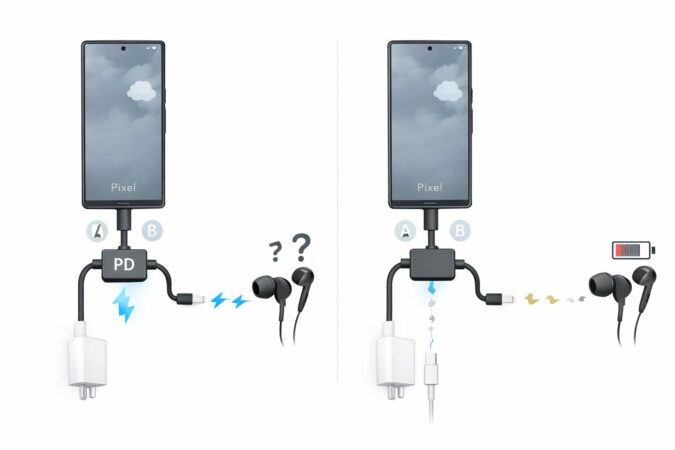
図解2:失敗しない二股アダプタとPD
この図は、Pixelで「充電しながら有線イヤホンを使う」場合に、二股アダプタの違いで何が起きるのかを示しています。
左側はUSB PD(Power Delivery)に対応した二股アダプタを使った場合で、充電器からの電力がしっかりPixel本体へ供給されやすく、音楽を聴きながらでもバッテリーが回復しやすいイメージです。
右側はPD非対応の二股アダプタを使った場合で、見た目は似ていてもスマホへ流れる電力が弱くなり、充電器をつないでいるのに残量が増えず、使い続けると逆に減っていくことがあります。
つまり二股アダプタは「分岐しているか」よりもUSB PD対応かどうかが最重要ポイントで、商品説明にPD対応やPower Delivery対応の表記があるかを必ず確認するのがコツです。
8aの有線運用で失敗しない優先順位
- 最優先:USB-Cイヤホン(直挿し)
- 次点:DAC内蔵のUSB-C→3.5mm変換
- 充電しながら:USB PD対応の二股アダプタ
相性問題っぽいけど、実はケーブルが原因もわりとあります。充電専用ケーブルや品質が不安定なケーブルだと、挙動が変になることがあるので、切り分けの時に思い出すとラクです。USBケーブルが充電専用か見分ける方法
アクセサリー選びは表記の明確さが重要です。スペックや対応状況はメーカーや販売ページの記載を確認し、最終的な判断はご自身の利用スタイルに合わせて行ってください。
イヤホンの付け方の基本
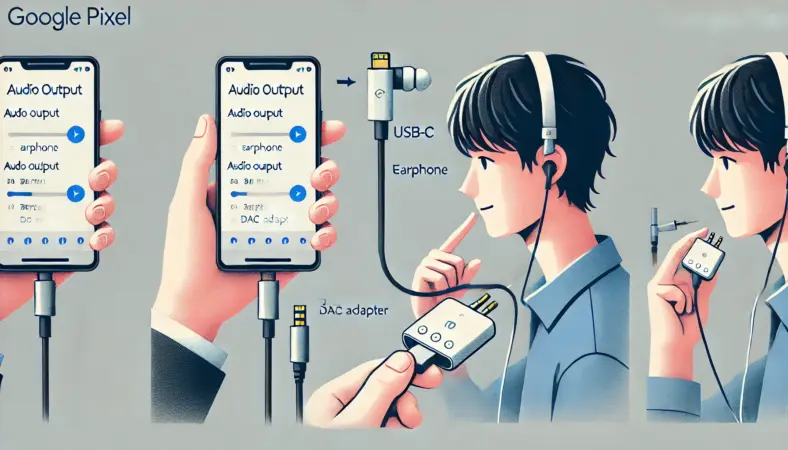
イヤホンの付け方って「挿すだけでしょ?」と思われがちなんですが、Pixelの場合は“何を挿すか”がかなり重要です。
まず押さえておきたいのは、Pixelで音を出すルートが大きく2つあること。ひとつはBluetooth(無線)、もうひとつはUSB-C(有線デジタル)です。
3.5mmイヤホンジャックは本体にない機種が増えているので、現実的にはUSB-CかBluetoothのどちらかになります。
USB-Cイヤホンを付ける場合の基本手順
USB-Cイヤホンの場合は、PixelのUSB-Cポートに挿すだけでOKです。ただし、音が出ないときは「壊れた?」の前に、出力先がBluetoothになっていないかをチェックしてください。
Androidは複数デバイスがあると出力先が分かりにくい時があって、Bluetoothが勝手に優先されているとUSB-Cを挿しても体感として無反応になります。ここ、地味にハマるんですよね。
変換アダプタ+3.5mmイヤホンの付け方
変換を使う場合は、(1) USB-C→3.5mmアダプタをPixelに挿す → (2) イヤホンをアダプタに挿す、が基本です。順番は厳密ではないものの、接点が増えるぶん接触不良のリスクは上がります。ケースが厚いと挿し込みが甘くなりやすいので、まずはケースを外して試すのが早いです。
マイク付きイヤホンの落とし穴
通話や会議で使うならマイク対応は超重要です。3.5mm側が4極(CTIA)でも、アダプタ側がマイク信号に対応していないと「音は聞こえるけど自分の声が入らない」状態になりがち。
さらに安価なアダプタはノイズが乗るケースもあります。仕事で使うなら、マイク対応の明記やレビュー(ノイズ有無)を確認して、無理に安さで選ばない方が安心かなと思います。
音が出ないときの最短チェック
- Bluetoothが勝手に接続されていないか
- ケース干渉で挿し込み不足がないか
- 別のイヤホンやアダプタで切り分けできるか
- 端末を再起動して挙動が変わるか
焦るときほど、出力先・接続方式・アクセサリー仕様を順番に見ていくのが近道です。「運悪く不良品だった」もゼロではありませんが、多くは切り分けで原因が見えてきます。
変換アダプタの選び方
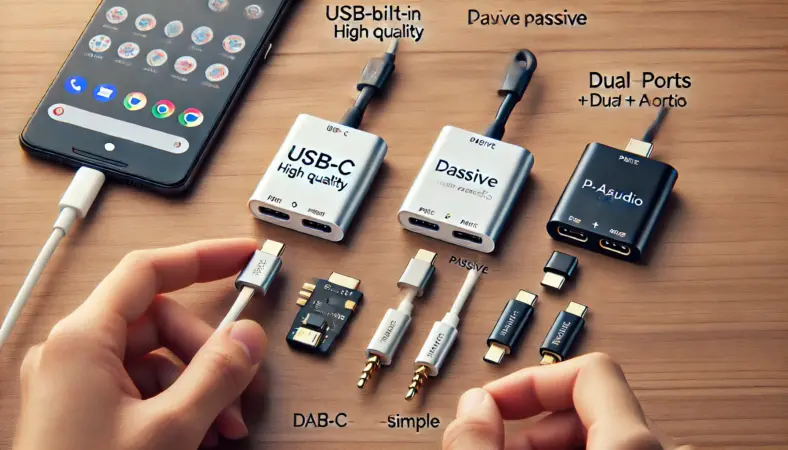
変換アダプタは、Pixelのイヤホン問題で一番“沼”になりやすいポイントです。小さくてシンプルに見えるのに、当たり外れが大きい。
ここでの結論は、DAC内蔵(アクティブ)を選ぶのが基本です。いわゆるパッシブ(DACなし)は、端末側がアナログ出力を実装・想定していないと動きません。
USB-Cにアナログ音声を流す規格自体は存在しますが、Pixelの運用では「とりあえずDAC内蔵を選ぶ」が最も失敗しにくいです。
チェックすべき表記(ここだけ見れば事故が減る)
商品ページやパッケージで見るべきは、「DAC内蔵」「アクティブ」「デジタルオーディオ対応」「通話対応(マイク対応)」「Pixel対応」あたりです。
逆に「Type-C to 3.5mm」だけで仕様が薄いものは、地雷率が上がります。私の感覚だと、仕様が薄いほど相性の話になりやすいです。
用途別に必要条件が変わる(買う前に用途を固定)
アダプタ選びで失敗しがちなのは、用途が曖昧なまま買うことです。音楽だけなら「音が出る」が最優先。通話や会議なら「マイク対応」が必須。車のAUXなら「ノイズに強いか」「接触が安定するか」が効いてきます。用途が固まると必要条件が見えるので、買い直しが減ります。
| 用途 | 必須条件 | よくある失敗 | 回避策 |
|---|---|---|---|
| 音楽だけ | DAC内蔵 | パッシブで無反応 | DAC内蔵表記を確認 |
| 通話・会議 | DAC内蔵+マイク対応 | 音は出るがマイク不可 | 通話対応表記を確認 |
| 車のAUX | DAC内蔵+ノイズ耐性 | プツプツ・ノイズ | 品質優先で選ぶ |
| 充電しながら | USB PD対応+オーディオ対応 | 充電が遅い/音が出ない | PD対応の記載を確認 |
図解イメージ:DAC内蔵って結局なに?
ざっくり言うと、スマホが出す音声は基本的にデジタルです。3.5mmイヤホンが必要とするのはアナログの電気信号。だからどこかで変換が必要になります。その変換役がDACです。
DAC内蔵アダプタは、アダプタ内部にその変換チップが入っていて、USB-Cのデジタル信号をイヤホンが理解できるアナログ音に変換してくれます。
逆にDACなしアダプタは、端末側にアナログを出す仕組みがある前提なので、そこが噛み合わないと音が出ない、というわけです。

図解1:なぜDAC内蔵が必要なの?
この図は、Pixelで「DAC内蔵アダプタ」がなぜ必要なのかを示したものです。
左側はパッシブタイプ(DACなし)の変換アダプタのイメージで、PixelからUSB-C経由で出てくる音声データがデジタル信号のままイヤホン側へ渡ってしまい、イヤホンが音として理解できず「音が出ない」「認識されない」といったトラブルにつながりやすい状況を表しています。
右側はアクティブタイプ(DAC内蔵)の変換アダプタのイメージで、アダプタ内部のDAC(デジタル・アナログ変換チップ)がデジタル信号をアナログの電気信号へ変換し、イヤホンから正しく音が鳴る流れを表しています。
つまりPixelでは、変換アダプタがあるかどうかよりも、その中に音の翻訳機(DAC)が入っているかどうかが決定的に重要です。
安さだけで選ぶと「動かない」「ノイズが乗る」「通話が不安定」などのストレスが出やすいです。スペックや対応状況の正確な情報はメーカーの公式記載をご確認ください。購入判断に迷う場合は専門家への相談もおすすめです。
ピクセル8用の100均は注意
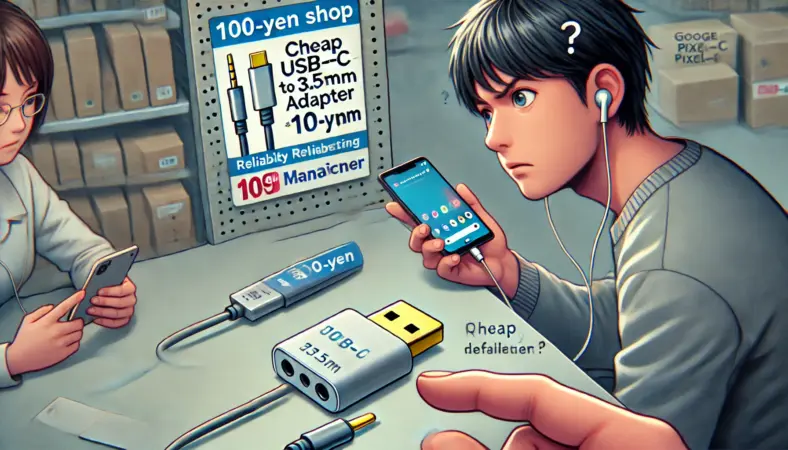
ピクセル8で「100均の変換でいける?」って検索しちゃう気持ち、分かります。とりあえず安く済ませたいですよね。結論から言うと、2025年現在でも「メイン使い」にするには注意が必要です。
最近はダイソー等でも300円〜700円前後でDAC内蔵を謳う製品が増えていて、Pixelでも音が出る確率は確かに上がりました。なので「100均=絶対に音が出ない」と決めつけるのは、今の状況だとちょっと雑になりがちです。
ただし、メイン使いで問題になるのは“音が出るかどうか”だけじゃないんですよね。
たとえば「音楽の出だしが1秒ほど無音になる(頭欠け)」「通話中にノイズが乗る」「接触がシビアでちょっと動くと途切れる」みたいな、制御チップ(DAC)や実装品質に起因する不満は、どうしても出やすいです。これ、最初は我慢できても毎日だと地味にストレスが積み上がります。
100均を否定したいわけじゃない(割り切りが大事)
私は100均製品を全部否定したいわけじゃないです。むしろ「緊急用」「予備」「旅行で失くしても痛くない」みたいな用途なら、100均の価値は全然あります。
ただ、メイン運用で安定性を求めるなら、専門メーカー品に軍配が上がりやすいのも正直なところ。安定したリスニング環境が欲しいなら、最初からそこに投資した方が結果的にラクなことが多いです。
100均・激安系はDACの有無、マイク対応、ノイズ耐性などの仕様が明確でないことがあります。購入前に表記を確認し、合わない場合は無理に使い続けず別の選択肢も検討してください。
無線側も「安い=全部ダメ」ではないけど、途切れや遅延のクセは出やすいです。100均ワイヤレスを検討しているなら、このあたりも先に知っておくと後悔が減ります。ダイソーのBluetoothイヤホンの限界と選び方
Google Pixelのイヤホンジャックの対処と選び方
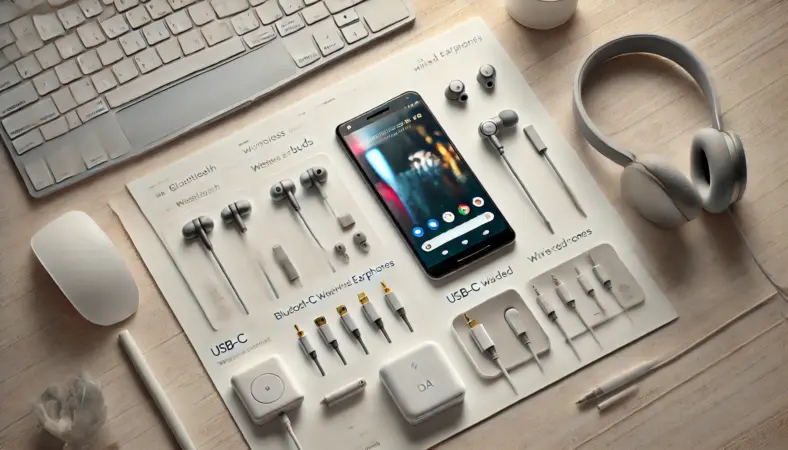
ここからは、実際にどう対処し、どんなイヤホンを選べば安心なのかを掘り下げていきます。有線と無線をどう使い分けるかがポイントです。
有線が使えない時の原因
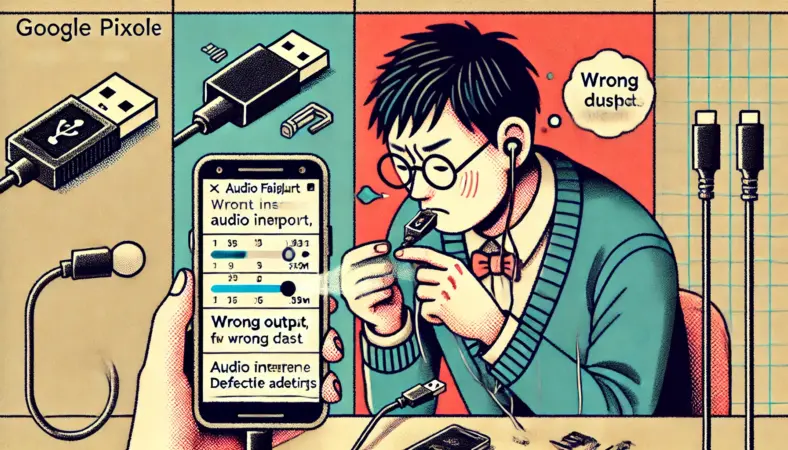
有線が使えない、これ一番つらいですよね。しかも「昨日まで使えてたのに急にダメ」みたいなケースもあって、余計に混乱します。
まず落ち着いて整理すると、原因はだいたい次の4つに分かれます。
- ①アクセサリー仕様(DACの有無、USB-Cオーディオ対応)、
- ②接触不良(ケース干渉、端子の汚れ)
- ③出力先の問題(Bluetoothが優先されている)
- ④端末側の不具合です。
体感で多いのは①と②で、端末の故障は思ったより少ない印象です。
最初に疑うべきはアクセサリー側
特に多いのが、パッシブ変換で無反応になっているパターンです。アダプタがDAC内蔵かどうかを確認して、可能なら別のアダプタで試すのが最短です。
USB-Cイヤホン直挿しでも、相性や製品の仕様差はゼロではありません。なので「別のイヤホンで切り分け」ができると一気に原因が見えます。
接触不良は地味に多い(ケース干渉が意外と犯人)
USB-C端子は、奥まできちんと挿さっていないと不安定になります。ケースの縁が邪魔して“挿してるつもり”になっていることもあるので、まずはケースを外して試してください。
端子にホコリが溜まっている場合もあるので、ライトで覗いて確認するのもアリです(無理に突っ込んで傷つけないようにだけ注意)。
切り分けの最短ルート
- ケースを外して挿し直す(奥まで挿さるか確認)
- Bluetoothをオフにして出力先を固定
- 別のイヤホン/別のアダプタで試す
- 再起動して挙動が変わるか確認
ここまでやっても改善しない場合は、端末側の問題や設定の問題もあり得ます。ただし、その場合でも「公式情報で仕様を確認」「メーカーサポートに症状を伝える」方が結果的に早いです。
USB-C対応の重要性を確認
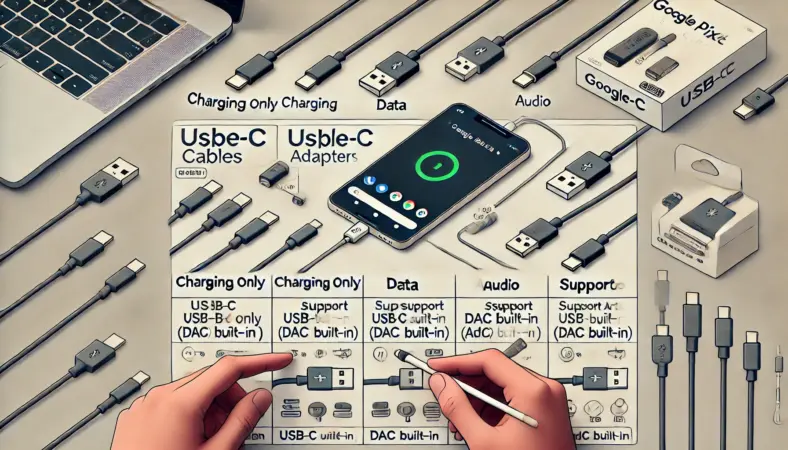
USB-C対応の重要性って、言葉だとふわっとしがちなんですが、実際はかなり現実的な話です。USB-Cは端子の形が同じだけで、できることがバラバラになりやすいのが特徴です。
充電だけのケーブル、データ転送に強いケーブル、映像出力ができるポート、オーディオが安定するアダプタ…みたいに、組み合わせで体験が変わります。だから「USB-Cなら大丈夫でしょ」で買うと、意外とハマります。
表記で勝つのがいちばん強い
私がいつもやっているのは、表記で勝つ方法です。つまり、買う前に「DAC内蔵」「通話対応」「USB PD対応」「Pixel対応」など、必要条件が言葉として書かれている商品を選ぶ。
書かれていないものは避ける。これだけで失敗率はかなり下がります。安さに引っ張られがちなんですが、USB-Cまわりは“仕様が明確なものを選ぶ”のが結局いちばん安いです。
PD対応は充電しながらで効いてくる
充電しながら有線にしたい人ほど、PD対応は重要です。二股アダプタの中には、充電はできてもPDに対応していなくて速度が出ないものがあります。
すると「充電してるのに減る」みたいなストレスが出やすい。USB PD自体はUSB-IFが仕様を公開しているので、表記としても確認しやすい部類です。(出典:USB-IF「USB Power Delivery」)
ここでの説明は一般的な考え方です。機種、OS、アクセサリーの仕様で異なる場合があります。正確な情報は公式情報やメーカー仕様を確認した上で、最終判断してください。
安定性を重視するなら有線
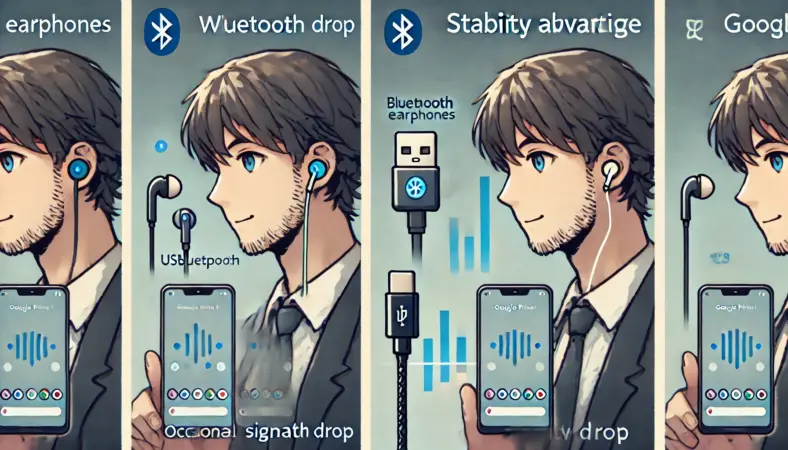
「結局、有線と無線どっちがいいの?」ってなりますよね。私の結論は、安定性を重視するなら有線です。Bluetoothは便利で快適なんですが、電波の混雑、端末とイヤホンの相性、マルチポイントの挙動、バッテリー残量、周囲の干渉など、途切れる要素が多いです。
動画視聴で一瞬プツッとなるだけならまだしも、会議や作業中だとストレスが積み上がります。
有線にも種類がある(PixelはUSB-C有線が主役)
ここで大事なのは、有線にも「3.5mmアナログ」と「USB-Cデジタル」があることです。Pixelの場合はUSB-Cが中心なので、安定性を取りにいくならUSB-Cデジタル有線がいちばん現実的。
変換アダプタで3.5mmを使う運用もできますが、アダプタ品質が低いと逆に不安定になります。安定性を求めるなら、直挿し(USB-Cイヤホン)か、品質の良いDAC内蔵アダプタに寄せるのがコツです。
私が思う安定運用の優先順位
- 最強:USB-C有線(直挿しで安定)
- 次点:高品質DAC内蔵アダプタ+3.5mm
- 便利:Bluetooth(環境依存あり)
電車やオフィス、イベント会場、車内など、Bluetoothが切れやすい環境は確実にあります。こういうときに「有線に逃げられる」だけで安心感が段違い。
もし車で途切れやすいのが気になるなら、原因と改善策を別記事で整理しているので、必要ならここも参考にしてください。Bluetoothが車でブツブツ切れる対策
だから私は、日常はワイヤレスで快適に使って、勝負どころは有線に切り替える二刀流がいちばん現実的で強いと思っています。
ピクセル 10でも同様?

「2025年以降の最新モデル(Pixel 10など)で復活する?」という期待もありますが、近年のスマートフォン設計の主流を見る限り、イヤホンジャックが再び標準搭載される可能性は低いと考えられます。
実際にPixel 10の公式スペックでも、充電まわりはUSB-Cを前提にした案内になっており、メーカーの設計思想は「USB-Cとワイヤレスへの集約」に傾いていることが読み取れます。(出典:Google Store「Pixel 10 の技術仕様」)
待つより整える:USB-C・ワイヤレス環境の作り方
ここで大事なのは、イヤホンジャック復活を待ち続けるより、今のうちに快適なUSB-C・ワイヤレス環境を整えておく方が、日常のストレスが少ないということです。
具体的には、
- (1) USB-C有線で確実に使える手段を1つ用意する(USB-Cイヤホン or DAC内蔵アダプタ)
- (2) 普段用はBluetoothでOKだけど、途切れが気になる場面では有線に切り替える
- (3) 充電しながら使う人はPD対応の二股を選ぶ。これで“詰む”場面がほぼ消えます。
買い方を形から条件へ
今後はモデルが変わっても「条件」で選べると強いです。USB-Cならオーディオ対応か、変換ならDAC内蔵か、二股ならPD対応か、Bluetoothなら途切れにくいか。こういう軸で揃えておくと、端末が変わっても運用が崩れにくいです。
Google Pixelのイヤホンジャックを総括
最後にまとめです。Google Pixel イヤホンジャック問題って、突き詰めると「端子がない」より「どう運用を作るか」が本質なんですよ。
私の結論・スタンスは、有線でも無線でも使えるものが安心、そして安定性は有線です。
Bluetoothは便利だけど、電波やバッテリーに左右される。だから、普段はワイヤレスで快適に使いつつ、必要なときにUSB-Cで有線に切り替えられるモデルが一番失敗しにくいと思っています。
おすすめはUSB-C有線もできるワイヤレス
ここで挙げたいのが、あなたが推している2機種です。どちらも無線(Bluetooth)OKで、しかも有線(USB-C)でも使えるのが強い。変換アダプタ不要で“有線に逃げられる”のが、Pixel運用だとかなり価値があります。
迷ったら、この二刀流に寄せるのがいちばんストレスが少ないかなと思います。
おすすめ商品(有線・無線の二刀流)
| モデル | 無線(Bluetooth) | 有線(USB-C) | 向く使い方 |
|---|---|---|---|
| Sennheiser MOMENTUM 4 Wireless | OK | OK(変換不要) | 普段ワイヤレス、音質や電池で有線に切替 |
| Shure AONIC 50 (第2世代) | OK | OK(変換不要) | 家では有線重視、外では無線で快適に |
最終チェック:あなたに合う選び方
あなたがストレスを感じやすいのが「途切れ」や「遅延」なら、有線に逃げられる構成はかなり効きます。逆に、外出が多くてケーブルが邪魔なら、基本はBluetoothでOK。
ただし、どちらに寄せるにしても、USB-C対応の重要性は変わりません。Pixelはイヤホンジャックがない機種が多いので、USB-Cでの有線運用(またはBluetooth)が前提になります。
音質・遅延・接続の安定性は環境や個体差で変わることがあります。スペックや対応状況など正確な情報は公式サイトをご確認ください。購入や運用で不安が残る場合は、メーカーサポートや専門家への相談をおすすめします。
ここまで読んだあなたなら、もう「Google Pixel イヤホンジャックで詰む」ことはほぼないはずです。あとは、自分の生活の中で安定性と手軽さのどっちを優先するかだけ。迷ったら、無線+USB-C有線の二刀流にしておくのが、いちばん安心かなと思います。