iPad 13インチの持ち運び、ここ気になりますよね。画面が大きいのは魅力だけど、その分「バッグに入る?」「重くない?」「A4と一緒に運べる?」「ケースやキーボード込みだと厚みが増える?」みたいな不安が一気に増えがちです。
検索していると、iPad 13インチのサイズ、重さ、バッグ、ケース、スリーブ、リュック、ショルダー、通勤、勉強、11インチとの比較、12.9と13の違い、など関連キーワードがどんどん出てきて迷いが加速します。情報はあるのに「結局、自分の持ち運びだとどうなの?」が見えにくいんですよ。
※本記事の「iPad 13インチ」は、2025年モデルのiPad Pro 13インチ(M5)/ iPad Air 13インチ(M3)を前提に解説します。
この記事では、iPad 13インチの大きさと持ち運びのリアルを、A4比較や11インチとの違いまで含めて整理します。その上で「大きさ・重さ・厚みも考慮して、持ち運びにはこういうバッグがラクですよ」という結論まで持っていきます。数値や相場はあくまで一般的な目安として捉えつつ、最終判断は公式情報や販売ページも確認しながら進めてください。
- iPad 13インチの大きさとA4比較がわかる
- iPad AirとiPad Proのサイズ差がわかる
- 11インチと迷うポイントが整理できる
- 持ち運び向けバッグの選び方が決まる
iPad 13インチの大きさと持ち運びの基礎
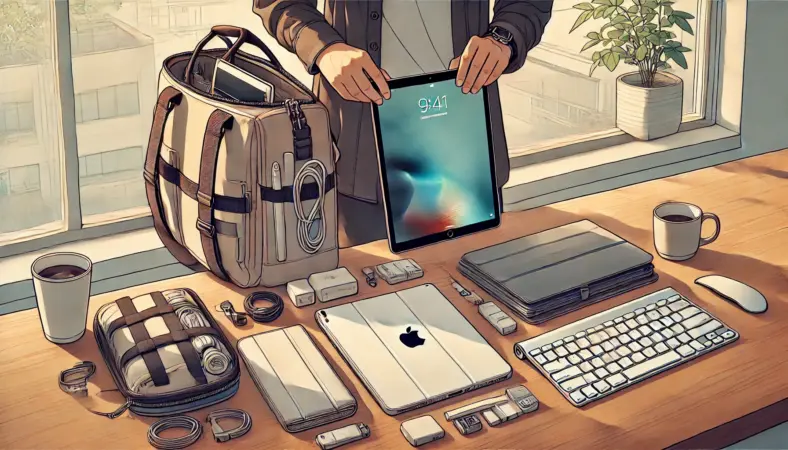
ここでは「そもそもどれくらいの大きさで、持ち運びだと何がしんどいのか」を、できるだけ具体的にまとめます。iPad 13インチは画面が快適な反面、バッグ選びを雑にするとストレスが増えます。逆に言うと、基礎を押さえれば持ち運びは普通に快適にできますよ。
A4と大きさを比較
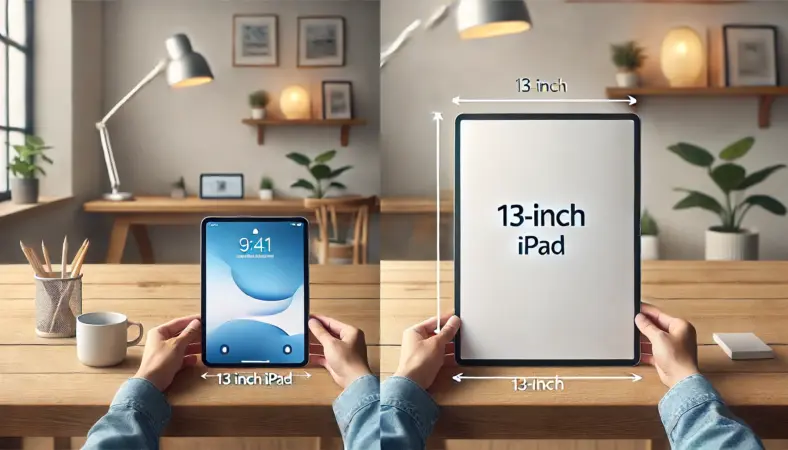
iPad 13インチの持ち運びをイメージするとき、私はまずA4と大きさを比較します。理由はシンプルで、日常の「入る・入らない」を決めるのはインチ表記じゃなくて、バッグや書類のA4基準だからです。
A4対応のトートやリュックでも、実際はポケットの作りや開口部の形で「ギリ入るけど引っかかる」ことがよくあります。ここ、地味にストレスですよね。
A4は規格上、210×297mmが基準です。iPad Pro 13インチ(M5)は281.6×215.5mm、iPad Air 13インチ(M3)は280.6×214.9mmです。(出典:Appleサポート『13インチiPad Pro (M5) – 技術仕様』、Appleサポート『13インチiPad Air (M3) – 技術仕様』)
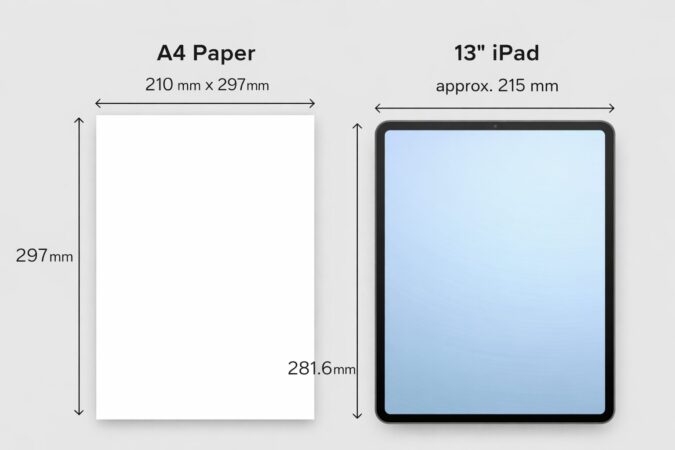
ここがポイント
- 縦(高さ)はA4より短いので、書類の長さが原因で入らないケースは減りやすい
- 横(幅)がA4より少し広いので、A4専用ポケットは「出し入れがきつい」ことがある
- バッグはA4対応より、13.3インチPC対応や12.9/13インチiPad対応表記のほうが失敗しにくい
あと、A4比較は「入るかどうか」だけじゃなくて、出し入れのしやすさが超重要です。
私はバッグを選ぶとき、ピッタリ収納よりも「雑に出し入れしても引っかからない」余裕を優先します。
駅の改札前でサッと出したいとか、カフェで席に座ってすぐ取り出したいとか、そういう場面で引っかかるとテンションが落ちるんですよね。
そして、ここで見落としがちなのが「開口部」です。内寸が足りていても、口が狭いと角が当たりやすくて、結果的に出し入れで擦れます。
iPad 13インチは角が硬いので、擦れが積み重なると傷が気になって持ち出し回数が減りやすいです。だから私は、A4に近いサイズ感の端末ほど、開口部が大きく開くバッグか、もしくはスリーブで守ってから入れる運用に寄せます。
私の結論(A4目線)
A4対応の表示だけで安心せず、横方向の余裕と開口部の広さまで見るのが、持ち運びストレスを減らす近道です。数値はあくまで一般的な目安なので、最終的には販売ページの内寸表記も確認してください。
Airのサイズと重さ
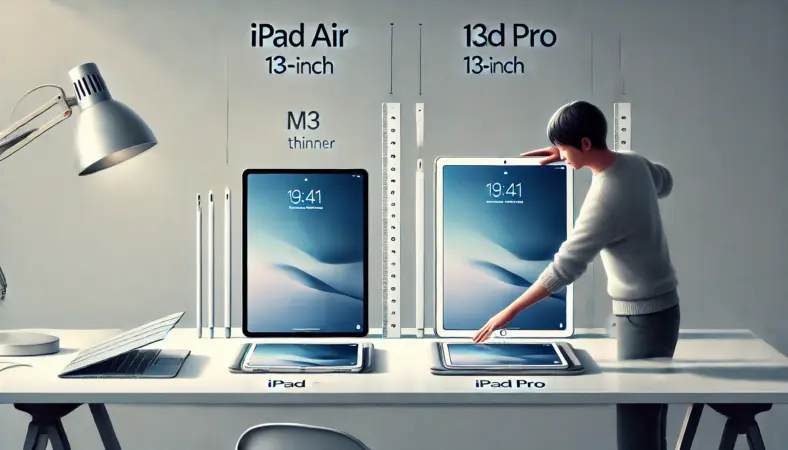
iPad 13インチと一口に言っても、現行ラインだと主に「iPad Pro 13インチ(M5)」と「iPad Air 13インチ(M3)」が候補になります。
持ち運びで効いてくるのは、画面サイズの印象よりも、Air サイズと重さを含めた「現実の持ち運びスペック」です。ここが見えると、バッグ選びの精度が一気に上がります。
iPad 13インチの本体サイズと重さ(目安)
| モデル | 高さ | 幅 | 厚さ | 重さ(Wi-Fi) |
|---|---|---|---|---|
| iPad Pro 13インチ(M5) | 281.6mm | 215.5mm | 5.1mm | 579g |
| iPad Air 13インチ(M3) | 280.6mm | 214.9mm | 6.1mm | 616g |
まず、単体で見た差は579gと616gで、差は37gです。37gって聞くと「誤差じゃない?」と思うかもですが、毎日バッグに入れて往復するなら、この積み重なりが地味に効きます。
さらに言うと、重さよりも体感に響きやすいのが厚さです。厚みは収納の窮屈さに直結するので、スリーブやキーボードを足す運用だと「入るけど嫌になる」が起きやすいです。
そして、薄さについては“良い面”だけじゃなく“持ち運びの注意点”もあります。iPad Pro 13(M5)は5.1mmとかなり薄いです。
裸運用したくなる薄さですが、薄い=強いではないです。むしろ薄いほど、カバンの中で「面」で圧を受けたときに不安が出やすくなります。
特に満員電車みたいにカバンが押しつぶされる環境だと、面積が大きい13インチは「気を使う」場面が増えがちなんですよね。
薄さが不安になるシーン
- 満員電車でバッグが前後から圧迫される
- バッグの中で硬い荷物(モバイルバッテリーや折りたたみ傘)と当たる
- 開口部が狭く、角を引っかけながら出し入れしている
- 机に置いたとき、端末の上にノートや本を重ねがち
だから私は、薄いモデルほど「面」を守れるスリーブを強くおすすめします。ポイントは、ふわふわよりも剛性が少しあるタイプです。
ふわふわだけだと圧が面で逃げにくいことがあるので、芯材が入っていて形が崩れにくいスリーブが安心かなと思います。
もちろん最終的には好みと使い方ですが、「薄いからこそ守る」は本当に効きます。
もうひとつ、持ち運びの現実として言っておきたいのが、キーボード運用です。例えばiPad Pro 13インチ(M5)でMagic Keyboard(iPad Pro用)を組み合わせると、総重量は約1.2kg台になりやすいです(構成で前後します)。
の図-675x450.jpg)
単体だと軽くても「持ち運びセット」にすると別物になるので、ここは見落とさないほうがいいです。軽いと思って買って、いざセットで持った瞬間に「うわ、結構きたな」ってなる人、けっこう多いです。
13インチ表記の注意
iPad Air 13インチ(M3)は、注意書きとして「長方形として測ると12.9インチ相当」とされる説明があります。
アクセサリで12.9/13対応と書かれている背景のひとつはここです。ただし“専用設計のケース”はモデル差で合わないことがあるので、対応表記は必ず確認してください。
一次情報で仕様を確認するならメーカー公式がいちばん確実です。
iPad Proは(出典:Appleサポート『13インチiPad Pro (M5) – 技術仕様』)、iPad Airは(出典:Appleサポート『13インチiPad Air (M3) – 技術仕様』)を見れば、寸法・重さ・ディスプレイ注記までまとまっています。
11インチとの違い
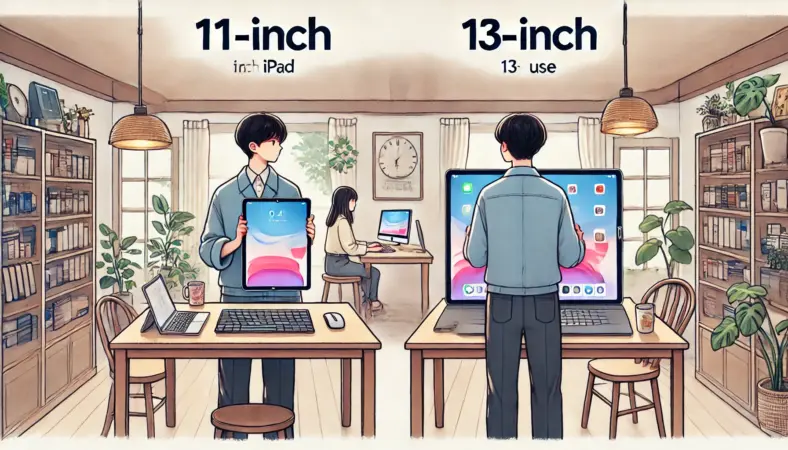
iPad 13インチを検討している人が、ほぼ確実にぶつかるのが11インチとの違いです。結論から言うと、持ち運びの「しんどさ」はサイズそのものより、あなたの使い方で決まります。
ここ、ちょっと拍子抜けするかもですが、本当にそうなんですよ。だから私は、先に“持ち運びの意味”を分解してから決めるのをおすすめしています。
持ち運びは3種類ある
持ち運びって、ひとことで言っても実は3種類あります。①バッグに入れて運ぶ、②移動先で机に出して使う、③立ったまま/手持ちで操作する。このうち、①と②だけなら13インチでも全然いけます。
問題は③で、片手で持つ時間が長いと、13インチはどうしても腕が疲れやすいです。だから「電車で立って読む」「歩きながらメモする」みたいなシーンが多いなら、11インチの気軽さが正直強いです。
私はこう分けて考えています
- 手に持って使う時間が長い → 11インチがラク
- 机に置いて作業する時間が長い → 13インチが気持ちいい
- 外でも入力作業が多い → 13インチ+キーボードで快適
- とにかく身軽にしたい → 11インチが無難
13インチが強いのは「作業領域」と「視線の移動」
13インチの良さは、画面が広いこと以上に視線の移動がラクなことです。資料を見ながらノートを書く、Split Viewで2つ並べる、PDFに書き込みながら参照する。こういう使い方だと、11インチは「できるけどちょっと窮屈」になりやすいです。
私は長文入力や資料読みが多いので、外でも作業するなら13インチが合うタイプです。特に“読む→書く→参照する”を行ったり来たりする人は、13インチがハマると作業が早くなります。
11インチが強いのは「雑に持ち出せる気軽さ」
一方で11インチは、バッグも選びやすいし、取り回しもラクです。小さめのショルダーに入れたい人、荷物を最小化したい人、カフェでサッと出したい人は11インチの気軽さが効いてきます。「今日はiPad持っていくか迷うな…」が減るのは、意外と大きいです。
持ち運びって、結局“持っていく回数”が正義なので、気軽さは武器です。
迷ったら「一番よく起きる1シーン」だけ決める
迷ったら、あなたが一番よくやるシーンを1つだけ決めてください。通勤で資料を読むのが中心なら、軽さと気軽さが勝ちやすい。勉強や仕事で“書く・読む”が中心なら、広さが効いてくる。
ここを曖昧にしたまま選ぶと、後でズレます。サイズの正解は人によって変わるので、あなたの生活に寄せて決めるのが一番後悔しにくいです。
13インチは大きすぎる?

これ、検索してるあなたが一番気にしてるところかもですね。13インチは大きすぎる?って。私の結論は「運用次第で大きすぎるし、運用次第で最高」です。
身も蓋もないけど、ほんとにこれなんですよ。だからこそ、ここでは“大きすぎるを引き起こす原因”と“回避のコツ”を具体的に出します。
大きすぎると感じやすい瞬間
大きすぎると感じるのは、だいたいパターンが決まっています。まず、バッグが小さめで開口部が狭いとき。次に、A4の内ポケットに無理やり入れて出し入れで引っかかるとき。
そして、ケースやキーボード込みで厚みが増えて、バッグの中がパンパンになったとき。この3つが重なると「やっぱ11インチにしとけば…」ってなりやすいです。
大きすぎるを引き起こす“地味な原因”
- 開口部が狭い(縦にしか開かない)バッグを使っている
- 内ポケットがA4ジャストで、横の余裕がない
- スリーブなしでカバン直入れして、角が他の荷物と干渉する
- キーボード運用で厚みと重量が増え、収納が窮屈になる
大きいからこそ“守り方”で快適さが変わる
iPad 13インチって、本体が薄くて面積が大きいので、カバンの中で「板」みたいに扱われがちなんですよ。ここで雑に扱うと、擦れ・角当たり・押し込みが起きます。
だから私は、13インチこそスリーブ推奨です。バッグ直入れは、怖いというより「気を使って疲れる」んですよね。気を使うくらいなら、最初から守る。これが一番ラクです。
アクセサリ互換は「汎用」と「専用」を分ける
ここ、めちゃくちゃ大事です。13インチ対応表記のほうが失敗しにくいのは事実なんですが、ひとつ注意があります。13インチiPad Pro(M5/M4系)は旧12.9インチiPad Pro(M2以前など)と本体寸法が異なるので、古い12.9インチ専用ケースは流用できないことが多いです。
一方で「12.9/13対応」と書かれた汎用スリーブ(余裕を持たせた作り)は入りやすいので、ここは分けて考えるのが正解です。
なお、13インチiPad Pro(M5/M4)用のMagic Keyboardは、iPad には対応しないので、キーボードを買うときは「Pro用 / Air用」を必ず分けて確認してください。(出典:Apple Store『13インチiPad Pro(M5)用Magic Keyboard』互換性)
買い間違いを避けるコツ
- スリーブは「12.9/13対応」でも入りやすい(内寸に余裕があることが多い)
- ケースは「専用設計」なので対応モデル表記が最優先
- キーボードは「Pro用 / Air用」が分かれるので、対応表を必ず確認
- 中古アクセサリは旧世代用が多いので、モデル名・世代表記を必ず確認
大きすぎない運用に寄せる工夫
大きすぎない運用に寄せるなら、ポイントは3つです。①スリーブで保護、②バッグは内寸に余裕、③荷物をセット化する。特に③が効きます。ペン、ケーブル、充電器、イヤホン、キーボード。
これを毎回バラバラに持つと、バッグの中が散らかって「大きさ」が余計に邪魔に感じます。逆にセットが決まってると、大きさはただの快適さになります。
後悔しない選び方
iPad 13インチって、買ってからの満足度は高いんですが、後悔が出るとしたら「持ち運びの想定ミス」がほとんどです。
スペックが悪いとかじゃなくて、運用のズレですね。
ここ、めちゃくちゃあるあるです。だからこの章では「やりがちな後悔」と「私が普段やってる回避手順」をそのまま出します。
後悔パターン1:バッグを買い替えたくない
一番多いのはこれ。「今のバッグで何とかする」ってやつです。入るには入る。でも出し入れがきつい。角が擦れる。結局、持ち出す回数が減る。これが一番もったいないです。
iPadは持ち出してナンボなので、持ち運びストレスがあると価値が落ちます。
後悔パターン2:ケース・キーボード込みの現実を見てない
iPad単体のサイズと重さだけ見て決めると、後でズレます。実際は「ケース」「スリーブ」「キーボード」「ペン」「充電器」がセットになって、体感の厚みと重量が増えます。
特にキーボード運用する人は、バッグの内寸とクッション性をケチるとしんどいです。私はここを“先に想像しておく”だけで後悔が激減すると思ってます。
私がやってる後悔防止の手順
- まず“持ち運びセット”を固定する(本体+周辺機器)
- 次に“入れ方”を決める(スリーブ→バッグ、または専用ポケット)
- 最後に“余裕”を見る(出し入れが雑でもストレスがないか)
荷物を軽くしたいなら「充電まわり」を整理する
持ち運びが重いと感じる原因って、実はiPad本体より小物だったりします。充電器が大きい、ケーブルが絡まる、予備を持ちすぎる。
こういう小物のダルさが積み重なると「今日は持っていくのやめよ」になります。特に13インチは「外で作業する前提」で選ぶ人が多いので、作業時間が伸びるぶん、充電環境の安心感が欲しくなりがちです。
だから私は、外出先での作業が多いなら、小型かつ高出力な充電器を“最適な1個”に絞るのがコツだと思っています。
荷物を最小化する具体策は、タイプC充電器の選び方の記事も参考になります。持ち運びは「1個減らせる=ずっとラク」なので、ここから手を付けるのが早いです。
最後は「あなたの生活」に合わせる
毎日通勤する人と、週末だけ持ち出す人では最適解が違います。カフェ作業が多い人と、図書館中心の人でも違います。
だから私は、iPad選びもバッグ選びも「あなたの生活で一番よく起きるシーン」に合わせるのが正解だと思っています。
ここが決まると、必要なバッグの形(スリーブか、スリングか、バックパックか)がスパッと決まります。
iPadの13インチの大きさと持ち運び向けバッグ
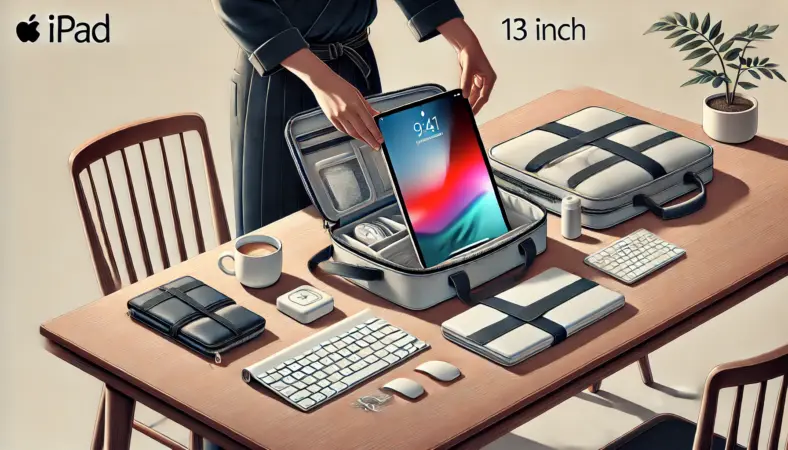
ここからは実践編です。iPad 13インチの大きさは変えられないので、持ち運びを快適にするなら「入れ方」と「バッグの選び方」を最適化するのが最短ルートです。私はサポートの経験上、ガジェットを持ち歩く人を何度も見てきました。そのうえで大事なのが守り方と出し入れのストレスを最優先にすることです。
勉強に向く持ち歩き方

勉強用途でiPad 13インチを持ち運ぶなら、正直かなり相性いいです。大画面は、資料を読みながらノートを取る、PDFに書き込む、Split Viewで並べる、みたいな勉強スタイルに直撃します。
で、今回もう一段強くしたいのが「13インチを持ち運ぶメリットは、画面の広さだけじゃない」という話です。
見やすさは“明るさ”で化ける
13インチiPad Pro(M5)はタンデムOLEDのUltra Retina XDRディスプレイで、SDR輝度は最大1,000ニト。HDR(XDR)はフルスクリーン最大1,000ニト、ピーク輝度は最大1,600ニト(HDRコンテンツのみ)です。
カフェや窓際みたいに反射しやすい席でも、画面が暗いとそれだけで集中力が削られます。私はこれが地味に嫌で、明るい画面って「どこでも同じ視認性で勉強に集中できる」体験に直結すると思ってます。
高いモデルを選ぶ理由として、こういう“場所を選ばない”強さはかなり大きいです。
勉強での持ち運びは「二段構え」が安定
私は勉強用途こそ「スリーブ→バッグ」の二段構えを推します。理由は、カフェでも図書館でも、机が狭い・荷物が多い・出し入れが頻繁、になりやすいからです。
スリーブがあると、机に置いたときも安心だし、バッグの中でも擦れにくい。気を使う時間が減るのが、勉強の集中に効きます。特に13インチは面積があるので、机の端でガツンと当てたときの精神ダメージも大きいんですよね。
勉強用途で私が大事にしてる基準
- 出し入れが雑でもストレスがない
- 机に置いたときに滑らず安定する
- ペン・ケーブル・充電器が迷子にならない
- 雨の日に焦らない(撥水 or 防水併用)
キーボード運用は「厚み」と「配線」が増える
勉強でレポートや暗記まとめをやる人は、キーボードを使いたくなるはずです。ここで落とし穴なのが、キーボードを足すと厚みが増えることと、配線や接続が増えること。
外だと相性や接触不良で詰まりやすいので、私は「最小構成で安定」を優先します。迷ったら、まずは有線で一回“確実に動く”形を作るのが早いです。
外での入力を安定させたいなら、接続をシンプルにするのが近道です。iPadの有線キーボード運用は、iPadにキーボードを有線で繋ぐ手順にまとめています。
持ち運びは「ひとつ増えると、トラブルもひとつ増える」ので、ここは整理しておくとラクです。
勉強の持ち運びで“疲れない”工夫
勉強って、iPadを持ち歩くだけで終わりじゃなくて、移動して、座って、出して、片付けて、また移動して…の繰り返しですよね。
だから私は、バッグの中で「どこに何を入れるか」を固定します。ペンはここ、ケーブルはここ、充電器はここ、って決める。これだけで、毎回の小さなストレスが消えます。結果的に勉強が続きます。
注意
学校や職場のルール(持ち込み制限、撮影禁止、情報管理など)がある場合は必ず従ってください。
価格とコスパの目安
価格の話、避けられないですよね。iPad 13インチを持ち運ぶためのバッグやスリーブって、正直ピンキリです。
だけど私は「高い=正義」でも「安い=悪」でもなく、コスパは運用で決まると思ってます。あなたの持ち運び頻度と、どれだけ雑に扱いたいか(=気を使いたくないか)で、適正価格が変わるからです。
コスパを決めるのは“買ったあと”のストレス
安いバッグを買って「入るけど出し入れがきつい」「肩が痛い」「クッションが弱くて心配」になると、結局買い替えます。
こうなると一番コスパが悪いです。
逆に、そこそこ値段がしても、毎日ノンストレスで使えて、iPadを守れて、持ち出す回数が増えるなら、それはコスパが良い買い物だと思います。
私のコスパ判断の基準
- 出し入れがスムーズか(開口部が狭すぎない)
- クッションが“角”まで守れているか
- 内寸に余裕があって、雑に入れてもストレスがないか
- 小物ポケットが使いやすく、迷子が起きないか
- 雨の日に不安が少ないか(撥水・防水・併用)
目的別に価格帯の“納得ライン”を作る
目安ですが、私の感覚ではこうです。スリーブは比較的安くても満足度が出やすい。なぜなら役割が明確で「守る」ことに集中してるからです。
ショルダーやスリングは、収納やベルトの作りで快適さが変わるので、少し上の価格帯になることが多い。
バックパックは、肩・背中への負担と収納の設計で差が出るので、長期で使うなら“ケチりすぎない”方が結果的にラクです。
高いバッグを買う前にやるべきこと
いきなり高価なバッグに行く前に、私は「スリーブで守る」を先に作るのをおすすめします。スリーブがあると、今のバッグでも一段安心になりますし、後でバッグを買い替えるときも「スリーブ込みで余裕があるか」を基準にできます。無駄打ちが減ります。
価格は時期や販売店で大きく変わります。最新価格は販売ページをご確認ください。数値や相場はあくまで一般的な目安です。
中古購入で注意点
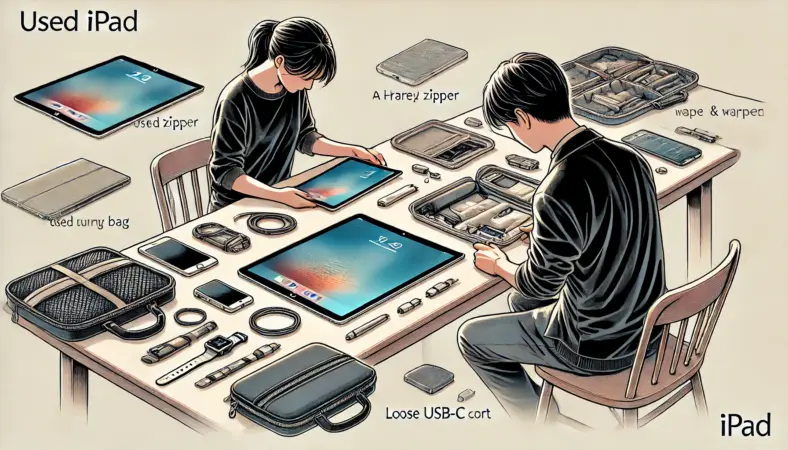
中古は、うまくハマるとかなりお得です。ただし、iPad本体の中古も、バッグの中古も、見えないリスクがあります。
だから私は「中古に手を出すなら、チェック項目を固定する」派です。ここを曖昧にすると、結果的に損します。特に13インチは本体が高額になりやすいので、守りと確認は強めにしたほうが安心です。
中古iPadで見ておきたいポイント
中古のiPad 13インチを狙うなら、まずは外観だけじゃなくて“動作と状態”まで見ます。見た目がキレイでも、端子が緩いとか、タッチが不安定とか、バッテリーが弱いとか、そういう地味な不調があると持ち運び用途ではストレスになります。
私は「外に持ち出すほど、地味な不調が刺さる」と思ってます。
中古iPadのチェックリスト
- 本体の反りや歪みがないか(机に置いてガタつかないか)
- USB-C端子のぐらつき、充電の安定性
- 画面のムラ、タッチの抜け、入力の違和感
- スピーカーやマイクの不自然なノイズ
- バッテリーの体感(異常に減りが早くないか)
中古バッグ・スリーブで見ておきたいポイント
バッグやスリーブの中古は、値段が下がりやすいので狙い目なこともあります。ただし、クッションのヘタりや撥水の弱りは写真で分かりにくいです。
ここでケチると、結局iPadを守れなくて本末転倒です。私は中古バッグは「ファスナー」と「クッション」と「底」の3点を特に見ます。
中古バッグのチェックリスト
- ファスナーがスムーズか(引っかかり・噛みがないか)
- 内側クッションが潰れていないか(角の保護が残っているか)
- 底面の擦れがひどくないか(置いた時に不安定にならないか)
- ベルトや肩パッドの劣化(ほつれ・伸び)
- 撥水が残っているか(雨の日運用なら重要)
注意
中古は個体差が大きいです。説明や写真だけでは判断しにくいこともあるので、返品対応や保証の有無も確認しておくと安心です。
対応バッグの選び方
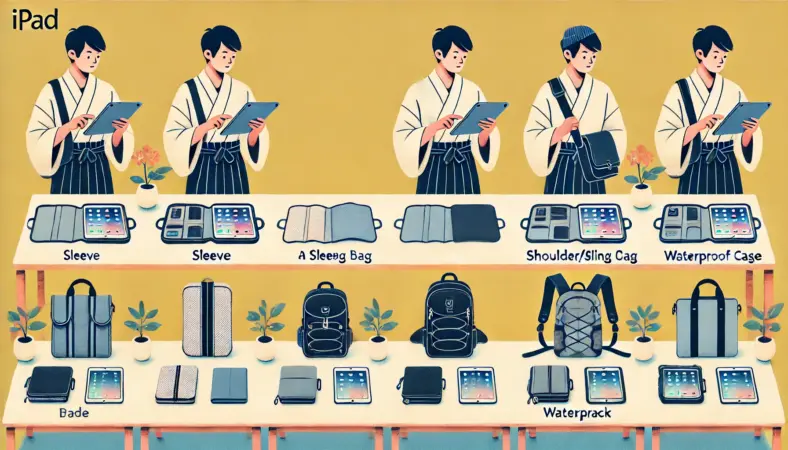
ここが一番大事です。iPad 13インチの持ち運びは、iPadを変えるより、iPad対応バッグの選び方で快適さが決まります。私はバッグ選びを「目的で分ける」のが一番早いと思っています。
なぜなら、バッグって万能に見えて、実は用途で向き不向きがハッキリ出るからです。迷い続けるより、目的で切った方が結果的に失敗が減ります。
まずは結論:目的別に選ぶのが最短
私のおすすめは、次の4タイプに分けることです。①スリーブ(バッグの中に入れる前提)、②ショルダー/スリング(これ1つで外出したい)、③バックパック(通勤・出張で安定させたい)、④防水ケース併用(雨や水回り)。
このどれに当てはまるか決めるだけで、迷いが激減します。
タイプ別のメリット比較
| タイプ | 向いてる人 | 強み | 注意点 |
|---|---|---|---|
| スリーブ | 今のバッグを活かしたい | 薄さと安心感のバランス | バッグ側の内寸も要確認 |
| ショルダー/スリング | 身軽に外出したい | iPad+小物を一式収納 | 内寸がギリギリだと詰む |
| バックパック | 通勤・荷物多め | 荷重分散で体感が軽い | ポケット設計の当たり外れ |
| 防水ケース併用 | 雨・水回りが不安 | 濡れリスクを下げられる | 普段は少し嵩張る |
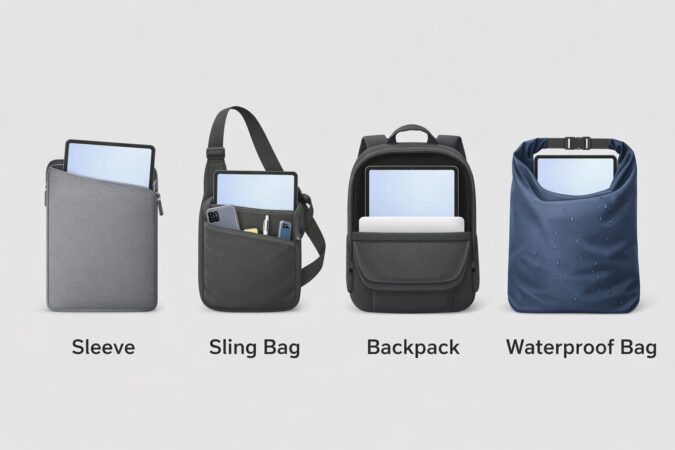
スリーブ:薄さ最優先の人に刺さる
私は基本、スリーブを最初に推します。理由は「守れるのに、嵩張りにくい」からです。iPad 13インチは薄いモデルほど“板”っぽく扱われがちなので、スリーブで角と面を守れるだけで安心感が一段上がります。
バッグ直入れで気を使うより、最初から守って雑に運用したほうが続きます。これは本当にそう。
スリーブを優先する考え方は、ノートPC向けですがMacBookの廉価版を安く快適に使う周辺機器の選び方一覧で触れている「薄いほど守る」の話にも近いです。端末が薄いほど、保護はラクになります。
ショルダー/スリング:これ1つで完結させたい人向け
iPad+充電器+ケーブル+ペン+イヤホン、この辺をまとめて持ちたいなら、ショルダーやスリングが便利です。
ここでのコツは「入る」じゃなくて「入れても余裕がある」です。ギリギリ収納は、出し入れとファスナーでストレスが出ます。こういう小さなストレスって、積み重なると使わなくなるんですよ。
バックパック:通勤・出張はこれが安定
通勤で毎日持つなら、私はバックパック推しです。背中に荷重が分散されるので、体感が軽くなります。13インチ対応のPCポケットがあるタイプは、iPad 13インチでも相性が良いことが多いです。
ただし、ポケットのクッションが薄いモデルもあるので、ここは要チェックです。結局、毎日持つなら「肩に優しい」が最強です。
雨の日:バッグ単体で頑張らない
雨の日に「撥水だから大丈夫」を過信しない方がいいです。濡れるときは濡れます。だから私は、防水ケースの併用をおすすめします。
普段はスリーブ、雨の日は防水みたいに使い分けると精神的にラクですよ。雨の日の“焦り”が減るだけで持ち運びの快適さは上がります。
注意
バッグやケースの適合はメーカー表記が最優先です。iPad Pro 13インチ対応、iPad Air 13インチ対応、12.9/13対応など、表記をよく確認してください。
iPad 13インチの大きさの目安と持ち運び総括
最後にまとめます。iPad 13インチの持ち運びは、「大きさ・重さ・厚み」そのものより、どう守って、どう入れて、どう運ぶかで快適さが決まります。ガジェットって運用がハマると一気に楽しくなるんですよね。
今日からできる最短の改善
もし今「持ち運びが微妙にストレス」なら、まずはスリーブを足してみてください。これだけで角当たりと擦れが減って、バッグ直入れの不安が薄くなります。その上で、出し入れがきついならバッグの内寸と開口部を見直す。この順番が一番コスパ良いです。
私の結論
iPad 13インチの持ち運びには、まずスリーブで守れること、そのうえで内寸に余裕のあるバッグを選ぶのがおすすめです。用途別なら、身軽に行く日はショルダー/スリング、通勤や荷物多めはバックパック、雨の日は防水ケース併用が安定です。
忘れがちな注意点
ケースやキーボードを足すと、厚みも重さも増えます。ここを見落とすと、バッグが急に窮屈になります。
あと、12.9/13表記のアクセサリは、汎用品(スリーブ)と専用品(ケース)で相性が変わるので、対応モデル表記は必ず確認してください。中古アクセサリは旧世代用が混ざりやすいので、そこも注意です。