こんにちは、portable-kogatamini.comを運営しているshinoです。
iPad第6世代はいつまで使えるのか、そろそろサポート終了が近いのか、まだ使えるのか、それとも買い替えるべきなのか……
このあたりが気になって、「iPad 第6世代 いつまで使える」と検索して、サポート終了や買い替え時期を調べているところだと思います。
ネットで調べると、
・iPad第6世代サポート終了のタイミング
・セキュリティアップデートいつまで続くのか
・バッテリー交換で延命するのはアリか
中古のiPad第6世代を今から買っても大丈夫か
iPad第7世代はいつまで使えるのか
第8世代や第9世代と何が違うのか
ios18にアップデートできないのは致命的なのか
買い替え先としてAirやProに行くべきか……正直、情報がバラバラで余計に迷いやすいですよね。
この記事では、私が実際にiPadを長く使ってきた視点で、iPad第6世代はいつまで使えるのかを、OSやセキュリティ、バッテリー寿命、サポート終了後のリスク、そして第7世代や第8世代、第9世代への買い替え候補までまとめて整理します。
あわせて、本体は消耗品、周辺機器は資産という考え方で、次にiPad ProやMac、iPhoneに乗り換えてもそのまま一線で使える周辺機器選びまでガッツリ解説していきます。
- iPad第6世代がまだ使える用途と限界のライン
- サポート終了とセキュリティアップデートの現実的な捉え方
- 第7世代・第8世代・第9世代やAirへの買い替え判断の基準
- 買い替えても使い続けられる周辺機器の選び方と具体例
iPadの第6世代はいつまで使えるかの結論
ここでは、iPad 第6世代はいつまで使えるのかをざっくり結論から整理します。OSのサポート、セキュリティアップデート、アプリ、ハード寿命という4つの「寿命」を分けて考えると、あなたが延命すべきか買い替えるべきかがかなりクリアになります。
| 項目 | iPad第6世代の現状 |
|---|---|
| OS大型アップデート | iPadOS 17まで対応(iPadOS 18以降は非対応) |
| セキュリティ更新 | iPadOS 17.7.10(2025年8月20日)まで配信を確認済み(今後も17.7.xが出る可能性はあるが、期限は非公開) |
| 実用寿命の目安 | 動画視聴・読書・ライト用途は延命しやすいが、仕事・金融などは早めの買い替え計画推奨 |
※OS対応やiPadOS 17.7.10までのセキュリティ更新状況は、本文中で引用しているApple公式のセキュリティコンテンツおよび「Apple のセキュリティリリース」をもとにしています。
まだ使えるラインを確認
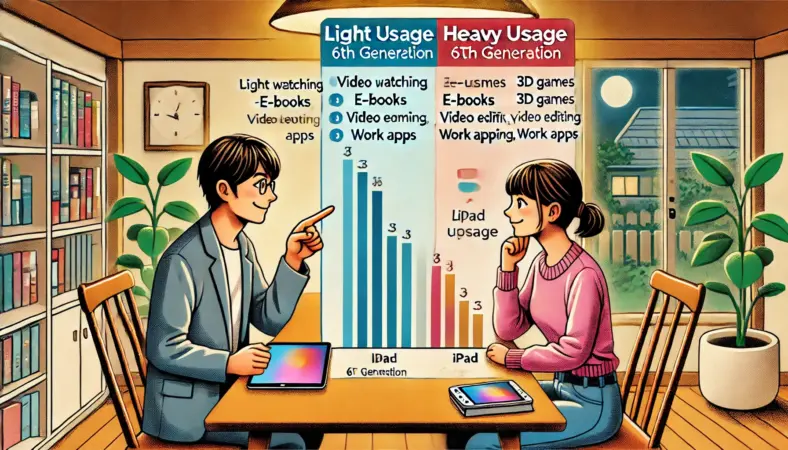
まずは「あなたの使い方だと、そもそも第6世代で十分なのか」を整理しておきましょう。ここがぼんやりしていると、いつまでも悩み続けることになります。
iPad第6世代は、軽〜中程度の用途ならまだ十分“現役”で使えます。逆に、重い作業をさせているのに第6世代に頑張らせすぎているケースも多いです。
今でも「まだ使える」用途の目安
- 動画視聴(YouTube、配信サービス、講義動画など)
- 電子書籍・Kindle・PDFでの学習や資料読み
- Webブラウジング(タブを開きすぎない前提)
- 家でのサブ端末(レシピ表示、ニュースチェック、子ども用コンテンツ)
第6世代だとストレスになりやすい用途
- 3Dゲームや重いゲームを長時間プレイする
- 動画編集や本格的なイラスト制作、複数アプリを同時に動かす作業
- 仕事・金融・機密情報など「安全性が最優先」の用途
特に32GBモデルは、写真・動画・アプリで容量がギリギリになると、一気に動作が重くなりやすいです。「重い・遅い」と感じている場合でも、すぐに買い替えではなく、まずは環境の整理で改善する余地があります。
体感を少しでも軽くしたいときのチェックリストです。
- 写真・動画・不要アプリを整理して、ストレージの空きを確保する
- Safariのタブを減らす、キャッシュや履歴を定期的に整理する
- 不要な通知やバックグラウンド更新をオフにする
- ウィジェットを減らす、定期的に再起動する
このあたりを整えてもなお「やりたいことに対して力不足」と感じるなら、いよいよ買い替えを視野に入れるタイミングです。逆に、動画・読書・ちょっとした調べもの程度なら、まだ延命の余地は十分あります。
サポート終了で起きる変化
「サポート終了」という言葉だけ聞くと、すぐに使えなくなりそうで不安になりますが、実際には段階的に変化していきます。ここを落ち着いて分解しておくのが大事です。
サポート終了=すぐに使えない、ではありません。ただし次の3つが少しずつ効いてきます。
- OSの大型アップデートが止まる(新機能が入ってこない)
- アプリが「対応OSの最低ライン」を上げていく
- 修理やバッテリー交換が「部品在庫次第」になっていく
OSアップデートが止まると何が変わる?
iPad第6世代は、iPadOS 18以降の対象から外れています(第6世代が上げられるのはiPadOS 17系まで)。
Appleの情報を見ると、2025年8月20日にiPadOS 17.7.10がリリースされ、対象機種にiPad(第6世代)が含まれています(出典: Apple「iPadOS 17.7.10 のセキュリティコンテンツ」)。
一方、iPadOS 18の対応機種はiPad(第7世代)以降です(出典: Apple「iOS 18 と iPadOS 18 のセキュリティコンテンツ」:iPadOS 18 の対象機種が記載)。
※参考までに、Appleのセキュリティリリース一覧上では、確認日時点(2025年12月30日)で iOS 26.2 / iPadOS 26.2(2025年12月12日)が最新として案内されています(出典: Apple「Apple のセキュリティリリース」)。
ただしiPadOS 26系の対象機種のうち、(無印)iPadについてはiPad(第8世代)以降が対象となっているため、iPad(第6世代)は対象外です(出典:Apple「Apple のセキュリティリリース」内の iOS/iPadOS 26 系の項目)。
OSの大型アップデートが止まると、新機能が入らないのはもちろん、ブラウザ(Safari)やシステムの土台となる部分が古いまま固定されます。結果として、次のような「じわじわ効いてくる困りごと」が増えていきます。
- 新しいアプリや機能連携(他デバイスとの連携機能など)に乗れない
- Webサービス側が新しいブラウザ仕様前提になり、一部サイトで表示崩れやログインエラーが出やすくなる
- 周辺機器の新機能(たとえば最新OS向けのカスタム機能など)が使えない
修理とサポートの「線引き」
ハードウェアの修理については、Appleはビンテージ/オブソリートの目安を公開しており、ビンテージは「販売終了から5年以上7年未満」、オブソリートは「販売終了から7年以上」と説明しています(修理可否は部品在庫次第)(出典: Apple「保証期限の切れたApple製品の修理サービスを受ける」)。
第6世代のような古いモデルは、「在庫があるうちは対応できるが、いつまでとは言えない」というスタンスになりやすいので、バッテリー交換や画面割れの修理を検討している場合は、早めに動いたほうが選択肢は多くなります。
修理料金やサポート可否は、地域やタイミングによって変わることがあります。ここで紹介している内容はあくまで一般的な目安であり、正確な情報は公式サイトをご確認ください。
セキュリティアップデートはいつまで続く?

セキュリティアップデートについては、「いつまで続くか」をAppleが明確な期限として公開することは基本ありません。そのため、「この日で完全終了です」とは事前には分からない前提で考える必要があります。
現実的な考え方は、次の3つを押さえておくことです。
- 大型アップデート(iPadOS 18など)とは別に、iPadOS 17.7.x(第6世代向け)のようなセキュリティ更新が続くことがある
- セキュリティアップデートは「出ている間はなるべくすぐ当てる」が基本
- いつ終わるかは事前には分からないので、用途とリスク許容度で線を引く必要があります
Appleのセキュリティリリース一覧などを見ると、iPadOS 18は「iPad(第7世代)以降」が対象です。一方で、iPadOS 26は「iPad(第8世代)以降」が対象で、第6世代はいずれにも含まれていません。
過去の傾向を見ると、最新OSの対象から外れた後も重要なセキュリティ修正が継続する例があります(ただし期間はモデルや状況で変わり、Appleが年数を保証するわけではありません)。
実際、2025年に入ってもiPadOS 17.7系のアップデートが配信されており、第6世代もその対象に含まれています。
これらを踏まえると、執筆時点(2025年12月30日確認)で、Appleが公開している「iPadOS 17.7.10 のセキュリティコンテンツ」から、第6世代が対象に含まれる更新として確認できた最新は iPadOS 17.7.10(2025年8月20日)です。
※今後も17.7.xの更新が出る可能性があるため、最新状況はAppleの「Apple のセキュリティリリース」一覧で確認してください。
仕事・金融など用途が重い人は、更新が出ているうちから買い替え計画を立てておくと安心です。
セキュリティは「端末の新しさ」だけでなく、「どう使うか」でリスクが大きく変わります。特に仕事や金銭が絡む場面で使う場合、会社の情シス担当や信頼できる販売店など、専門家のアドバイスをもらいつつ、最終的な判断は専門家にご相談ください。
iOS18非対応の影響
検索キーワードだとiOS18と書かれていることが多いですが、iPadの場合はiPadOSです。とはいえ、言いたいことは「新しいOSに乗れないのはどれくらい痛いのか」という話ですよね。
iPad第6世代は、2024年秋リリースのiPadOS 18以降の対象から正式に外れました。さらに、Appleの案内では2025年12月時点の最新はiPadOS 26.2ですが、第6世代はiPadOS 26にも対応しません。
2025年現在、Apple Intelligenceのような最新のAI機能は利用できません(Appleは、iPadの要件として「iPad mini(A17 Pro)」または「M1以降搭載のiPad」を案内しています:出典 Apple「How to get Apple Intelligence」)。
また、iPadOSの新機能は今後も基本的に対応OS・対応機種が前提になっていきます。この「システム進化の停止」こそが、実用面での最大の寿命と言えます。
iPadOS 18に乗れないことで起きやすいこと
- 新機能やUI改善が入らない(ウィンドウ管理や新しい連携機能など)
- アプリが「iPadOS 18以降対応」を条件にし始めたタイミングで、アップデートできなくなる
- 最新OSを前提にしたワークフロー(他デバイスとの高度な連携など)を取り込めない
一方で、動画視聴や読書、ライトな学習用途が中心であれば、「iPadOS 18に乗れないからすぐ使えない」というわけではありません。あなたがどこまでをiPad第6世代に求めるのか、ここを決めるのがポイントです。
将来、iPadをもっとパソコンライクに使いたいなら、OSそのものよりも、キーボードやスタンド、電源環境といった“周辺環境”のほうが効いてくることも多いです。そのあたりは後半の「後継機でノートパソコン化」のところで、具体的に組み合わせまで話していきます。
Airと迷う人の比較
買い替え候補を調べると、無印のiPadだけでなくAirも視野に入ってきますよね。「無印で十分か、それともAirに行くべきか」は、多くの人が通る分かれ道だと思います。
Airがハマりやすい人
- iPadでノートを取る、資料作り、ブラウザ+メモの2画面など「作業」を増やしたい
- 少しでも長くOSアップデートに乗っていたい
- Apple Pencilやキーボードなどの周辺機器も込みで、快適さを上げたい
無印で十分になりやすい人
- 動画や読書、調べものが中心で、重い作業はあまりしない
- 予算を抑えながら、必要十分なラインを狙いたい
Airにするか無印にするかを決めるときは、「今やりたいこと」だけでなく、「1〜2年後も同じような使い方をしていそうか」も軽くイメージしてみてください。
将来的にMacやiPad Proを買う予定があるなら、「今はコスパ寄りの無印+周辺機器を整えておく」という選択もかなりアリです。
第7世代はいつまで使える
次に気になるのが、iPad第7世代はいつまで使えるのか、ですよね。第6世代からの乗り換え候補として、比較的安価に手に入りやすい世代です。
ざっくり言うと、第7世代は「第6世代よりOS寿命が一歩だけ長い」ポジションです。ただし、それでも永遠ではありません。
第7世代ならではのメリット
第7世代はiPadOS 18の対象に含まれているため、第6世代より新しいOS世代まで追えます。
ただし、iPadOS 26は(無印)iPadで見ると「iPad(第8世代)以降」が対象なので、第7世代はiPadOS 26には上げられません(出典: Apple「Apple のセキュリティリリース」内の iPadOS 18 系の対象機種表記)。
また、頭脳となるチップ(A10 Fusion)は第6世代と同じです。そのため劇的に性能が上がるわけではありませんが、個体の状態(バッテリー劣化・ストレージ逼迫)次第では、体感差が出ることがあります。OSが新しくなった分、使い方によっては第6世代より重く感じるケースもあります。
第7世代に乗り換えるときの注意点
- 中古が多い世代なので、バッテリーのヘタり具合に差が出やすい
- 容量の小さいモデルだと、またすぐストレージ不足になる
- 「安く手に入れたけど、OS寿命はそこまで延びない」という可能性もある
個人的には、「第6世代からの買い替えで、あえて第7世代を選ぶなら、安く手に入る+状態がかなりいい」ことが条件かなと思います。OS寿命が大きく延びるわけではないので、「数年先までの安心」を期待しすぎないほうが現実的です。
iPadの第6世代はいつまで使える?次の一手

ここからは、「実際にこれからどう動くか」を具体化していきます。第8世代・第9世代に行くパターン、AirやProにステップアップするパターン、それでもまだ第6世代を使い倒すパターン。それぞれに合う考え方と、買い替えても活きる周辺機器選びをまとめます。
第8世代への乗換え目安
第8世代は、スペックと価格のバランスが良く、第6世代からのステップアップとして現実的な選択肢です。「いきなり最新じゃなくていいから、今のストレスを軽くしたい」という人に向きやすい世代ですね。
第8世代を検討していいサイン
- 第6世代で「遅い・重い」と感じる場面が、毎日のように出てきている
- 動画視聴や学習、Webブラウジングをもう少し快適にしたい
- けれど、最新モデルまでは予算をかけたくない
第8世代なら、2025年12月時点でAppleのセキュリティリリース一覧上で現行最新として案内されているiPadOS 26(26.2)の対象にも含まれるため、OSとアプリ互換の安心感を第6世代より長く確保できます。
「OSとアプリの互換性を少し長く確保したい」という意味でも、第6世代より余裕を持たせられます。
中古や整備済品を狙う場合は、バッテリーの状態・外装のキズ・保証の有無をしっかりチェックしてください。
第9世代が無難な理由
「どれを選ぶか迷いすぎて決められない」という人には、第9世代はかなり“無難な正解”になりやすいです。性能・価格・OSの寿命のバランスが良く、初めてのiPadでも、買い替えでも外しにくいポジションにいます。
第9世代が無難と感じるポイント
- 普段使いのサクサク感が取りやすく、重い作業をしなければストレスが少ない
- OSアップデートの対象期間が比較的長く見込める
- ケース・フィルム・スタンドなどのアクセサリが豊富
もちろん、動画編集や本格的なイラスト制作などをガッツリやるなら、AirやProのほうが合います。ただ、「何をするかまだ固まっていない」「とりあえず失敗したくない」という段階なら、第9世代を軸に考えて、予算と相談しながらAir・Proを比較するのが現実的です。
後継機でノートパソコン化
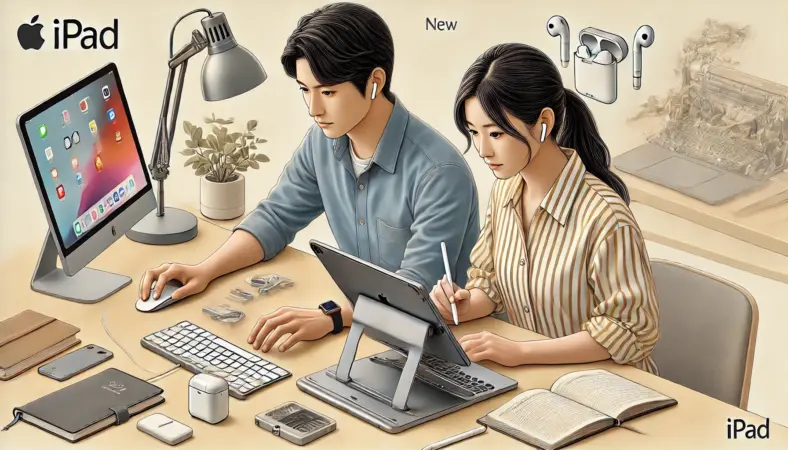
第6世代を使い続けるにしても、後継機に乗り換えるにしても、満足度が一気に上がるのは「iPadをノートパソコン寄りに使える環境」を整えた瞬間です。
私がいつもおすすめしているのは、外付けキーボード+集中できる音環境+充電まわり+スタンドの4点セットで考えるやり方です。本体を変えても、この4点がしっかりしていれば、作業環境はそのまま引き継げます。
デバイスを選ばない最強キーボード
キーボードで推したいのが、Logicool MX KEYS miniクラスのマルチデバイス対応キーボードです。iPad第6世代はBluetooth対応なので問題なく使えますし、複数の端末をボタン1つで切り替えられるタイプなら、
- iPadでメモを書く
- 隣のMacで資料を作る
- iPhoneでチャットに返信する
といった流れをシームレスに行き来できます。
外付けキーボードの選び方や接続の注意点は、Mac mini向けにまとめたMac miniで失敗しないキーボード選びの解説記事もかなり内容が共通しています。iPadでノートパソコン化を狙う人にもそのまま参考になるはずです。
音質と利便性の完成形
イヤホンは、Apple AirPods Pro(第2世代・USB-Cケース)のようなノイズキャンセリング付きのモデルを1つ持っておくと、古いiPadでも「集中できる画面」に一気に変わります。
家族がテレビを見ているリビングでも、カフェでも、周りの音をある程度カットできるのは本当に大きいです。
将来iPhoneやMacをメインにしたときも、そのまま使い回せるので、「音環境の投資」はほぼ無駄になりません。
外出先のバッテリー不安を解消
充電まわりは、Anker 733 Power Bankのような「モバイルバッテリー兼USB急速充電器」を1つ持っておくと、本体が変わってもずっと使い続けられます。65Wクラスの出力があれば、iPadだけでなく、将来のMacBookクラスのノートPCも視野に入ります。
USB-CとLightningを組み合わせるときは、品質が不明な変換アダプタを多段でつなぐと過電流や発熱のリスクが高まることがあります。変換の考え方や安全な組み合わせについては、私がまとめたUSB-CとLightningを変換する危険性と安全な選び方の解説記事も参考にしてみてください。
ノート体験を拡張するスタンド
スタンドは、BoYataのような「角度と高さをしっかり調整できる」タイプを1台持っておくと、iPad第6世代でもノートパソコンライクな姿勢で使えるようになります。後継機で画面サイズが変わっても、堅牢なスタンドならそのまま使い続けられます。
どのスタンドを選べばいいか迷う場合は、用途別に整理したiPadをパソコンの代わりに使う周辺機器のまとめも役立ちます。スタンド以外にも、キーボードやマウス、ケースとの組み合わせ方をひと通り押さえられるので、デスク環境を一気に整えたい人におすすめです。
周辺機器は買い替えても使える
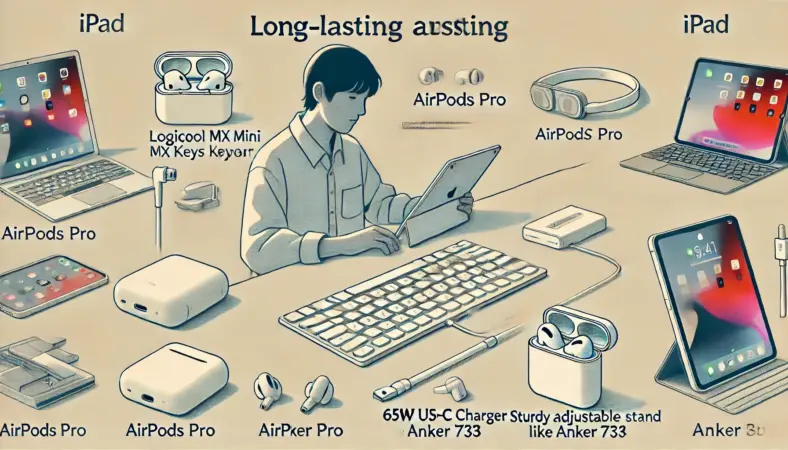
ここまで読んでいるとなんとなく伝わっていると思いますが、私の基本スタンスは「本体は消耗品、周辺機器は資産」です。iPad第6世代本体はいずれ寿命が来ますが、周辺機器は選び方を間違えなければ、次のiPad ProやMac、iPhoneでも使い続けられます。
| カテゴリ | 資産になりやすい条件 | イメージ例 |
|---|---|---|
| キーボード | マルチデバイス対応・主要OSに正式対応 | Logicool MX KEYS miniクラス |
| イヤホン | ノイズキャンセリング・複数端末での切り替えが楽 | AirPods Pro(第2世代) |
| 充電器・バッテリー | USB-C高出力・複数ポート・信頼できるメーカー | 65Wクラスの2in1充電器 |
| スタンド | 堅牢・角度調整・ノートPC〜タブレットまで対応 | BoYata系アルミスタンド |
このあたりをきちんと揃えておくと、iPad第6世代から第9世代、iPad Air、iPad Pro、MacBookに買い替えても、「作業環境」はほとんど変えずに済みます。買い替えのたびに全部買い直すのではなく、長く使える周辺機器を軸にして、本体を差し替えていくイメージですね。
資産になる周辺機器・おすすめリスト
「本体を買い替えても長く使い回しやすい」という視点で厳選した、Amazonなどで購入しやすいアイテムです。ここから選んでおけば、iPad第6世代を卒業したあとも、そのまま一線級の環境として使い回せます。
-
デバイスを選ばない「長期運用向き」のキーボード:Logicool MX KEYS mini
shinoの推しポイント:最大3台のデバイスをボタン一つで切り替え可能。iPad第6世代でメモを取りながら、MacやiPhoneの操作へ瞬時に移動できます。打鍵感も最高クラスで、一度使うと他のキーボードに戻れなくなる、まさに「資産」クラスのキーボードです。
-
静寂と高音質をどこへでも:Apple AirPods Pro(第2世代 / MagSafe充電ケース付きUSB-C)
shinoの推しポイント:iPad第6世代でも驚異的なノイズキャンセリングを体感できます。端子がUSB-Cになった最新モデルなので、将来iPhone 15以降や最新iPadに買い換えた際も、充電ケーブルを統一できるのが大きな強みです。移動中も自宅でも、「音の環境」を一気に底上げしてくれます。
-
全デバイスこれ一台。65W高出力の決定版:Anker 733 Power Bank (GaNPrime PowerCore 65W)
shinoの推しポイント:「コンセント付き充電器」と「モバイルバッテリー」が一体化した万能タイプ。65W出力なので、iPadだけでなくMacBook Air/Proの充電までこなせます。iPad第6世代を使いつつ、将来のハイスペックPCへの投資としてもこれ以上ない選択で、旅行や出張の荷物もかなり減らせます。
デスクの姿勢を正す、鉄板スタンド:BoYata タブレットスタンド(高さ・角度調整可能)
shinoの推しポイント:iPad第6世代をノートPC化するための必須アイテム。非常に硬く安定しているため、タイピングしても画面が揺れません。12.9インチのiPad ProやノートPCを載せてもビクともしない堅牢さで、「一度買えばずっと使えるスタンド」が欲しい人にぴったりです。
周辺機器を選ぶときのチェックポイント
- 接続規格は新しい側に寄せる(USB-C中心で考える)。iPad第6世代はLightning端子ですが、今から買う充電器やケーブルはUSB-Cを基準に選びましょう。第6世代はLightning端子なので、USB-C充電器+「USB-C to Lightningケーブル(MFi等の認証品推奨)」で対応するのが安心です(多段の変換アダプタ運用は避けるのが無難)。
- 複数デバイス対応かどうか(Bluetoothマルチペアリングなど)
- 安全性とサポート(規格準拠・保証・問い合わせ窓口の有無)
こうしてUSB-Cを軸にそろえておけば、次に買うiPadやiPhone 15以降、Macでもそのまま機材を使い回せます。第6世代に合わせてLightning専用アクセサリを買い足すより、長期的に見てコスパの良い投資になります。
iPadの第6世代はいつまで使えるかを総括
最後に、iPad 第6世代 いつまで使えるかについて、ポイントをぎゅっとまとめます。
私の結論はこの3つです。
- 動画視聴・読書・ライトな学習なら、まだしばらくは現役で使える
- 仕事・金融・最新アプリ前提の使い方なら、買い替え計画を早めに立てておく
- 本体は消耗品、周辺機器は資産と割り切って選ぶと、次のデバイスでも得をする
iPad第6世代の画面サイズや端子、Apple Pencil対応などの細かい仕様は、Apple公式の技術仕様ページにまとまっています。
スペック表を眺めつつ、この記事で整理した「用途・OS・セキュリティ・周辺機器」の4つを照らし合わせてもらうと、自分にとっての答えがはっきりしてくるはずです。
そして、買い替えを考えるときは、「いま第6世代をどう使うか」と同時に、「次にiPad ProやMac、iPhoneに行ったときも引き継げる環境になっているか」を意識してみてください。
Logicool MX KEYS miniクラスのキーボード、AirPods Proクラスのイヤホン、65W級の充電器、BoYataクラスのスタンドといった“長く使える周辺機器”を軸にしておけば、デバイスが変わっても、あなたの作業環境はずっとアップデートされ続けます。
iPad第6世代は、たしかに「卒業」を意識する時期に入りつつあります。でも、使い方と周辺機器の選び方しだいで、もうひと踏ん張りさせることもできるし、次の一台への橋渡し役として最後まで働いてもらうこともできます。
この記事が、その判断材料として少しでも役立てばうれしいです。