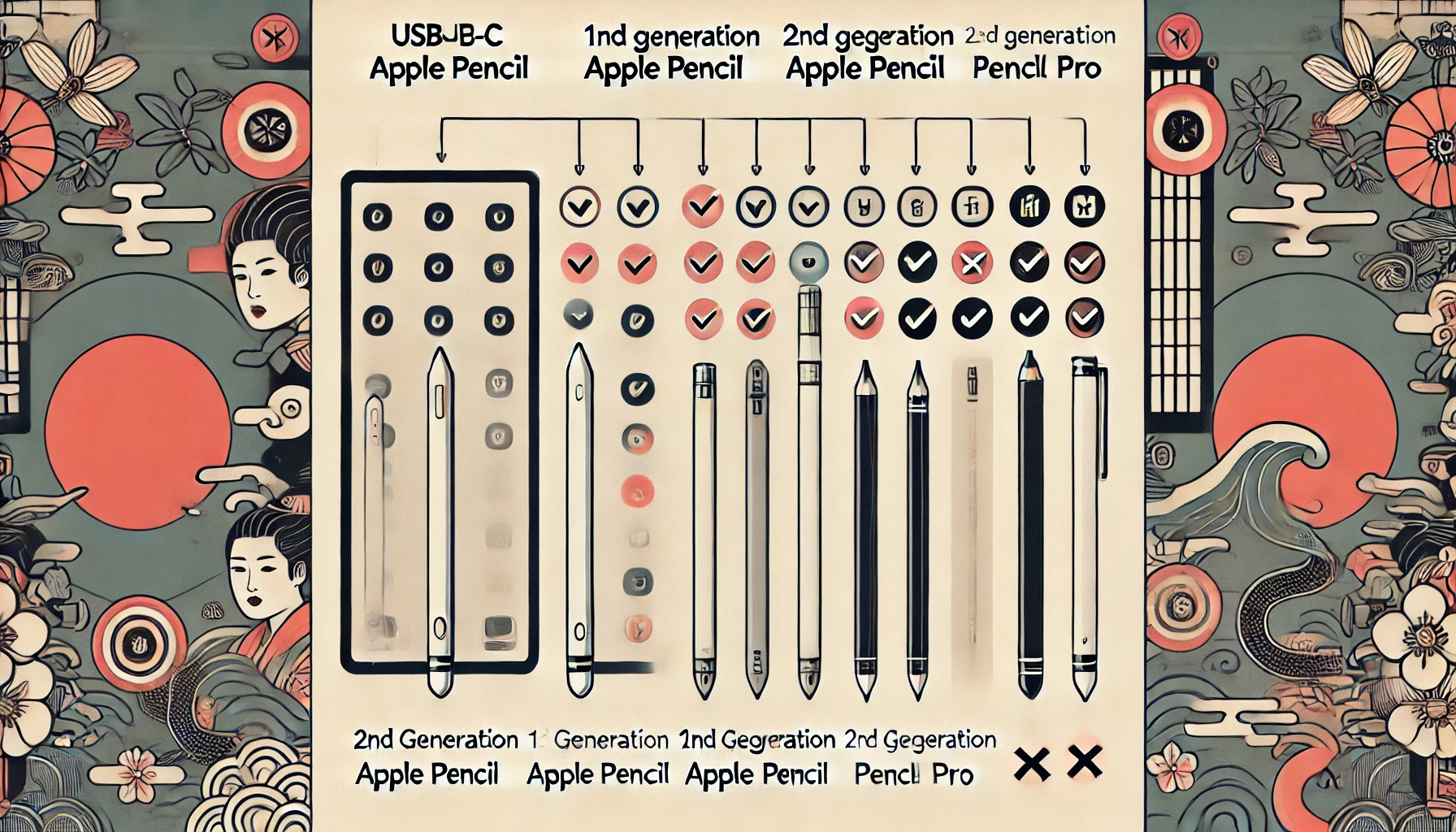
iPad A16でアップルペンシルを使いたいけど、対応モデルがややこしくて迷いますよね。USB-Cのペンがいいのか、第一世代でいいのか、そもそも第二世代やプロは使えるのか…このあたり、購入前にスッキリさせたいはずです。
この記事では、iPad A16のアップルペンシル対応と互換の考え方を整理しつつ、ペアリングや充電の手順、ペアリングできないときの切り分けまでまとめます。
さらに第9世代やair第5世代との違いにも触れながら、最後は保護フィルムとケースで操作性を上げるおすすめまで、あなたの不安を一気に解消していきます。
- iPad A16で使えるアップルペンシルの結論
- 第一世代とUSB-Cの違いと選び方
- ペアリング・充電とトラブル対処
- 保護フィルムとケースで快適化する方法
iPad A16向けアップルペンシル対応早見
最初に結論を置きます。ここが分かれば、ムダ買いをほぼ防げます。対応の考え方と、購入前に見落としがちなポイントを「短く」「確実に」押さえていきます。
最終的な判断は、購入直前に公式の互換情報に加えて、iPadOSの要件(例:Apple Pencil(USB-C)はiPadOS 17.1.1以降)も確認するのが安全です。
おすすめ
私の結論はシンプルで、iPad A16でアップルペンシルを選ぶなら「あなたが何をしたいか」で決めるのがいちばん失敗しにくいです。ここ、気になりますよね。
ノート用にサッと書ければいいのか、PDFに赤入れしたいのか、イラストでしっかり描き込みたいのかで、求める機能と快適さがまったく変わります。
メモ・勉強・PDF注釈が中心なら、基本はApple Pencil(USB-C)がベストチョイスです。理由は、USB-Cケーブルでペアリング/充電できて運用がラクだから。
持ち運びが多い人ほど「ケーブル一本で完結する」メリットが効いてきます。iPadまわりをUSB-Cで統一したい人にも相性がいいですよ。
一方で、イラスト中心で「線の強弱」や「筆圧で太さを変える」表現をゴリゴリ使うなら、第一世代を候補に入れる価値が出てきます。
ただし、iPad(A16)はUSB-C端子なので、Apple Pencil(第1世代)はペアリング/充電のたびにUSB-C – Apple Pencilアダプタ(純正)とケーブルを挟む必要があります。これがいわゆる「ひと手間」で、毎日使う人ほど地味に効いてきます。
具体例:この「ひと手間」が起きる場面
- ペンの電池が減った → iPadに直接挿して充電ができない → アダプタを探す → ケーブルも出す → つないで充電
- 初回ペアリングや再ペアリングが必要 → アダプタ+ケーブル経由で接続して認識させる
- 外出先で充電したい → アダプタかケーブルを忘れると詰む(持ち物管理が増える)
迷ったときの決め方(私のおすすめ)
- 学習・メモ・注釈中心ならApple Pencil(USB-C)を先に検討
- 描画で表現を重視するならApple Pencil(第1世代)も候補(ただしアダプタ運用が前提)
- 紛失が不安ならペン収納ケース込みで運用を組む
なお、仕様や対応状況、iPadOSの要件は更新されることがあります。正確な情報は公式サイトをご確認ください。
第一世代の特徴と注意点
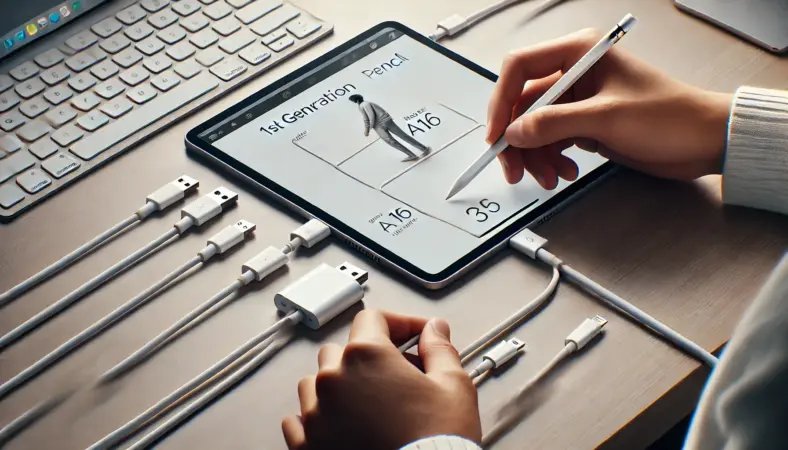
第一世代は「対応しているけど、運用にはコツがいる」タイプです。特にiPad(A16)みたいなUSB-C端子のiPadだと、第一世代の扱い方でつまずきやすいです。
よくあるのが「挿せば充電できると思ってた」「ペアリングが勝手に進むと思ってた」パターン。昔のLightning端子のiPadで第一世代を使っていた人ほど、ここで混乱しがちなんですよね。
まず押さえたいのは、iPad(A16)でApple Pencil(第1世代)を使う場合、ペアリング・充電にUSB-C – Apple Pencilアダプタ(Apple純正)が必要になる点です。
ここが曖昧だと「結局なにを買えばいいの?」ってなるので、私は最初から正式名称で書く派です。買い間違いの原因って、だいたいこの“曖昧さ”なんですよ。
Apple Pencil(第1世代)の新品(正規品)にはUSB-C – Apple Pencilアダプタが同梱されています。
ただし、中古品や付属品欠品の出品もあるので、購入前に付属品欄(同梱物)を必ず確認してください。届いてから「使えない…」は、読者側の不利益が大きすぎます。
第一世代でつまずきやすいポイント
- iPad(A16)ではApple Pencil(第1世代)をそのまま挿してペアリング/充電できないため、USB-C – Apple Pencilアダプタ(純正)+ケーブルで行う
- アダプタ・ケーブルの組み合わせで認識が不安定になることがある
- ペンの電池が空に近いと反応が鈍く感じる場合がある
第一世代は「アダプタ前提の運用」として考えるのが安全です。購入前に、あなたの環境で「ペンをどこでどう充電するか」までイメージしておくと後悔しにくいですよ。
第一世代は“悪い”わけじゃなくて、合う人にはちゃんと合います。描き味や慣れの問題もありますし、すでに第一世代を持っている人なら、iPad(A16)でも運用できる可能性があります。
なので私は、第一世代を新規購入する場合は「手間を飲み込めるか」、すでに持っている場合は「追加購入を最小にできるか」を基準に考えるのが現実的かなと思います。
ペアリング手順のポイント
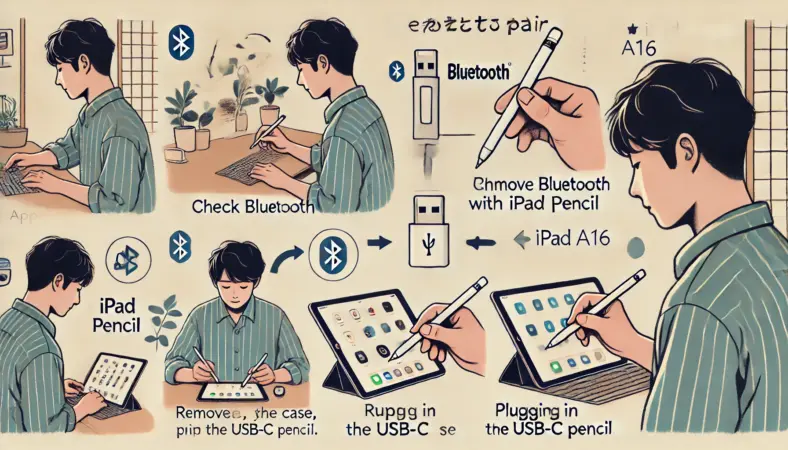
ペアリングは基本的に「接続して、画面に出るボタンを押す」だけに見えます。でも、失敗するときは原因がほぼ決まっています。
私がいつもやるのは、いきなり難しいことを試すんじゃなくて、まず“地味だけど効く”基本チェックを順番に潰すことです。焦って設定をいじり倒すと、逆にハマるんですよね。
まずはここから(最短で直る順)
- iPadのBluetoothがオンか確認する
- 機内モードがオンになっていないか確認する
- 設定内に古いApple Pencilが残っていないか確認する
- ケース・カバーを一度外して試す
次に意外と効くのが「接続タイミング」です。ペンを接続しても反応が出ない場合、ペン側がほぼ空の可能性があります。
そういうときは、いったん数分だけ充電してから再接続すると、あっさり認識することもあります。
あと、複数のiPadを持っている人は、以前のiPadとペンがペアリングされたままになっていることもあるので、その場合は“前のiPad側で登録解除”してから進めるのがキレイです。
ペアリングで迷ったらこの順番
- Bluetooth確認 → 機内モード確認
- ケースを外す → 充電して再接続
- 前のiPadの登録解除 → 再ペアリング
ペアリングは「一度つながれば永遠に安泰」じゃないこともあります。iPadOSの更新、デバイスの入れ替え、周辺機器の干渉などで、再ペアリングが必要になる場合もあるので、手順を暗記するより「チェックの順番」を知っておくのが強いです。
不安が残るなら、最終的には公式の案内も確認しつつ進めてくださいね。
充電方法と必要アイテム
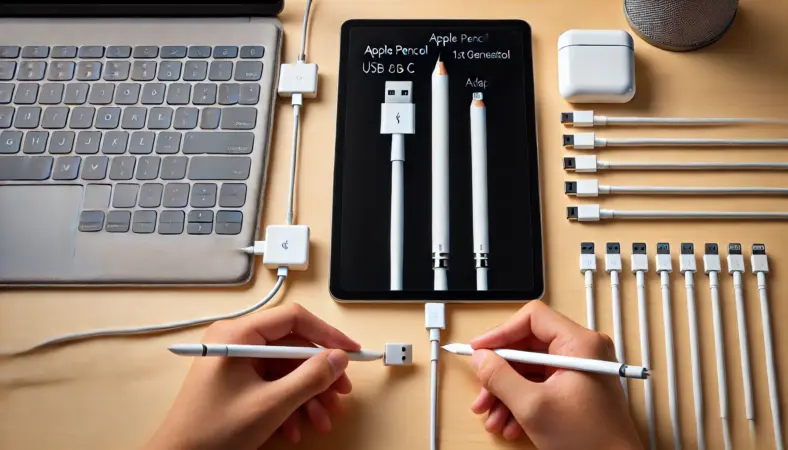
充電で混乱しやすいのは、Apple Pencil(USB-C)とApple Pencil(第1世代)で“作法”が違うことです。ここ、地味に重要です。
まず、Apple Pencil(USB-C)はUSB-Cケーブルでペアリング/充電します。iPad側面にくっつくのは主に保管のためで、装着しただけでは充電されません。
ここを「磁石で付く=ワイヤレス充電」と思い込むと、いつまで経っても充電が増えずに「あれ?壊れてる?」ってなりがちです。
一方、Apple Pencil(第1世代)はiPad(A16)で使う場合、基本的にUSB-C – Apple Pencilアダプタ(純正)+ケーブルが必要です。
充電のたびに“変換パーツ+ケーブル”という動線になるので、持ち運び派はここをどう管理するかが大事です。私は、アダプタと短いケーブルを小袋にまとめて、ケースやバッグの定位置に入れておく運用が一番ラクだと思っています。
充電で詰まらないための運用コツ
- Apple Pencil(USB-C)は「ケーブル充電が基本」と覚える
- 第1世代は「アダプタとケーブルをセットで管理」する
- 外出先用に、短いUSB-Cケーブルを常備しておく
注意:変換アダプタを多段につないだり、品質が不明な変換を挟んだりすると、接触不良や発熱などのリスクが上がる可能性があります。安全のため、できるだけシンプルな構成で運用してください。
価格や仕様は時期や販売店で変わります。アクセサリ類は更新が早いので、購入前は必ず公式情報もあわせて確認してください。
iPad(A16)本体の仕様や、Apple Pencilに関する注釈は一次情報としてとても強いです。購入前に必ず目を通しておくと安心ですよ。(出典:Apple「iPad 11-inch(A16)- 技術仕様」)
プロ(Pencil Pro)は使える?非対応注意
は使える?非対応注意-788x450.webp)
ここは“買い間違い”が本当に多いところです。結論から言うと、iPad(A16)は、高機能なApple Pencil ProやApple Pencil(第2世代)には対応していません。
iPad Proのように「全部対応」ではないので、勢いで上位モデルを選ぶと事故ります。
さらにややこしいのが、見た目として側面にくっついたように見えることがあっても、iPad(A16)はApple Pencil Pro/第2世代に非対応なので、ペアリングや充電には使えません。
2025年現在、Proモデル向けのペンが普及していて、店頭やECで目に入る機会も多いので、いちばん目立つ“上位っぽいもの”を買ってしまう失敗が起きやすいんです。
買い間違いが起きる典型パターン
- 「プロ=最強だから全部で使える」と思い込む
- 「USB-Cだから同じ規格」と考えてしまう
- 「くっつくなら充電もできる」と連想で判断する
私がいつもやる最終チェック
購入前に「iPadのモデル名(iPad A16)」と「ペンのモデル名(USB-C / 第1世代 / 第2世代 / Pro)」を並べて、公式の互換情報で照合します。これだけで事故がほぼ消えます。
注意:対応の最終確認は公式サイトが確実です。この記事は判断をラクにするための整理ですが、購入前に最新の互換情報は必ず確認してください。
もしあなたが「仕事のメモ中心」なら、プロの高機能よりも、フィルムとケースで運用を固めたほうが満足度が上がるケースも多いです。
逆に「絵を描くので対応機種も含めて最適化したい」なら、iPad側の選び直しまで含めて検討したほうが早いこともあります。
どっちが正解かは用途次第なので、無理に断定はしませんが、少なくとも“非対応の可能性があるものを勢いで買う”のは避けたいですね。
第二世代が使えない理由
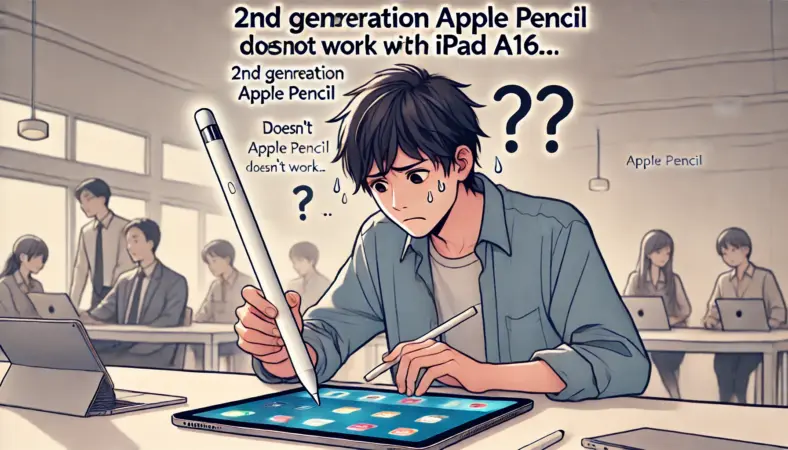
第二世代は「側面にくっつけて、そこから充電・ペアリング」というイメージが強いですよね。でも、これができるのはiPad側がその仕組みに対応しているからです。
端子がUSB-Cになったからといって、全部同じ“仕組み”になるわけではないのがポイントです。ここが分かってくると、買い間違いが減ります。
私はこの話をするとき、「端子の形で判断しないで、組み合わせで判断しよう」と言います。
Apple製品って似た名前が多いので、どうしても雰囲気で買いたくなるんですが、アップルペンシルは互換が明確に分かれている分、公式情報で一回チェックするだけで安心できます。
なお、Apple Pencil(USB-C)は傾き検知に対応しています。筆圧が必要な描画表現を重視する人は、第1世代も比較候補に入れておくと安心です。
ノート用途なら傾き検知だけでも困らないことが多いですが、描画用途だと「思った線が出ない」がストレスになりやすいので、ここはあなたの用途に合わせて選ぶのが正解かなと思います。
対応の考え方はこれだけ
iPad側が「そのペンの充電・ペアリング方式」をサポートしているかで決まります。端子や見た目だけで判断しないのがコツです。
| 項目 | USB-C | 第一世代 | 第二世代 | プロ |
|---|---|---|---|---|
| iPad A16での互換 | 対応 | 対応(アダプタ前提) | 非対応 | 非対応 |
| 充電の手軽さ | ケーブルで安定 | アダプタが必要 | 前提が合わない | 前提が合わない |
| 持ち運び適性 | 高い(管理がラク) | 工夫が必要 | 対象外 | 対象外 |
| 向いてる用途 | ノート・注釈 | 描画・線表現寄り | 別モデル向け | 別モデル向け |
ここまで読んで「じゃあ自分はどれ?」となったら、いったん用途に戻ってください。ノート中心ならUSB-C、描画中心なら第一世代(ただし手間あり)。
この2択に落とせるだけでも、迷いが相当減るはずです。価格や在庫は変動するので、“買う直前に公式の対応表で最終確認”だけは忘れずにいきましょう。
iPad A16でのアップルペンシル快適化
対応が分かったら、次は“使い心地”の話です。ペンは本体スペックだけじゃなく、フィルムやケース、ちょっとした運用で体感がかなり変わります。ここからは、詰まりやすいところを先回りして整えていきます。結局、毎日触る道具ほど「小さなストレスを潰す」のが効くんですよ。
ペアリングできない時の対処
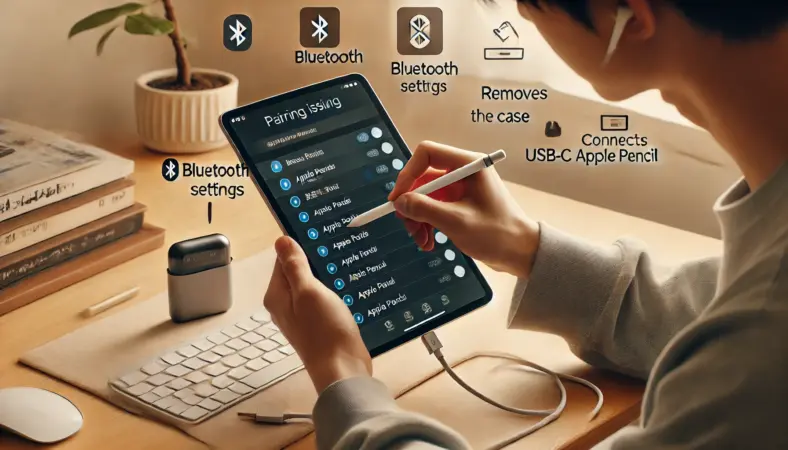
ペアリングできないとき、私はまず「焦らない」を最優先にします。原因はだいたい、(1)Bluetoothまわり、(2)ペンの電池、(3)接続手順、(4)ケース干渉のどれかです。
なので、闇雲に再起動連打するより、順番に切り分けたほうが早いです。あなたも「今すぐ使いたいのに!」ってなると思うんですが、ここは落ち着いていきましょう。
私が実際にやる切り分け(再現性高め)
- Bluetoothを一度オフ→オンにする
- 機内モードがオンならオフにする
- 設定の「自分のデバイス」にApple Pencilが残っていれば登録解除
- ケース・カバーを外して接続テスト
- 数分だけ充電してから再接続
ペアリングできないときの順番
- Bluetooth確認
- 登録解除(残っていれば)
- ケースを外す
- 充電して再試行
- 別ケーブル・別アダプタで切り分け
それでもダメなら、次の視点に移ります。たとえば、ペンを長期間放置していた場合、バッテリーが極端に空になっていることがあります。
そういうときは、短時間では反応が出ず「しばらく充電したら急に復活」みたいな動き方をすることもあります。
また、変換アダプタやケーブルの品質・接触でも挙動が変わることがあるので、できれば一度、組み合わせを減らしてシンプルな構成で試すのがいいです。
ただ、ここは安全第一です。無理に押し込んだり、端子に負担をかけたりはしないでください。最終的な判断は公式情報をご確認ください。
第9世代との違いを整理
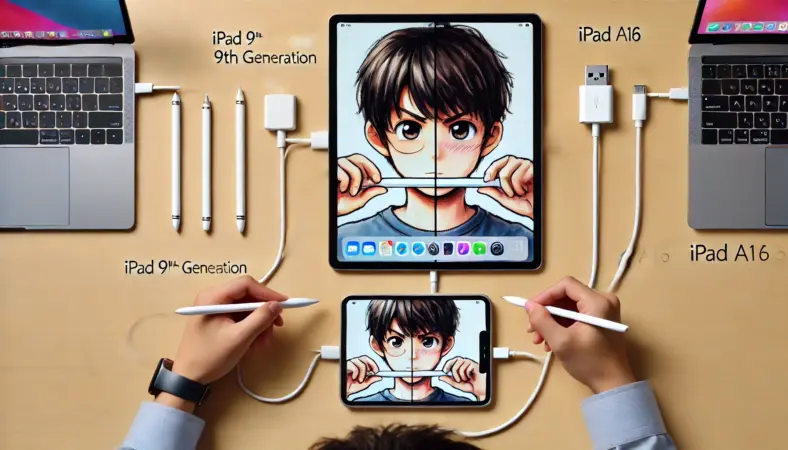
第9世代からの買い替えで迷っている人も多い印象です。第9世代までは本体にペンを直接挿して充電できましたが、iPad(A16)はUSB-C端子のため、Apple Pencil(第1世代)を本体に挿すことができません。
ここが、買い替えユーザーが「こんなはずじゃなかった」と感じやすい最大ポイントです。
結果として、充電やペアリングのたびにアダプタとケーブルを経由するスタイルに変わる点は、運用上の大きな違いです。
机の上で使うだけなら慣れで吸収できますが、外出先や授業・会議の合間に使う人ほど、ワンアクション増えるのが地味に効きます。
第9世代iPadから買い替える人の注意点
- 第1世代を使い続けたいなら、アダプタ運用を受け入れられるか
- USB-C環境にまとめたいなら、ペンもUSB-Cに寄せるとラク
- 毎日持ち歩くなら、ペン収納ケースがほぼ必須
買い替えは「性能差」だけでなく、ケーブルやアクセサリの統一も体験に直結します。どっちが正解かは生活スタイル次第なので、あなたの持ち運び頻度で考えるのがいちばんブレにくいです。
そして忘れがちなのが「周辺機器の相性」です。第9世代で使っていたケースやスタンドは、当然iPad A16では合わないことが多いです。買い替えコストを最小にしたいなら、まずペンとケースの運用を確定してから本体を決める、という逆算もアリかなと思います。
air 第5世代との互換比較
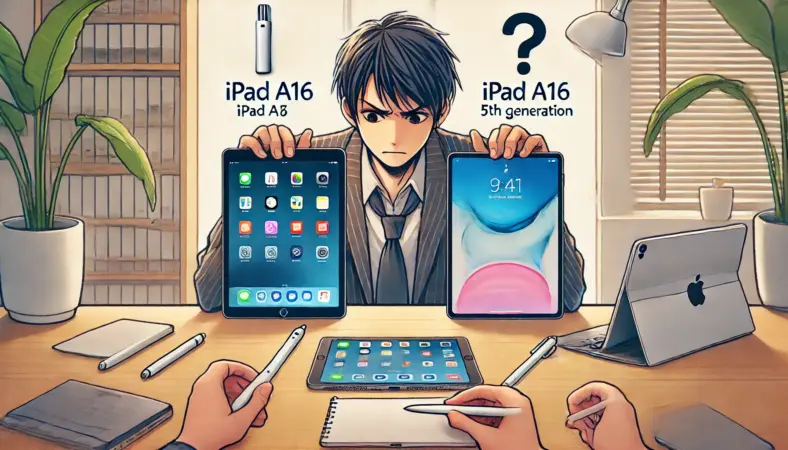
air 第5世代と比べると、アップルペンシルの互換の考え方が変わるので注意が必要です。Air系は世代によって対応ペンが変わるので、「Airで使えてたから同じでしょ」は危険です。
私もこの罠は何度も見てきました。Apple製品ってモデル名が似てるので、どうしても“感覚”で買いたくなるんですよね。
互換だけじゃなく、体感として差が出やすいのは「画面の動き」と「書き心地の一体感」です。たとえば、同じペンでも画面側の仕様や設定で“追従感”が変わって感じることがあります。
もちろん、これは個人差も大きいので断定はしません。ただ、ペンを主役にするなら、iPad側の体験(表示のなめらかさや遅延体感)も含めて考えたほうが、買ってからの満足度が上がりやすいです。
比較で見るべきポイント(私の視点)
- 対応ペン(互換表で最終確認)
- 持ち運び運用(ペン収納のしやすさ)
- 書き心地(フィルムで調整できる余地)
互換は世代で変わります。同じ「Air」や同じ「iPad」でも、世代が違うとペンの対応が変わることがあるので、購入前は必ず公式情報で確認してください。
このセクションの結論としては、Air第5世代と同じ感覚でiPad A16を選ぶと、ペンの互換でズレる可能性がある、ということです。互換と運用を先に固めてから本体を決めると、ムダ買いが減りますよ。
保護フィルムで描き心地改善
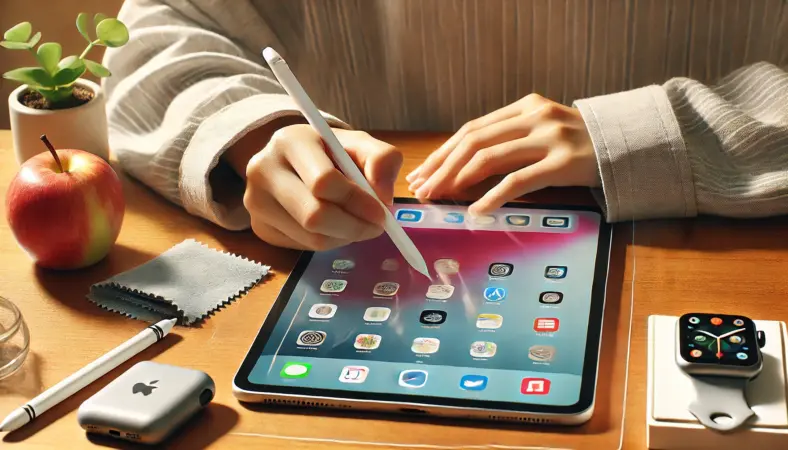
アップルペンシルの操作性を上げるなら、私はまず保護フィルムを最優先にします。理由は単純で、ペン先が当たる面が変わると、描き心地も書きやすさも“別物”になるからです。
滑りすぎると字が暴れるし、抵抗が強すぎると手が疲れます。あなたも「なんか書きにくいな…」って感じたこと、あると思います。
フィルムで変わる体感ポイント
- 摩擦:止めやすいか、滑りやすいか
- 視認性:反射や映り込みが気になるか
- ペン先の音:カツカツ音が気になるか
- メンテ:指紋・汚れの拭きやすさ
私のおすすめは、画面をしっかり守る強化ガラスフィルムです。具体名を挙げるなら、NIMASO iPadガラスフィルムは定番で、透明感と保護のバランスが取りやすい印象です。
描き心地の好みは人によって分かれるので、ここは「まずガラスで守って、必要なら質感系に寄せる」くらいの段階的な選び方がラクかなと思います。
私のおすすめ導入ステップ
- まずは強化ガラスで保護と視認性を確保
- 滑りが気になるなら、ペン先やフィルムを見直す
- 書く頻度が高いなら、ケースと合わせて運用を固める
なお、フィルムは貼り方で体験が変わります。気泡やホコリが入ると書き味も視認性も落ちるので、貼り付けは落ち着いてやるのが大事です。
価格や仕様は時期で変わるので、あくまで一般的な目安として考えつつ、購入前は販売ページと公式情報もチェックしてください。
ケース選びで紛失防止
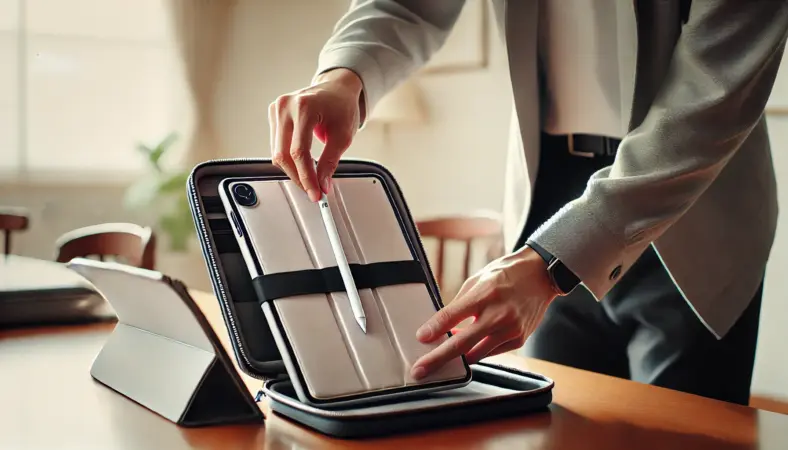
ペンを買って終わり、ではなくて、実は「置き場所」がいちばん大事です。アップルペンシルは軽いので、ふとした拍子に落ちたり、バッグの隙間に刺さったりして、気づかないうちに行方不明になりがちです。
ここ、地味に怖いですよね。私は“ペンが消える事故”を減らすには、ケース選びが最短だと思っています。
ペン収納ケースが効く理由
- 定位置が決まるので、探す時間が減る
- 移動中の落下・紛失リスクが下がる
- カバンの中でペン先が傷つきにくい
軽量・ベーシックなら、JETech iPad用Pencilホルダー付きケースが扱いやすいです。シンプルで軽く、余計なギミックが少ないので「とにかくラクに使いたい」人に向いてます。
スタンド付き・機能重視なら、INFILAND iPadケースみたいに透明バックで本体デザインを活かしつつ、ペン収納と耐衝撃を両立するタイプが便利です。持ち運びが多い人ほど、ケースは「保護」だけじゃなく「運用の安定化」になります。
注意:ケースはモデル(画面サイズ・世代)で合う合わないが出ます。購入前に「iPad(A16)」対応と明記されているか、販売ページの適合表を必ず確認してください。(Apple公式のモデル名もこの表記です)
そして、ケース選びは“全部入り”にしすぎないのもコツです。機能が増えるほど厚みが出て、結局持ち運びが面倒になって使わなくなることもあります。
あなたのスタイルが「家で書く」なのか「外で書く」なのかで最適解が変わるので、迷ったらまずは軽いほうから入るのが無難かなと思います。
なお、周辺機器を増やすときは「一気に完璧」を目指すより、必要なものから足していくほうが失敗しにくいです。iPad運用の周辺機器選びの考え方は、別記事でも整理しています。
iPad A16のアップルペンシルの選び方の総括
最後にまとめです。iPad A16でアップルペンシルを選ぶときは、「対応しているか」だけでなく「あなたの用途でストレスがないか」を軸にすると、ほぼ外しません。
ノートや注釈中心ならApple Pencil(USB-C)が扱いやすく、描画の表現を重視するならApple Pencil(第1世代)も候補ですが、アダプタ前提の充電動線は必ず把握しておくのがおすすめです。ここを押さえておくだけで、買ってからの後悔がかなり減ります。
操作性を上げる“現実的な最短ルート”
私は、ペンの世代選びより先に、体感に直結する周辺を整えるのが効くと思っています。具体的には、まず強化ガラスフィルムで画面を守りつつ描き心地を整える(例:NIMASO)。
次にペン収納対応ケースで紛失と持ち運びストレスを減らす(例:JETech、INFILAND)。この順番だと「買ったのに使わない」を避けやすいです。
私のおすすめセット(操作性アップ狙い)
- 画面をしっかり守る強化ガラスフィルム:NIMASO iPad ガラスフィルム
- 軽量・ベーシック:JETech iPad 用 Pencilホルダー付きケース
- スタンド付き・機能重視:INFILAND iPad ケース
最後にもう一つだけ。仕様や対応状況、価格は時期によって変わることがあります。正確な情報は公式サイトをご確認ください。特に互換は購入前の最終チェックが安全です。(出典:Appleサポート「Apple Pencil(USB-C)- 技術仕様」)