iPadって便利そうだけど、社会人が買って本当に使うのか、ここ気になりますよね。
iPadのメリットを社会人で調べているあなたは、メリットデメリットの比較や、社会人いらないって言われる理由、iPhoneあればiPadいらないのか、買っても結局使わないパターン、仕事の使い道やパソコン代わりになるか、おすすめモデルはどれかまで、一気に迷いが出やすいと思います。
私はportable-kogatamini.comの運営者shinoとして、持ち運びガジェット視点で「結局どの用途に何を選べば、後悔が減るか」をラフに整理します。結論はシンプルで、学生か社会人か、仕事か趣味かで最適解が変わるだけです。
この記事は、あなたの「結局どれ買えばいいの?」を、用途別にスパッと決められる状態にするためのガイドです。読むだけで終わらず、買ったあともちゃんと使い続けられるように、運用のコツまで含めてまとめます。
- 社会人がiPadで得できる具体的な場面
- iPadのメリットデメリットと失敗パターン
- 用途別のおすすめモデルの考え方
- 買ってから結局使わないを避けるコツ
iPadのメリットを社会人が知る選び方

ここでは、社会人がiPadを選ぶときにハマりがちなポイントを先に潰します。メリットだけ見て買うとズレやすいので、デメリットや「いらない」と言われる理由も含めて、現実的に判断できる形にします。
メリットとデメリットを解説

社会人にとってのiPadの強みは、ざっくり言うと「起動が速い」「画面が大きい」「手書きが強い」「持ち運びがラク」の4つです。スマホだと窮屈、ノートPCだと重い。この隙間を埋めるのがiPadの価値かなと思います。
まずメリット。iPadは起動や復帰が早いので、仕事の合間の“ちょい作業”に強いです。メール1本返す、PDFをサッと確認する、思いついたことをメモしておく。
こういう小さい行動が積み上がると、結果的に仕事の詰まりが減ります。しかもタッチ操作とペン入力があるので、キーボードを開かなくても前に進められるのが地味に大きいです。
社会人が体感しやすいメリット
私が「これは効くな」と感じるのは、会議・資料・学び直しの3つです。会議なら、議題を見ながらメモして、そのままToDoに落とせる。
資料なら、PDFに赤入れして返せる。学び直しなら、動画を見ながら手書きでまとめられる。ここがハマると、iPadが“娯楽端末”から“仕事の道具”に変わります。
社会人のiPadメリット(効きやすい順)
- 会議・打ち合わせでメモと資料閲覧を同時に回せる
- 通勤や出先のスキマ時間に「読む・直す」が進む
- PDFや資料に手書きで注釈できる(赤入れ・修正指示)
- キーボード追加で文章作成が現実的になる
一方でデメリットもちゃんと見ておきたいです。iPadは万能に見えるんですけど、PCほど自由じゃない部分が残ります。
会社の業務システムが特定のブラウザ・拡張機能前提だったり、社内ネットワークやセキュリティの制約が強かったりすると、iPadだけで完結しないことがあります。
あと、ファイル管理やアプリ間連携は「慣れ」が必要で、そこを面倒に感じると一気に放置コースです。
「できる」と「快適にできる」は別
ここ、かなり大事です。例えば表計算。iPadでもできます。でも、関数や参照が多いファイル、マクロ、複雑な管理が絡むと、結局PCの方が速いこともあります。
つまり、iPadは「代替」じゃなくて「分担」で考えると失敗しにくいです。あなたの仕事の中で、どの作業をiPadに任せたいか。ここを決めるのが先です。
注意:iPadでできる作業でもアプリの仕様や会社のIT環境(社内システム・VPN・セキュリティ設定)によっては「同じように快適にできない」場合があります。導入前に、勤務先のルールや必要なアプリの対応状況を確認しておくと安心です。最終判断に迷う場合は、情シスや詳しい人に相談するのもおすすめです。
「仕事効率」が刺さる人の目印
紙の資料やメモが多い人、会議が多い人、学び直しや副業でインプットとアウトプットを回したい人は、iPadの恩恵が出やすいです。逆に、社内システム中心で“入力作業”が多い人は、キーボード込みで検討した方が安心です。
作業タイプ別:iPadが得意かどうか
| 作業 | iPadの相性 | 理由 |
|---|---|---|
| 資料閲覧・PDF確認 | かなり得意 | 拡大・注釈・持ち運びが強い |
| 会議メモ・議事録下書き | 得意 | 手書きとタイピングの両方が使える |
| メール・チャット返信 | 得意 | スキマ時間に進めやすい |
| 複雑な表計算・マクロ | 苦手になりやすい | 操作性や互換性でPCが有利 |
| 社内専用システム | 会社次第 | セキュリティ要件・対応環境に依存 |
iPhoneあればiPadいらない?

この悩み、めちゃくちゃ多いです。結論から言うと、iPhoneがあるからiPadが不要というより、iPhoneは即時対応の端末で、iPadは腰を据えて進める端末という役割分担がハマるかどうかです。
社会人だと特に、iPhoneだけで回していると「確認はできるけど、整理と作業が進まない」状態になりがちです。
例えば、社内資料を読んで要点をまとめて、次のアクションを決める。これって画面が小さいと地味に疲れるし、やる気も落ちます。iPadはこの“疲れ”を減らしてくれるのが大きいです。
iPhoneで十分になりやすい人
iPhoneで十分な人は、だいたい「読む・見る・連絡する」がメインで、入力作業や整理作業が少ないパターンです。通勤中にSNS、ニュース、動画、連絡。ここが中心ならiPhoneで完結しやすいです。
iPadが必要になりやすい人
逆にiPadが活きるのは、資料を見ながらメモする、調べながらまとめる、PDFに書き込む、みたいな“2つ以上のことを同時にやる”ときです。仕事の中で「考える」「まとめる」が多い人は、iPadがあると手が止まりにくいです。
iPhoneだけで困らない人
- 長文をほぼ書かない
- 資料を読み込む機会が少ない
- 手書きメモや図解をしない
iPadがあると一気にラクな人
- 会議資料やPDFを読む機会が多い
- 学び直しや資格勉強をしている
- アイデアを手書きで整理するクセがある
あと地味に大事なのが、入力環境です。iPadはキーボードを足した瞬間に“使える用途”が増えます。文章を書く人、ブログや提案書を触る人は特にです。
逆に、キーボードがないと「結局スマホでいいや」になりやすいので、仕事用に考えるなら最初からセットで見積もるのが現実的です。
私のおすすめ判断基準
迷ったら、あなたの1週間を思い出してみてください。資料を読む時間、メモを取る時間、長文を書く時間。こ
の3つの合計が多いほど、iPadが効く確率が上がります。逆に、ほぼ連絡と予定管理だけなら、iPhoneで十分なことも多いです。
もしiPadをPCっぽく使うイメージが強いなら、周辺機器込みの現実をまとめています。
社会人にはいらないと思う理由
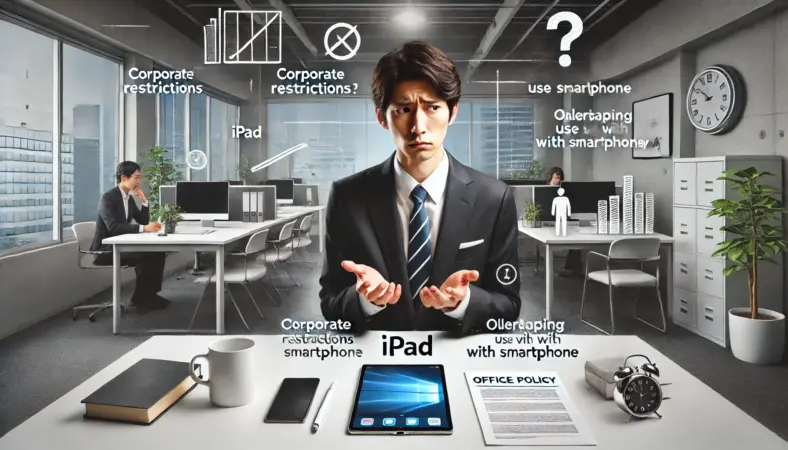
社会人にはいらないって言われる理由は、だいたいこの3つに集約されます。①会社の環境がPC前提、②家ではスマホで済む、③買ったけど使い道が固まらない。
つまり、iPadが悪いというより、導入目的が曖昧なまま買うのが原因になりがちです。
理由1:会社の制約が想像以上に強い
仕事で使うなら、まずここです。社内システムがWindows+特定ブラウザ前提、社内VPN、端末の持ち込み規定、ファイル共有のルール。こういう制約があると、iPad単体で完結しない場面が増えます。
だからこそ、「会社PCの代わり」ではなく「会社PCの補助」として考える方が現実的です。
理由2:家での役割がスマホと被る
家での用途が動画・SNS中心だと、スマホで十分になりやすいです。iPadの真価は、“情報をためる・整える”用途にあります。
読書、学習、家計、レシピ、趣味のメモ。こういう積み上げ系の用途があると、iPadは一気に生活に入ってきます。
理由3:「何に使うか」が決まってない
これが一番多いです。iPadはできることが多い分、逆に目的がないと使わなくなります。最初に「会議メモだけ」「資格勉強だけ」みたいに役割を1つに絞ると続きやすいです。欲張るほど、結局使わないに近づきます。
社会人にはいらないになりにくい使い道
- 会議メモ+資料閲覧(ペン運用)
- 資格勉強の教材+ノート(2画面運用)
- 出先での文章作成(キーボード運用)
注意:会社のルールやセキュリティ要件によっては、iPadの利用が制限される場合があります。正確な運用可否は勤務先の規定や公式情報をご確認ください。
社会人にはいらないを避けるコツは、買う前に「どのシーンで、何分節約できるか」を想像することです。
例えば通勤で資料を読む時間が週に2時間あるなら、iPadでその時間が快適になるだけでも元は取りやすいです。逆に、使う時間が週に30分なら、正直オーバーな投資になるかもです。
向いている人。便利すぎて生活が変わる。

生活が変わるレベルで便利すぎって感じる人には、共通点があります。iPadを「消費(見るだけ)」じゃなくて、「整理(まとめる)」「思考(書く)」「制作(作る)」に使う人です。ここに入ると、iPadが単なる大画面端末じゃなくて、毎日の道具になります。
向いてる人の特徴
私は、以下に当てはまるならiPadの満足度が高いと思っています。特に社会人は、仕事と生活が混ざりがちなので、1台で“頭の中の散らかり”を片付けられるのが強いです。
- 手書きで考えると頭が整理できる
- 本・資料・PDFを読む時間が多い
- 学び直しや副業で積み上げをしたい
- 通勤や外出のスキマ時間を回収したい
便利すぎを作る3つの型
私がよくすすめるのは次の3パターンです。あなたがどれに近いかで、必要なモデルや周辺機器も見えます。
- インプット型:読書・PDF・動画学習を集約して、メモで定着させる
- 整理型:会議メモ・タスク・アイデアを1か所に集めて探す時間を減らす
- 制作型:文章・画像・動画など何かを作ってアウトプットを増やす
あと、複数アプリを同時に扱う“作業っぽい使い方”が増えるほど便利になります。Stage Managerは、複数アプリ・複数ウインドウで作業したい人ほど相性がいいです。
なお、使える範囲(外部ディスプレイでの拡張運用など)はiPadの機種・世代で差が出るので、気になる人は公式の対応条件もあわせて確認しておくと安心です。
(出典:Appleサポート『iPadでStage Managerを使ってウインドウを整理する』)
私がよく言う「生活が変わるスイッチ」
iPadを“置きっぱなし”にしないで、毎日手に取る場所に置くことです。玄関近く、デスク、ベッド横。場所を決めるだけで使用頻度が変わります。ガジェットって、結局は導線なんですよ。
便利すぎを狙うなら、アプリを増やすより「習慣」を作る方が先です。例えば朝の10分で今日のタスク整理、通勤で資料チェック、夜に学習メモ。こういう固定ルーティンがある人は、iPadの満足度が落ちにくいです。
結局使わない人の対策
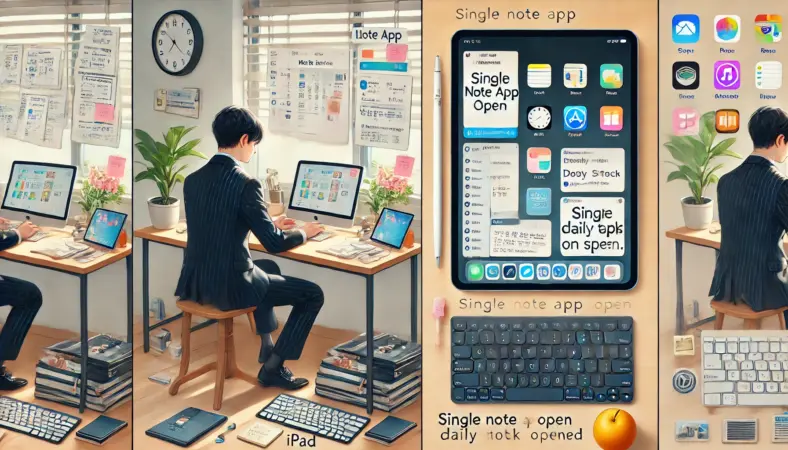
結局使わないを避けるには、最初から“続く設計”にしておくのが一番です。買った直後はテンションで触るんですけど、忙しい社会人ほど習慣に乗らないと終わります。だから私は、最初の1週間の使い方を一番大事にしています。
よくある失敗パターン
- アプリを入れすぎて、何を使うか迷子になる
- 周辺機器を後回しにして、入力が面倒で放置する
- 保存先がバラバラで、探すのがダルくなる
- 最初から完璧を目指して、運用が重くなる
最初に決めるべきは「置き場」と「入口」
結局使わない人って、だいたい“入口”が決まってないです。入口というのは、iPadを開いたときに何をするか。例えば「会議メモを開く」「学習ノートを開く」「今日読むPDFを開く」。この入口を固定すると、迷いが減って使う回数が増えます。
私のおすすめ初期ルール(社会人向け)
- ノート系は1本に絞る(メモ置き場を固定)
- PDFは1つの保存先に集約(探す時間を消す)
- 文章を書くならキーボードを最初から用意
- 毎日使う用途を1つだけ決める(欲張らない)
周辺機器は「後から」じゃなく「最初に」考える
ここ、ケチると失敗しやすいです。たとえば文章を書くのにキーボードがないと、結局iPhoneのフリックと同じ感覚になって「面倒」が勝ちます。
ペンも同じで、手書き運用をするなら最初から合わせた方が続きます。逆に、読むだけ用途ならペンは後でもいいです。つまり、周辺機器は“用途の延長”です。
Apple Pencilは種類(Pro / USB-C / 第1世代 / 第2世代など)によって対応機種が分かれます。買う前に「自分のiPadがどのPencilに対応するか」を公式の互換表で確認するのが確実です。
(出典:Appleサポート『Apple Pencilの互換性』)
注意:周辺機器はモデルや世代で対応が変わることがあります。正確な対応状況は公式サイトをご確認ください。購入の最終判断に迷う場合は、販売店スタッフや詳しい人に相談するのもおすすめです。
キーボード運用で迷う人も多いので、接続方式やデメリットまで含めて判断したいなら、ここも参考になります。
iPadのメリットを職業別に解説。社会人の用途別選択
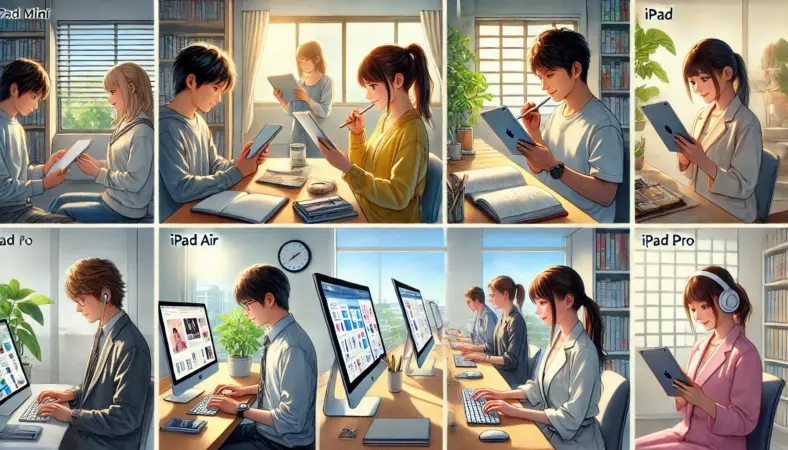
中学生、高校生、大学生、社会人がそれぞれの用途に合わせてiPad(mini、Air、Pro)を使い分けている様子。家庭・学校・職場など現実的なシーンで活用されている姿を比較。
ここからは、用途別におすすめをズバッと当てます。学生か社会人か、読むのか書くのか、仕事なのか制作なのか。あなたの使い方に合わせて選ぶのが一番コスパがいいです。
用途別おすすめ早見表
| あなたのタイプ | おすすめ | ハマる理由 | 注意点 |
|---|---|---|---|
| 中学生 | iPad mini | 軽い・持ちやすい・毎日触りやすい | 分割画面と長文作業は弱め |
| 高校生 | iPad Air | 勉強+動画+長く使えるバランス | miniより価格は上がりやすい |
| 学生(大学生含む) | iPad Air | レポート・ノート・就活まで対応 | 重い制作はProが有利 |
| 社会人 | iPad Pro | 仕事効率を最優先し、周辺機器込みで作業端末として使いやすい | 価格が高く、用途が限定的だとオーバースペックになりやすい |
中学生はminiが失敗しない

中学生におすすめなのはiPad miniです。理由は単純で、軽い・持ちやすい・毎日持ち歩けるから。通学カバンに入れても邪魔になりにくく、動画・ゲーム・調べ学習・軽い勉強までまとめて対応できます。
ここで大事なのは「性能の高さ」より「触るハードルの低さ」です。中学生って、結局“毎日触れるか”が勝負なんですよね。
miniが向いている用途
miniは片手で持ちやすいので、動画を見る、電子書籍を読む、調べ学習をする、軽いノートを取る、みたいな用途がストレス少なめです。机に向かわなくても使えるので、学習の入口を作りやすいのが良さです。
iPad miniが向いている用途
- デジタルノートの導入
- 動画視聴
- 調べ学習
- 軽めのゲーム
注意点:小ささはメリットでもデメリットでもある
miniは画面が小さい分、分割画面で「資料+ノート」を並べる学習には不利になりやすいです。授業プリントや教科書PDFを見ながらノートを取る時間が長いなら、最初からminiではなくAir以上を選ぶ方が後悔が減ることもあります。
ただし、「毎日持ち歩ける」「手に取るハードルが低い」強みはminiが圧倒的なので、中学生の“初めてのiPad”としては失敗しにくいです。結局、触らなくなるのが一番もったいないので、持ち運び前提の生活ならminiが刺さりやすいですよ。
注意:画面は小さめなので、分割画面の作業やキーボードでの長文作成はやや不向きです。
私の結論:初めてのiPadならminiは失敗しにくい
初めてのiPadって、性能より「使う習慣」が最優先です。miniはそこが強いです。学習・娯楽・調べ物を1台でまとめられるので、まずは“触る時間”が増えます。
触る時間が増えるほど、自然と「メモを取る」「調べたことをまとめる」へ進んでいけます。ここまで行くと、iPadがただの動画端末で終わりにくいです。
高校生はiPad Airが最適

高校生はiPad Airが最強バランスになりやすいです。画面サイズが勉強にちょうどよく、Apple Pencilでノートが取りやすい。しかも数年使っても性能不足になりにくいので、買い替え頻度を下げやすいです。
高校生って、授業・課題・模試・部活・趣味で忙しいので、機材が足を引っ張らないことが大事なんですよ。
Airがハマる理由
高校生は、授業ノート、課題、レポート、動画、オンライン授業、趣味(イラストなど)まで用途が広いですよね。ここに対して、Airは「重すぎず、弱すぎない」。
勉強メイン+娯楽の両立がしやすいのが強みです。画面が広いと、教科書PDFを見ながらノートを取る、みたいな使い方が一気に現実的になります。
向いている用途を具体化すると失敗しにくい
Airを買って満足する人は、だいたい用途がハッキリしています。たとえば、授業ノートをデジタル化して探しやすくする、英単語や暗記の反復にアプリを使う、動画授業を見ながら手書きで要点をまとめる、みたいな感じです。
逆に「とりあえずiPad欲しい」で買うと、スマホと役割が被って持て余しがちです。
高校生のAir活用で相性がいいこと
- 授業ノート(科目ごとに整理)
- レポート作成の下書き
- 動画・イラストなどの趣味
- オンライン授業や課題の管理
価格感について
miniより価格は上がりやすいです。とはいえ、長く使う前提なら“毎日触る用途”があるほど満足度が上がります。費用はあくまで一般的な目安で、購入前は公式情報で確認しておくと安心です。
私の結論:高校生の「迷ったらAir」
高校生は学習の比重が大きいので、画面サイズと性能のバランスが効きます。miniの手軽さも魅力なんですけど、勉強用途で“並べる・書く”が増えるならAirの方が後悔しにくいです。将来の進学や就活の準備まで視野に入れるなら、なおさらです。
学生はiPad Airで十分

学生(大学生を含む)も、基本はiPad Airで十分回ることが多いです。レポート作成、PDF資料への書き込み、プレゼン資料の閲覧、軽〜中程度の動画編集まで、現実的にこなせます。
キーボード併用でPC代替も見えてきます。結論は、授業・資料中心ならかなりいけます。
大学生に効く使い方
私が見てきた中で、大学生がiPadで得するのは「授業資料→書き込み→レポートの下書き→提出」みたいな流れを一台で回せるときです
。特にPDFが多い学部だと、紙に戻れなくなる人もいます。資料が散らからないし、検索できるし、持ち運びがラク。これだけでストレスが減ります。
キーボード併用で世界が変わる
学生でも、レポートや就活で文章を書く量が増えると、キーボードの価値が上がります。iPadはタッチでも入力できますが、長文だとしんどいです。
キーボードがあると“作業端末”としての顔が出てきて、iPadの役割が一段上がります。だから「iPadだけでいきたい」なら、最初からキーボード込みで考えるのが現実的です。
学生がAirで困りにくい用途
- レポート作成(軽〜中)
- PDF資料への書き込みと整理
- プレゼン資料の閲覧・軽い編集
- 動画編集(軽〜中程度)
注意:本格的な動画編集や3DCGなど、重い制作を毎日やるならProが有利です。どこまでやるかは人によるので、最終的な判断に迷う場合は詳しい人や専門家に相談するのも手です。
私の結論:Airは「困らない範囲」が広い
学生って、途中で用途が変わりやすいです。最初はノート目的でも、後半は就活で資料が増えたり、研究でPDFが増えたり。Airはその変化に強いのが良さです。買ってから「やっぱり足りない」が起きにくいので、迷ったらAirで落とすのはアリです。
iPad活用。女子の仕事術

iPad活用女子でよく見るのは、「見た目がおしゃれ」だけじゃなくて、ちゃんと仕事の道具として使い倒すスタイルです。社会人だと、整理と発信のスピードが上がる使い方が強いです。
ここ気になりますよね、実際なにが便利なのって。私の結論は、iPadは「手を動かす準備が速い」から仕事に向いてます。
仕事で効く活用パターン
iPadが仕事に効くのは、タスクの入口を作りやすいからです。PCだと起動して、資料を開いて、ファイルを探して…で時間が溶けがち。iPadなら、スリープ解除→すぐメモ、ができます。思いついた瞬間に拾えるので、仕事の抜け漏れが減ります。
- 会議:議題メモ→手書き→ToDo化
- 資料:PDFに赤入れしてそのまま共有
- 学び:動画+メモでインプットを逃さない
- 発信:ブログ下書きやSNS投稿をスキマ時間に進める
女子に限らず「続く人」の共通点
続く人は、iPadに“役割”を持たせています。会議の時だけ開く、学習の時だけ開く、みたいにスイッチ化している感じです。逆に、PCもスマホもiPadも全部同じことをやろうとすると、どれも中途半端になって続きません。
iPadでやることを欲張らないこと。最初は仕事のメモ専用みたいに役割固定すると、生活に入り込みやすいです。
社会人は「発信」までいくと強い
社会人でiPadを持つなら、資料整理や学習だけじゃなくて、発信(ブログ・SNS・ポートフォリオ)までいくとリターンが大きいです。
通勤中に下書きを作って、帰宅後に整える。こういう流れが作れると、忙しくても積み上げが残ります。私はガジェットブログ運営的にも、iPadで「書く」環境を作れる人は強いと思っています。
仕事で使うならProが刺さる理由
仕事で本気で効率を取りに行くなら、iPad Proは刺さります。ここで言うProは「PCの補助」ではなく、「仕事の主役として使う前提」の話です。
画面の滑らかさや拡張性、周辺機器との相性で「PCっぽい作業」がやりやすいからです。特に、文章作成や資料整理を日常的にやる人ほど、操作の気持ちよさと処理の余裕が効いてきます。
iPadの職業別メリット。社会人など用途別の総括
最後にまとめます。iPadのメリットを職業別で悩むなら、まず用途で切るのが正解です。仕事で効率を上げたいならiPad Pro、勉強やノートならiPad Air、読書やメモや持ち歩き最優先ならmini。
ここを外さなければ、後悔はかなり減ります。「結局どれが正解なの?」って。正解は1つじゃないけど、“あなたの用途に合う正解”は作れます。
用途別おすすめ(結論)
- 中学生:iPad mini(軽い・持ちやすい・価格抑えめ)
- 高校生:iPad Air(勉強+動画+長く使える)
- 大学生:iPad Air(レポート・ノート・就活まで対応)
- 社会人:iPad Pro(会議・資料・文章作成・周辺機器込みで、仕事効率を優先したい人向け)
- 読書・メモ:iPad mini(片手・ペン最強)
- 勉強・ノート:iPad Air(画面サイズと性能のバランス)
- 仕事・制作:iPad Pro(処理性能・画面・周辺機器)
迷ったらこの判断基準
価格重視・軽さ重視ならmini。万能で長く使うならAir。仕事での使用頻度が高く、文章作成や資料整理を日常的に行うならPro。ここでブレないようにすると、買った後に「思ってたのと違う」を減らせます。あとは、あなたの生活導線に合うかどうかです。
毎日使う場所に置けるか、持ち運ぶ気になれるか、入力環境を整える気があるか。ここが決まると、買ってからの満足度がかなり変わります。
注意:モデルの仕様や対応状況はアップデートで変わることがあります。正確な情報は公式サイトをご確認ください。
iPadは「買ったら勝手に便利になる」じゃなくて、あなたの用途に合わせて組むと、ちゃんと便利になる道具です。もし仕事用途で本気でPC代わりに寄せたいなら、周辺機器や運用設計まで含めて考えると失敗しにくいですよ。