iPadでChromeを使っていて、iPad Chrome拡張機能を入れようとしても、使えない・インストールできない…これは気になりますよね。
PCみたいに拡張機能でサクッと解決できたらラクなのに、iPadだと話が違う場面が多いです。でも安心してください。
ブラウザの選び方を変えたり、Orionみたいな選択肢を知っておくだけでも前に進めますし、iOS広告ブロックの考え方を押さえると体感はかなり変わります。
さらに、Netflixを見ながら倍速で情報収集したい、タブ操作をもっと快適にしたい、という“日常の不満”は、拡張機能よりも周辺環境で一気に改善できることが多いです。
この記事では、iPadのChrome周りを「できること/できないこと」で整理しつつ、拡張機能がなくても快適にする具体策をまとめます。
- iPadでChrome拡張機能が使えない理由と現実
- 代替ブラウザやOrionの位置づけと注意点
- 広告ブロックや動画視聴の快適化ポイント
- マウス・キーボードなど周辺機器の最短解
iPadでChromeの拡張機能が使えない理由
ここでは、iPadのChromeで「拡張機能を入れたいのに無理…」となる原因を整理します。ムダな試行錯誤を減らして、次に何を選ぶべきかが分かる状態にしていきます。結論だけで終わらせず、なぜそうなるのか、どう考えるとラクになるのかまで、あなたのモヤモヤが解けるように噛み砕きます。
拡張機能は使えない?

結論からいきます。iPadのChromeアプリでは、PC版みたいにChromeウェブストアの拡張機能を追加して使うことはできません(2025年12月時点でも非対応です)。
だから「広告ブロック入れたい」「翻訳を常に出したい」「便利なクリッパーで保存したい」みたいな願いを、そのままChrome拡張機能で叶えるのは難しいです。ここ、期待して探してた人ほどガッカリしますよね。
ただ、あなたのやり方が間違ってるわけじゃないし、設定が足りないわけでもないです。そもそもiPadのChromeは、デスクトップChromeと同じ「拡張機能で増やしていく」前提の設計では動いていません。
だから探しても「追加」ボタンが見当たらないのは自然なことなんです。
ここで一番大事な視点は、拡張機能そのものよりも「あなたがやりたいこと」を言語化することです。拡張機能を探している人の多くは、実は右クリックやタブ操作がやりづらいとか、広告がうるさいとか、入力が遅いみたいな“体感の不満”を解消したいだけなんですよ。
よくある「拡張機能で解決したい悩み」
- 広告やポップアップが多くて集中できない
- リンクを新しいタブで開く操作が面倒
- ページ内検索・翻訳・保存をもっとラクにしたい
- 動画の倍速や便利機能を足したい
この中で、iPadのChromeだけで解決できるものは正直限られます。じゃあどうするかというと、次のどれかに分岐するのが現実的です。ここを先に知っておくと、拡張機能探しで時間を溶かさずに済みます。
- 目的を満たせる別ブラウザを使う(拡張に近いことができる場合がある)
- Safariの拡張機能やコンテンツブロッカーに寄せる(広告や快適化に強い)
- 周辺機器で操作の不満を消す(マウス・キーボードが最短)
- PCのChromeをリモートで使う(どうしても拡張が必須なら堅い)
「じゃあChromeは捨てるの?」って思うかもですが、捨てる必要はないです。私は用途で分けます。
Chromeはログイン済み環境として便利な場面もあるし、Google系サービスとの相性もいい。なので、ChromeはChromeで使いつつ、拡張が必要な場面だけ別ルートに逃げる。この考え方にすると、ストレスがかなり減ります。
なお、ブラウザ機能はOSやアプリのアップデートで変わることがあります。日本でもブラウザ環境に関する変更が進んでいますが、それでも現行のiPad版Chromeが「拡張機能対応になる」とは別の話として考えるのが安全です。
「iPadのChromeで拡張機能が使えない」という点は、Googleの公式コミュニティ上でも明確に扱われています(出典:Google Chrome ヘルプ コミュニティ)。
規約・安全性・個人情報が絡む用途では特に慎重に。正確な情報は公式サイトをご確認ください。
インストール不可
「拡張機能のインストール方法が知りたい」「入れ方があるはず」と思って調べる人、かなり多いです。けど、iPadのChromeは“インストールするための入口”自体が用意されていません。
つまり「手順が難しい」じゃなくて「手順が存在しない」タイプの話です。ここを理解すると、無限に検索して迷子になるのが止まります。
検索でハマりやすいパターン
- Safari拡張の手順を、Chromeの話として読んでしまう
- MacやWindows向けの手順を、iPad向けだと勘違いする
- 「拡張が使える」と書いてあるが、実は別ブラウザ(Orion等)の話
- 古い情報で、現在の画面と手順が一致しない
注意:インストールできない状態で、設定を行ったり来たりしていると、地味に疲れます。さらに「アカウント同期」「ブラウザの初期化」「プロファイル削除」みたいな操作に進むと、ブックマークや保存データ周りで“戻れないストレス”が出やすいです。分からなくなったら、一回深呼吸して目的(広告を消したい/操作を速くしたい/入力をラクにしたい)に戻るのが安全です。
じゃあ、何をやればいいの?の最短ルート
- やりたいことを1行で書く(例:広告を減らしたい、タブ操作を速くしたい)
- それがChromeにこだわる必要があるかを考える(ログイン必須?仕事?)
- こだわりが薄いなら、Safariや別ブラウザで代替できるかを見る
- こだわりが強いなら、周辺機器やPC併用で解決する
この手順にすると「拡張が入らない」という壁にぶつかっても、すぐ別の解決策に乗り換えられます。
実際、iPadのChromeで不満が出るのは、拡張機能の不足だけじゃなく、操作のしづらさや入力の遅さも絡んでいることが多いです。だからこそ、次のセクションで話す“ブラウザ選び”と“環境づくり”が効いてきます。
ブラウザの選び方
iPadで拡張機能が使えないと分かったあとに重要なのが、「じゃあ、どのブラウザで何をするか」を整理することです。ここが曖昧なままだと、試しては戻って…を繰り返しがちなんですよね。
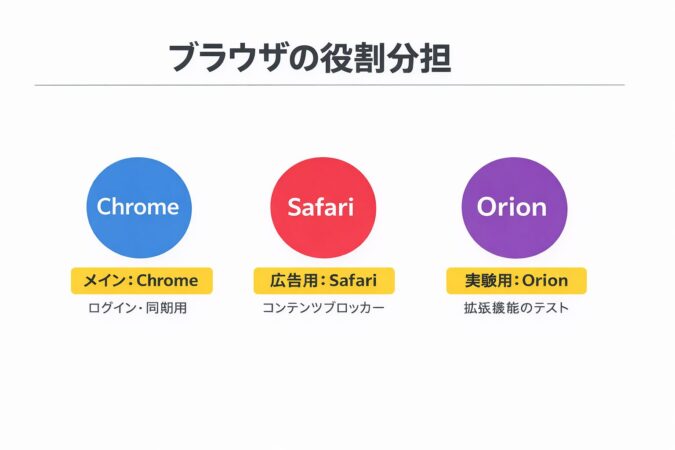
私は、Chrome・Safari・Orionをそれぞれ役割で分けて使っています。こうしておくだけで、「拡張が使えない問題」で迷う時間が激減します。
まずは「ブラウザに期待する役割」を決める
- メイン枠:ログイン、同期、普段の調べ物(Chromeが便利)
- 広告対策枠:読み物や調べ物を集中して読みたい(Safari+コンテンツブロッカー)
- 実験枠:拡張機能や特殊機能を試す(Orionなど)
おすすめの考え方:Chromeは「Googleアカウント前提の快適さ」が強いので残しつつ、拡張でやりたかったことは別の枠に逃がす。この“逃がし先”を用意するだけで、イライラがかなり減ります。
相性問題が出るのは普通
広告ブロックが強い環境や、特殊なブラウザ機能を使うと、サイト側の表示が崩れることがあります。ログインが通りにくい、決済が進まない、動画が再生されない、みたいな現象ですね。
だから私は、重要な作業(支払い、金融、仕事の本番)ほど、なるべく標準寄りの環境でやります。便利さより確実性を優先する感じです。
「拡張機能を使いたい人」が押さえるべき優先順位
- まず操作と入力(マウス・キーボード)
- 次に姿勢と作業環境(スタンドなど)
- その上でブラウザ機能(広告、拡張、特殊機能)
理由はシンプルで、操作と入力はどの作業にも効くからです。広告ブロックだけ頑張っても、タブ操作や入力が遅いままだと「結局しんどい」になりがち。逆に、入力が速くなると、拡張機能がなくても“作業が回る”ことが増えます。
Orionで拡張機能を試す
「どうしても拡張機能っぽいことをiPadでやりたい」人にとって、Orionの存在は気になると思います。ここ、期待値の置き方が大事です。
Orionは拡張機能対応を掲げていて、うまくハマると便利なんですが、iOS/iPadOSでは「予備的(preliminary)」な対応という位置づけで、拡張によっては動かない・一部だけ動くことがあります。
また、拡張の導入は“選定された拡張(curated)から1クリック導入”の形に寄ることもあります。
ポイント:iOS/iPadOSでの拡張サポートが「preliminary」とされている点は、Orion公式ドキュメント側にも明記があります(出典:Kagi公式ドキュメント(Orion iOS/iPadOS Web Extension Support))。
誤解されやすいところを先に潰す
- Orionは「PCのChrome拡張が全部そのまま動く」ではない
- 拡張によっては動かない・一部だけ動くことがある
- 拡張の導入は「選定された拡張(curated)を1クリック導入」という形に寄ることもある(=PCのChromeみたいに“何でも自由に入れ放題”とは限らない)
向いている人
- 便利系を「一部でもいいから」iPadで試したい
- 相性問題が出たら、別手段に切り替えられる
- 検証が好き、または調べて対処するのが苦じゃない
向いていない人
- 仕事の必須業務で「この拡張がないと詰む」
- 決済・金融・手続きなど、失敗したくない操作が中心
- トラブル対応がストレスになりやすい
注意:拡張機能は権限やデータの扱いが絡みます。導入時は権限表示やプライバシーの説明を確認し、不安がある場合は利用を控えるのが無難です。正確な情報は公式サイトをご確認ください。迷う場合は専門家やサポート窓口への相談も検討してください。最終的な判断は自己責任でお願いします。
「それでも絶対この拡張機能が必要」という場合は、iPadだけで完結させるより、PC側のChrome(拡張入り)をリモートで使う運用が堅いです。これなら拡張機能の互換性で悩みにくいですし、仕事用途でも安定しやすいです。
iOSの広告ブロックでここまでできる
拡張機能を探している人の中で、目的として一番多いのは「広告を減らしたい」だと思います。ここ、めちゃくちゃ分かります。広告が多いページって、読みたい情報に辿り着く前に疲れますよね。
で、結論としては、iPadのChromeにこだわらないほうが早いです。iOSでは、広告対策のやり方がいくつかあって、拡張機能がなくても体感を変えられるルートがちゃんとあります。
現実的な3ルート(できる順におすすめ)
- Safariのコンテンツブロッカーを使う(AdGuardや280blockerなどアプリを足すだけで強力になります)
- 広告ブロック機能つきブラウザを使う(手軽)
- DNSやネットワーク側で対策する(環境が許せば強い)
ここで大事なのは、「Safari単体で全部消える」というより、Safari+コンテンツブロッカー(専用アプリ)で“実質的に拡張機能っぽい役割”を作るイメージです。
アプリを入れて設定で有効化するだけで体感が変わることも多いので、「Chromeに拡張を入れたい」気持ちが強い人ほど、いったんこのルートを試す価値はあります。
私の調整の仕方:最初は軽めにブロック→快適になったらそのまま。もし表示が崩れるサイトが出たら、そのサイトだけはブロックを弱めるか、別ブラウザで見る。サイトごとに最適解を変えるのが、結局一番ラクです。
注意:広告ブロックはサイトの運営モデルに影響する場合があります。利用規約や提供側の方針もあるので、最終的な判断は自己責任でお願いします。
iPadのChromeの拡張機能なしの快適化
ここからは、拡張機能がなくても体感を一気に上げるパートです。正直、iPadのChrome操作は、周辺機器を入れた瞬間に「別物」になります。迷ったら、まず“操作と入力”から整えるのが近道ですよ。私はここを整えたあとに、必要なら広告やブラウザを詰めていく、という順番にしています。
Netflixを快適に見る
NetflixをiPadで見る時って、拡張機能よりも「見る姿勢」「音」「操作」のほうが満足度に直結します。
iPadは画面が近くなりがちで、気づいたら首が前に出て疲れてる、みたいなことが起きやすいんですよね。だから、快適にしたいなら“視聴環境”を少し整えるだけで、体感が一段上がります。
快適にするコツ(まずここから)
- スタンドで目線を上げる:首・肩の疲れが減りやすい
- 外付けキーボードで検索を速くする:作品探しのストレスが減る
- イヤホン・ヘッドホンで没入感を上げる:周囲の音が気になりにくい
Netflixは「見る」だけじゃなくて、「探す」「次を決める」もセットです。ここが意外と面倒なんですよ。
キーボードがあると、作品名の入力や検索が速くなって、探す時間が短くなります。結果として、“見る時間”が増える感じです。
私がよくやる運用:動画はNetflixアプリで視聴、調べ物や関連情報はChromeで開く。つまり、アプリとブラウザで役割分担するんです。同じiPadでも、これだけで「戻る」「切り替える」のストレスが減ります。
「なんか画質が荒い」「読み込みが遅い」みたいな不満がある場合は、拡張機能を探すより先に、アプリ側の設定や回線状況を確認したほうが早いです。
倍速視聴を実現
倍速視聴って、勉強・情報収集・ドキュメンタリー系の視聴でめちゃくちゃ効きますよね。ここも「拡張機能で倍速にしたい」と考えがちなんですが、iPadではまず“アプリ側に機能があるか”を見るのが一番早いです。
特にNetflixは、iPhoneやiPadのアプリで再生速度を変更できる仕組みが用意されています。ブラウザで頑張るより、アプリでサクッと解決するほうが安定しやすいです。
私の目安(あくまで一般的な感覚です)
- 情報収集:1.25〜1.5倍くらいが疲れにくい
- 復習:1.0〜1.25倍で理解重視
- 娯楽:1.0倍で没入
ちなみにNetflixの再生速度変更は、条件によって制限がかかることがあります。たとえば、キャスト/ミラーリング中は使えません。
さらに、広告つきプランでは「ブラウザ視聴」時に再生速度変更が使えないなどの制約が明記されています。最新の対応状況や手順は公式の案内を確認してください(出典:Netflix ヘルプセンター「再生速度を変更する」)。
注意:ミラーリングやキャスト中は倍速が使えないなど、視聴スタイル(iPad単体/外部ディスプレイ/キャスト)で最適解が変わります。うまくいかない場合は「自分がどの視聴方法か」を一回整理して、アプリ視聴に寄せるのが結局早いことが多いです。判断に迷う場合は、公式情報の確認やサポートへの相談も検討してください。
規約・安全性・個人情報が絡む用途では特に慎重に。正確な情報は公式サイトをご確認ください。
マウスで操作を改善
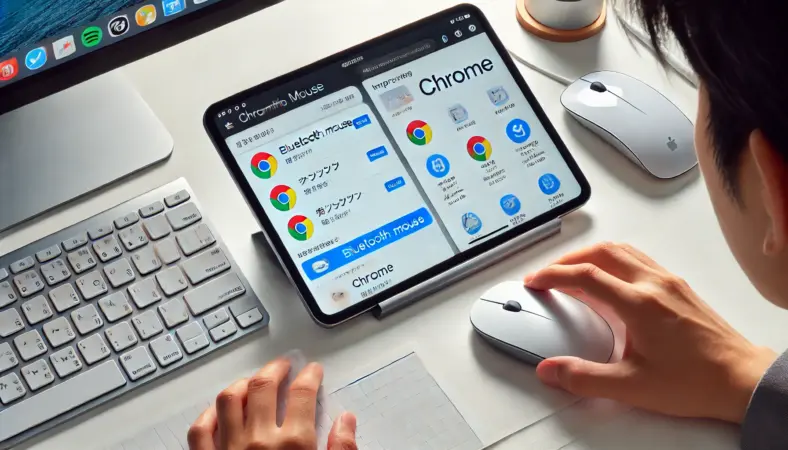
拡張機能が使えない不満って、実は「機能が足りない」よりも、操作がもたつく・思い通りに選べないのほうが大きいんですよね。
特にiPadのChromeは、タッチだけだと「リンクを開く」「テキストを選ぶ」「タブを整理する」みたいな細かい作業でストレスが溜まりやすいです。
そこで効くのがマウスです。拡張機能がなくても、マウスがあるだけでChrome操作は別物になります。体感としては「iPadがちょっとPCに寄る」感じで、ブラウジングのテンポが上がります。
刺さる変化はこのあたりです。
- 右クリック(副ボタン)を活用しやすくなる
- 長押しなしでメニュー表示しやすい
- PCに近い感覚で操作できる場面が増える
※iPadOSやアプリのバージョンによって右クリック(副ボタン)時のメニュー内容が異なる場合がありますが、物理マウスを使うことでタッチ操作特有の「長押し待ち」から解放されるメリットは非常に大きいです。
マウス導入でラクになるポイント
- タブ管理:切り替え・閉じるがスムーズになりやすい
- リンク操作:長押しのストレスが減りやすい
- 文字選択:URLの一部コピーや検索がやりやすい
- スクロール:狙った速度で動かしやすく、疲れにくい
| よくある不満 | タッチ操作だと | マウスだと |
|---|---|---|
| 細かい場所を押しにくい | 指で隠れて狙いにくい | ポインタで狙って操作しやすい |
| リンクのメニューが出しづらい | 長押しが必要 | 副ボタンで呼び出しやすい(表示内容は環境で変わる) |
| 文字の範囲選択がうまくいかない | ドラッグがズレやすい | 微調整しやすく、コピーがラク |
| タブが増えると管理が面倒 | 切替が遅くなりがち | 切替や閉じる操作が軽くなる |
紹介しやすい商品例
- ロジクール Pebble Mouse:薄型で持ち運び向き。カフェ作業でも邪魔になりにくい
- Anker Bluetoothマウス:コスパ重視層に刺さりやすい
- エレコム 薄型Bluetoothマウス:省スペース訴求が強い
iPadでマウスを使うための接続や基本設定はAppleの公式サポートが分かりやすいです(出典:Appleサポート「iPadでBluetoothマウスやトラックパッドを使う」)。
注意:Bluetooth機器は環境によって相性が出ることがあります。購入前に対応OSや仕様を確認し、不安がある場合はメーカー公式情報をご確認ください。
キーボードで入力を最適化

Chrome拡張機能を探す前に、まず“入力環境”を整えるのが近道です。検索、URL入力、フォーム入力…iPadでの作業って結局「入力」がボトルネックになりやすいんですよ。
入力が遅いと、拡張機能で便利にしても、作業テンポが上がらない。逆に言うと、入力が速くなるだけで、拡張機能がなくても快適さが一気に上がります。
鉄板商品
- ロジクール Pebble Keys 2 K380s:名機K380の後継。複数端末の切り替え運用にも向きます
- iClever 折りたたみキーボード:持ち運び向き
- Anker Bluetoothキーボード:コスパ重視向け
入力が速くなると、具体的に何が変わる?
- 検索が早い:調べ物の回転数が上がる
- URL入力が早い:目的ページにすぐ辿り着ける
- フォーム入力が早い:申込み・問い合わせがラク
- ショートカットが使いやすい:操作ストレスが減る
注意:Bluetooth機器は環境によって相性が出ることがあります。もし接続が不安定なら、ペアリングのやり直しや周辺のBluetooth機器を減らすなど、基本対処で改善する場合もあります。
タブレット・スマホスタンドで姿勢改善

地味にCVするのがスタンドです。iPadって気づくと机にベタ置きになって、視線が下がって、首と肩がしんどくなるんですよね。スタンドで目線が上がると、姿勢が整って、集中力が持つ。外付けキーボードと組み合わせると、かなりPCライクになります。
鉄板(目安としての候補)
- MOFT X:薄型・貼り付けタイプ
- Lamicall スタンド:スマホ〜タブレット対応
- Anker スタンド:安定感重視
スタンドが売れやすいのは、低単価(一般的に2,000〜3,000円あたりが多い印象)で「ついで買い」しやすいからです。価格は変動するので、購入時点の表示を確認してください。
| 選び方 | 見るポイント | 向く人 |
|---|---|---|
| 携帯性 | 薄さ・重量・折りたたみ | 外で使うことが多い |
| 安定性 | 接地面・滑り止め・角度 | タイピングが多い |
| 対応サイズ | iPadのインチに合うか | 端末を複数使う |
注意:貼り付けタイプは便利ですが、ケースとの相性や貼り直しのしやすさが製品ごとに違います。購入前に仕様を確認し、気になる場合はメーカーや販売店に相談してください
スタイラスペンで操作を補助

Apple Pencilだけが正解じゃないです。スタイラスペンは、クリック代替、テキスト選択、スクロール操作の“補助”として刺さる場面があります。特に「指だと狙えない」「画面が汚れるのが嫌」「細かい選択がストレス」みたいな人には、かなり合うことがあります。
Chrome操作で効くシーン
- 細かい文字の選択(リンクやURLの一部など)
- 長文のスクロールを狙って操作したい時
- 画面を汚さずに操作したい時
- 地図や表など、ピンポイントで触りたい時
スタイラスペン選びのポイント
- 遅延:反応が遅いとストレスになる
- ペン先:滑りすぎると制御しづらい
- パームリジェクション:手のひら誤タッチが気になる人は要チェック
- 充電方式:USB-Cか、マグネットか、電池式か
非純正は価格が魅力ですが品質差も出やすいです。迷ったら「まずは安めで試す→良ければ上位モデル」でもOK。正確な情報は公式サイトをご確認ください。
iPadのChrome拡張機能でも快適に使う総括
iPadのChromeで拡張機能が使えないのは不便です。でも、ここで大事なのは「拡張機能がない=詰み」じゃないことです。
むしろ、iPadは“別の強み”で快適さを作れる端末です。あなたが求めているのは拡張機能そのものじゃなくて「ラクに使えること」なんじゃないかなと思います。
おすすめ優先順位はこの順です。
- まずは入力と操作:キーボード+マウスで体感を底上げ
- 姿勢を整える:タブレット・スマホスタンドで快適さを作る
- 目的でブラウザを使い分ける:広告ブロックや拡張は別ルート
- ステージマネージャを活用する:ブラウザを複数並べて、拡張機能いらずの効率を作る(※対応iPad/iPadOSが必要。非対応ならSplit ViewでもOK)
これだけ覚えて帰ってほしい
- Chromeで拡張機能が使えないのは、あなたのせいじゃない
- 広告や倍速は「アプリや別ルート」で叶うことが多い
- マウスとキーボードは、拡張機能以上に効く場面が多い
- iPadはマルチタスクを活かすと、一気に“作業端末”になります
注意:ブラウザや周辺機器、広告対策の仕様はアップデートで変わることがあります。判断に迷う場合や仕事・安全性に関わる用途では、メーカーサポートなど専門家に相談するのもおすすめです。最終的な判断は自己責任でお願いします。