iPadをデュアルディスプレイで使いたいけど、外部ディスプレイの拡張表示ができるのか、HDMIだとミラーリングになるのか、黒帯が出るのか、ここ気になりますよね。
さらに、macならSidecarでサブモニター化できるけど、Windowsだとどうするのか、サブディスプレイを無料で試せるのか、Windowsでアプリなしのやり方はあるのか、調べるほど迷いが増えがちです。
この記事では、iPadデュアルディスプレイ運用を「有線の安定」と「ワイヤレスの身軽さ」で整理しつつ、持ち運び前提でメインとサブのおすすめ構成まで一気に決められるようにまとめます。
- iPadの外部出力で拡張表示とミラーリングの違い
- HDMIやUSB-Cの接続で失敗しないチェック項目
- macとWindowsそれぞれの現実的な運用方法
- 持ち運び向けのメインとサブのおすすめ構成
iPadをデュアルディスプレイで使う基本と準備

まずは「何をデュアルにしたいのか」を整理します。iPadを外部モニターに映すだけ(ミラーリング)でも便利ですが、仕事や学習で“体感の生産性”が上がるのは、外部ディスプレイ拡張表示で作業領域を増やせたときです。
ここを最初に切り分けると、ケーブルやモニター選びも、設定の迷子もかなり減りますよ。
※iPadの外部ディスプレイ運用はiPadOSの機能強化が進んでいますが、外部ディスプレイへアプリ/ウィンドウを移動して作業できるのは「互換性のあるモデル」に限られます。公式の対応条件(互換性モデル)を先に確認すると失敗が減ります。(出典:Appleサポート「アプリを外部ディスプレイに移動する」など)
HDMI接続のやり方と注意点
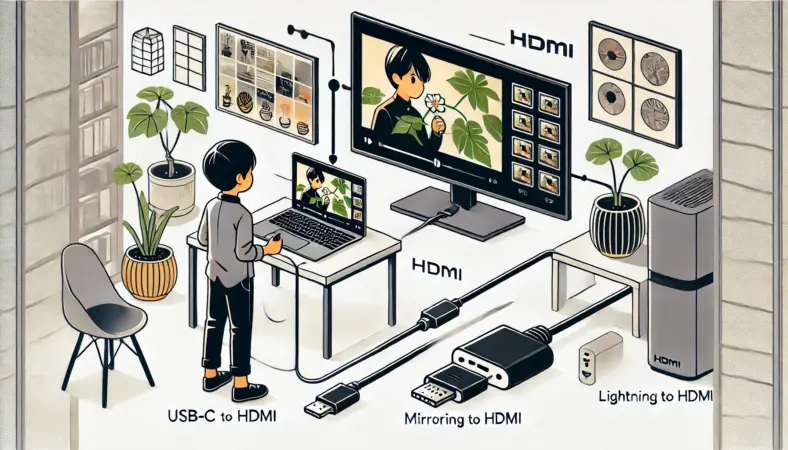
HDMI接続は一番イメージしやすい方法で、テレビやモニターにつなげば大画面で見られる、というやつです。
ただ、iPadのデュアルディスプレイ運用として考えると、HDMIは「安定しやすい反面、iPadの対応状況(モデル/iPadOS)によってミラーリング中心になる場合がある/設定と機材次第で体験が変わる」というクセがあります。
まずは端子タイプでルートが決まる
iPadはモデルによって端子が違います。USB-CのiPadなら、USB-C→HDMIの変換ハブやアダプタで出力するのが基本。
LightningのiPadなら、Lightning→HDMIのアダプタが必要です。ここで大事なのは「見た目が同じでも映像出力できない製品がある」こと。
充電とデータ転送はできても映像は無理、みたいなパターンが普通にあります。
HDMIで映らないときの最短チェック
- ケーブル:映像出力に対応した規格か(USB-CならDisplayPort Alt Mode対応など/充電専用ケーブルに注意)
- 変換アダプタ/ハブ:HDMI出力対応と明記があるか
- モニター入力:HDMI1/HDMI2など入力切替が合っているか
- 接続順:モニター電源ON→ケーブル接続→iPad側の表示確認
黒帯が出るのは故障じゃないことが多い
「映ったけど左右に黒帯が出る」のは、多くの場合、iPadの画面比率(4:3系)をそのまま映すミラーリング状態だからです。
16:9のモニターに4:3をそのまま当てると、どうしても余白が出やすいんですよね。なので、まずここは「故障じゃなくて仕様の可能性が高い」と思ってOKです。
じゃあ黒帯を減らして“モニター全体を活かす”にはどうするか。ポイントは、拡張表示に切り替えられる構成かどうかです。
拡張表示が使える(=外部ディスプレイを別画面として扱える)場合、黒帯問題そのものが気にならなくなるケースが増えます。なぜなら、ミラーリングのように「同じ画面を無理やり当てはめる」のではなく、外部側を別の作業領域として使えるからです。
黒帯を減らすための現実的アプローチ
- まずは「ミラーリング」か「拡張表示」かを確認
- 拡張表示が可能なら、外部側を参照・比較の作業領域として使う
- 拡張表示が不可のモデルなら、黒帯は仕様として割り切って用途を寄せる(プレゼン・視聴など)
ここで超大事なのが、拡張表示(特に「外部ディスプレイへアプリやウィンドウを移動して両方の画面を行き来する」運用)は、すべてのiPadで同じようにできるわけではない点です。
Apple公式も「互換性のあるモデル」という前提で説明しています。なので、黒帯を根本から減らしたいなら、まずはあなたのiPadが互換性モデルかを確認してから、設定やケーブルを疑うのが最短です。
注意
黒帯の出方や「拡張表示が選べるかどうか」は、iPadのモデル、iPadOSのバージョン、変換アダプタやハブの仕様、モニター側の入力仕様で変わります。
数値や挙動は環境差が出るので断定は避け、購入前は公式サイトやメーカー仕様を確認してください。
MacでSidecarを使う方法
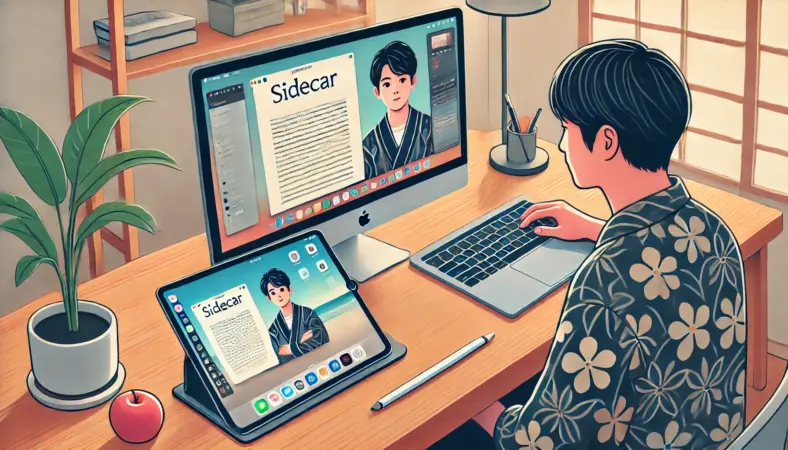
macユーザーなら、iPadデュアルディスプレイの最短ルートはSidecarです。結論、まずは純正で試した方がいいです。
余計なアプリや設定を増やさずに、iPadを2台目ディスプレイとして拡張またはミラーリングできるから。特に持ち運び前提だと「いつも同じ動きでつながるか」が大事なので、純正の強みが出ます。
Sidecarでできることを整理
Sidecarは、macの画面をiPad側に拡張したり、ミラーリングしたりできます。拡張できると、mac側にメイン作業(文章、スプレッドシート、編集画面)、iPad側に参照(ブラウザ、チャット、資料)を置けるので、マルチタスクが一気に楽になります。
さらに、Apple Pencilがあると「手元で注釈」みたいな使い方もできるので、学習やレビュー作業と相性が良いです。
私がよくやるSidecarの配置例
- mac:執筆・編集・入力を担当
- iPad:資料、ChatGPT、Slack、PDFなど参照を担当
ワイヤレスでもいいけど、安定重視なら有線も使う
Sidecarはワイヤレスでも動きますが、安定性を上げたいなら有線接続も選択肢です。
特に「移動中はワイヤレスでサッと」「机に着いたら有線で安定」と切り替えられると、持ち運び運用の満足度が上がります。
ワイヤレスは環境によって遅延が出ることがあるので、作業の種類(文字入力が多いか、参照中心か)で使い分けるのがコツです。
つながらないときの切り分け(焦らないのが一番)
Sidecarがうまくいかないとき、ありがちなのは「条件が一つ欠けている」「無線環境が微妙」という話に加えて、Apple Account(旧Apple ID)周りが噛み合っていないケースです。
ここは本当に多いです。macとiPadで同じアカウントにサインインしているか、2ファクタ認証が有効か、まずここを確認するだけで解決することがあります。
カフェなど混雑したWi-Fi環境だとワイヤレスが不安定になりやすいので、そういうときだけ有線に寄せる、という運用が現実的です。
仕事道具として“毎回同じ手順でつながる”状態が欲しいなら、最初のセットアップは自宅の落ち着いた回線で作っておくのが安心ですよ。
注意
Sidecarの対応条件や制限は、macOSやiPadOSのバージョン、端末のモデルによって変わります。
WindowsでiPadを使う方法
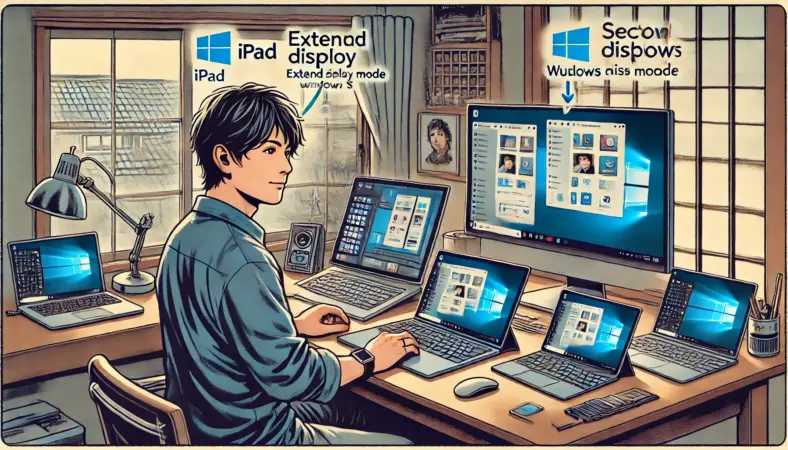
WindowsでiPadをデュアルディスプレイっぽく使いたい場合、macのSidecarみたいな「これが純正の正解です」が基本ありません。
だからこそ、最初にゴールを決めるのが大事です。あなたがやりたいのは、(1) iPadをWindowsのサブディスプレイにしたい(拡張して作業領域を増やしたい)なのか、(2) iPadに“表示できればOK”(会議や参照用)なのか。ここで選ぶ道が変わります。
Windowsでありがちな3ルート
Windows側の画面をiPadに出す方法は、ざっくり3つに分かれます。ひとつ目は、ワイヤレス表示で“とりあえず映す”。
ただし、iPad側のワイヤレス表示は基本AirPlayなので、Windows側のMiracastとそのまま直結できるとは限りません(受信側の機器・アダプタ・対応状況しだいです)。
2つ目は、リモートデスクトップやクラウド連携で“別デバイスとして使う”発想。3つ目は、専用アプリや専用機器で“サブモニター化をガチる”です。
選び方の基準(私はここで決めます)
- 文字入力が多い:遅延が気になるので有線や専用の仕組み寄り
- 参照中心:ワイヤレス表示でも成立しやすい
- 外出が多い:機材が増えない構成+必要時だけ有線がラク
Windowsは環境差が大きいので、まず“試して体感”が正解
WindowsはPC本体の仕様、無線LANの状態、ドライバや設定など、環境差が大きいです。だから私は、いきなり高い機材を買うより、まず無料や手元の機能で“成立するか”を体験するのをおすすめします。
体験してみると、「参照ならこれでOKだわ」「入力は無理、遅延でストレス」みたいな判断が一発でつきます。あなたの時間が一番大事なので、ここは最短で見極めましょう。
注意
WindowsとiPadの連携は、組み合わせやネットワーク環境で安定性が変わります。仕様や対応状況の確認は、各メーカーや公式情報を参照してください。
外部ディスプレイ拡張表示の違い
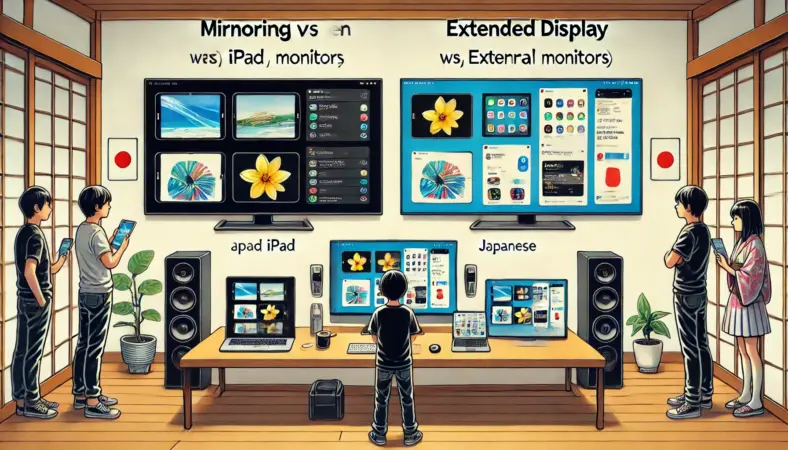
iPadの外部出力は、言葉が似ていて混乱しがちなんですが、核心は「ミラーリング」か「外部ディスプレイ拡張表示」かです。
ミラーリングはiPadの画面をそのまま外部に映す。拡張表示は外部モニターを別画面として扱って、アプリやウィンドウを分けて作業できる。デュアルディスプレイで本気運用したいなら、狙いたいのは後者です。
ミラーリングが向く場面
ミラーリングは、とにかく簡単でトラブルが少なめです。プレゼンで資料を映す、会議で画面共有の代わりに大画面に映す、動画を大きく見る、こういう用途ならめちゃくちゃ強いです。「表示できればOK」の人は、ミラーリングで十分なことも多いですよ。
拡張表示が向く場面
拡張表示は、作業領域を増やして“同時に見る”を増やせます。たとえば、外部モニターに資料や参考ページ、iPad本体にメモや執筆画面。
これだけで、アプリ切り替えが減って集中が切れにくくなります。私はこの「切り替え回数を減らす」だけでも価値があると思っています。
デュアルで効くのは、配置の“役割分担”
- 外部モニター:参照・比較・監視(Slack、資料、ブラウザ)
- iPad本体:入力・編集・作業(文章、表、ノート)
ステージマネージャが絡むと話が早い
iPadの拡張表示や複数ウィンドウ運用は、ステージマネージャとセットで理解するとスッキリします。対応iPadであれば、ウィンドウを整理しつつ作業できます。
さらに、iPad(互換性のあるモデル)が外部ディスプレイに接続されている場合は、アプリやウィンドウを外部ディスプレイへ移動して、両方の画面を行き来して作業できます。
ここが「iPadをPCっぽく使える」と感じる一番のポイントです。
「互換性のあるモデル」の条件は、Appleの一次情報に寄せて把握するのが一番安全です。仕様変更や機種差に振り回されにくくなります。
注意
拡張表示の可否や挙動は、iPadのモデル・iPadOSのバージョン・接続方法で変わります。正確な条件は公式情報をご確認ください。
外部ディスプレイ拡張ができない時
「拡張表示したいのに、ミラーリングしかできない」「設定がそれっぽいのに外部にアプリを出せない」みたいな状況、かなりあるあるです。
ここは焦ると沼るので、私は“原因の切り分け”をテンプレ化してます。ポイントは、(1) iPad側の条件、(2) 接続機材の条件、(3) 設定の条件、の順で潰すことです。
まずiPadの条件:モデルとiPadOS
拡張表示は、どのiPadでも同じ体験ができるわけではありません。特に、外部ディスプレイへアプリやウィンドウを移動して作業できるかどうかは「互換性のあるモデル」かどうかで決まります。
まずは公式の対応条件を確認してから、ケーブルやハブを疑うのが最短です。ここを飛ばすと、いくら機材を買い替えても“仕様で無理”ということが普通に起こります。
次に機材の条件:ケーブルとハブが原因のことが多い
次に疑うべきは、ケーブルやハブです。特にUSB-Cケーブルは「充電だけ」「データだけ」「映像対応」などが混在していて、見分けがつきにくいです。
私の体感だと、拡張できない系の相談はここが大きい。だから、仕事用途ならケーブルは“映像対応が明記”されているものを選ぶのが安全です。
拡張できないときのチェックリスト
- iPadOSとiPadモデルが拡張表示の条件を満たしているか(互換性モデルか)
- ケーブルが映像対応か(充電専用でないか)
- ハブがHDMI出力対応で、電力供給(USB-PD)も必要に応じて足りているか
- モニター入力が正しいか(HDMI1/2など)
- ステージマネージャのオンオフで挙動が変わるか
設定の条件:一度“基本状態”に戻すのが早い
設定がゴチャついたときは、一度基本に戻して再構築する方が早いです。具体的には、再起動してから、モニター側の入力を固定し、iPad側の設定を確認し、接続し直す。
ワイヤレスも絡むなら、混雑したWi-Fi環境ではなく落ち着いた環境で再現するかを見る。こういう泥臭いやり方が一番効きます。
設定確認を最短にするコツ
- 「設定」内の表示はiPadOSのバージョンで変わります。外部ディスプレイ接続中に、設定アプリ内の検索で「ディスプレイ」「ミラーリング」「ステージマネージャ」などのキーワード検索を使うのが早いです。
- ステージマネージャは、コントロールセンターからオン/オフを切り替えられます(対応機種のみ)。
- 外部ディスプレイ関連の設定は、外部ディスプレイ接続時にだけ出る項目があるので、接続した状態で確認します。
注意
iPadOSのバージョンによって、設定項目の表示名や場所が変わることがあります。「書いてある場所に無い」ときは、設定アプリ内の検索を優先しつつ、外部ディスプレイを接続した状態で再確認してください。
iPadのデュアルディスプレイおすすめ機材
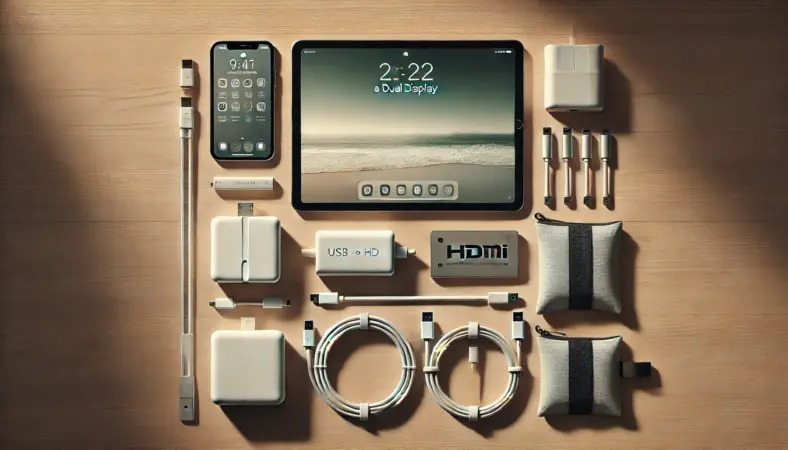
ここからは、持ち運び前提で「メインは妥協しない」「サブは必要十分」という視点でおすすめ構成を固めます。私の結論は、メインは高品質なワイヤレス表示にも対応したモデル、サブは軽量でコスパ寄り、が一番バランス良いです。デスクでもカフェでも使い回せるからですね。
有線が安定する接続のコツ
iPadデュアルディスプレイで「仕事として使える」ラインに乗せたいなら、有線接続が基本です。ワイヤレスは身軽で便利なんですが、遅延・切断・電波干渉など“環境ガチャ”がどうしても出ます。
あなたが文字入力や編集作業をするなら、気になりますよね。だから私は、作業の軸は有線、ワイヤレスは補助、という設計にします。
有線のメリットは「遅延が少ない」「再現性が高い」
有線は、打鍵の遅延が少なく、画面がカクつきにくく、接続が安定しやすいです。特に、資料を見ながら文章を書く、表を作る、コードを書く、みたいな“入力の連続”がある作業は、有線の価値が出ます。
ちょっとの遅延でも積み重なると疲れるので、ここはケチらない方が結果的に得だと思ってます。
ケーブルの選び方:映像対応を最優先
有線で一番の落とし穴はケーブルです。USB-Cでも「充電できる=映像も出る」ではありません。映像対応が明記されているケーブルを選ぶ。これが最優先。
次に、取り回し。外で使うなら短め、デスクで使うなら適度な長さ。ケーブルが長すぎると、持ち運びのストレスが増えるし、絡まるだけで疲れます。
私が有線で安定させるためにやってること
- 映像対応のUSB-Cを使う(ここが最重要)
- 充電しながら使うならUSB-PD対応のハブやモニターを選ぶ
- 机上ではケーブルを短めにして、引っかけ事故を減らす
- 外出用は“セット”でポーチに入れて忘れ物を減らす
バッテリー設計も有線運用の一部
有線で安定させるほど、今度は電力の設計が大事になります。モバイルモニターは給電が必要なものが多いので、iPadから給電しているとバッテリーが減りやすいことも。
だから「モニターが内蔵バッテリー持ちか」「PDで分岐できるか」を見ておくと、長時間作業の安心感が変わります。数値や仕様は製品ごとに違うので、購入前に公式仕様の確認は必須です。
注意
バッテリー駆動時間や給電条件は、輝度設定や接続方法、電源アダプタの出力などで大きく変わります。数値はあくまで一般的な目安として捉えてください。
拡張で作業領域を増やす
拡張表示の本質は「作業領域が増える」ことじゃなくて、視線移動とアプリ切り替えが減ることです。ここ、地味なんですけど効果がデカいんですよ。
iPad単体だと、どうしてもアプリを行ったり来たりしますよね。外部モニターに“参照”を固定できると、入力に集中できて疲れが減ります。
おすすめの役割分担:外部=参照、iPad=作業
私のおすすめは、外部モニターを参照専用に寄せること。ブラウザ、PDF、Slack、ChatGPT、資料、タスク管理。こういう「常に見たいけど、入力はしない」情報を外部に置く。
iPad本体は、文章、ノート、スプレッドシートなど“手を動かす”作業に寄せる。この分担が決まるだけで、デュアルのメリットが体感できます。
拡張で効くのは“同時に見られる”こと
- 資料を見ながら文章を書く
- 表を作りながら参照ページを固定する
- 会議中にメモと資料を同時に表示する
持ち運び前提なら「画面サイズ」と「置き方」が勝負
持ち運びだと、15.6インチ以上は据え置き寄りになりがちです。もちろん大きいほど見やすいけど、荷物と机のスペース問題が出ます。
逆に13インチ台は軽くて扱いやすいけど、表示量は減る。だから私は、メインは15.6インチで“仕事の軸”にし、サブは軽量で“補助”に寄せる構成が好きです。
周辺機器も含めて「PC的に使う」設計にする
拡張運用を本気にするなら、キーボードとポインティングデバイスも重要です。iPadはタッチでも使えますが、デュアルで情報量が増えるほど、カーソル操作が快適な方が疲れにくいです。
ここは好みもあるので、あなたの作業スタイルに合わせて選んでください。
iPadをPCっぽく運用する周辺機器の考え方は、こちらにまとめています。
注意
拡張表示の体験は、iPadのモデル・iPadOSのバージョン・モニターの仕様で変わります。正確な条件は公式サイトをご確認ください。
サブディスプレイを「無料ソフト」で試す選択肢
サブディスプレイを無料で試したい、これはめちゃくちゃ自然です。いきなり数万円のモバイルモニターを買うのって、正直ハードルありますよね。だから私は「無料でできる範囲で試して、あなたの用途がどこにあるかを確かめる」のが正解だと思ってます。
無料で試す目的は“自分の許容範囲”を知ること
無料の選択肢は、安定性や遅延の面では有料機材に劣ることが多いです。なので「無料で完璧に運用する」より、「どこまでなら許容できるか」を確認するために使うのが上手いやり方です。参照用ならOK、入力用だとストレス、みたいにハッキリ分かれます。
無料で試すときに見るべきポイント
- 遅延:文字入力やマウス操作で違和感がないか
- 安定性:10〜30分使って切れないか
- 画質:細かい文字が読めるか
- 再現性:毎回同じ手順でつながるか
“無料”で行ける人は、サブの役割を割り切れる人
無料の方法で満足できる人は、だいたい「サブは表示できればOK」派です。つまり、Slack、ChatGPT、資料、参考ページなどを置ければいい。こういう用途なら、多少の遅延があっても致命傷になりにくいです。
逆に、メイン作業の画面として使うなら、無料の方法はハマりどころが増えがちです。
注意
無料の手段は、PCやネットワーク環境によって体験が大きく変わります。正確な対応条件や制限は、各メーカーや公式情報をご確認ください。
Windowsでサブディスプレイを使う。アプリなし
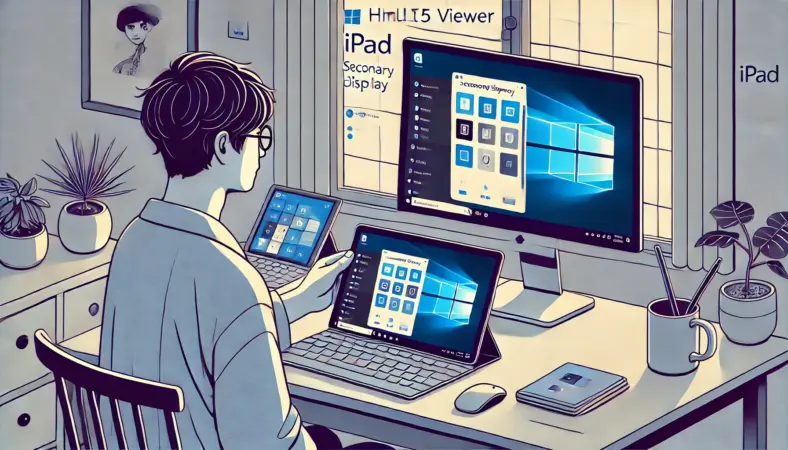
Windows環境で「iPad側には一切アプリを入れたくない(ブラウザで完結させたい)」という場合、spacedeskのHTML5 Viewerという選択肢があります。
※基本はWindowsとiPadが同じネットワーク(同一Wi-Fi)にいる前提なので、会社のゲストWi-Fiやセグメント分離環境だとつながらないことがあります。
ただし、注意点がひとつ。「iPad側はブラウザだけでOK」ですが「Windows側には専用ドライバのインストールが必要」です。ここを曖昧にすると、読者の期待を裏切って信頼を落とすので、私ははっきり書きます。
手順の目安(iPad側はブラウザだけ)
- Windowsにspacedeskのドライバをインストール
- iPadのSafari(またはChrome)でviewer.spacedesk.net(spacedesk公式HTML5 Viewer)へアクセス
- Windows PCのIPアドレスを入力して接続
この方法の良いところは、iPad側のアプリ導入なしで「サブ画面を増やす体験」を試せること。逆に弱点は、Windows側の導入が必要な点と、ネットワーク環境やPC性能によって遅延が出ることです。
なので、文字入力をメインでやりたい人は、最初から有線や専用機材に寄せた方が早いケースもあります。
会社PCで“Windows側にも一切入れられない”場合
もし「会社のPCで、Windows側にも一切ソフトを入れられない」という完全なアプリなし環境を目指すなら、HDMIキャプチャボードを使って、Windowsの画面をiPadに「映す」方法が、
2025年現在かなり現実的な“物理的回避策”です。
※これは“Windowsの増設モニター(拡張ディスプレイ)”ではなく、「映像をiPadに表示しているだけ」なので、用途は「表示・参照・会議」向きです。
キャプチャボード経由の表示は、iPadOS 17以降で広がったUVC(映像入力)の仕組みを使ったもので(※機器や接続条件により、USB-C搭載iPadのほうが成立しやすいです)。
あくまで外部の映像をiPadに映し出している状態だというのを忘れないでください。OS標準の「拡張デスクトップ」のような自由なウィンドウ操作(PC側で増設モニターとして扱って配置して…みたいな挙動)とは別物になりやすいです。
なので、これは「とりあえずWindowsの画面をiPadに映したい」「会議でPC画面を手元にもう1枚出したい」みたいな用途には強い一方で、万能ではありません。期待値を合わせたうえで使うのがコツです。
UVC入力まわりは、実際の挙動差(機器やアプリで変わる)も含めて一次情報に近い検証が参考になります。
(出典:PC Watch『iPadOS 17のUVCキャプチャ対応で、iPadがサブモニターになる?挙動の違いを検証』)
注意
会社PCでのソフト導入や外部機器の接続は、組織のセキュリティポリシーに左右されます。必ず社内ルールを確認してください。
サブは表示できればOKにおすすめ
ここがこの記事の結論です。持ち運び前提のiPadデュアルディスプレイは、メインとサブで求める性能が違うんですよ。
メインは“見やすさ・発色・遅延の少なさ・接続の安定”が大事。サブは“軽さ・価格・とりあえず表示できる”が大事。全部を一台に求めると高くなるし、持ち運びも重くなります。
結論:メインはASUS、サブはUPERFECTがバランス最強
私のおすすめ構成(持ち運び重視)
- メイン:ASUS ZenScreen Go MB16AWP(高品質・ワイヤレス表示にも対応)
- サブ:UPERFECT ワイヤレス モバイルモニター(コスパ枠)
ASUS ZenScreen Go MB16AWPは、15.6インチのフルHDで、内蔵バッテリーがあるのが強いです。外で「電源が取れない」「コンセントが遠い」みたいな場面でも、モニター単体で動ける可能性がある。
しかもワイヤレス表示(iPadは主にAirPlayでミラーリング)と、有線(USB-C)接続の両方に対応しているので、出先はワイヤレスで“とりあえず映す”/拡張表示で作業したい時はUSB-Cで安定、という切り替えができます。
発色が良くて遅延が少ないのも、メインとして使うなら効いてきます。ワイヤレスミラーリング対応の記載は、メーカーの一次情報(公式ページ)で確認できます。
注意:※iPadの場合はOSの制限により、外部モニター(テレビやASUSなどのワイヤレスモニター)と無線で繋ぐと、強制的に「ミラーリング(同じ画面が映るだけ)」になります。
どうしてもWindowsでiPadをワイヤレス拡張したいなら「専用アプリ(spacedeskなど)」を使う方法が、唯一のワイヤレス拡張ルートになります。
価格はあくまで一般的な目安ですが、6〜7万円前後のことが多いです。価格や在庫は変動するので、購入前に最新情報を販売店や公式サイトで確認してください。
UPERFECTのワイヤレスモバイルモニターは、13.3〜15.6インチ帯のラインが多く、USB-Cの有線と無線の両対応モデルが見つけやすい印象です。
重量が約700g前後のモデルもあり、サブ用途なら取り回しが良い。想定用途としては、Slack、ChatGPT、資料、参考ページなどを置いて、メイン作業の補助画面にするのが鉄板です。価格は目安で3〜4万円前後が多いと思います。
※モバイルモニターは「有線で安定」「無線で身軽」を用途で使い分けるのがコツです。迷ったら、まずは“作業は有線・補助は無線”の発想で組むと失敗しにくいですよ。
さらに安くするならInnoView。ただし役割はサブ固定が安全
さらに価格を抑えるなら、InnoViewのモバイルモニターみたいな最安クラスも選択肢です。有線中心で、一部モデルは無線対応のものもあります。
ただし、発色やスピーカーは控えめになりやすく、メイン用途には不向きなことがあります。だから私は、InnoViewは「サブに固定」「表示できればOK枠」で使うのをおすすめします。
コツ
サブは表示できればOKなら、軽さと価格を優先して満足度を上げるのが一番ラクです。
おすすめ組み合わせを表で整理(迷ったらここ)
| 構成 | メイン | サブ | 向く人 | 運用のコツ |
|---|---|---|---|---|
| 最強バランス | ASUS ZenScreen Go MB16AWP | UPERFECT ワイヤレス | 外出も作業も両方 | 外出先はミラー、作業はUSB-C |
| 価格重視 | ASUS ZenScreen Go MB16AWP | InnoView | サブは最低限でOK | サブは参照固定、音は期待しすぎない |
| 長時間向き | LG gram +view | InnoView | 有線で安定したい | バッテリー消費を抑えつつ長時間 |
注意
画面サイズ、重量、バッテリー駆動時間、無線対応の有無などはモデルや世代で変わります。数値はあくまで一般的な目安として捉えてください。
iPadに最適なデュアルディスプレイを総括
iPadデュアルディスプレイは、最初に「ミラーリングか拡張か」を整理して、次に「有線の安定」と「ワイヤレスの身軽さ」を役割分担すると、迷いが一気に減ります。
あなたがやりたいことが参照中心なら、多少の制限があっても成立しやすいです。逆に、入力作業まで含めてPC的に使いたいなら、有線や高品質モニターの価値が出ます。
私のおすすめは、メインはASUS ZenScreen Go MB16AWPで妥協せず、サブはUPERFECTのワイヤレス系でコスパを取りにいく構成です。
出先はワイヤレスで“とりあえず映す”(iPadはAirPlayでミラーリングが基本)、作業はUSB-C有線で安定、という使い分けがしやすいからです。サブをさらに安くするならInnoViewもアリですが、役割は“表示できればOK”に寄せる方が安全かなと思います。
最後に大事な注意点です。対応状況や仕様は、iPadのモデルやiPadOS、モニターやケーブルの規格で変わります。正確な情報は公式サイトをご確認ください。