iPadで作業したいのに、文字入力だけでテンポが崩れる…ここ、気になりますよね。
iPadのキーボードを有線でつなぐと、Type-C直結やUSB接続で安定しやすい反面、Lightningだと変換が必要だったり、認識しないトラブルが出たり、設定で配列を整えないと打ちにくかったりします。
さらに、無線どっちがいいのか、usb無線(レシーバー)運用はアリなのか、マウスは必要なのか…迷いどころも多いです。
この記事では、タッチパッド不要かどうかよりも、まずキーボード中心に寄せて入力スピードを上げて、必要な場面だけタッチで補う考え方でまとめます。画像編集みたいな細かいポインティングは、正直タッチのほうが速い場面もありますよ。
- iPadで有線キーボードを失敗なくつなぐ手順
- Type-CとLightningで必要な変換・USB周り
- 認識しないときの原因と設定のチェック
- 無線どっち問題とマウスの最適解
iPadのキーボード(有線)は接続で勝つ
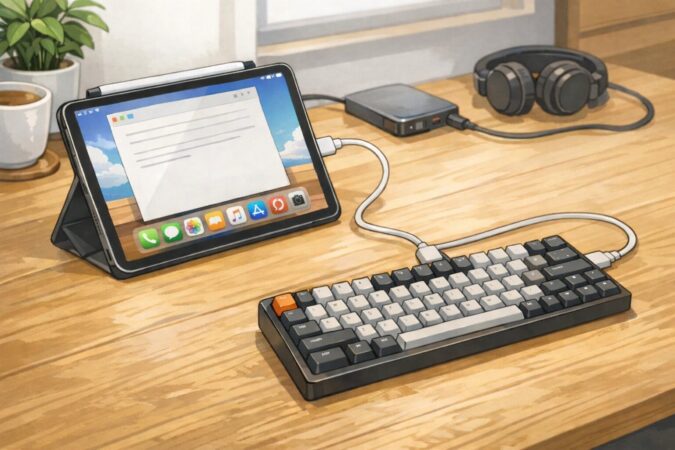
ここは最初に押さえるだけで、後のトラブルが激減します。iPadの「有線」は、ガチのUSB有線だけじゃなく、Smart Connector系やUSBレシーバー系まで含めて話が混ざりがちなんですよね。
なのでこの章では、接続パターンをスパッと整理しつつ、私が実際におすすめしやすい機種の選び方、Type-C/Lightningの現実、USBの最小構成、usb無線(レシーバー運用)の落とし穴まで、ひと続きで理解できるようにします。
おすすめ3選で迷わない
あなたが求めているのって、たぶん「iPadでの入力が遅い・面倒」を終わらせることだと思うんですよ。で、ここで大事なのは、タッチパッドがあるかどうかよりも、キーボードを触った瞬間に“作業モード”に入れるかなんです。
入力が遅いと、結局アプリを行き来するのも億劫になって、iPadが「見るだけ端末」に戻っちゃう。これ、めちゃくちゃもったいないです。
私はportable-kogatamini.comで「持ち運びできるガジェット」を紹介することが多いんですが、iPadまわりは特に、接続の安定=継続できるに直結します。打鍵感は好みが分かれるとしても、接続が不安定だと集中が切れます。だからまずは「外さない方向性」を決めるのが早いです。
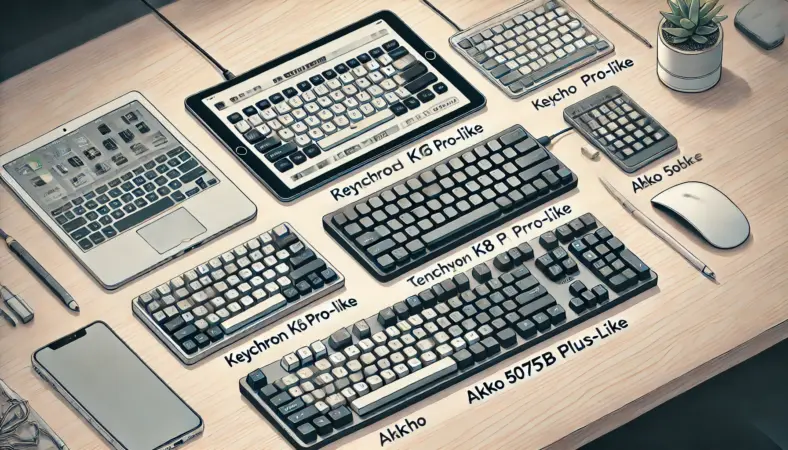
迷ったらこの3つ(用途別)
- iPad中心+日本語配列が欲しい:Keychron K6 Pro(Mac日本語配列)またはK2 HE(磁気スイッチで作動点を好みに調整でき、指に合えば入力が速く感じることがある)
- iPad/PCを行き来する作業用(安定重視):Keychron K8 Pro(王道TKL)
- コスパで“3モード”を試したい:Akko 5075B Plus(BT/2.4G/有線を切替)
選び方のコツは「配列→用途→運用」
ここ、順番を間違えると沼りやすいです。私のおすすめはこの順番。
- 配列:普段がJISなら、まずJISでストレスを潰す(記号位置がズレると作業が止まりがち)
- 用途:文章中心なのか、表・コード・チャット中心なのか(必要なキーの並びが変わる)
- 運用:iPadだけか、PCも行き来するか(マルチデバイス切替の価値が変わる)
マルチデバイスって聞くと「有線でも切替できる?」って思いがちなんですけど、現実はちょっと違います。ほとんどの製品は、マルチデバイス切替の主役はBluetooth側です。有線は「今つないだ1台」に集中する運用になりやすい。ここを理解しておくと、買った後のガッカリが減ります。
※つまり“切替”はボタンではなく、物理的な抜き差し(または接続モード切替)になりやすい
マルチデバイスは基本Bluetoothで複数台登録して切替、有線は「その瞬間つないだ1台で使う」運用になりやすいです。
たとえば、普段はBluetoothでiPad/PCを切り替えつつ、重要な作業や充電しながらの長時間作業はUSB-C有線にする、みたいなハイブリッドが一番ラクかなと思います(仕様はモデルや販売地域で表記が変わることがあるので、購入前は公式仕様の確認が安心です)。
注意
キーボードは世代違い・配列違い・販売店違いで仕様が微妙に変わることがあります。価格や対応OSも含め、正確な情報は公式サイトをご確認ください。
Type-C(USB-C)直結がいちばん楽
直結がいちばん楽-788x450.webp)
iPadがUSB-Cなら、これはもう結論が早いです(この記事では便宜上「Type-C=USB-C」として説明します)。キーボードもUSB-Cで直結できる構成がいちばんラク。
変換やハブって、便利なんですけど、ひとつ増えるごとに「相性」「電力」「接触」のどれかで詰まりやすくなるんですよね。外で使うならなおさらで、机が狭いカフェでケーブルが抜けるとか、地味に集中を削られます。
まずは「最小構成」で確実に動かす
私がいつもやるのは、最初に“検証用の最小構成”を作ることです。最小構成が動けば、そこから足していけます。逆に最小構成が動かないのに、ハブやドングルを重ねると原因が迷子になります。
USB-C iPadの最小構成(迷ったらこれ)
- USB-Cキーボード:USB-CケーブルでiPadに直結
- USB-Aキーボード:USB-C→USB-A変換、またはUSB-Cハブ経由(まずは機器を増やさない)
不安定なら「給電」をセットで考える
次にハマりやすいのが電力不足です。キーボード単体なら動くのに、ハブにSSDやオーディオを挿した瞬間に不安定になる、みたいなやつ。
これ、あなたのせいじゃなくて、iPad側が供給できる電力や、ハブ側の設計で起きます。だから、安定を取りにいくなら、PD対応のUSB-Cハブで給電しながら使うのが定番です。
USB-C直結が楽なのは、切り分けも速いから
USB-C直結は、単に持ち物が減るだけじゃなく、トラブル対応が速いんですよ。たとえば「文字が打てない」ってなったとき、直結なら「設定」「配列」「キーボード故障」あたりに原因を絞れます。
シンプルにするのは鉄則なんです。私がテクニカルサポートしていたときもメンバーに指導するときも、このことを重要視していました。
でもハブや変換があると、「ケーブル」「変換」「ハブ」「給電」「相性」まで疑う範囲が増える。つまり復旧が遅くなる。仕事や勉強で使うなら、この差はデカいです。
複雑は大敵なんですね。
USB-Cの接続がグラつく、抜けやすいと感じるなら、ケーブルの質や端子の接触も関係します。無理にグイグイ押し込むのはNGで、気になるときは別のケーブルで比較したり、汚れを安全に除去したりして切り分けるのがいいです。
Lightningは変換が必須
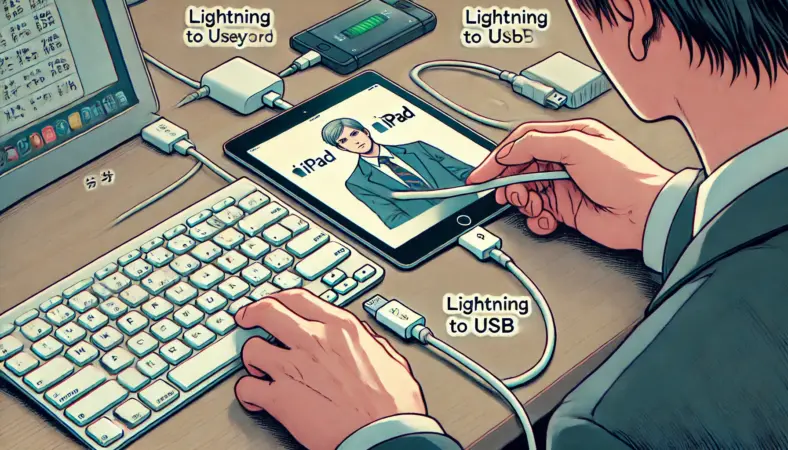
(2026年1月時点)Appleの現行iPadはUSB-Cへ移行していますが、中古や型落ちのLightning端子iPadを使う場合は、どうしても変換アダプタが前提になります。ここがUSB-C世代との大きな差で、面倒に感じるポイントでもあります。
まずは「変換が必要」という事実を受け入れる
Lightning端子のiPadで外付けキーボードを使うなら、基本はLightning→USB(USB-A口)の変換が必要です。さらに、USB-C端子のキーボードを使う場合は、状況によってUSB-C→USB-Aケーブル/変換も追加で必要になります。
ここを最初に明記しておくと、「刺さらない」「何を買えばいいか分からない」を防げます。
Lightning世代は「給電しながら」が強い
Lightningの変換は、キーボードの消費電力によって不安定になることがあります。特に、LED/RGBが光るモデルや、内部でUSBハブ的に動く高機能キーボードは電力を食うことがあるんですよね。
そういうときは、給電口付きの変換が効きます。iPadに電力を入れつつ、USB機器も安定させるイメージです。
注意
変換アダプタは製品差が大きいです。発熱、認識不良、突然切れるなどがある場合は無理に使い続けないでください。価格や仕様はあくまで一般的な目安で、正確な対応状況は公式サイトや取扱説明書をご確認ください。
持ち運びなら“配線の少なさ”が正義
Lightningで持ち運ぶと、変換+ケーブルでどうしてもゴチャつきます。だから私は、持ち運び用途なら「最小セットで成立するか」を最初に見ます。
もし変換+給電が必須なら、モバイルバッテリーや充電器まで含めて持ち物が増えるので、運用として成立するかを考えたほうがいいです。ここ、気合いで乗り切ろうとすると長続きしないです。
USB接続の最小セット
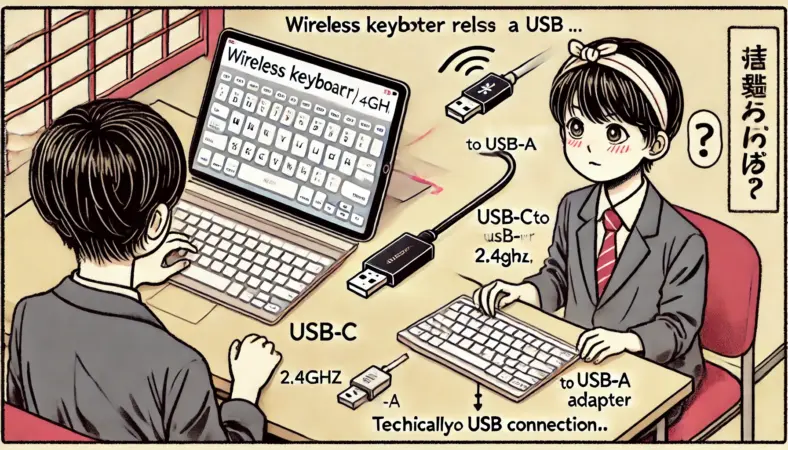
有線でいくなら、結局「何が必要なの?」を一枚で理解できるのがいちばん強いです。なのでここは、USB-C/Lightningと、USB-A/USB-Cキーボードを組み合わせた“現実の最小セット”をまとめます。
まずは最小セットで動かして、安定しないなら給電やハブを足す。この順番でいけば、失敗しにくいです。
最小セットと安定セットの違い
最小セットは「動作確認できる最低限」。安定セットは「長時間でも切れにくい構成」です。あなたが仕事や勉強で使うなら、最小セットで動いたあと、安定セットまで持っていく価値が高いです。
端子別:USB接続の最小セット早見表
| iPad端子 | キーボード端子 | 最小セット | 安定セット |
|---|---|---|---|
| USB-C | USB-C | USB-Cケーブル直結 | PD対応USB-Cハブ+給電 |
| USB-C | USB-A | USB-C→USB-A変換 | PD対応USB-Cハブ+給電 |
| Lightning | USB-A/USB-C | Lightning – USB 3カメラアダプタ(または同等品)+USBキーボード | Lightning – USB 3カメラアダプタ+給電(充電器/モバイルバッテリー) |
※USB-C端子のキーボードは、USB-C→USB-Aケーブル(または変換)が必要になる場合があります(Lightning側のアダプタがUSB-A口のため)。
-675x450.jpg)
最小セットで動かないときの“ありがちな原因”
最小セットで動かない場合、だいたい次のどれかです。
- 接続がロック解除前で、アクセサリの許可が通っていない
- ケーブルが充電専用でデータが通らない(地味に多いです)
- 変換アダプタの相性や品質が原因で不安定
- 電力不足(特にハブ経由、LED付き、複数機器接続)
ここで焦ってあれこれ買い足す前に、まず「直結に近い構成」「別ケーブル」「別キーボード」で切り分けるのが早いです。で、USB変換の安全性や組み合わせの考え方は、私は別記事でかなり丁寧に解説しています。変換の不安があるなら、ここを読んでから買うと失敗しづらいですよ。
「安定セット」は集中力の投資
給電やハブって、最初は「余計な出費」に見えるかもしれません。でも、作業中に切れて再接続する時間や、集中が切れるストレスを考えると、仕事・勉強で使う人ほど回収が早いです。
とはいえ価格は変動しますし、あなたの環境で必要かはケースバイケースなので、ここで書いた内容はあくまで一般的な目安として見てくださいね。
USB無線は実質USB接続
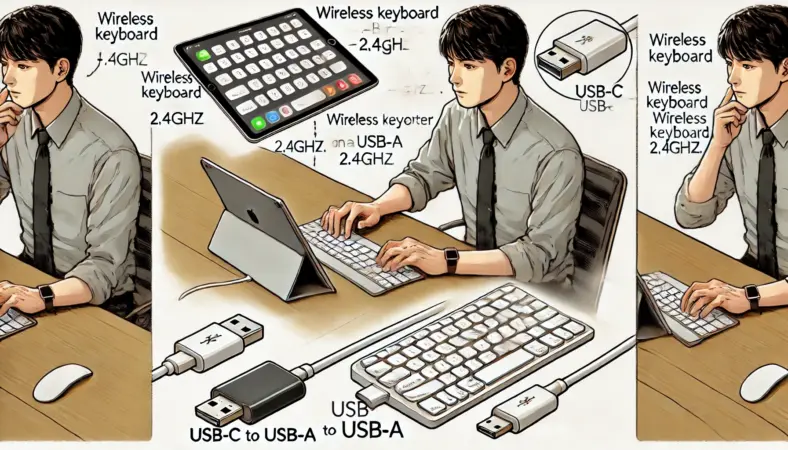
USB無線(2.4GHzレシーバー)はケーブル不要で便利に見えますが、iPadで使うとレシーバーをUSB機器として挿す必要がある=実質USB接続です。
つまり、iPadがUSB-CでもUSB-C→USB-A変換やUSB-Cハブが必要になりやすく、Lightningなら変換アダプタが必須になります。ここを理解してから選ぶと、「無線にしたのに結局ゴチャついた…」を避けられます。
先に結論だけ
- 2.4GHzは“無線”でもUSBポートは使う
- USB-C iPadでも変換/ハブが必要になりやすい
- Lightning iPadは変換アダプタ前提
メリット:安定しやすい場合がある
2.4GHz(USBレシーバー)は、環境によってはBluetoothより安定して感じることがあります。特に「Bluetoothが切れやすい」「接続が戻るまで待たされる」みたいなストレスがある人は、レシーバー運用で快適になる可能性があります。
また、PCとiPadを行き来する人だと、同じキーボードを使い回しやすいのも良いところです。Bluetoothの切替に慣れていない場合でも、レシーバーを挿すだけで使える製品が多いので、運用がハマると手離れが良いです。
デメリット:USB変換が前提になりやすい
落とし穴はここです。レシーバーはUSB-A形状が多いので、USB-C iPadでもそのまま挿せないケースが多いです(※一部にUSB-Cレシーバー直挿し対応もあります)。結果として、USB-C→USB-A変換やUSB-Cハブが必要になり、持ち物が増えがちです。
さらに、ハブ経由で他の機器もつなぐと、電力や相性の影響で不安定になることもあります。いきなり拡張構成にせず、まずは「最小構成(変換+レシーバー+キーボード)」で安定するか確認してから、周辺機器を足していくのが安全です。
注意
レシーバー運用は便利ですが、USBポートを1つ専有します。外部ストレージや有線LANなども同時に使う人は、ハブ構成が前提になりやすいので、持ち運びのしやすさも含めて判断するのが良いです。
おすすめ運用:レシーバー紛失対策
レシーバーは小さいので、紛失が最大の事故ポイントです。ここ、地味に痛いんですよね。私は「なくさない仕組み」を先に作る派です。
- ケースやポーチに“レシーバーの定位置”を作る(専用ポケットが理想)
- 持ち出し前に「レシーバー回収」をチェック項目に入れる
- 予備レシーバーの入手性が良いメーカーだと安心
迷ったら、まずはUSB-C直結(または最小の変換)で有線運用を試して、どうしてもBluetoothが合わないときに2.4GHz(usb無線)を選ぶ順番が失敗しにくいです。
iPadにキーボード(有線)をつなぐ不安を解消
をつなぐ不安を解消-788x450.webp)
ここからは「つながらない」「打てない」「どっちが正解?」を潰していきます。有線のはずなのに認識しない、配列がズレてストレス、結局マウスがいるのか、無線とどっちが快適なのか。こういう悩みは、ひとつずつ整理すればだいたい解決できます。
重要な箇所は、一次情報としてApple公式の案内も参照しつつ、現実の“詰まりポイント”に寄せて説明します。
認識しない時の切り分け

有線でつないだのに認識しない。これ、めっちゃ焦りますよね。でもここは、順番さえ守ればだいたい前に進めます。私がいつも意識しているのは「一気に直そうとしない」こと。原因をひとつずつ潰すだけで、ほぼ解決します。
まずは“最短で復旧する”切り分け手順
次の順番でやると、無駄な試行錯誤が減ります。ポイントは、途中でハブや変換を増やさないことです。
認識しないときのチェック順(私の定番)
- iPadのロックを解除してから挿し直す
- 可能なら直結に近い構成にして比較する(ハブ/変換を外す)
- 別ケーブルで比較する(充電専用ケーブルを疑う)
- 給電不足を疑い、給電しながら使う構成にする
- 有線アクセサリの許可設定を確認する
- 別のキーボードでも試して原因を切り分ける
盲点になりやすい「有線アクセサリ」の許可
まずは設定の「プライバシーとセキュリティ」>「有線アクセサリ」で、接続時の承認挙動を確認してください。ここが原因だと、機器側は正常でもiPad側が弾いている状態になります。
Apple公式では、端子タイプによって次の選択肢が案内されています(表示文言はiPadOSのバージョンや言語、管理プロファイル(MDM)などで多少変わる場合があります)。
USB-Cコネクタ搭載のiPad(4つ)
- 常に確認:すべてのアクセサリを毎回手動で承認
- 新しいアクセサリの場合は確認:初回接続時のみ手動で承認
- ロックされていない場合は自動的に許可(デフォルト):ロック解除中の接続は自動承認
- 常に許可:接続は常に自動承認
Lightningコネクタ搭載のiPad(2つ)
- ロックされていない場合は自動的に許可(デフォルト):ロック解除中の接続は自動承認
- 常に許可:接続は常に自動承認
迷ったら、まずはデフォルト設定のまま「ロック解除してから挿し直す」で切り分けるのが早いです。業務端末などで設定が固定されている場合は、管理者側で制御されていることもあります。
(出典:Appleサポート「USBアクセサリやその他のアクセサリをiPhoneまたはiPadに接続する」)
注意
不特定のUSBポートや見知らぬ機器に接続するのはリスクがあります。設定を緩めすぎず、あなたの使い方に合わせて調整し、正確な手順や挙動は公式情報を確認してください。
業務利用や管理端末など、ルールが絡む場合は最終的な判断を専門家にご相談ください。
電力不足は“症状”で見抜く
電力不足は、エラーメッセージが出ないこともあります。症状で疑うのがコツです。
- つながったり切れたりする
- キー入力が途切れる、反応が遅い
- ハブ経由だけ不安定(直結だと安定)
- LED/RGBや追加機器を挿した瞬間に不安定
こういうときは、給電しながらの構成に寄せるのが早いです。USB-CならPD対応ハブ、Lightningなら給電口付きの変換。ここは「買い足し」じゃなくて、「安定のための前提条件」になりやすいです。
設定でJIS/US配列を整える
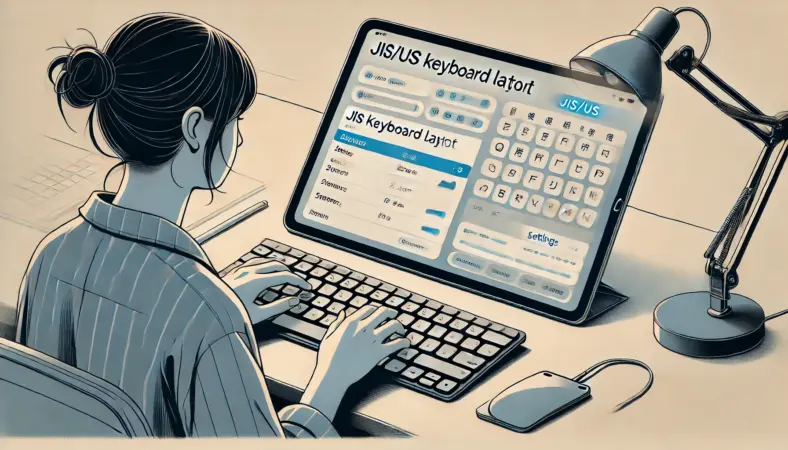
接続はできたのに「打てない」「記号が変」「かな英数がしんどい」。このパターン、かなり多いです。
ここは設定で直せることが多いので、落ち着いていきましょう。iPadは外部キーボードをつなぐと、ハードウェアキーボードの設定が出てきて、配列や修飾キーの割り当てを調整できます。
配列がズレると、作業スピードが一気に落ちる
@や¥、[]、{}みたいな記号って、文章作成でも地味に使いますよね。配列がズレていると、毎回「あれどこだっけ?」で止まります。
これが積み重なると、入力が遅い原因になります。だから私は、まず配列を正しく合わせて、迷う時間をゼロに寄せるのが大事だと思っています。
修飾キーは“自分の手”に合わせていい
Command/Option/Control/Capsあたりは、PCとiPadで感覚が違ってストレスになりがちです。
でもiPad側で修飾キーを入れ替えられるので、無理に我慢しなくてOKです。特に、普段Windows中心の人は、Controlの扱いで詰まりやすいので、ここを寄せるだけでだいぶラクになります。
「設定をいじるのが怖い」って人もいると思うんですが、修飾キーの入れ替えはいつでも戻せます。まずは一つだけ変えて、1日使ってみるのがおすすめです。
日本語入力の切り替えはCtrl+Spaceが基本
入力切り替えはCtrl+Space(Controlキーを押さえたまま→スペースバー)が基本です。押す順番でうまくいかないことがあるので、まずはControlキーを押しっぱなしを意識するとスムーズです。
加えて、中国語/韓国語/日本語/ヘブライ語などを追加している場合は、設定次第でCaps Lockでも言語切り替えができます。Caps Lockで切り替わらない(または切り替えたくない)ときは、「設定」>「一般」>「キーボード」>「ハードウェアキーボード」>「Caps Lockを使用して言語を切り替え」をオン/オフして、自分の手に馴染む方を選んでください。
(出典:Appleサポート「iPadでキーボードを切り替える」)
※アプリによってはショートカットが被ることもあります。その場合は、アプリ側のショートカット設定を見直すか、「文章はこのアプリ/作業はこのアプリ」のように使い分けるとストレスが減ります。
マウス併用はタッチで補う
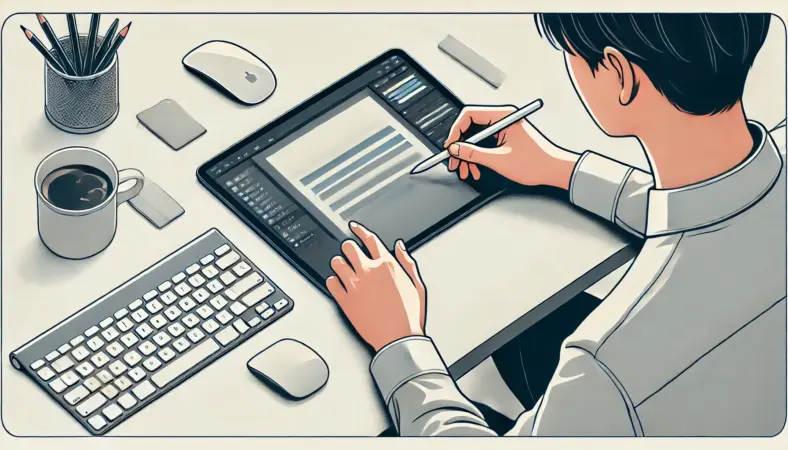
結論から言うと、私は「タッチパッド不要」とは言い切りません。特にステージマネージャでの複数ウィンドウ操作や外部ディスプレイ運用では、ポインター操作を混ぜたほうがスムーズです。
ただ、この記事では「まずキーボードで入力の土台を作る」ことで、作業全体のテンポを上げることを優先します。
+ポインター操作のワークスタイルイメージ-675x450.jpg)
入力の主役はキーボード。ポインティングは場面で変える
文章、メール、メモ、調べ物、表の入力、チャット返信。こういう作業は、キーボードがあるだけで一気に速くなります。
逆に、画像編集、図形の微調整、細かいスライダー操作、範囲選択みたいな“細かいポインティング”は、タッチのほうが速い場面が普通にあります。なので、最初から「ポインタ操作は全部マウス/タッチパッドでやる」と決めるより、タッチで済むならタッチ、必要ならマウス、がいいです。
マウスを足すべきタイミング
じゃあいつマウスが必要かというと、私はこの条件が揃ったときだと思っています。
- 外部ディスプレイに出して、iPadをほぼPCみたいに使う
- 長時間の編集作業で、手を画面に伸ばすのが疲れる
- スプレッドシートやデザインで、精密な選択を多用する
私のおすすめ運用(まずはこれでOK)
- 入力はキーボード中心で“止まる時間”を減らす
- 細かい操作はタッチでサッと済ませる
- 外部ディスプレイや長時間作業だけマウスを足す
タッチパッドがなくても速くなる理由
タッチパッドがあると便利な場面はあります。でも、入力が遅い人ほど、実はポインタ操作より「文字を打つ時間」がボトルネックになっていることが多いです。
だから、まずキーボード中心に寄せると、体感が一気に変わります。必要な場面だけタッチで補うなら、持ち物も増えにくいですし、外出先でも成立しやすいです。
無線とどっちが快適か比較
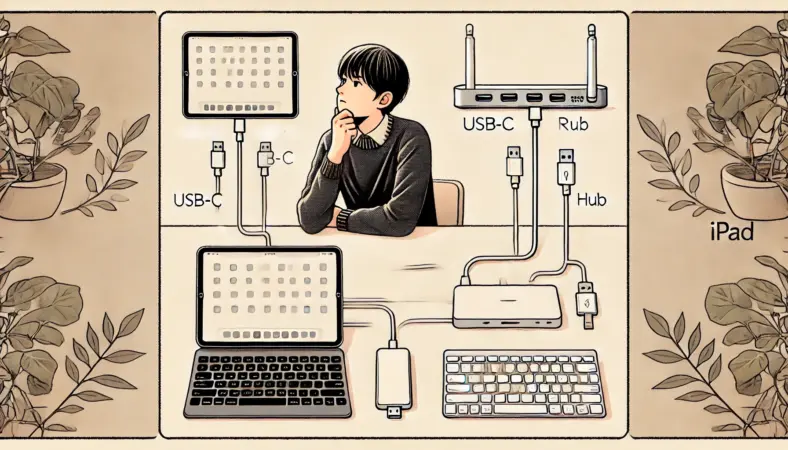
無線とどっちがいいのかで迷うのは自然です。だって、配線がないのは正義ですから。でも、安定や遅延、充電、切り替えのラクさって、あなたの用途で最適解が変わります。ここは「どっちが上」じゃなくて「あなたに合うのはどっち」を決めるのが大事です。
比較の基準は「外での設営ストレス」と「安定」
私はこの2軸で考えるのがいちばん分かりやすいと思っています。外で使うなら、設営ストレス(出してすぐ使えるか)がめちゃくちゃ効きます。家で据え置きなら、安定と快適さ(切れない、充電が面倒じゃない)が効きます。
| 方式 | 良いところ | 気をつけるところ | 向く人 |
|---|---|---|---|
| 有線 | 安定しやすい、遅延が気になりにくい | 変換/ハブが増えると面倒、持ち物が増えがち | 机上作業、安定最優先 |
| Bluetooth | 配線ゼロで楽、マルチデバイス切替が得意 | 環境次第で切れる、充電管理が必要 | 持ち運び、複数端末運用 |
| 2.4GHz(レシーバー) | 製品次第で安定、ペアリングの手間が少なめ | レシーバー管理、USB変換が絡みやすい | BTが苦手、PC併用 |
結論:迷うなら“普段の不満”から逆算
あなたが今困っているのが「接続が切れてイラッとする」なら、有線やレシーバー寄りが合うかもしれません。
逆に「出先でケーブルが邪魔」「机が狭い」ならBluetoothが合うかもしれません。ここは、スペックより体験が正義です。
Bluetooth運用で詰まりがちなポイントや、やめたくなる原因と対策は別記事でかなり詳しくまとめています。無線派の迷いが強いなら、判断材料になると思います。
iPadにキーボード(有線)をつなぐポイント総括
最後にまとめます。iPadの作業スピードを上げるなら、タッチパッドの有無より、キーボード中心の運用に寄せるのがいちばん効きます。
入力が速くなると、調べ物、資料作り、メモ、メール、全部のテンポが上がります。で、細かい操作はタッチで補う。これが一番しっくり来る人が多いと思います。
“有線”は万能じゃない。でも、安定を取りに行ける
有線にすると、接続の安定は取りやすいです。ただし、変換やハブが増えると、電力不足や相性の問題が出ることもあります。だから、最速に近づくコツは「構成をシンプルにする」「トラブル時に切り分けしやすくする」です。
最速に近づくコツ(ここだけ覚えればOK)
- USB-CならUSB-C直結で余計な変換を減らす
- Lightningは給電しながらの変換で安定を取りにいく
- 認識しないときは直結→給電→許可設定の順で切り分ける
- マルチデバイスは基本Bluetooth、有線は“その瞬間の1台”運用
おすすめの3つに戻る:迷いを終わらせる
迷ったら、用途別のおすすめはこの3つに寄せると判断が速いです。ここで変に散らすより、「自分の用途に合う1本」を決めて前に進むほうが、結局いちばん速いですよ。
- iPad中心+日本語配列:Keychron K6 Pro(Mac日本語配列)またはK2 HE(磁気スイッチで作動点を好みに調整でき、指に合えば入力が速く感じることがある)
- iPad/PC行き来の安定重視:Keychron K8 Pro
- 3モードのコスパ確認:Akko 5075B Plus
公式情報も一度見ておくと安心
Magic Keyboardなど、iPad向けのキーボード周辺は、OSのバージョンやモデルで挙動が変わることがあります。実際に、製品によっては「必要なiPadOSのバージョン」が明記されることもあります。接続方法や設定項目の場所は、Appleの公式案内が一番確実です。
(出典:Appleサポート「iPad 用 Magic Keyboard の設定方法と使い方」)
注意
周辺機器の価格、対応OS、細かい仕様はモデルチェンジなどで変わることがあります。この記事の内容はあくまで一般的な目安として、正確な情報は公式サイトをご確認ください。
iPadの環境づくりを、キーボード以外(スタンドやハブ)も含めてまとめて整えたいなら、こちらも参考になります。周辺機器を“点”じゃなく“セット”で考えると、失敗が減りますよ。