
iPadでノートを取りたい大学生って、結局どれが正解なのか迷いますよね。手書き対応、PDF対応、PDF書き込み、勉強向け、おすすめ、純正、買い切り、サブスク…みたいに情報が一気に出てきて、余計に混乱しがちです。
私もガジェットを普段から触る立場として、まずは無料で試したい気持ちはめちゃくちゃ分かります。
ですが、大学の授業って資料PDFが増えるし、板書もあるし、あとから見返す回数も多いので、無料のまま突っ走ると「ある日突然、制限にぶつかる」パターンも起きがちです。
この記事では、大学生がiPadでノートを取る前提で、無料でできる範囲の見極め方と、純正アプリの強さ、そして有料アプリにする価値を、なるべく現実的にまとめます。
- 大学生がノートアプリに求める条件の整理
- 無料アプリで困りやすいポイントと回避策
- 純正アプリが強い理由と向く使い方
- 買い切り・サブスクの選び方と有料のおすすめ
iPadのノートアプリの無料はいい?大学生の選び方

結論から言うと、大学生は「書ければOK」じゃなくて、「あとから探せる・直せる・提出できる」が大事です。無料で始めるのは全然OKですが、どこで限界が来るかを先に知っておくと失敗しにくいですよ。ここでは、私が実際に「大学で困らないか?」を基準に、選び方を解体していきます。
大学生向きの選定ポイント

大学生向きで選ぶなら、私はまず「授業で毎週使い続けても破綻しないか」を見ます。無料アプリって“最初は気持ちいい”んですが、学期が進むにつれて資料が増え、ノートが増え、同期の出番が増えます。そこで詰まると、勉強の流れが途切れて地味に痛いんですよね。
特にチェックしたいのは、PDFの取り込みと書き込み、手書きの快適さ、検索と整理、そしてバックアップです。これらは後回しにすると必ず困ります。
たとえば「授業中は書けるけど、復習で探せない」「PDFに書き込んだのに書き出しで崩れた」「iPadが故障してノートが飛んだ」みたいな話、大学生あるあるなんですよ。
私が大学生に推す最初のチェック項目
- PDFを入れてもページ送りが重くならないか
- Apple Pencilで書いた線が遅れず表示されるか
- タイトルや手書きを後から検索できるか
- iCloudやOneDriveなど同期先が明確か
最初に「ゴール」を決めると迷いが減る
アプリ選びで迷ったら、まずゴールを一言で決めるとラクです。「授業の板書を取りこぼさずに残す」「配布PDFに書き込みして復習する」「試験前に検索してまとめ直す」みたいに。ゴールが決まると、必要な機能も絞れます。
それと、大学生はノートが“提出物”や“共有物”になることがあるので、書き出し(PDF/画像)と共有は軽視しないでください。アプリ内だけで完結する使い方は便利なんですが、いざ外に出す時に詰まると本当に面倒です。
大学生が詰まりやすいポイント早見表
| 場面 | 困りやすい理由 | 先に見る項目 |
|---|---|---|
| 授業中 | 書くスピードが追いつかない | 手書き追従・ズーム・消しゴム |
| 復習 | どこに書いたか探せない | 検索・フォルダ/タグ・ノート命名 |
| 提出/共有 | 書き出しで崩れる/見えない | PDF書き出し・別環境で表示確認 |
| トラブル | データ消失が致命的 | 同期・バックアップの分かりやすさ |
純正アプリは、この「学期を通して壊れにくい」部分が本当に強いです。メモの基本操作はApple公式で案内されているので、最初に一度確認しておくと迷いが減ります(出典:Appleサポート「iPadでメモを始める」)。
勉強で使う場面を整理
ここ、意外と大事ですよね。ノートアプリ選びで失敗する大学生の多くは、自分の勉強パターンを整理しないまま「人気だから」という理由で選んでしまいます。
大学の勉強は、講義ノート、資料読み、試験前まとめ、レポート下書きなど用途が分かれています。用途が違えば、求める機能も違うので、ここを整理するだけで失敗率が下がります。
講義ノート(板書・口頭説明)
板書メモはスピード重視です。綺麗さよりも、あとから整えられることが重要。投げ縄ツールで移動できるか、拡大縮小が素早いかは必ずチェックしたいポイントです。
私は大学のIT機器のサポートをしていた時、授業中は細かい文字は無理に書かず、まずキーワードだけ拾って、復習で肉付けするスタイルが多いと聞きました。その方が授業中の取りこぼしが減ります。
資料読み(配布PDF)
大学ではPDF資料が大量に配布されます。スライドに直接書き込み、重要なところを残せるかどうかで理解度が変わります。
ここはPDF書き込み性能がそのまま勉強効率に直結します。ズームした状態で書いてもズレないか、ページ移動でカクつかないか、ハイライトが読みにくくならないか。地味ですが全部効きます。
試験前まとめ
試験前は検索性が命です。ノート数が増えても、すぐ目的の内容に辿り着けるかが重要になります。
私は「講義名フォルダ」と「日付ノート名」を固定して、さらに重要回はタイトルに「中間対策」「期末まとめ」みたいな目印を足します。これだけでも探す時間が減って、復習に時間を回せます。
レポート・ゼミ(共有と整形)
レポート系は、見せる前提の整理が必要です。ノートをそのまま提出することは少ないですが、メモを元にレポートを書くので、後から引用しやすい形になっていると楽です。
PDF書き出しの品質や、ファイル名管理が効いてきます。グループワークなら共有もしやすい方がいいですね。
運用のコツ
講義名フォルダ+日付ノート名にしておくと、検索しなくても迷いません。さらに、ノート名の末尾に「要点」「演習」「質問」みたいなラベルを付けると、復習の導線ができます。
この“場面整理”ができると、アプリの評価がブレなくなります。「みんなが推してるから」じゃなくて、「私の授業で必要だから」で選べるようになりますよ。
手書きの快適さを確認
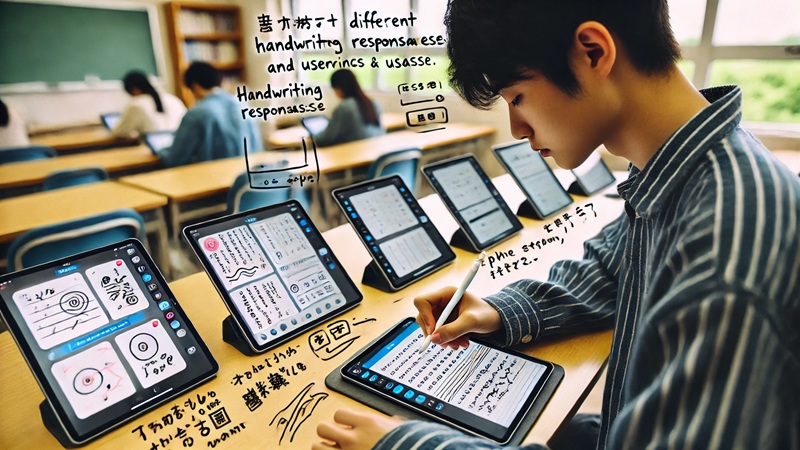
手書き対応と書いてあっても、快適さはアプリごとにかなり違います。週に何コマも使う大学生にとって、手書きの違和感は積み重なってストレスになります。
だから私は、インストールしたら最初の10分で“授業っぽい速度”でバーッと書いて、違和感がないか確認します。
手書きの「快適さ」はこの4つで決まる
私の体感ですが、手書きの快適さは、追従(遅延)、パームリジェクション、消しゴム/選択、ズーム時の安定性でほぼ決まります。書き心地ってペン先の感覚だけじゃなくて、操作の流れで決まるんですよ。
手書きで必ず見るポイント
- パームリジェクションが自然に効くか
- ペンの追従が遅れないか
- 消しゴムや選択ツールが直感的か
- 図形補正や直線が使えるか
授業で“後から助かる”小ワザ
私は授業中、「見出しだけ太め」「本文は細め」「重要語はハイライト」みたいにルールを決めます。これをやると復習がめちゃくちゃ楽になります。逆にルールがないと、ノートが“ただの落書きログ”になって、探す気がなくなるんですよね。
私のおすすめルール(例)
- 見出し:太めのペン
- 本文:細めのペン
- 疑問点:?マークを付ける
- あとで調べる:ToDoマークを付ける
特に数式や図が多い学部では、図形補正があるだけでノートの見返しやすさが変わります。無料アプリでも手書きが強いものはありますが、最終的にはあなたの書き方(文字の細かさ、ズームの頻度、スピード)で相性が出ます。
なので、試すなら“普段の授業と同じスピード”が一番正確です。
純正の強み
やはり純正アプリは安定感が別格です。メモは「速い」「軽い」「同期が分かりやすい」の三拍子が揃っています。大学生活って忙しいので、アプリに振り回されないこと自体が価値なんですよね。
さらに、iPadOS 18以降では、手書きを読みやすく整える機能(Smart Script)が追加され、手書き中心の学生には以前より使いやすくなっています。ただし、対応状況や使い勝手は端末や設定によって異なるため、詳細は公式情報を確認してください。
純正の良さは「大事故が起きにくい」こと
私が純正を推す理由は、尖った機能じゃなくて、学期を通しての安定感です。講義が詰まってる週にアプリが重い、同期が怪しい、書き出しが不安…ってなると、ノートを取る行為自体がストレスになります。純正はそこが強いです。
Freeformが向く場面
Freeformは無限キャンバス型なので、図解や全体像の整理、グループワークに向いています。ノートというより、思考整理ツールとして使うと強いです。講義内容を「概念の地図」にしたい人、関係図を広げたい人にはハマりやすいです。
純正の使い分け(ざっくり)
- 授業のノートを積み上げたい:メモ
- 図解・関係図・ブレスト:Freeform
- 提出前の最終形:PDF書き出しで確認
Freeformの基本操作もApple公式でまとめられています(出典:Appleサポート「Freeformを始める」)。
無料でできることの限界
無料って最高なんですけど、大学生の使い方だと“限界の踏み方”がわりと分かりやすいです。いちばん多いのは、ノート数・編集回数・同期・書き出しのいずれかに制限がかかるパターンで、学期の途中で詰まります。
学期初めは余裕でも、資料が積み上がって「よし復習するぞ」というタイミングで引っかかるのが一番しんどいんですよね。
たとえば、Goodnotesは無料だと作成できるファイル数が3つまでなど制限があり、Notabilityも無料(Starter)プランでは編集回数に制限があります。
いずれも「使い始めは問題ないが、途中で制限に気づく」ケースが多いです。ここを知らずに突っ込むと、試験前に移行作業が発生して地獄になります。
無料でやるなら「出口戦略」を先に決める
私は無料で始める場合、最初から出口戦略を決めます。具体的には「この学期は無料で走る」「引っかかったら夏休みに移行する」「毎月PDFでバックアップを取る」みたいなルール。これがあると、制限に当たっても慌てません。
無料の落とし穴あるある
- ノート数、または編集回数に制限があり学期途中で引っかかる
- PDFの取り込みや書き出しで、透かし・回数制限・画質制限などが出ることがある(※仕様はアップデートで変わる)
- 同期が有料前提で、端末故障時に復元が不安
“詰む前”にやるべきバックアップ
無料で運用するなら、定期的にPDFで書き出してバックアップが一番効きます。iPadって持ち運ぶ分、落下や水濡れ、故障リスクもゼロじゃないです。ノートが学業の土台になるなら、保険をかけた方が安心ですよ。
なお、無料・有料に限らず、料金や制限内容はアップデートで変わることがあります。正確な情報は公式サイトやApp Storeの説明をご確認ください。
PDF対応の必須条件
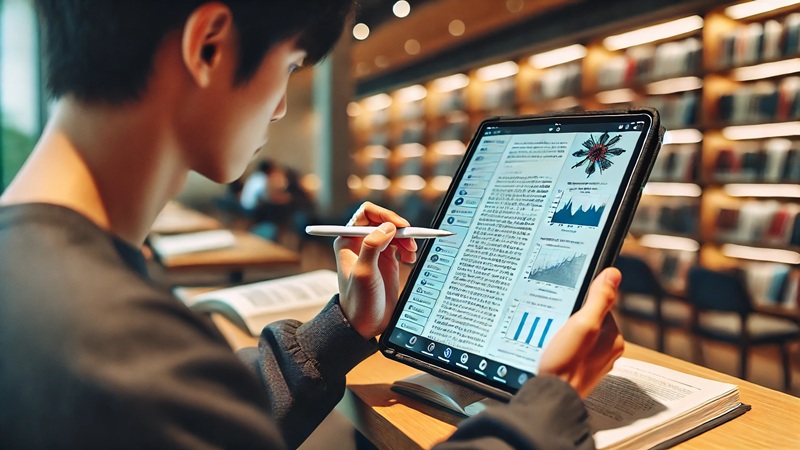
大学生にとってPDFは避けて通れません。配布資料、スライド、論文、ゼミ資料など、すべてPDFです。PDF対応の弱さは、そのまま勉強効率の低下につながります。だからこそ、PDFが快適なアプリを選ぶだけで、日々のストレスがかなり減ります。
最低限ほしいPDF機能
私が「ここは絶対」と思うのは、取り込みの簡単さ、ページ移動の軽さ、ズームの滑らかさ、そして書き込みのズレがないこと。特にズレは地味に致命的で、ズレるとノートの価値が一気に落ちます。
- PDFの取り込みが簡単か
- ページ移動が重くならないか
- 書き込み位置がズレないか
チェックは「重めのPDF」でやるのが正解
PDF対応を試すなら、ページ数が多い資料、画像が多いスライド、図表が多い教材みたいな“重め”で試すのが正解です。軽いPDFだと全部快適に見えて、本番で詰まることがあります。
体感速度は端末性能やPDFの重さにも左右されるので、実際の授業資料で試すのが一番確実です。これはあくまで一般的な目安として捉えてください。
PDF書き込みの注意点
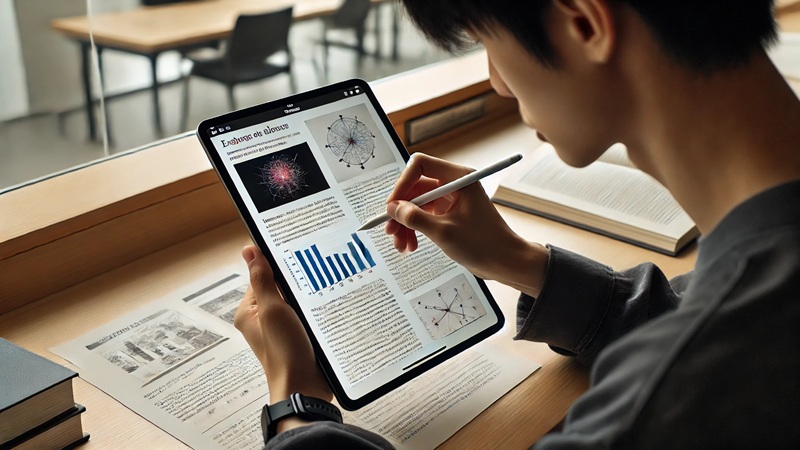
PDF書き込みは便利ですが、提出や共有では注意が必要です。アプリ内では問題なく見えても、書き出したPDFで線が薄くなったり、別環境で表示されないケースがあります。
あなたも提出物で失敗したくないですよね。だからこそ、PDF書き込みは「書く」だけじゃなく「出す」までがセットです。
提出前の最低限チェック
私は提出前に必ず「書き出したPDFを別アプリで開く」をやります。これだけで事故がかなり減ります。可能なら、先生がWindowsで見る可能性も考えて、Windows側での見え方もチェックできると完璧です。
- 他のPDFビューアで表示されるか
- 線や文字が薄すぎないか
- ページ順やレイアウトが崩れていないか
PDF書き込み:最終確認の目安
| 確認項目 | チェック理由 | サクッとやる方法 |
|---|---|---|
| 別アプリ表示 | 提出先で見えない事故防止 | ファイルアプリや別PDFビューアで開く |
| 線の濃さ | 印刷や投影で読めるか確認 | ズームアウトして可読性を見る |
| ページの順序 | レポート体裁の崩れ防止 | 全ページを流し見で確認 |
ファイル名ルールで混乱が減る
共有や提出が多いなら、ファイル名のルールを決めると本当にラクです。例:講義名_2025-06-12_まとめ_v2、みたいに日付とバージョンを入れるだけで、後から探す時間が減ります。小さい工夫ですが、学期末に効きますよ。
iPadの無料ノートアプリを大学生が使う時の結論

ここまでを踏まえると、まず無料で試し、純正で土台を作り、必要なら有料に移行するのが現実的です。有料は性能だけでなく、サポートと継続性が強みです。
おすすめは用途別に選ぶ
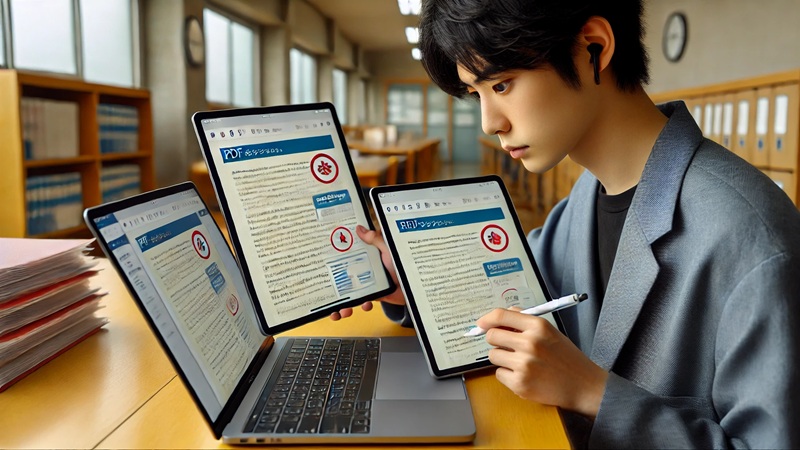
一本に絞るより、用途ごとに考える方が失敗しにくいです。迷ったら純正、PDF中心ならPDF性能重視、PC併用なら互換性重視が基本です。ここ、迷いますよね。でも用途別に切ると、かなり整理されます。
迷ったら純正で土台を作る
まずは純正で「ノートを取る生活」を回す。これが一番ラクです。慣れてきたら、必要に応じて専用アプリに移る。最初から完璧を目指すより、学期を回しながら最適化する方が現実的かなと思います。
PDF中心なら“書き込みの快適さ”を最優先
資料が多い学部ほど、PDFが快適なだけで勝ちます。PDFのページ移動、ズーム、書き込みのズレがないか。ここにストレスがあると、毎回の授業が地味にしんどいです。
PC併用なら
Windowsや学校PCと行ったり来たりする人は、クロスプラットフォームの相性を見たほうがいいです。
OneNoteみたいな選択肢は、iPadだけで閉じない学習スタイルに向きます。特にWindows PCと併用する大学生にとっては、閲覧・共有の互換性が高い点が強みです。
ただし、Windowsでは「OneNote for Windows 10」アプリが2025年10月14日でサポート終了となり、以降は閲覧のみ(読み取り専用)になる案内があります。
Windowsでは「OneNote(OneNote on Windows)」側へ移行して使うのが安全です。OneNoteの手書き・描画の詳細は公式情報を確認すると安心です(出典:Microsoft Support「OneNoteで手書き・描画」)。
買い切りとサブスク比較

買い切りとサブスクは、使い方次第です。私は「毎日使うか」「学期ごとに使い方が変わるか」「卒業後も使うか」で考えます。大学生って、学年が上がると授業形態も変わるし、ゼミや実験が始まると資料の種類も変わりますよね。だからこそ、固定費の感覚も含めて選ぶのが大事です。
私のざっくり判断基準
- 毎日使う:サブスクでも満足しやすい(更新・同期・新機能の恩恵が出やすい)
- 固定費が苦手:買い切りが気楽(ただし大幅アップデートが別料金の可能性も)
- 卒業後も使う:書き出しとデータ移行のしやすさを重視
大学生は「まず1学期単位」で考えると失敗しにくい
いきなり長期の最適解を探すより、「今の学期を快適に回せるか」を基準にしたほうがラクです。まずは1学期分を回してみて、次の学期に見直す。これでOKかなと思います。
料金や内容は変更されることがあるため、正確な情報は公式サイトやApp Storeの説明をご確認ください。
勉強に便利なiPadアプリは?

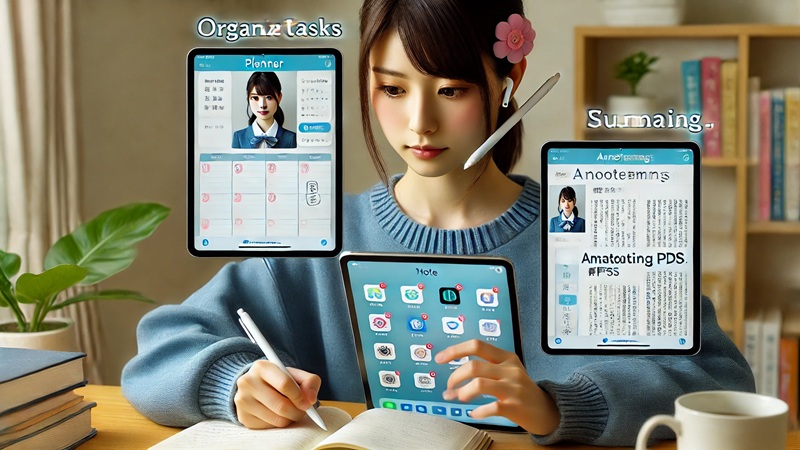
ノートアプリだけに頼らず、役割分担すると勉強がラクになります。PDFはPDF、ノートはノート、タスクはタスクと分けるのがおすすめです。
全部を一つのアプリで完結させようとすると、設定や運用が複雑になって、結局続かないことが多いんですよね。
役割分担の基本形
私が大学生に勧める基本形は、「資料(PDF)に書き込みながら理解を作る→要点だけノートに残す→締切や予定はタスクで管理」です。これだと、ノートが“情報の保管庫”として機能しやすいです。
勉強がラクになる小ワザ
授業中は「全部書く」より「後で見返すための目印」を増やすのが効きます。疑問点に?、重要語に下線、あとで調べるものにToDo。これだけで復習のスピードが上がりますよ。
もし「手書きで理解を作る」タイプなら、図解や簡単なスケッチを取り入れるだけでも効果があります。これは学部問わず効くことが多いです。
有料のおすすめで失敗回避
有料アプリを選ぶときは、性能だけでなくサポートと継続性を重視します。大学生って、学期末や試験前にノートが“生命線”になるので、トラブルが起きた時に逃げ道があるかは超大事です。
特にGoodnotes 6のように、AIを活用した機能が追加されているアプリは、合う人には有料にする価値が出やすいです。毎日使う人ほど、整理や見返しの手間が減るかどうかで満足度が変わります。
有料にする価値が出やすい人
- 講義数が多く、ノートとPDFが毎週増える
- 手書きが中心で、編集・整理までしっかりやりたい
- PCでも見たい、クラウド同期を確実にしたい
- 卒業後もノートを使い回す予定がある
課金前にやってほしい「1週間テスト」
私は課金前に、必ず1週間テストをおすすめします。これは実際に1週間使い切るという意味ではなく、無料で使える範囲で「授業を想定した一連の流れ」を一度通してみるテストです。
具体的には、授業1〜2コマ分のPDFを入れて、書き込み、書き出し、復習までを一通りやってみます。これだけでも「自分に合うかどうか」はかなり見えてきます。ここをやらずに課金すると「思ってたのと違う」が起きやすいです。
重要なデータは定期的にバックアップし、トラブル時は専門家や学校管理者に相談してください。最終的な判断はご自身で行ってください。
iPadのノートアプリを無料で使う。大学生編を総括
iPadの無料ノートアプリは、大学生にとって良いスタート地点です。ただし、学期を通して使うなら限界も見えてきます。無料で試し、純正で安定運用し、必要に応じて有料へ。この流れを意識すると失敗しにくいですよ。
最後にもう一度。料金、プラン、対応機能は変更されることがあるので、正確な情報は公式サイトやApp Storeをご確認ください。
そして、学業や提出に関わる重要データは、バックアップを前提に運用しておくと安心です。あなたの勉強スタイルにハマる環境が作れたら、iPadは本当に強い相棒になりますよ。