iPadをパソコン代わりにしたいけど、仕事や学業で本当に回るのか、ここ気になりますよね。
iPadパソコン代わりおすすめで調べているあなたは、できること・できないこと、学生のレポート用途、エクセルやWordの使い勝手、パソコン化設定のコツを解説します。
さらにノートパソコン化に必要なキーボードやマウス、USB周り、スタンドの必要性、そして結局どっちがいいのか用途別に案内します。
この記事では、私(shino)が企業相手にガジェットのサポートをしていた経験を元に「iPadをPCっぽく使う現実」を、ちゃんと迷わない形に整理していきます。
- iPadがパソコン代わりになる人・ならない人の判断軸
- エクセルやWordで詰まりやすいポイント
- ノートパソコン化に必要な周辺機器の選び方
- USBやスタンドを含む快適な作業環境の作り方
iPadをパソコン代わりにするおすすめの条件
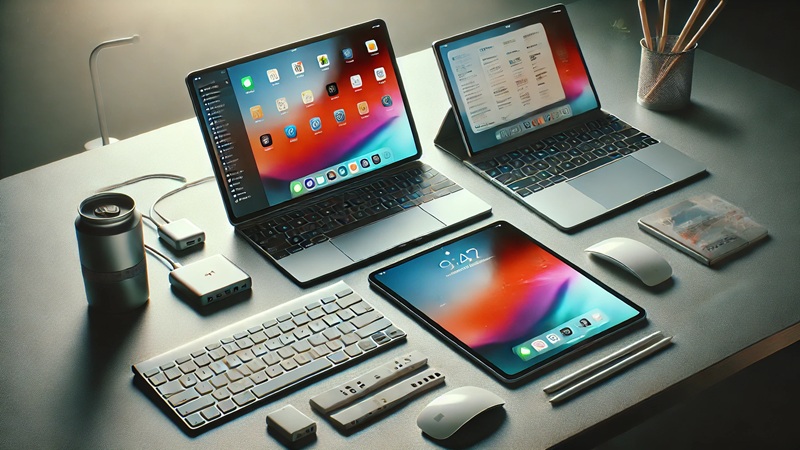
結論から言うと、iPadがパソコン代わりになるかは「端末スペック」より作業の中身で決まります。私のスタンスはシンプルで、できることを盛らず、できないことは先に潰すです。ここで腹落ちすると、周辺機器選びもブレなくなりますよ。
iPadって、刺さる人には最高なんですが、合わない人が無理に寄せるとずっとモヤモヤが残ります。なのでこの章は「買う前のチェック」として読んでください。ここで納得できると、あとで「思ってたのと違う…」を避けやすいです。
判断のコツは単純で、「あなたが今PCでやっている作業」を紙に3つ書き出してみること。そこで①入力中心 ②閲覧中心 ③手書き・注釈中心が多いならiPad寄り。逆に①自動化(マクロ)②専用ソフト ③複雑な印刷が多いならPC寄りです。
学生でも使える場面
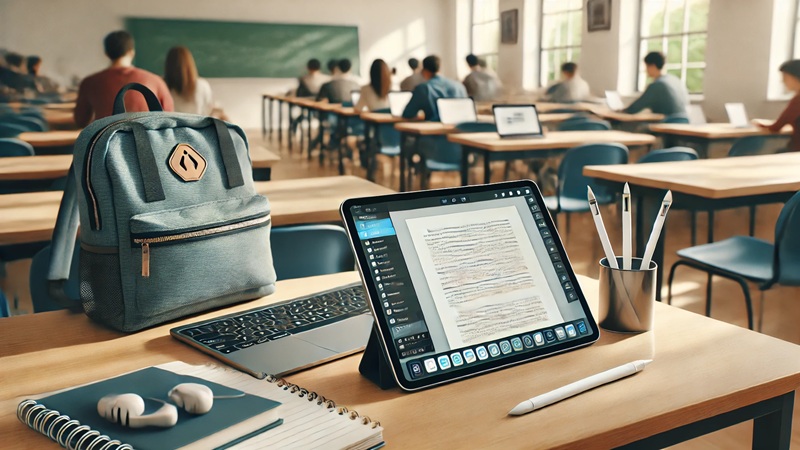
学生用途だとiPadはかなり相性がいいです。講義資料の閲覧、PDFへの書き込み、ノート作成、レポートの下書きまで、学業で必要な作業の多くはiPadで回せます。
特に「読む→書く→まとめる」の流れが多い人ほど、起動の速さと持ち運びやすさが効きます。
それと、地味に大きいのが「すぐにしまえる」こと。ノートPCだと開く場所を選びがちですが、iPadは机が狭くても、立ってても、サッと使えます。空きコマでちょっとだけ手を動かすのが当たり前になると、締切前の焦りが減ります。
iPadが強い学生タスク
- PDF資料への書き込み(マーカー、注釈、図の追記)
- 授業ノートの一元化(整理しやすく、検索もしやすい)
- レポートの下書き(構成づくり、推敲)
- 調べ物+まとめ(ブラウザとメモを行き来)
逆に、学生さんでも「授業で指定のWindowsアプリが必須」「実験レポートで専用ソフトを使う」みたいなパターンだと、iPad単体で押し切るのはしんどいかもです。ここは無理に寄せず、必要な場面だけPCを使うほうがラクに回ります。
もうひとつの落とし穴が、提出直前の体裁チェックです。先生の手元の環境(Wordのバージョンや印刷設定)で見え方が変わることがあるので、最後はPDFで提出できるならPDF化、Word指定なら一度プレビューで崩れがないか見ておくと安心です。
注意したいのは提出ルールです。Word形式指定や厳密なレイアウト指定がある課題は、iPadでも対応できますが、最後の整形で手間取ることがあります。最終的な提出要件は学校・先生の指示が優先なので、迷ったら必ず確認してください。
エクセルで困るポイント
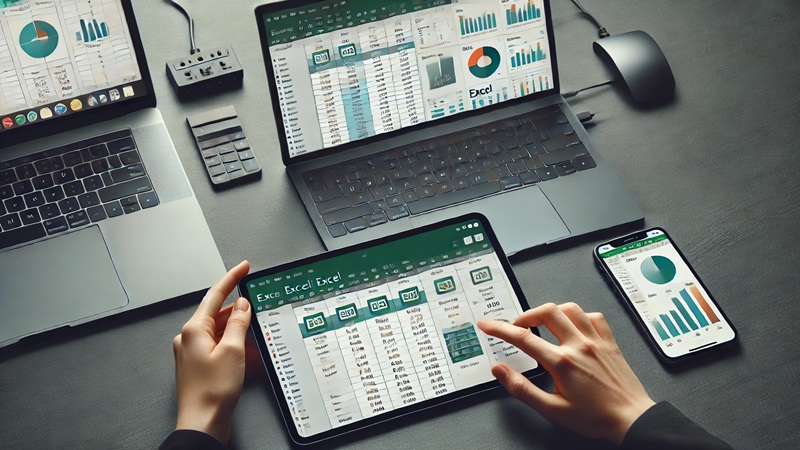
iPadでエクセルを使う場合、入力や簡単な関数、閲覧・共有などのライト用途なら問題なく使えます。家計簿や簡単な集計表など「入力中心」なら、むしろiPadは快適です。
タップ入力が苦手なら、後半で紹介するキーボードやマウスを足すだけで体感がかなり変わります。
ただ、Excelは「できる/できない」より作業のテンポが大事です。PCなら一瞬でできる範囲選択や貼り付け、複数ウィンドウの見比べが、iPadだと手数が増えることがあります。毎日触る人ほど、ここがストレスになりやすいです。
一方で、業務で回っているエクセルはクセが強いことが多いです。アドインや外部連携、細かい印刷設定、業務で作り込まれたピボットや大容量データは、iPadで「できるけどしんどい」寄りになりやすいです。
なお、iPad版Excelでもピボットテーブルの作成・編集は可能になってきています。ただし、組織アカウントの制限や機能展開状況、ブックの構成によっては、想定どおりに扱えないケースもあります。
そこで、業務で作り込まれたファイルほど「できるけどしんどい」寄りになりやすいです。
ここで大事なのは「機能があるかどうか」より、そのファイルが“運用の中心”になっているかです。毎日の集計、定例会の資料、部署で共有しているテンプレ、みたいに「止まったら困る」ものほど、iPadでの運用は慎重に考えたほうが安全です。
一番の地雷はVBAマクロです。iPad版ExcelではVBAマクロは実行できないため、マクロ付きファイルを「同じように動かす」前提で考えると、かなりの確率で詰まります。
(出典:Microsoft Q&A「Macros are not supported on the Excel app for iPad」)
割り切りのコツ:エクセルが「毎日加工して納品」ならPCが安定。「たまに閲覧・軽い修正」ならiPadでも十分戦えます。業務利用は社内ルールも絡むので、最終判断は社内担当や専門家に相談が安心です。
Word作成はどこまで可能
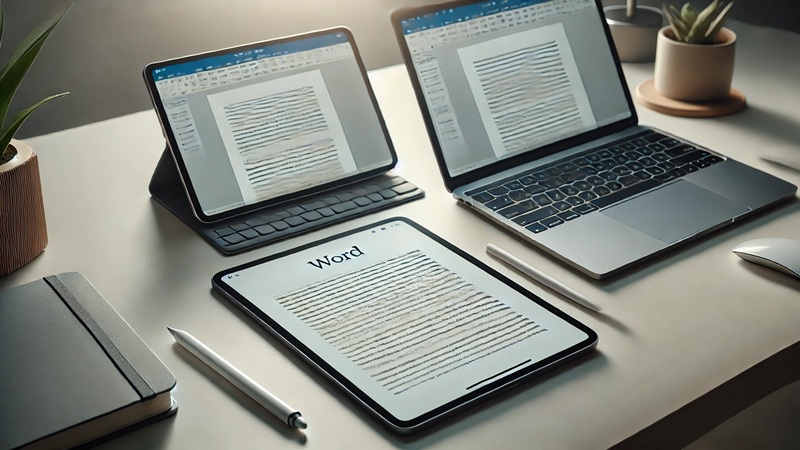
Wordは、レポートや議事録、簡単な資料作成ならiPadでも十分対応できます。
下書きや構成づくりはiPadが得意で、「思いついたときにすぐ書ける」強みが効きます。文章作成って、集中力よりも「着手のしやすさ」が勝つ場面が多いので、この差が地味に効いてきます。
ただし「PCと同じ感覚」でいくと、引っかかるポイントもあります。段組、図表の回り込み、細かい余白、厳密なテンプレ運用などは、操作の手数が増えやすいです。
なので私は「下書き〜8割はiPad」「最終の整形はPC」という分担をおすすめしがちです。最初から完璧を狙うより、まず本文を作って、最後に整えるほうがトータルで早いことが多いです。
近年では、iPadOSのStage Managerにより、資料とWordを並べた際のウインドウ操作がPC寄りになり、作業の切り替えは以前よりスムーズになりました。※ただし、外付けディスプレイへアプリやウインドウを移動できるかは、対応iPadが限られます。
私のおすすめは、資料(PDFやWeb)とWordを並べて「引用する→自分の言葉でまとめる」を回すこと。これができると、iPadだけでもレポートはかなり進みます。
仕事で使う場合は、フォント・テンプレ・互換性・社内ルールが絡みます。正確な情報は公式サイトをご確認ください。
パソコン化の設定の要点
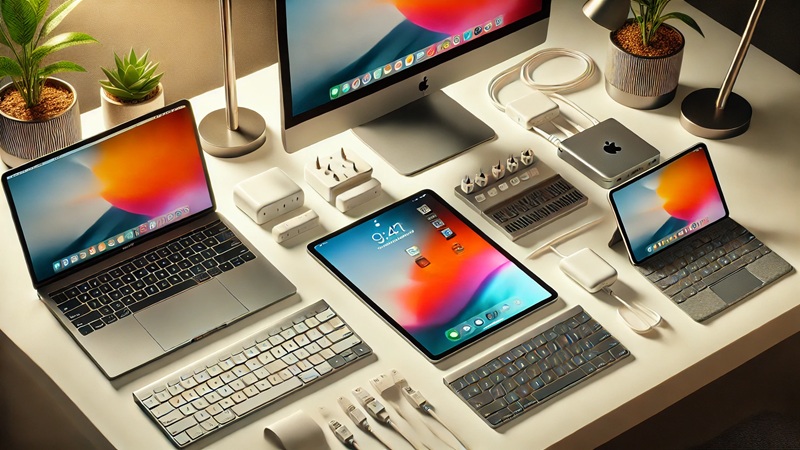
iPadをパソコン化するなら、最初に「作業の型」を決めるのが大事です。ここが曖昧だと、ファイルが迷子になってストレスが増えます。逆に言うと、保存先と作業手順が固まると、iPadは一気に“仕事道具”っぽくなります。
私が意識しているのは「作業が止まるポイントを先に潰す」こと。たとえば、充電しながら作業できない、ファイルの受け渡しが面倒、印刷ができない、みたいなところで止まると、気持ちが折れます。なので最初はシンプルでいいので、止まらない形を作るのが正解です。
外部ストレージ運用の注意点
外部ストレージ運用を考えるなら、対応フォーマットや接続方法、単一パーティションであることは先に押さえておくのが安全です。複数パーティション構成のUSBやSSDは、iPadで正しく認識されないケースがあります。
外付けSSDを「作業場所」にするなら、接続が安定するハブを選ぶ、ケーブルを短くする、電源不足を避ける、みたいな小技も効きます。逆に「たまに移す箱」なら、ここまで厳密にしなくても大丈夫です。
作業の見え方を整える
iPadは「アプリが最大化される」使い方だと快適ですが、PCっぽい作業をしたい人は分割表示やウインドウ操作も重要になります。
なお、外部モニターやウインドウ管理の快適さは、iPadの機種や対応機能によって差が出ます。購入前に対応状況を確認しておくと安心です。
私が整える順番
- 保存先(本体/クラウド/外部ストレージ)
- 入力(キーボード、ショートカット)
- 操作(トラックパッドやマウス)
- 拡張(USBハブ、外部モニター)
この順番にすると、買い足しもブレません。「まずキーボードだけ」「次にハブだけ」みたいに段階的に進められるので、無駄な出費も減ります。
どっちがいいの判断軸
iPadとノートパソコン、どちらが良いかは用途次第です。私は「一番失敗したくない作業」を軸に決めるのが早いと思います。たとえば、Excelの加工が仕事の核ならPCが安心。文章中心ならiPadが気持ちよく回る、という感じです。
あと、よくある落とし穴が「iPadは軽いから全部いけるはず」みたいな期待。持ち運びは確かに強いんですが、長時間作業は周辺機器込みで考えたほうが失敗しにくいです。
| 重視すること | 向いている |
|---|---|
| 持ち運びやすさ | iPad |
| エクセルの業務運用 | ノートパソコン |
| 手書きメモ | iPad |
体感ですが、iPadは「中断が多い作業」に強く、ノートPCは「腰を据えて一気に片付ける作業」に強いです。
費用も絡むので、正確な情報は公式サイトをご確認ください。業務利用なら、最終判断は専門家や社内担当に相談が安心です。
ノートパソコン化の最短ルート
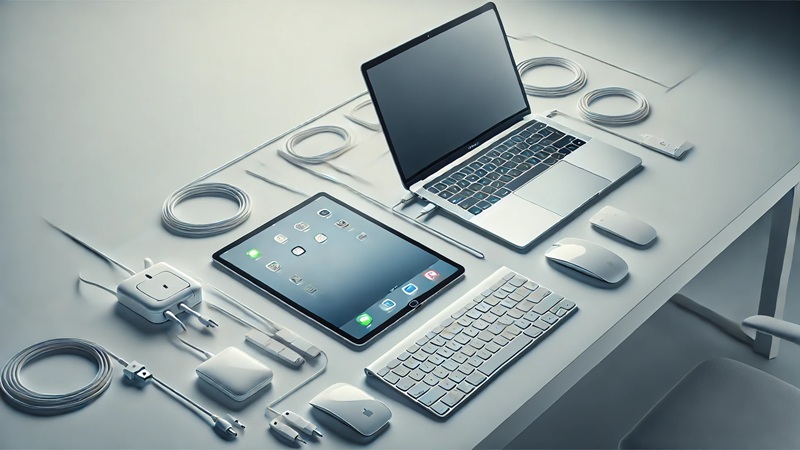
iPadをノートパソコン化する最短ルートは、キーボードとポインタ操作を追加することです。これだけで「タブレット」から「作業機」に変わります。逆に、ここをケチると「できるけど疲れる」が続いて、結局使わなくなりがちです。
最短で成功させたいなら、最初から全部盛りにする必要はありません。まず入力を快適にして、次に操作を快適にして、必要になったら拡張する。これが一番ムダが出にくいです。特に、文字入力が多い人はキーボードだけでも世界が変わります。
おすすめの導入順
- まずキーボード(入力とショートカットが一気にラク)
- 次にポインタ操作(トラックパッド or マウス)
- 必要になったらUSBやスタンド
iPadをパソコン代わりにするおすすめ周辺機器
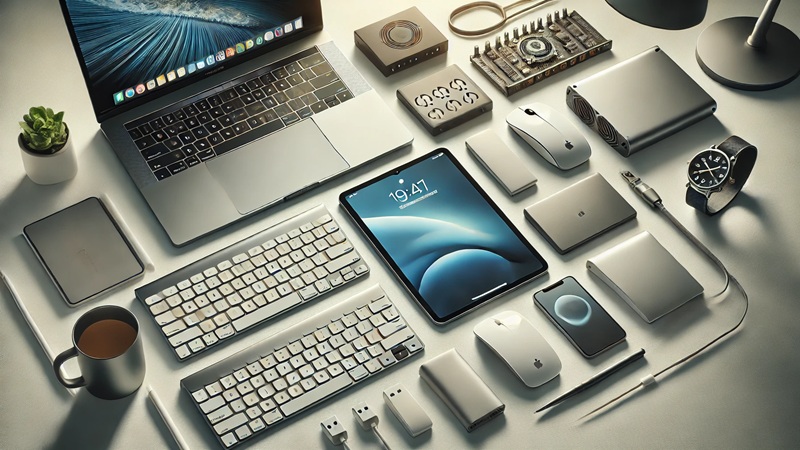
ここからは、iPadをPC代わりにするために揃えたい周辺機器を紹介します。iPadは周辺機器で体験がガラッと変わるので、ここは大事です。逆に言うと、周辺機器が合ってないと「iPad自体は悪くないのに作業が進まない」ってなります。
パソコン化にキーボードは必須
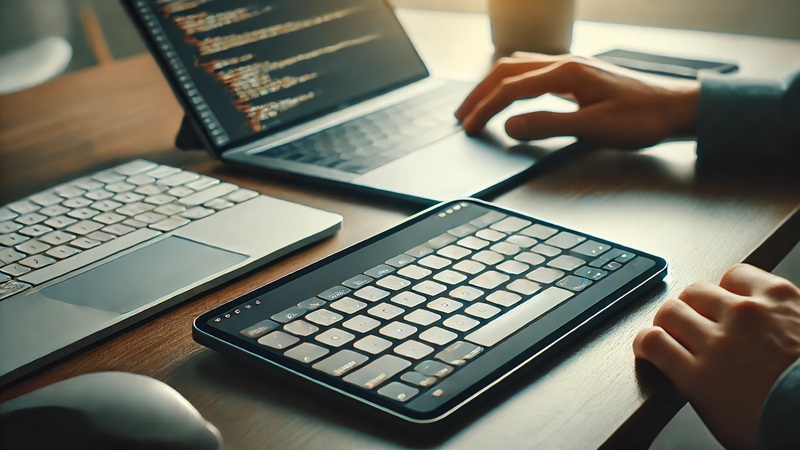
長文入力や資料作成をするなら、キーボードは必須です。画面タップでも入力はできますが、文章量が増えるほど「入力が遅い=思考が止まる」になりがちです。
特に、調べ物しながら文章を書く人は、キーボードがあるだけで体感のストレスが一気に下がります。
キーボード環境が整うと、iPadの強み(軽い・すぐ起動)がそのまま「作業の速さ」に変わります。逆にキーボード無しだと、どうしても“メモ端末”の延長になりやすいです。
おすすめ:Magic Keyboard(※対応するiPadモデルを要確認)
Magic Keyboardは一体感が高く、トラックパッドも搭載されているため、操作感がPCにかなり近づきます。外出先で「置いた瞬間に作業モード」へ入れるのが強いです。姿勢が崩れにくいのも長時間だと効いてきます。
Magic Keyboardはモデル・世代ごとに対応が異なります。購入前にお使いのiPadのモデルと一致しているかを必ず確認してください。また、モデルによって必要なiPadOSのバージョン条件が付く場合もあります。
「一体型は高いな…」と感じるなら、まずはBluetoothキーボード+スタンドでもOKです。大事なのは、あなたの作業がラクになること。完璧な装備より、続けられる装備が正解です。
マウスで操作性を上げる
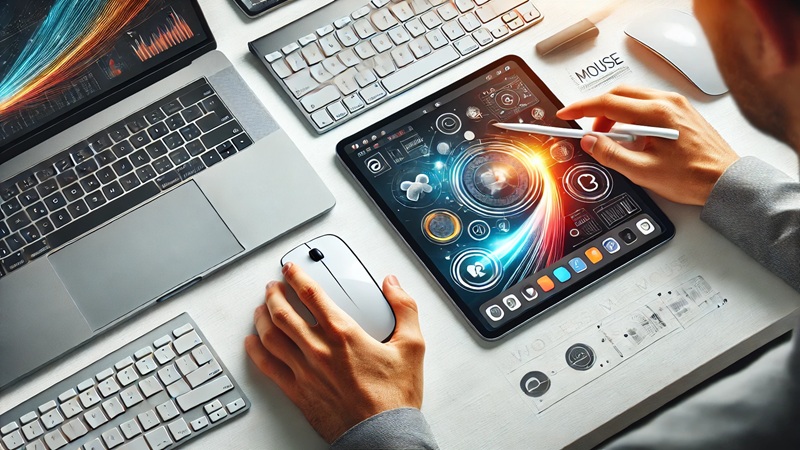
トラックパッドに加えてマウスを使うと、表作業や細かい操作がより快適になります。
特にエクセルのセル範囲選択やドラッグは、マウスがあるだけでストレスが減ります。トラックパッドが悪いわけじゃなくて、作業によって向き不向きがある感じです。
個人的には、文章中心ならトラックパッドでも十分、表が多いならマウスがあると楽、というイメージです。最初はなくても、必要になったら足すで大丈夫です。
おすすめ:myAir.0 折りたたみ式ワイヤレスマウス
持ち運び前提なら、折りたたみ式のワイヤレスマウスは便利です。カバンの中でかさばりにくく、狭い机でも置きやすいです。私は「外で作業する日が多い」なら、こういう携帯性の高いマウスの満足度は高いと思います。
業務利用の場合、Bluetooth機器の持ち込みや利用が制限されている職場もあります。最終判断は社内ルールに合わせてください。
USBで拡張するコツ
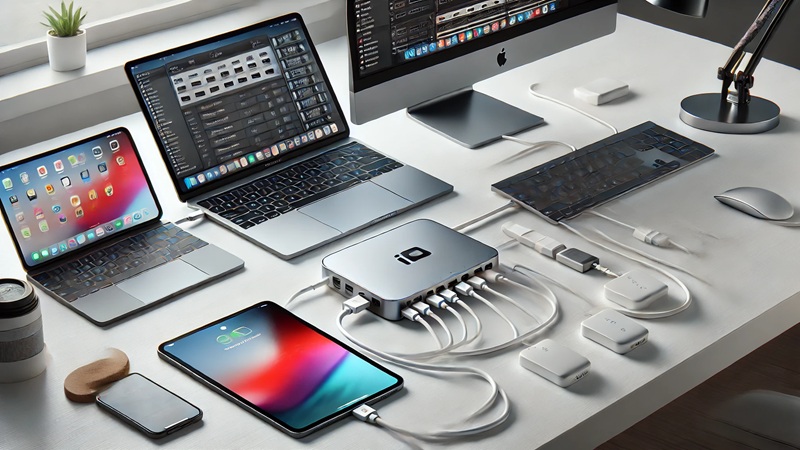
USB-Cハブは充電パススルー対応を優先するのがおすすめです。外部モニターを繋ぐと消費が増えることもあるので、電源周りは最初に固めるとラクです。地味ですが「充電しながら使える」だけで安心感が変わります。
ハブ選びの最低条件
- 充電パススルー(充電しながら使える)
- HDMI(外部モニターを使うなら)
- SDカード(写真や動画素材を扱うなら)
また、一部の上位モデルのiPad ProやiPad AirはThunderbolt / USB4などの高速規格に対応しています(モデル差あり)。
大容量ファイルを扱うなら、ハブ側の対応も揃えると転送が快適になります。とはいえ、ここは「自分が大容量を扱うかどうか」で優先度が変わるので、必要な人だけ意識すればOKです。
ハブは相性や発熱が出ることがあります。接続が不安定なときは機器を減らして切り分け、正確な情報は公式サイトをご確認ください。
スタンドで長時間作業
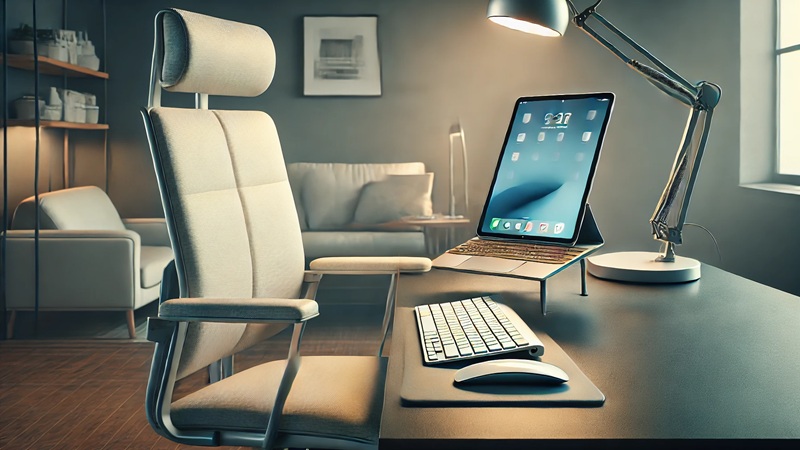
長時間作業をするなら、スタンドで目線を上げるだけでも疲労感が変わります。iPadは画面位置が低くなりやすいので、放置すると首・肩がやられがちです。ここ、後から地味に響くので、作業時間が伸びてきたら早めに対策したいポイントです。
おすすめ:VAYDEER 縦置きノートpc/iPad スタンド
縦置きスタンドは机上をスッキリさせたい人に刺さります。置き場所が決まると、片付けが速くなって作業のハードルが下がります。家でiPadとPCを併用している人ほど、こういう整理系のアイテムは効きます。
スタンド選びの要点
- 安定感(揺れやすいとストレス)
- 角度調整(姿勢のラクさが変わる)
- 用途(入力中心なら低め、外付けキーボードなら高さが出るタイプも)
iPadをパソコンの代わりにするおすすめ総括
文章中心・調べ物中心なら、周辺機器を揃えたiPadはPC代わりになりやすいです。
一方で、エクセルのマクロ運用やPC専用ソフトが必須な場合は、ノートパソコンとの併用を前提に考えたほうが安心です。
最終的な判断は、用途と環境次第です。価格や仕様は変更されることがあるため、正確な情報は必ず公式サイトをご確認ください。業務用途の場合は、専門家や社内担当者への相談もおすすめします。