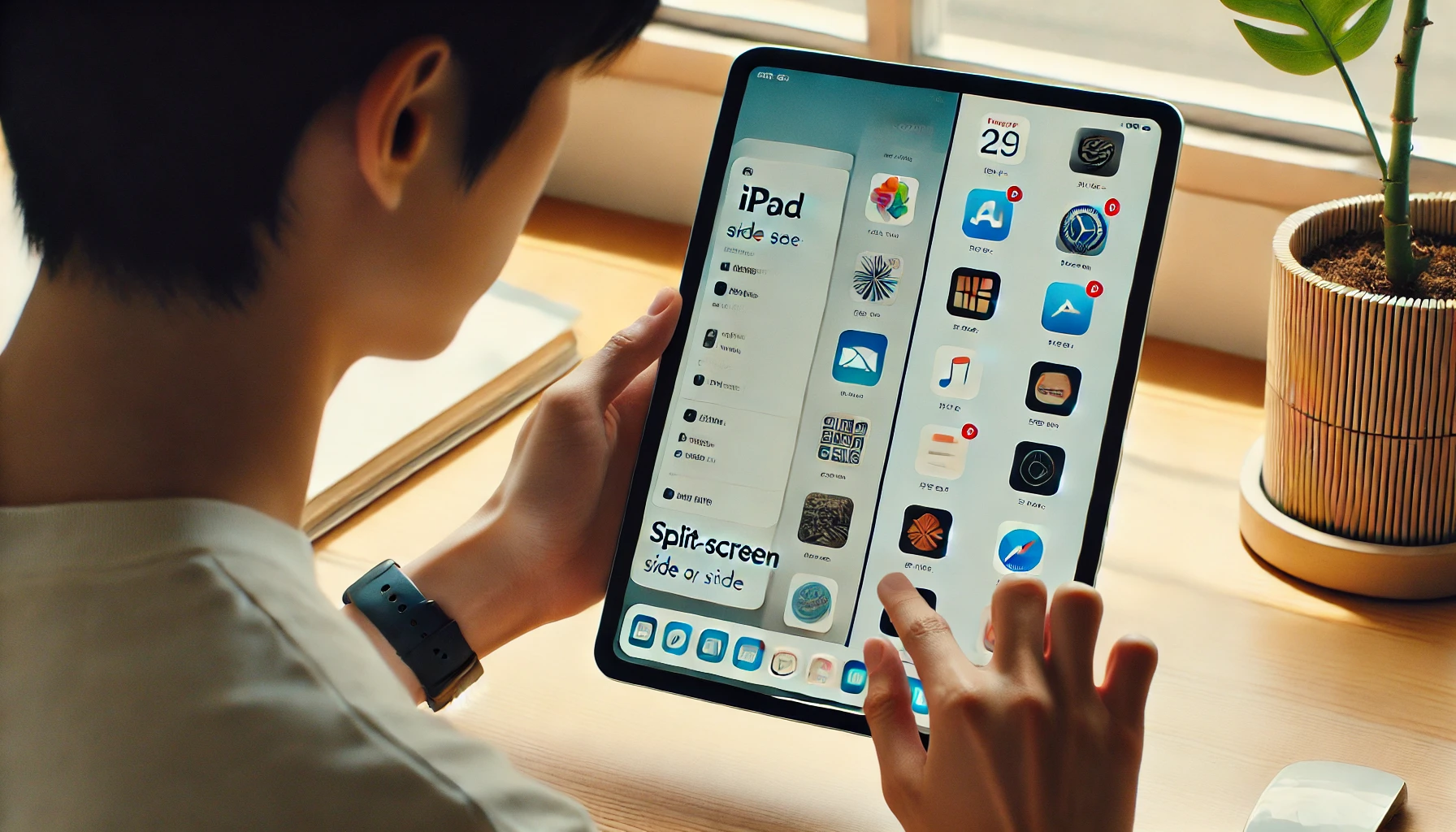
iPadの画面分割、便利そうなのに「iPad画面分割のやり方が分からない」「急にできない」「解除できない」「2分割から戻す方法が不安」みたいに詰まりがちですよね。
しかもiOS26以降(iPadではiPadOS 26)はマルチタスク周りの見た目や操作が変わって、「2つのウインドウを横に並べる」操作や、Slide Over(※iPadOS 26.1以降)、ステージマネージャ、ウィンドウ表示アプリなど言葉も増えてややこしいです。
検索ではiOS26という表現がよく使われますが、iPadで実際に動いているのはiPadOS 26なので、本記事ではその前提で説明します。
このページでは、まずiPad画面分割ができない原因を切り分けて、戻し方や上下表示、3つ表示、二画面同時ゲームの注意点まで一気に整理します。
で、最後に正直な結論。画面分割できても1画面あたりが小さくて作業にならないのがiPadあるあるなので、外付けディスプレイで快適にする選択肢までまとめます(安定は有線です)。
- iPad画面分割ができない原因の切り分け手順
- 2分割から戻す・解除できない時の戻し方
- iOS26の変更点と「できない」落とし穴(iPadではiPadOS 26)
- 外付けディスプレイで作業性を上げるコツ
iPadで画面分割のやり方とできない原因
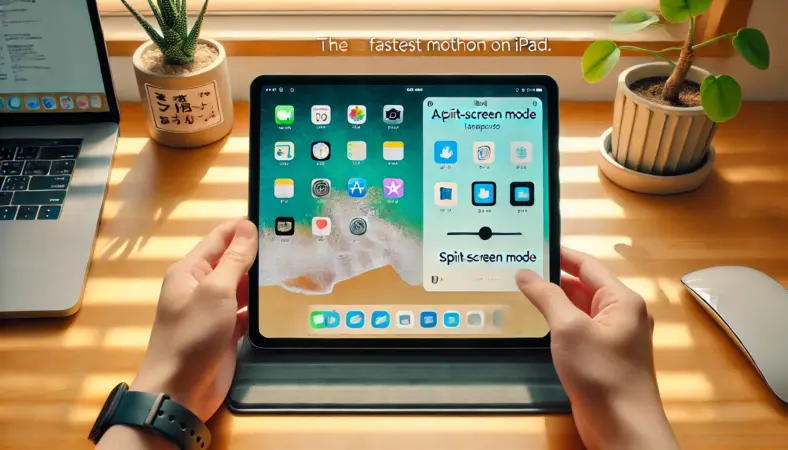
まずは「できない」を最短で潰します。ここで詰まるポイントはだいたい決まっていて、設定・アプリ側・操作の勘違いのどれかです。順番に当たっていけば、無駄に悩まなくて済みます。
マルチタスクの基本仕様や最新の操作導線はApple公式の案内が一次情報として一番確実なので、細かい挙動を確認したい時は公式の手順も合わせてチェックすると安心です(出典:Appleサポート「iPadでマルチタスクを実行する」)。
最短でできるやり方を確認
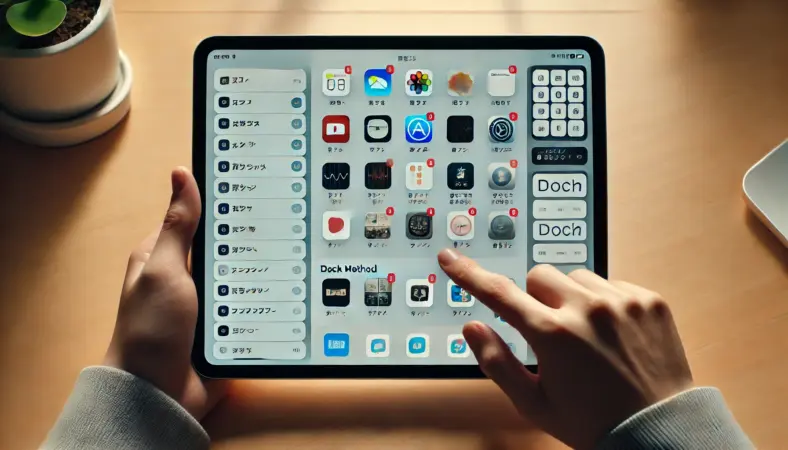
いちばん手堅いのは、Dockから2つ目のアプリを呼び込むやり方です。iPadって、OSの世代で見た目やボタン配置が変わりやすいんですが、Dock起点の分割は「操作が分からない…」を抜ける最短ルートになりがちです。
私も最初は“どこにボタンあるの?”って探し回りました。
Dockから分割する手順
- まず1つ目のアプリを通常どおり開く
- 画面下から少しだけスワイプしてDockを表示する
- Dockにある2つ目のアプリを長押しして、画面の左端または右端へドラッグする(うまくいかない場合は、上部のウィンドウ操作から「左右に並べる」を選ぶ)
- 分割の受け皿(置ける場所の反応)が出たタイミングで指を離す
- 中央の境界バーをドラッグして左右の比率を調整する
コツは「Dockを出し切らない」こと。下から大きくスワイプしてホームに戻っちゃう人が多いので、下端から“ちょい出し”くらいがいいです。
もしDockが出にくいなら、いったんホーム画面でDockを表示した状態からドラッグしてもOK。これで分割ができるなら、端末の基本機能としては動いているので、次に疑うべきは「アプリ側」か「設定」です。
iOS26(iPadOS 26)以降の別ルートも押さえる
もうひとつ、iOS26(iPadではiPadOS 26)以降で詰まりやすい人向けの補助ルートも入れておきます。
Dock操作がうまくいかない時でも、アプリ上部のウィンドウ操作(コントロール)を長押しして表示モードを選ぶやり方で、2画面表示に持っていけるケースがあります。
補足:iPadOS 26.2以降では、Dockからのドラッグ操作でタイル表示やSlide Over配置がしやすくなる場合があります。
ポイントは、Split Viewという名前に引っ張られすぎないことです。最近のiPadは「2つのウインドウを横に並べる」「表示モードを切り替える」みたいな発想で探すと、操作が見つかりやすいです。
それでも反応がない時の見分け方
ドラッグしても受け皿が出ない時は、だいたい次のどれかです。(※iPadOS 26.2以前はDockドラッグでタイル表示やSlide Over配置がやりにくい場合があります)
- マルチタスク設定がオフになっている
- そのアプリが分割表示に非対応
- “画面端に持っていったつもり”が足りず、中央寄りで離している
- いまの表示が「ウィンドウ管理」になっていて、分割の反応が出にくい
ここで大事なのは、同じ操作を何回も根性で繰り返さないことです。分割は、できる時はスッと受け皿が出ます。出ないなら、原因が別にある可能性が高いので、次のセクションのチェックに移った方が早いですよ。
あと地味に多いのが、画面保護フィルムや指の乾燥でドラッグが途切れるパターンです。引っかかる感じがあるなら、指を少し湿らせる、ペン(Apple Pencil)で試す、ケースを一度外す、みたいな“操作環境”の確認も意外と効きます。
こういうの、誰も教えてくれないけど普通に起きます。
アプリが非対応?

これ、かなり多いです。iPadの画面分割って万能に見えるけど、すべてのアプリが対応しているわけじゃありません。
特にゲーム、動画、独自UIが強いアプリ、社内専用アプリなどは、分割やウィンドウ化を制限していることがあります。あなたが悪いわけじゃなくて、単純にアプリ側の仕様ってことも普通にあります。
アプリ非対応を最短で切り分ける方法
私がやるのは「標準アプリで試す」です。Safari・メモ・メールあたりは分割の相性が良いので、まずここで分割できるか確認します。標準アプリ同士で分割できたなら、iPad本体やOSの問題というより、目的のアプリが非対応の線が濃いです。
切り分けの考え方
- 標準アプリ同士で分割できる → 端末はOK、目的アプリが怪しい
- 標準アプリでも分割できない → 設定オフやOS側の問題が怪しい
「対応してるはず」なのにできない時
対応しているはずのアプリでも、状態によって分割できないことがあります。例えば、アプリがログイン画面の途中だったり、再生中の全画面モードだったり、特定のコンテンツ表示で固定レイアウトになっている時ですね。
こういう時は、いったんその画面から戻って“通常の画面”にしてから分割を試すと通ることがあります。
また、同じアプリでも「別ウィンドウ」を作ってしまっていて、分割というよりウィンドウ管理の状態がゴチャついていることもあります。
iOS26以降だと、体感として“Split View”というより「ウィンドウを配置・切り替える」操作に寄っている場面があるので、「分割できない=壊れた」ではなく、「今は別の表示モードで管理されてるかも」と疑うと冷静に切り分けできますよ。
さらに言うと、企業・学校のiPadだと、管理者設定(MDM)でマルチタスクやウィンドウ操作が制限されていることがあります。ここは自分で直せないケースがあるので、何をやってもダメな時は“端末のルール”を疑うのも大事です。
上下表示が必要な場面
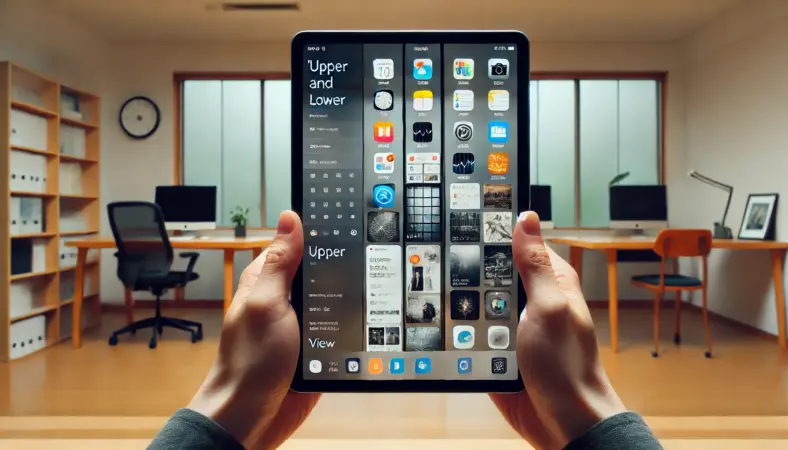
「上下に分割したい」はかなり聞かれます。資料を上に置いて、下でメモする。上下の方が目線移動が少なくて楽、っていう感覚、分かります。
ただ、iPadの“画面分割”の基本は左右が前提なので、上下分割をいつでも安定して使える、と期待すると肩透かしになりがちです。
上下を求める人がやりたい本音
多くの場合、上下表示にこだわっているというより、やりたいのは「参照しながら入力を途切れさせない」ことなんですよね。
ここが本質です。だから私は、上下に無理やり寄せるより、次のどれかで解決する方が現実的だと思っています。
- 縦向きにして左右分割(実質、上下っぽい視線移動にする)
- ステージマネージャでウィンドウのサイズと位置を調整する
- 外付けディスプレイで参照側を大きくする
上下に近い体験を作る小技
縦向きで左右分割をすると、片側が縦に長く取れるので、文章やリストの参照がしやすくなります。逆に、横向きで左右分割すると、横幅が足りなくて“両方とも窮屈”になりがち。あなたが「上下がいい」と感じるのは、実は“縦の情報量が欲しい”からかもです。
ただし、縦向きはキーボード併用だと姿勢がしんどくなることもあります。ここは好みと環境ですね。長時間作業が前提なら、後半で触れる外付けディスプレイが結局ラク、という話に繋がってきます。
あと、上下でやりたい人ほど「作業の流れを切りたくない」タイプが多いので、通知・メッセージの割り込みもストレスになりやすいです。集中したい時は通知設定や集中モードも一度見直すと、体感がけっこう変わります。
3つ表示はできるのか
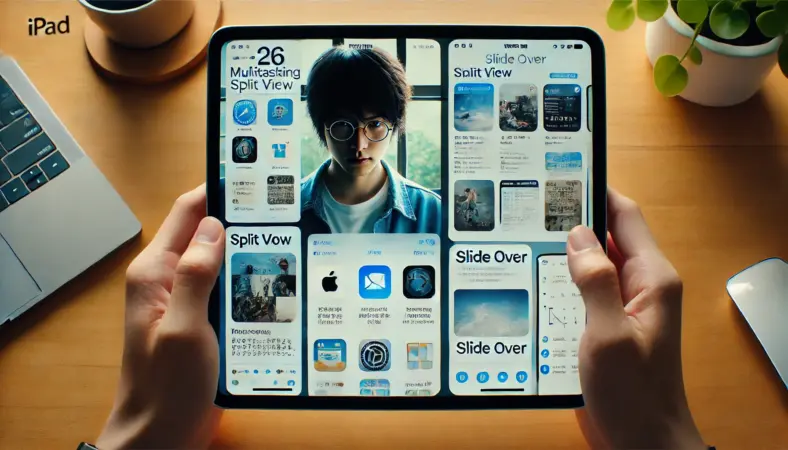
「3つ表示」って言葉、実は人によって指しているものが違います。完全に3分割を想像している人もいれば、「左右2分割+小窓(Slide Over的なやつ)」を想像している人もいます。ここを整理しないと、やり方を読んでも噛み合わないんですよね。
現実的な3つ表示のイメージ
現実的なのは、左右2分割に小窓(Slide Over:iPadOS 26.1以降)を重ねるか、ステージマネージャをオンにしてウィンドウを並べる形です。
チャットや電卓、ToDo、翻訳みたいな「チラ見する用途」なら便利です。ただし、iOS26以降はマルチタスクの扱いが変わっており、端末やバージョンによって表示や操作感が異なることがあります。
3つ表示を追いすぎると、画面が一気に細かくなって操作ミスが増えます。作業用なら、まず2つ表示を安定させてから「3つ目は補助」くらいがちょうどいいです。
3つ目が出ない時の考え方
3つ目がうまく出ない時は、「今の表示モードが何か」を確認するのが大事です。2分割の中で無理に3つ目を入れようとしても、アプリ側が許可していなければ通りませんし、そもそもウィンドウ管理に入っているなら“分割の作法”じゃない操作が必要になることもあります。
私のおすすめは、まず「左右2分割が安定してできるか」を確認して、次に「小窓が必要か」を考える流れです。
小窓がどうしても要るなら、機種やOSの状態でできたりできなかったりもあるので、そこで粘りすぎないのがコツ。目的が作業効率なら、外付けディスプレイに逃げた方が結果的に早いことが多いですよ。
ちなみに「3つ表示=常に正義」ではないです。3つにした途端に文字が読みにくくなって、拡大縮小の手間で逆に遅くなることもあります。
あなたの作業内容(文章中心か、表中心か、見比べ中心か)で最適が変わるので、使ってみて“疲れるかどうか”も判断基準にすると失敗しにくいです。
2分割から戻す基本操作
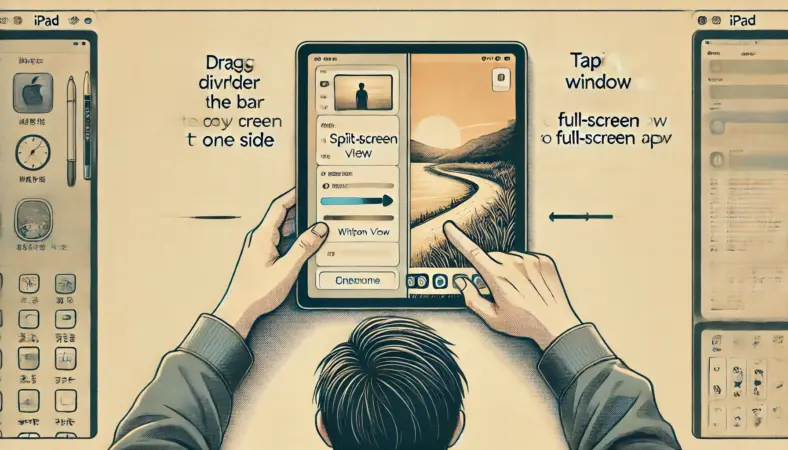
2分割にできたのはいいけど、「戻し方が分からない」「解除できないっぽい」って不安になる人、多いです。
私も最初は、戻す方法が分からず“詰んだ感”がありました。結論から言うと、戻し方は大きく2系統あります。上部のウィンドウ操作で戻すか、境界を寄せて片側を消すかです。
上部の操作でフルスクリーンに戻す
iOS26以降は特に、上部のウィンドウコントロールから表示モードを切り替える操作が使われる場面が増えています。
見た目が変わっても「表示モードを変える操作は上の方」という発想で探すと見つけやすいです。フルスクリーンに戻す、片方を閉じる、別の配置にする、みたいな選択肢がそこにまとまっていることが多いですね。
境界を寄せて片側を消す
もう1つは、中央の境界バーをぐいっと左右どちらかの端まで寄せる方法です。これで片側が消えて、残ったアプリがフルスクリーンに戻るイメージです。
ただし、OSやアプリによっては挙動が素直じゃないこともあるので、「効かなかった=壊れた」じゃなくて、「今は別の表示モードかも」と一歩引いて考えるのが大事です。
私のおすすめの順番はこれです。
- まず上部のウィンドウ操作を探す(安定)
- 次に境界を寄せる(直感的)
- それでも変なら、一度アプリを閉じて開き直す
あと、焦っていると、分割のまま別のアプリを開いて状況を悪化させがちです。まずは「今、何が表示されてるか」を落ち着いて見るだけで、戻し方が見えてくることが多いですよ。
戻す時に「どっちを残したいか」も地味に大事です。境界を寄せる方法だと、寄せた側が消えるので、残したいアプリと逆方向へ寄せる必要があります。慣れるまでは、上部操作でフルスクリーンへ戻す方が安全です。
iPadの画面分割のやり方とできない際の解決策
原因が見えたら、次は解決策です。ここからは「解除できない」「iOS26で変わった」「アップデートしたら直る(直らない)」みたいな実戦寄りの話をまとめます。最後は、iPadの画面が小さくて作業にならない問題を、外付けディスプレイで解決する道も出します。
解除できない時の対処法
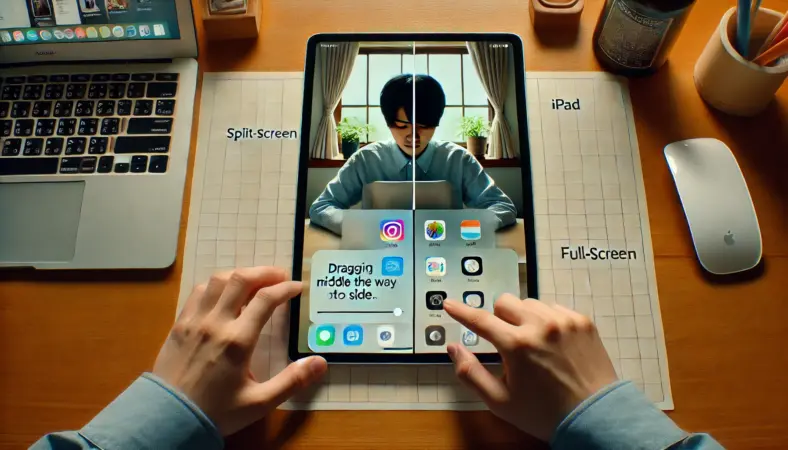
解除できない時って、だいたい「分割表示」と「小窓(重ね表示)」と「ウィンドウ管理」が混ざって頭がパンクしてます。あなたも今、そうかもですよね。ここは順番が大事で、いきなりあちこち触るより、“今の状態を分類してから”戻します。
まず状態を3つに分類する
- 左右に2つ並んでいる(2分割)
- 小さい画面が上に乗っている(小窓が残っている)
- 複数の窓が自由に置ける感じ(ウィンドウ管理寄り)
2分割なら、基本は上部のウィンドウ操作でフルスクリーンへ戻すか、境界を端まで寄せます。小窓が残っているなら、まず小窓を消します。画面外へスワイプしたり、上部操作で閉じたり、アプリスイッチャで整理したり、端末の状態に合わせて“消す”のが先です。
「戻したいのに戻らない」時の具体策
ここは、私が実際にやる順番で書きます。焦って連打すると状態が余計にこんがらがるので、1つずつ試すのがコツです。
- 上部のウィンドウ操作を見つけて、フルスクリーンを選ぶ
- 小窓があれば先に閉じる(残ってると戻しにくい)
- うまくいかないなら、アプリスイッチャーからアプリを上にスワイプして完全に終了させ、開き直す
- それでも変なら、端末を再起動して状態をリセットする
アプリを完全終了させる手順は「挙動が変な時の手段」として有効なことがあります。ただ、作業中のデータがある場合は先に保存できるものだけ保存してから試してくださいね。
もし作業中のデータが心配なら、先に保存できるものだけ保存してから再起動すると安心です。安全面や重要データの扱いは環境で違うので、無理はしないでくださいね。
それでも戻らない場合は、「分割を解除したい」のか「小窓を消したい」のか「ウィンドウを1枚にしたい」のか、目的がズレていることもあります。
目的がズレていると、正しい操作をしていても“変わってないように見える”ので、一度だけ「いまの画面は何が残ってる?」を確認してみてください。ここで整理できると一気に楽になります。
iOS26で操作が変わった点
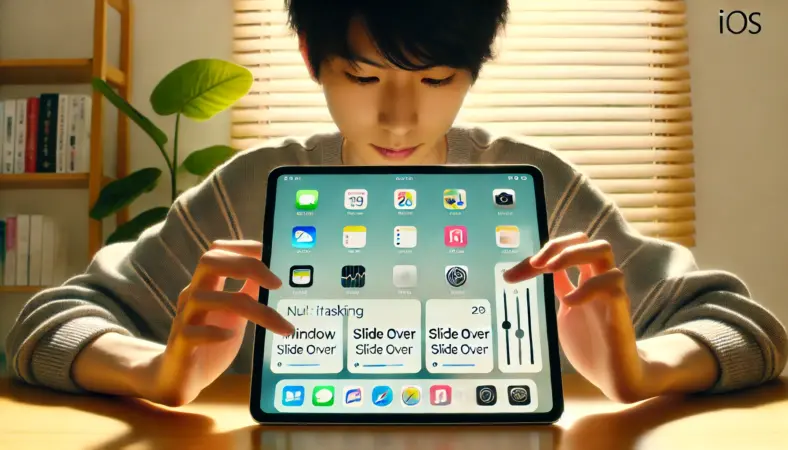
iOS26(iPadOS 26)以降、マルチタスクは「2画面(左右に並べる)」に加えて、ウィンドウの配置や切り替えを意識する場面が増えています。だから、以前の感覚で“Split Viewのボタン”を探すと迷子になりやすいです。ここ、ほんとにハマりどころです。
「2分割」より「ウィンドウ」を意識すると早い
例えば、アプリ上部のコントロールから表示モードを変えたり、複数ウィンドウを同時に使う前提で配置を考えたり。こういう発想に切り替えると、「できない」の正体が見えやすくなります。
公式の案内も“ウィンドウを同時に使う”方向に整理されているので、噛み合わない時は一次情報に立ち返るのが安心です(出典:Appleサポート「iPadで複数のウインドウを同時に使用する」)。
設定で見落としがちなポイント
よくあるのが、設定の「マルチタスクとジェスチャ」周りで、複数アプリ表示やウィンドウ表示がオフになっているケースです。アップデートや設定変更の流れで、意図せずオフになっていることもあります。
見落としがちなチェック
- マルチタスク関連の設定がオンになっているか
- ジェスチャ操作が制限されていないか
- 外部キーボードやマウス使用時に挙動が変わっていないか
端末や環境によって項目名が微妙に違うことがあるので、ここは「正確な情報は公式サイトをご確認ください」という前提で、あなたのiPadの設定画面で似た項目を探すのが確実です。
あと、iOS26の言い方で混乱しがちなんですが、iPadで見るべきはiPadOS側の挙動です。検索上はiOS26で引っかかってくる情報も多いので、記事ではキーワードとして残しつつ、「iPadではiPadOS 26」と一回だけ補足しておくのが一番事故が減ります。
※ipadに入っているOSがIOS。つまりipadOS=iOS。
iOS26でできない場合の落とし穴
できないiOS26で「あるある」なのは、原因が1個じゃなくて、複数が重なっているパターンです。例えば、設定がオフ気味で、さらにアプリが非対応、さらに操作が旧UI前提、みたいな感じ。こうなると、どこから触っても直らない気がして焦ります。
落とし穴を潰すチェックリスト
- 標準アプリ同士で分割できるか(端末側の正常確認)
- マルチタスク設定がオンか(できないの王道原因)
- 目的アプリが分割対応か(アプリ側仕様の確認)
- 今の表示が2分割なのかウィンドウ管理なのか(状態分類)
ここまでやっても「分割できない」なら、もう一段だけ深掘りします。たとえば、企業管理(MDM)で機能が制限されている、アクセシビリティ設定が影響している、アプリが全画面再生や特殊モードに入っている、などですね。
全部を疑うと沼なので、まずは上のチェックリストで“王道原因”を潰してからでOKです。
企業端末や学校端末は、管理者側の設定でマルチタスクが制限されていることがあります。ここは自力で変えられない場合もあるので、管理者へ相談した方が早いです。
それと、「できない」って言っても、実は“できてるけど狙った配置にならない”だけのことも多いです。
例えば、左右の比率が極端に小さくなって見づらい、片側が小窓になってしまう、外部ディスプレイ側に行ってほしいのにミラーリングになる、など。できないと思った時ほど、「いま何が表示されてるか」を整理すると解決が早いです。
アップデートで改善する例
アップデートで改善することはあります。マルチタスクはOSの中でも複雑な機能なので、細かい不具合が修正されることもあるんですよね。
ただし、アップデートは“直る”だけじゃなく、“挙動が変わる”こともあるので、期待しすぎないのが安全です。
アップデート前にやっておきたいこと
- いま困っている症状をメモする(何ができないのか言語化)
- 標準アプリで再現するか試す(端末側かアプリ側か切り分け)
- 重要データはバックアップや同期状況を確認する
「アップデートしたら直るかも」で突っ込むより、現状把握してからの方が結果的に早いです。アップデート後に状況が変わった時も、「何が変わったのか」を追いやすくなります。
アップデートしても直らない時の見方
直らない場合は、OS不具合というより、アプリ非対応や設定、あるいは“やりたいことがiPad単体の分割では限界”って可能性があります。
ここで無理に分割へ固執すると、時間だけ溶けます。だから私は、次の「外付けディスプレイ」へ早めに逃げ道を作るのが好きです。作業として快適な方向へ寄せた方が、結果的に得です。
アップデートの判断は、利用環境や仕事の重要度で変わります。正確な情報は公式サイトをご確認ください。
あと、“アップデート=最新が正義”とも限りません。仕事で毎日使う人ほど、周辺機器との相性やアプリ側の対応待ちが必要なこともあります。
無理に急がず、困っている症状が「設定・操作・アプリ非対応」で説明できるなら、先にそこを潰すのが安全です。
使いにくいなら外付けディスプレイ
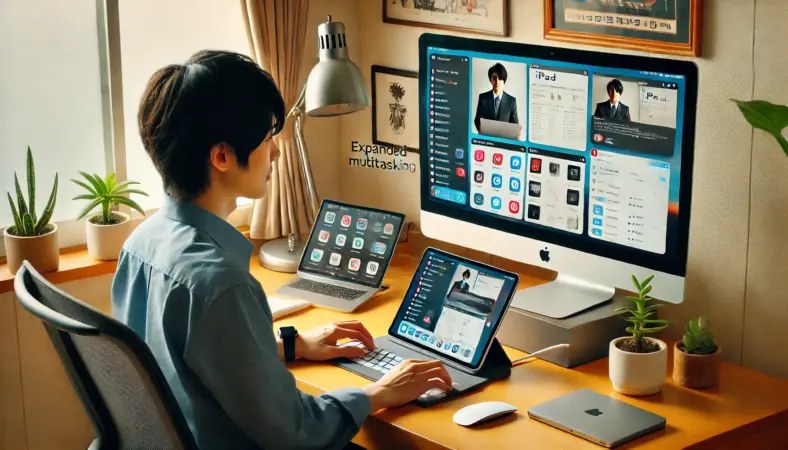
ここが、私のいちばん言いたい結論に近いです。iPadの画面分割って、できるようになると確かに便利なんですが、1画面あたりが小さくて作業にならないって壁にすぐ当たります。
特に、文章を書いたり、表を見たり、調べ物しながらメモする用途だと、文字サイズ・余白・操作ミスが一気にストレスになります。あなたも「これ、思ったよりきつい…」って感じてるかもですよね。
まず大事:外部ディスプレイは機種で差が出る
なお、外部ディスプレイで「別画面として使えるか(外部ディスプレイへウィンドウを移動できるか)」はiPadの機種によって異なり、ミラーリング中心になる場合もあります。
外付けディスプレイにアプリやウィンドウを移動して「2画面」としてフル活用するには、iPadOS 26で外部ディスプレイに移動できる対応モデルが必要です(出典:Appleサポート「アプリを外部ディスプレイに移動する」)。
iPadOS 26以前でも外部ディスプレイ自体は映りますが、多くの場合はiPadの画面をそのまま映すミラーリング(クローン)が中心で、アプリやウィンドウを外部側へ自由に移動する使い方は難しいのが実情です。
一方、iPadOS 26では対応モデルに限って、アプリやウィンドウを外部ディスプレイへ移動できるようになり、iPad本体とは別画面として扱う本当の意味での2画面運用が可能になりました。
※同じ画面にするミラーリングはできる
ここを知らずに機材だけ買うと「思ってたのと違う」になりやすいので、必ず公式の対応情報を確認してください。
私が外付けディスプレイ推しな理由
単純で、作業が“作業になる”からです。分割で頑張るより、画面を広げた方が目も疲れにくいし、ウィンドウ配置も雑にやっても成立します。
もちろん、持ち運びが増えるので全員に必須ではないけど、作業時間が長い人ほど効果が大きいです。
外付けディスプレイの話は別記事で詳しくまとめています。条件や現実ラインも含めて知りたいなら、先に読んでおくと迷いが減ります。
安定は有線、でも両対応が強い
無線ミラーリングって便利です。ケーブル要らずで机がスッキリするし、気軽に繋げます。ただ、環境(Wi-Fi混雑、干渉、距離、ルーター品質)で不安定になりやすいのも事実。
だから私は、基本は安定の有線、無線は“便利枠”という見方をしています。無線が不安定な日もある前提で、逃げ道があると心がラクです。
おすすめの考え方
- 外で使うなら有線が結局ラク(安定)
- 無線は環境次第で便利(ただし不安定要素あり)
- だから有線+無線の両対応が一番つよい
| カテゴリ | おすすめ例 | 向いてる人 | 私の見立て |
|---|---|---|---|
| 有線+無線 両対応 | KEEPTIME(ワイヤレス+USB-C/HDMI) | 無線も試したい人 | 不安定なら有線で逃げられるのが強み |
| 有線+無線 両対応 | ASUS ZenScreen Go MB16AWP | メーカーの安心感が欲しい人 | バッテリー内蔵で取り回しが良い |
| 軽量・コンパクト | 10.5〜13.3インチ級(UPERFECT/EVICIVなど) | とにかく軽さ優先 | 基本は有線で安定&安い、ミニマム構成 |
| 作業性と携帯性 | 15.6インチ級(InnoView/EVICIV/VisionOwlなど) | 作業として成立させたい人 | “作業になる”ラインに届きやすい |
「映らない」罠はケーブルで起きやすい
有線は安定だけど、罠がゼロではないです。USB-Cでも“映像が出ない規格”が混ざっていたり、変換アダプタの相性があったりします。つないだのに出ない人は、ケーブル・変換・入力切替あたりを一回落ち着いて見直すと改善することが多いです。
ステージマネージャや外部ディスプレイ周りは、対応モデルや挙動が変わることがあるので、最後はApple公式で確認するのが安心です。
外付けディスプレイは、あなたの作業内容によって満足度が変わります。文章や表なら一気に快適になる一方で、外出先の机の広さや電源事情でストレスになることもあります。
なので「毎日使う」なのか「たまに広げたい」なのかで、サイズ感や接続方式(有線重視か両対応か)を決めると失敗しにくいです。
二画面同時ゲームは注意
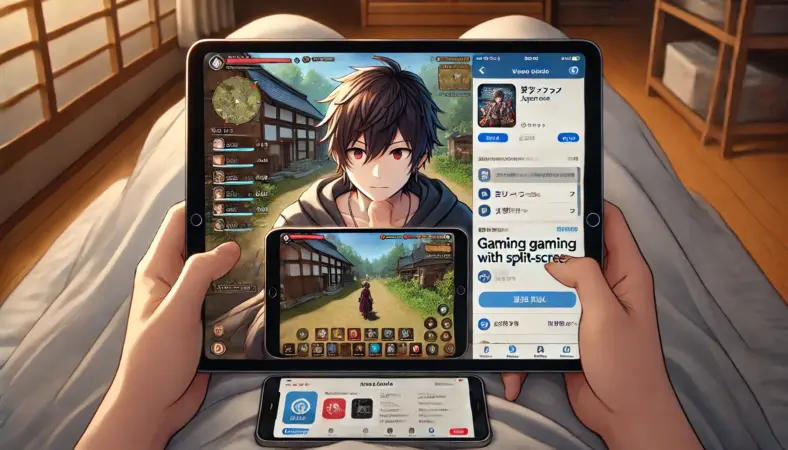
二画面同時ゲーム、やりたくなる気持ちは分かります。攻略サイトやDiscordを見ながらプレイ、とか、配信しながらチャット確認、とかですよね。
でも正直に言うと、ゲームは分割と相性が悪いことが多いです。理由はシンプルで、ゲームのUIはフルスクリーン前提が多く、分割するとボタンが小さくなって誤タップが増えたり、表示が崩れたり、最悪だとアプリが落ちたりします。
ゲームで分割がしんどくなる理由
- UIが小さくなって操作が不安定になる
- 画面タッチの判定がシビアになり誤操作が増える
- 通信や描画負荷が上がってカクつくことがある
- 発熱とバッテリー消費が増えやすい
やるなら“補助”に徹するのが無難
私のおすすめは、ゲームをメインにするならフルスクリーンを基本にして、補助情報は「外付けディスプレイ」や「別端末(スマホ)」に逃がすことです。iPad一台で完結させたい気持ちは分かるけど、プレイ体験が悪くなるなら本末転倒ですからね。
どうしてもiPad上で二画面同時ゲームをやるなら、分割で“攻略サイトを読む”みたいな用途より、通知やチャットを確認する程度に留めるのが現実的かなと思います。快適さ重視なら、ここも外付けディスプレイで解決する方がスムーズです。
あと、ゲームはアップデートやイベント時期で負荷が増えることがあります。普段は動いても、混雑時にカクつく、熱くなる、バッテリーが落ちる、みたいなことが起きやすいので、無理を感じたら分割をやめる判断も大事です。
長時間プレイするなら、端末の温度や充電しながらの発熱にも気をつけてください。
iPadの画面分割のやり方とできないの解決策を総括
ここまでの話をまとめます。iPad画面分割のやり方でできない時は、まずDock起点の基本操作を試して、標準アプリで再現するかどうかで切り分けるのが最短です。
分割できない原因は、設定オフ・アプリ非対応・表示モードの混同のどれかに収束することが多いです。2分割戻す操作は「上部のウィンドウ操作」か「境界を端まで寄せる」の2本立てで覚えておくと、解除できない不安がかなり減ります。
私の結論:分割より“広げる”が正解な人も多い
そして、私の結論です。iPadは画面分割できても、1画面が小さくて作業にならないことが多いです。だから、作業として気持ちよく回すなら外付けディスプレイが現実解になりやすい。
安定は有線が強くて、無線は便利だけど環境で不安定になりやすい。ここを正直に押さえた上で、無線必須の人ほど「有線+無線の両対応」を選んで逃げ道を作るのがラクだと思います。
迷ったらこの順番でOK
- まずはiPad単体の分割を安定させる
- 使いにくさを感じたら外付けディスプレイを検討する
- 安定重視なら有線、利便性も欲しいなら両対応
周辺機器の対応状況や仕様はモデルや時期で変わることがあります。正確な情報は公式サイトをご確認ください。設定変更や接続に不安がある場合は、最終的な判断は専門家にご相談ください。