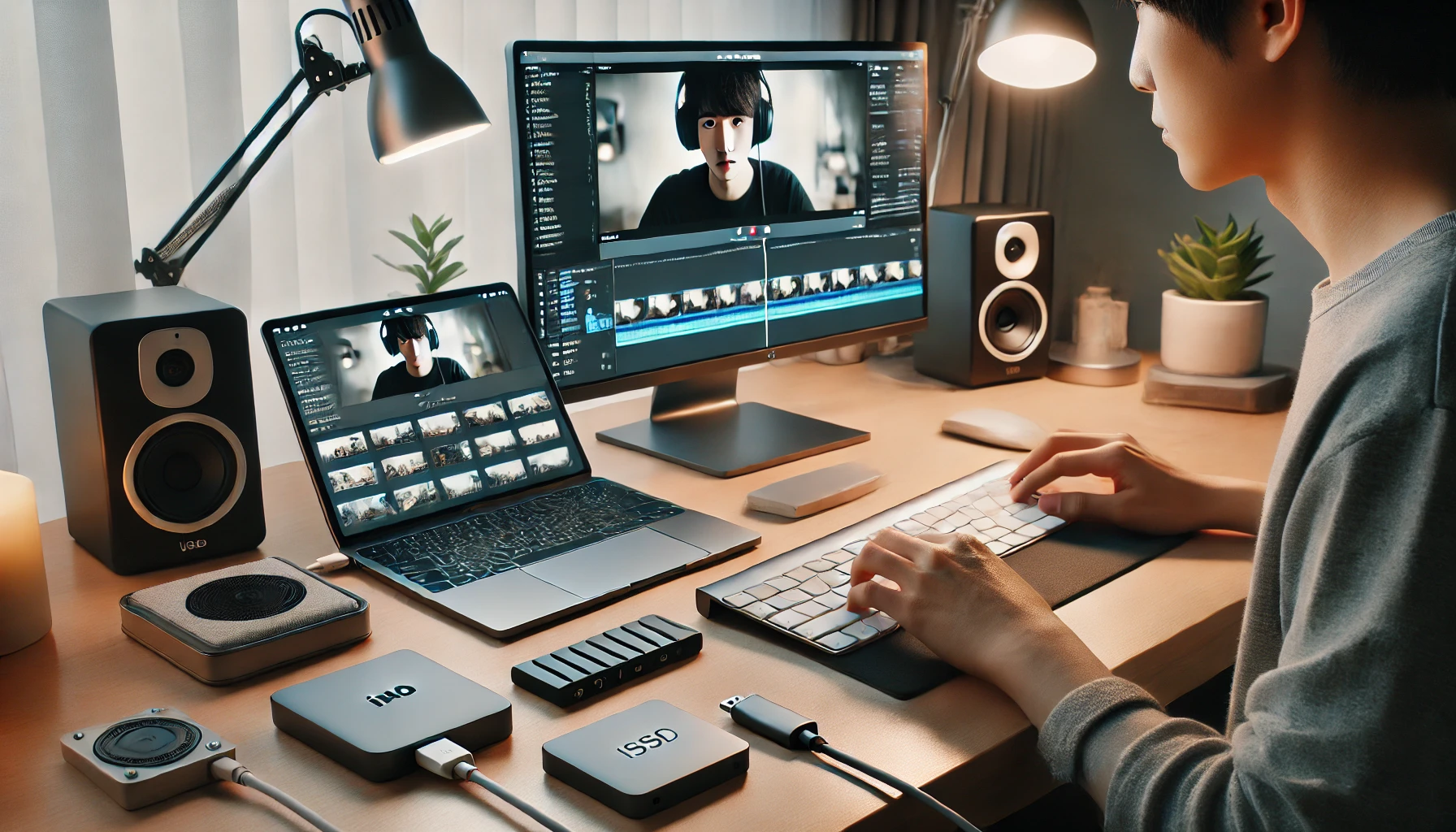
iPadで動画編集してると、カットはできるのに「なんか全体的にしんどい…」って感じること、ありますよね。
iPad動画編集がきついと検索しているあなたは、たぶん「動作が重い」「アプリが落ちる」「容量不足」「書き出しが遅い」「テロップ入れが面倒」「BGM調整がやりにくい」みたいな、積み重なるストレスに消耗しているはずです。
しかもアプリも多いので、無料で済むのか、どれがいいのか、ユーチューブ向けならiMovieかCapCutか、それとも別のアプリが必要か…って迷いも出ます。
さらに、iPad ProやiPad AirやiPad miniのスペック差も絡んでくるので、結局どこを改善すべきか分からなくなるんですよね。
この記事では、編集を効率化したい人と、PCに近い環境を作りたい人に向けて、外部ストレージやUSB-Cハブ、操作系デバイスなど「環境側の改善」でラクにする方法をまとめます。※iPhoneはUSB-C搭載モデル(例:iPhone 15以降)だと周辺機器を共用しやすいです。
- iPad動画編集がきつい原因の切り分け方
- 無料アプリと有料アプリの限界ポイント
- iPadのモデル別に詰まりやすい場所
- 作業を速める周辺機器4つの選び方
iPad動画編集きつい原因は環境
結論から言うと、iPadの動画編集がきついのは「あなたの根性が足りない」とかじゃなくて、環境のボトルネックが放置されがちだからです。アプリやiPad本体の性能だけに目が行きやすいんですが、実は「操作」「置き場(容量)」「接続(端子)」の3つが欠けると、どのアプリでもしんどくなります。ここでは、きつさの正体をサクッと切り分けます。
無料だと何がきつい?

無料で動画編集を始めるのは全然アリです。むしろ最初は、触ってみないと自分の用途が見えないので、無料は正解だと思います。私も「まず無料で触って、足りなくなったら考える」派です。
ただ、無料で「きつい」が出やすいポイントはだいたい決まってます。無料って言葉は魅力なんですが、長尺や4K素材に踏み込み始めた瞬間に、ストレスが一気に増えることが多いです。
無料で詰まりやすいポイント(体感が出やすい順)
- 編集素材が増えると、ストレージがすぐ苦しい
- 書き出しの自由度が低く、画質と容量で悩みがち
- テンプレや自動機能は便利だけど、細かい調整で手間が増える
- タッチ操作だけだと、同じ工程の反復で疲れやすい
無料で「きつい」が爆発する瞬間
無料編集が一番きつくなるのは、編集工程が増えたときです。例えばユーチューブ用の動画で、カットだけじゃなく、テロップを入れて、BGMを敷いて、効果音を置いて、音量を整えて、最後に書き出して…みたいに工程が増えると、操作回数が爆増します。
このときに効いてくるのが、「タップ回数が多い=疲れる」です。タッチ操作って直感的で気持ちいいんですが、編集って「同じことを何十回もやる作業」なので、疲労が溜まるんですよ。結果、編集が進まない→やる気が削れる→さらにきつい、のループになりがちです。
無料を続けるか、環境を足すかの判断
私のおすすめは「無料アプリを変える前に、環境をちょい足しして様子を見る」ことです。なぜかというと、無料の限界ってアプリだけの問題じゃなく、iPadの空き容量や端子不足、操作の手数で発生していることが多いからです。
無料アプリを渡り歩いても、同じボトルネックが残っている限り、きつさは消えません。
とくに「容量不足→動作が不安定→書き出し失敗→やり直し」みたいなループはメンタルを削ります。ここは気合いでどうにもならないので、まずは容量の余裕を作るのが大事かなと思います。
無料のままでもラクにするコツ
- 素材はなるべく短く撮る(長回し→編集で切るを減らす)
- テロップはテンプレ化(よく使う文言・位置・色を固定)
- BGMは1曲を軸にして調整回数を減らす
- 書き出しはまず1080pで試して、問題なければ上げる
注意
無料アプリでも、機能制限や素材の利用条件はアプリごとに違います。商用利用や収益化を絡める場合は、必ず各アプリの利用規約と公式情報をご確認ください。
無料編集がきついと感じたら、まずは「容量」「操作」「接続」のどれが足を引っ張っているかを見て、そこだけ手当てする。これが一番ムダが少ないかなと思います。
アプリはどれがいい
「どれがいい」は永遠の悩みなんですが、実は答えはシンプルで、作りたい動画のゴールで決まります。逆に言うと、ここが曖昧だとアプリを渡り歩いて疲れます。あなたも、たぶん「何を選んでも正解っぽく見える」状態で迷ってません?
まずは用途で2択に寄せる
私の中では、iPad編集のアプリ選びは「ショート量産」か「長尺を育てる」かで大きく分けます。ショートはテンプレや自動字幕でスピード勝負、長尺はタイムラインの自由度と音の扱いやすさが効きます。
用途別に向きやすい方向性
- ショート量産(リール・TikTok・Shorts):テンプレ、自動字幕、エフェクトの強さが正義
- 長尺(ユーチューブ、Vlog、解説):タイムラインの自由度、音の扱いやすさ、ショートカット操作が正義
「きつい」を減らすなら、アプリより先に“型”
ここ、意外と盲点なんですが、「最強アプリ」を探すより、迷わず同じ手順で作れる“編集の型”を作ったほうがラクです。編集って、毎回ゼロから考えるとしんどいので、
- 最初にラフカット
- 次に音(声→BGM)
- 次にテロップ
- 最後に色と微調整
みたいな順番を固定するだけでも、迷いが減って体力が残ります。アプリが変わっても、この順番はだいたい使えます。
アプリの性能より「環境」が先な理由
アプリを変えてラクになるのは「やりたいことに対して機能が不足していた」場合です。逆に、容量不足や端子不足、タッチ疲れが原因なら、アプリを変えてもきつさは残ります。
素材が重いのに本体容量がパンパンだと、どのアプリでも動作は怪しくなりやすいです。
だから私は、アプリ沼にハマりそうなら先に外部ストレージと操作系デバイスで土台を作るのを推します。土台ができたら、アプリの差が「気持ちよく」効き始めます。
私のおすすめの順番
- まず「素材の置き場」を作る(外部ストレージ)
- 次に「操作の回数」を減らす(キーボードなど)
- 最後に「アプリを最適化」する(用途に合うものへ)
最終的な判断は、各アプリの公式情報や利用規約を確認した上で、あなたの用途に合わせて決めてくださいね。
ユーチューブ編集が重い理由
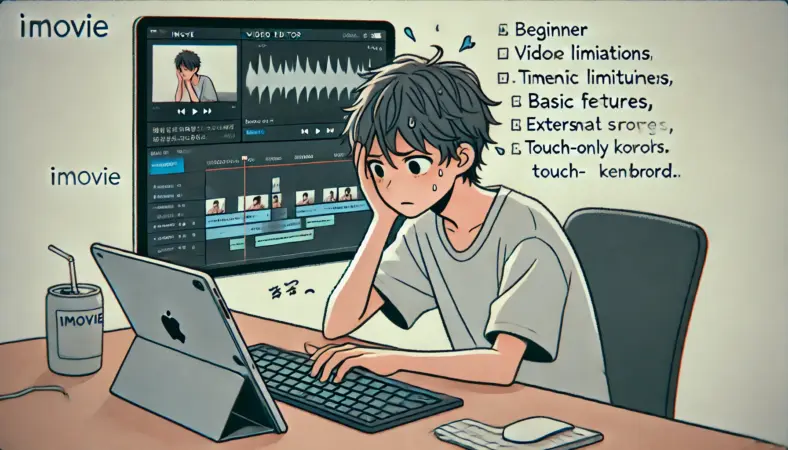
ユーチューブ向けが重くなりやすいのは、単純に作業量が増えるからです。ショートって「勢い」で作れますが、長尺は「積み上げ作業」になります。
カット、テロップ、BGM、効果音、声の調整、色味、サムネ…工程が増えるほど、iPad単体のタッチ操作がきつくなります。ここ、地味に効きますよ。
重さの正体は「素材」と「キャッシュ」と「同時処理」
4Kや60fpsの素材、HDR、長尺の録画データ。これらはファイルサイズが大きいので、読み込みや書き出しが遅くなりがちです。
さらに、編集アプリが内部で作るキャッシュや一時ファイルが溜まってくると、iPadの空き容量を圧迫して、動作が不安定になります。
そして厄介なのが「同時処理」。例えば、テロップを重ねながら、音を鳴らしながら、プレビューを再生して…みたいに、iPadが同時にいろいろ頑張ると、どうしても負荷が上がります。
PCでも同じですよね?iPadは放熱や容量の余裕が少ないぶん、影響が表に出やすいです。
まずやるべき切り分け(きつい原因を特定)
- 素材が重い(4K/60fps/長尺)かどうか
- iPadの空き容量が少なくないか
- 外部ストレージ運用ができているか
- タッチ操作だけで編集していないか
- 充電しながら周辺機器が使えているか(端子不足)
「編集が重い」と「作業がだるい」は別問題
ここ、けっこう混ざりやすいです。「重い」は処理性能・容量・読み書き速度の話。「だるい」は操作回数・姿勢・目線移動の話。
iPad動画編集がきつい人は、両方が同時に起きてることが多いので、片方だけ解決しても「なんかまだきつい」が残ります。
なので後半では、外部ストレージ(重いを減らす)と操作系デバイス(だるいを減らす)をセットで紹介します。ここが揃うと、体感が一気に変わるはずです。
余裕があればやると効くこと
- 素材は撮影段階で「必要な長さ」に寄せる
- 音声はできるだけクリアに録る(後編集の手間が激減)
- 書き出しは一度1080pで通して、問題がなければ上げる
次は、無料で始めやすい代表格のiMovieで、どこで限界を感じやすいかを具体的に話します。
iMovieで限界を感じる点
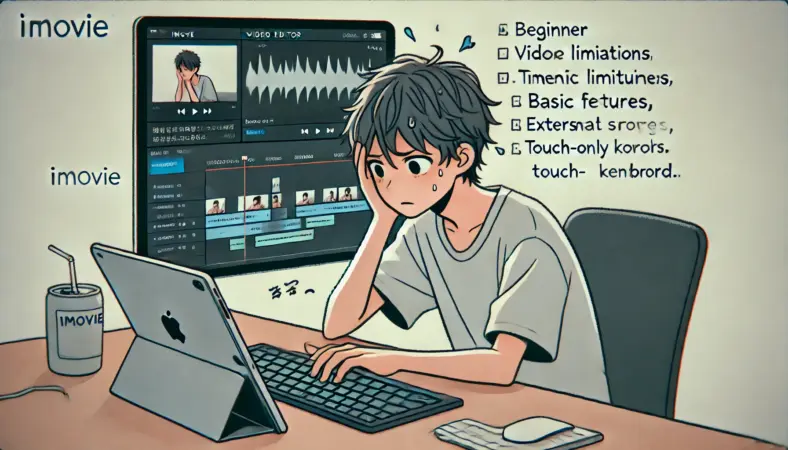
iMovieは、最初の一歩としてかなり優秀です。無料で編集の流れが体験できますし、「何をどうすれば動画が完成するか」を学ぶにはちょうどいいです。私も初心者の人に「まず触るならこれでOK」と言うことが多いです。
ただ、ユーチューブ編集をやり込もうとすると、限界を感じやすいポイントもあります。ここ、まさに「iPad動画編集きつい」の入口になりがちです。
iMovieで限界が出やすいところ
- 細かい音調整や複数トラック運用で物足りない
- テロップの表現や配置を詰めるほど手間が増える
- 素材が増えると管理が散らかりやすい
- 編集の反復(カット・分割・調整)でタッチ疲れが出る
iMovieが悪いんじゃなくて「伸びた」だけ
大事なのは、iMovieが悪いんじゃなくて、用途が伸びただけってことです。最初は「切って繋ぐ」だけで満足だったのが、見せ方にこだわりたくなる。
視聴維持を意識してテンポを上げたくなる。声を聞きやすくしたくなる。これ、めちゃくちゃ良い成長です。
でも成長すると、同じツールで頑張るのがきつくなる瞬間が来ます。ここで必要なのは気合いじゃなくて、道具の見直しです。
iMovieを続けるなら「環境」で補う
もしあなたがiMovieの操作感が好きで、できればそのまま続けたいなら、私は「環境で補う」方向を推します。具体的には、外部ストレージで容量の余裕を作って、キーボードで操作の負担を減らす。これだけで、iMovieでもだいぶラクになります。
あと、iMovieはシンプルだからこそ、素材が散らかると迷いやすいです。外部ストレージに「素材置き場」を作るだけで、次回編集の再開が速いですし、精神的にもラクになります。
iMovieでも効く環境改善(優先度順)
- 外部ストレージ:素材と書き出しの置き場を分離して安定させる
- 操作系デバイス:反復操作の疲労を減らす
- USB-Cハブ:充電しながら周辺機器を使えるようにする
もちろん、より本格的な編集や音作りをしたくなったら、別のアプリに移行するのも自然な流れです。
CapCutが合う人合わない人
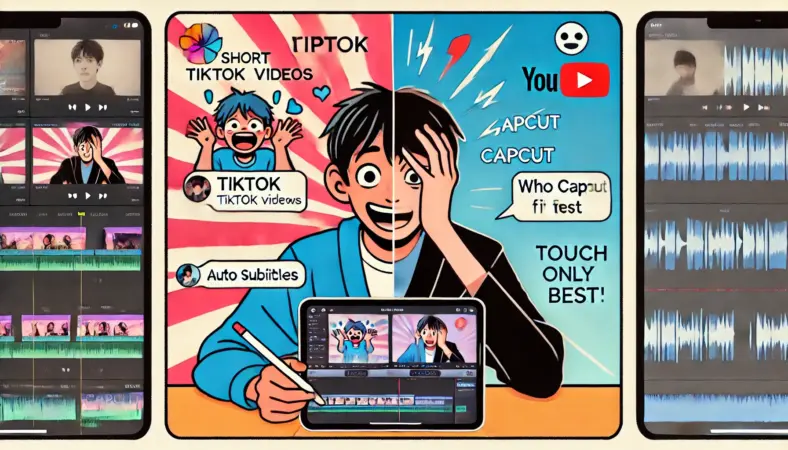
CapCutは、SNS寄りの編集で強いです。テンプレ、エフェクト、自動字幕など、スピード勝負の動画に向いてます。「とりあえず見栄えを整える」能力が高いので、ショート中心の人にはかなり心強いと思います。
ただし、CapCutは合う人と合わない人がはっきり分かれやすいです。「みんな使ってる」って聞くと、合わないのに頑張ってしまいがちなんですよね。
合う人(気持ちよく伸びる)
- ショート動画を量産したい
- テンプレでそれっぽく仕上げたい
- 字幕や演出を短時間で整えたい
- 編集に時間をかけるより、投稿頻度を上げたい
合わない人(きつくなりやすい)
- ユーチューブ長尺で、細かい編集や音作りを詰めたい
- プロジェクト管理や素材管理をきっちりしたい
- PCに近いタイムライン編集で効率化したい
- 編集の「型」を作って作業を安定させたい
CapCutで「きつい」が出る典型パターン
CapCutでしんどくなるのは、編集の自由度が足りないとかよりも、運用のほうが多いです。例えば、素材が増えてiPadの容量が圧迫されて動作が怪しくなる。
エフェクトや自動機能を盛りすぎて書き出しが重くなる。タッチで細かい調整が多くて疲れる。こういうやつです。
なので、CapCutを使っていて「iPadで動画編集がきつい」と感じているなら、まずはアプリを疑う前に、ストレージ不足と操作負担を疑ってみてください。そこが解決すると、CapCutでも全然ラクに回せます。
CapCut運用でラクになる小技
- テンプレは「固定の型」を決めて、毎回探す時間を減らす
- 効果を盛りすぎず、視線誘導に必要な分だけに絞る
- 素材は外部ストレージに置いて、iPad本体の空きを守る
ここまでで「きつい原因」が見えてきたと思うので、次はモデル別の詰まりどころを押さえつつ、環境側でまとめて解決していきます。
iPadで動画編集はきついを解決する物
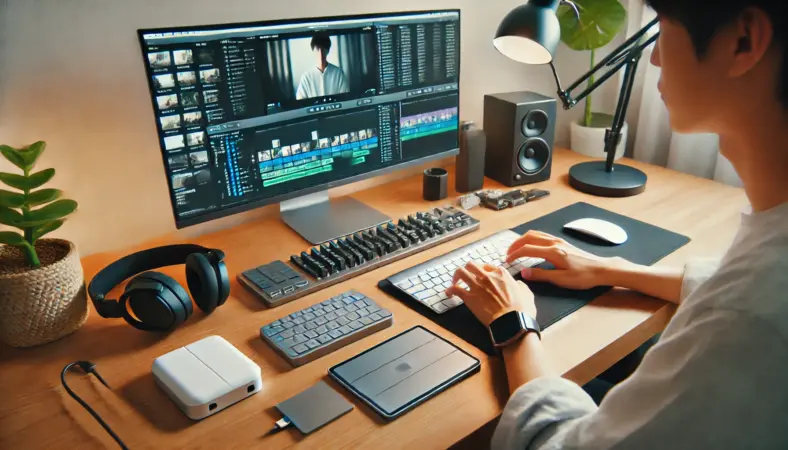
iPadの動画編集をラクにする近道は、PCみたいに「操作」と「置き場」と「拡張性」を足すことです。ここでは、モデル別の考え方を押さえつつ、私が推す周辺機器4つを、できるだけ具体的に紹介します。
Proのスペック目安
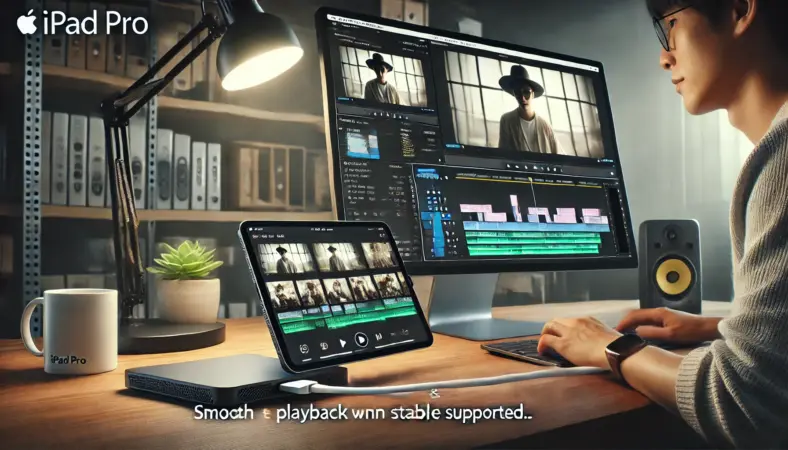
iPad Proは、動画編集の快適さで言うと一番有利です。チップ性能が高くて、プレビュー再生や書き出しが安定しやすいですし、画面サイズ的にも編集がやりやすいモデルが多いです。とはいえ、Proでも「きつい」がゼロになるわけじゃないんですよね。
Proでも詰まるのは「容量」と「運用」
Proを使っていても、内蔵ストレージが埋まってくると快適さは落ちます。動画は素材が巨大なので、少し続けるだけで「空きがない」が普通に起きます。
さらに編集アプリのキャッシュや書き出しファイルも乗ってくるので、気づいたら容量が赤字になってる、みたいな。
私の体感では、Proの強みを活かすには、外部ストレージで素材の置き場を分けるのが最優先です。Proを買ったのに、素材が本体に詰まりまくって落ちやすい…は、かなりもったいないです。
Proは「外部モニター」との相性も良い
Proは画面が大きいとはいえ、テロップの位置合わせや波形を見ながらの音調整って、広いほどラクです。USB-Cハブ経由で外部モニターに出すと、作業領域が広がってPCに近い感覚になります。
※外部モニターの“使い勝手”(拡張表示やウィンドウ運用など)はiPadのモデル/iPadOS機能の対応状況で差があります。
とくに外部ディスプレイへアプリ/ウィンドウを移動できるStage Manager(拡張表示)は対応機種が限られるので、購入前にApple公式の対応表で確認するのが確実です(出典:Appleサポート「拡張ディスプレイに対応するモデル」)。
ここは期待値がズレるとガッカリしやすいので、あえて正直に言うと「完全にPCと同じ」にはならないケースもあります。
ただ、作業領域が広がるだけでも、タイムライン操作と細かい調整がラクになるので、編集時間が長い人ほど効果は出やすいです。
iPad Proで「きつい」を減らす優先順位
- 外部ストレージ:素材と書き出しの置き場を外へ
- USB-Cハブ:充電しながらSSD・外部モニターを成立
- 操作系デバイス:ショートカットで反復操作を減らす
- ヘッドホン:音の判断の精度を上げる
目安としての考え方
4Kや長尺を日常的に編集するなら、iPad自体の性能よりも「外部ストレージ運用」と「ショートカット操作」のほうが体感差が出やすいです。
数値や対応はモデル・OS・アプリで変わるので、正確な情報は公式サイトをご確認ください。
Proを持っているなら、環境を整えるだけで「Proにしてよかった」がちゃんと出ます。次はAirです。
Airのスペック目安
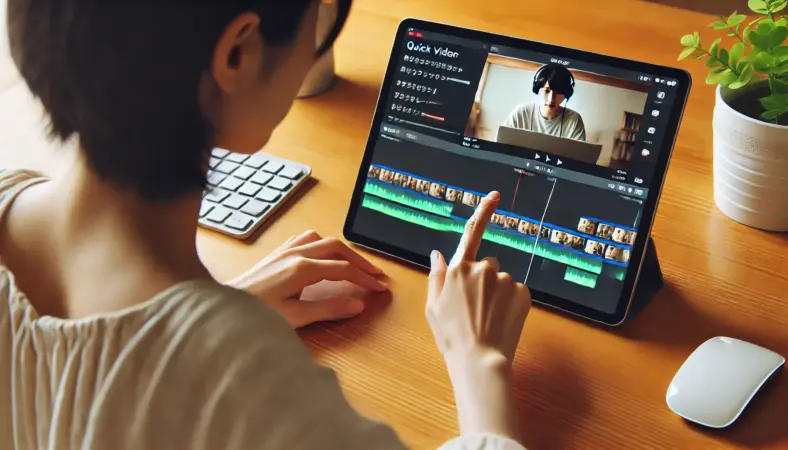
iPad Airは、コスパと性能のバランスが良いです。編集アプリを普通に触るなら十分戦えるケースが多いと思います。私も「最初の1台としてAirはめちゃくちゃ現実的」ってよく思います。
Airがきつくなりやすいのは「長時間運用」
Airは「できる」けど「長時間やると疲れる」が出やすいです。原因は性能不足というより、作業量が増えたときの運用面です。
具体的には、素材が増えて容量が詰まる、充電しながら周辺機器を使えず作業が止まる、タッチで反復操作が多くて疲れる、みたいな積み上げです。
特にユーチューブ系の編集だと、編集そのものより「編集の準備と後片付け」に時間が溶けます。素材移動、整理、書き出し先の確保、バックアップ…ここがぐちゃぐちゃだと、Airじゃなくてもきついです。
Airこそ環境改善の効果がデカい
だからこそ、Airユーザーは特に、外部ストレージと操作系デバイスの恩恵が大きいです。Airの性能自体は十分でも、容量がギリギリだと編集が止まる。操作がタッチだけだと疲れる。ここを外付けで補うと、一気に“PCっぽい”編集環境に近づきます。
Airでラクになる「現実的なセット」
- 外部ストレージ:素材・書き出しの置き場を外へ
- USB-Cハブ:給電しながらSSDをつなぐ
- キーボード:カットや再生停止などをショートカット化
「Airだから無理」と思う前に、環境側を整えてみてください。体感はかなり変わるはずです。次はminiです。
miniのスペック注意点
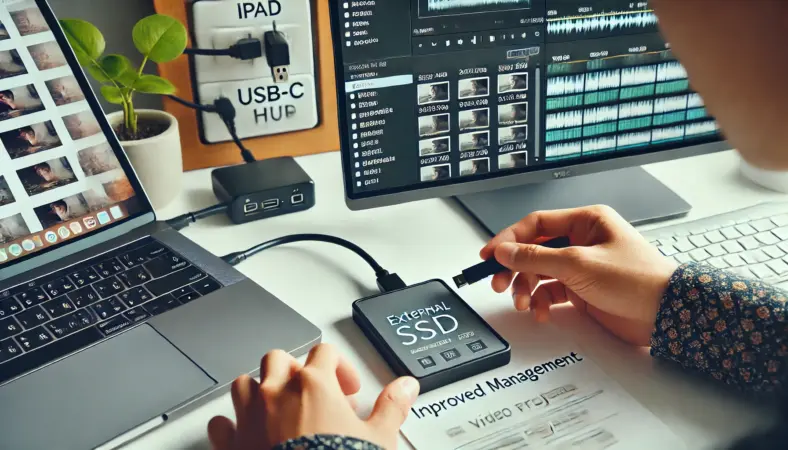
iPad miniは、持ち運びに強いのが最大の武器です。小さくて軽いので、外出先でサッと編集したり、撮影後の仮編集をするにはすごく良いです。
ただ、動画編集では画面が小さい分、タイムライン操作やテロップ位置調整がしんどくなりがちです。ここ、実際やると分かります。
最新miniは「性能が低いからきつい」ではない
最近のiPad miniは世代が進んでいて、以前より処理性能に余裕が出ています。なので「miniは性能が低いからきつい」と決めつけるのはズレやすいかなと思います。
ただし、それでも依然としてUIの物理的な制約による「手数の多さ」で「きつい」が出やすいのは変わりません。画面が小さいと、タイムラインをズームする回数が増えます。ズームが増えると操作が増えます。操作が増えると疲れます。ここが本質です。
miniは「視界」と「手数」がきつくなりやすい
もうひとつは編集姿勢。小さい画面を見るために前のめりになりやすいので、首と肩がやられます。短時間なら良いんですが、ユーチューブ長尺をやり込むと、だんだん辛くなります。
なのでminiで編集するなら、私は「編集そのものはサクッと」「仕上げは工夫する」くらいの割り切りが合うかなと思います。
miniでラクにするコツ
- ショート動画中心に寄せる
- テロップはテンプレ化して手数を減らす
- 外部ストレージで容量ストレスを消す
- 可能なら外部モニターで画面を広げる(※表示方式や快適さはiPadのモデル/iPadOS機能の対応状況で差があります)
モデル別の「詰まりやすい所」まとめ
モデル別:きつくなりやすいポイント早見表
| モデル | きつくなりやすい原因 | 効きやすい対策 |
|---|---|---|
| iPad Pro | 容量運用が雑だと宝の持ち腐れ | 外部ストレージ+ハブ+外部モニター |
| iPad Air | 長時間運用で手数と容量が刺さる | 外部ストレージ+キーボード |
| iPad mini | 画面が小さくUI手数が増える | ショート寄せ+外部モニター検討 |
| iPad(第10世代など一部) | USBの転送速度が遅く、素材移動に時間がかかる(USB 2.0の場合) | 本体の空き容量確保を最優先にする |
注意
外部モニターやUSB機器の相性、対応規格はモデルやハブで差が出ます。あと、無印iPad「USB-Cだけど転送が遅い問題」は、モデルによってはかなり体感に出ます。たとえばiPad(第10世代)の技術仕様にはUSB 2.0(最大480Mb/s)と明記されているので、外付けストレージ運用は“期待値を調整”しておくのが大事かなと思います(出典:Appleサポート「iPad(第10世代)技術仕様」)。
次は、全モデル共通で効果が大きい外部ストレージの話をします。
外部ストレージで容量解放
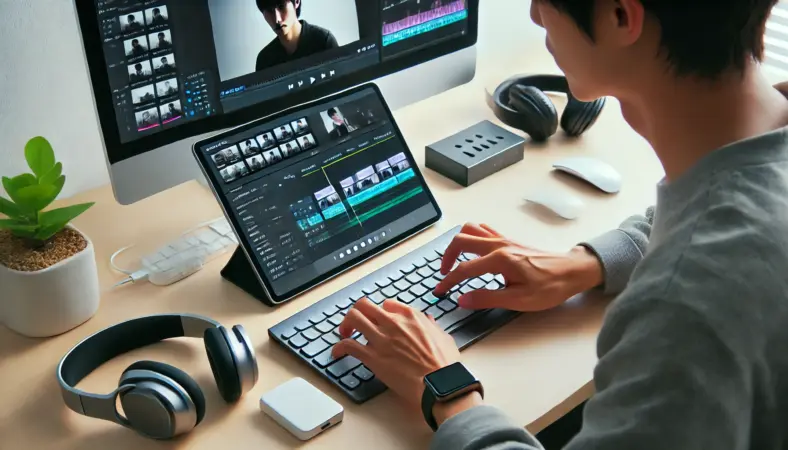
iPad動画編集の「きつい」を一撃で減らすなら、私はまず外部ストレージを推します。これ、効きます。容量不足が消えると、編集のテンポが変わるんですよね。
なぜなら、編集って「素材を読み込んで」「一時ファイルを作って」「書き出して」「保存して」って、容量をガンガン使う作業だからです。
iPad本体の空き容量が減ると、アプリが落ちやすい・書き出しが失敗する・動作がもたつく、みたいなトラブルが出やすくなります。ここで「私のiPad、性能足りないのかな…」って不安になる人が多いんですが、実際は単純に“空きが足りない”だけのこともあります。
おすすめ:Samsung Portable SSD T7 Shield
私が推すのは、Samsung Portable SSD T7 Shieldです。
iPadやUSB-C搭載のiPhone(例:iPhone 15以降)でも使いやすく、PCにもそのまま持っていけます。※Lightning端子のiPhoneではアダプタや給電条件の相性が出る場合があります(外部ストレージ接続の基本はApple公式ガイド参照)。
(出典:Appleサポート「iPhoneに外部ストレージを接続」)
なぜおすすめ?
- iPad・USB-C搭載iPhone・PCで共用しやすい
- 有線接続で編集用ストレージとして扱いやすい
- 動画素材・キャッシュ・書き出しの置き場にしやすい
外部ストレージが効く「具体的な理由」
外部ストレージを使うと、まずiPad本体の空きを守れます。本体の空きが減ると、OSもアプリも動作がもたつきやすくなります。編集アプリが落ちやすい、書き出しで失敗する、みたいなトラブルも起きやすいです。
次に、素材が一箇所にまとまるので、管理がラクになります。あちこちに散らかると「どれが最新?」ってなって時間が溶けます。外部ストレージに「素材」「プロジェクト」「書き出し」を整理して置くと、編集の再開が速いです。
さらに、PCと行き来する人には「同じSSDをそのまま挿す」が効きます。iPad→PC→iPadの移動で迷子になりにくいので、作業が途切れにくいです。
私のおすすめフォルダ構成
- 00_In(取り込み素材)
- 01_Project(編集プロジェクト)
- 02_Export(書き出し)
- 99_Archive(完成後の退避)
容量の目安(ざっくり感覚を掴む用)
動画の容量は撮影設定で大きく変わるので、ここは「あくまで一般的な目安」です。とはいえ、感覚がないと不安なので、ざっくりのイメージだけ置いておきます。
素材容量のイメージ(一般的な目安)
| 素材の例 | 容量の傾向 | きつくなりやすさ |
|---|---|---|
| 1080p / 30fps | 比較的軽め | 低 |
| 4K / 30fps | 増えやすい | 中 |
| 4K / 60fps | かなり増える | 高 |
| 長尺+複数素材 | 累積で爆増 | 超高 |
外部ストレージ運用のコツ(失敗しにくい)
- 素材フォルダと書き出しフォルダを分ける
- プロジェクト終了後はSSDにまとめて退避する
- ケーブルは品質の良いものを使う(不安定だと切断の原因になります)
- 大事なデータはバックアップを取る(1か所保存は避ける)
注意
外部ストレージの扱いは、アプリ側の仕様やiPadOSの挙動で変わります。大事なデータは複数箇所にバックアップするなど、運用面の対策もしておくと安心です。
外部ストレージ運用を深掘りしたい人は、私のサイト内だとiPhoneの外付け運用の考え方が近いので、参考になるかもです。
容量の悩みが消えると、次に見えてくるのが「操作のしんどさ」です。そこで次は、操作系デバイスの話に行きます。
操作系デバイスで時短する
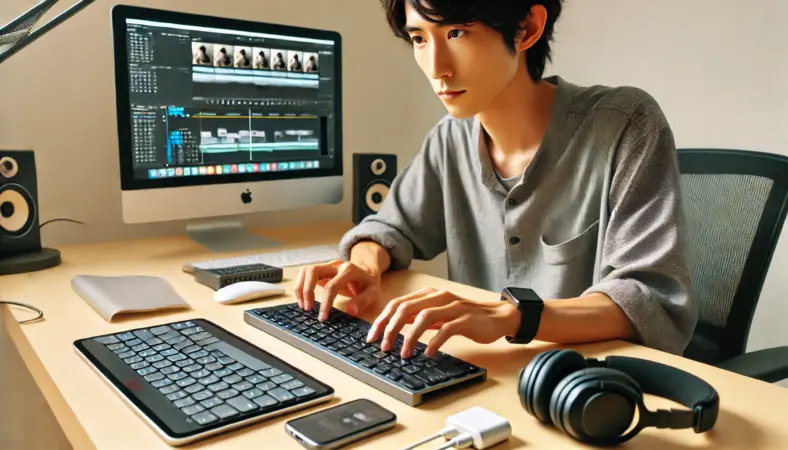
iPad編集をPC寄りにするなら、操作系デバイスは必須級です。理由は単純で、ショートカットが使えるようになると、タップ回数が激減して体力が残るからです。ここ、正直いちばん体感が出ます。
編集作業って、クリエイティブの前に「反復作業」が多いんですよ。再生・停止、少し戻す、分割する、削除する、やり直す、ズームする…これを何十回も繰り返します。
タッチだと、そのたびに指を動かしてUIを探して、狙って押す必要があります。これが疲れます。
おすすめ:ロジクール MX KEYS MINI
私が推すのは、ロジクール MX KEYS MINIです。iPadだけじゃなく、iPhoneやPCとも併用しやすいのが魅力です。
なお、iPadでJIS配列キーボードを使う際は、設定アプリから「キーボードの種類」を適切に選択しないと、記号の入力がズレることがあるので、そこだけ最初に設定しちゃいましょう。
なぜおすすめ?
- Bluetoothで最大3台(iPad / iPhone / PC)を切替できます(※接続は基本Bluetooth。充電しながら使えるので運用は安定します)
- ショートカット操作が快適で、編集のテンポが上がる
- LumaFusionやDaVinci Resolve for iPadの操作と相性がいい
キーボード導入で「きつい」が減る理由
キーボードだと、同じ動作が「キーを叩くだけ」になります。しかも、手元を見なくてもできるようになると、視線移動が減って疲れにくいです。編集が速くなるというより、疲れないから結果的に速くなる、これが大きいです。
特に長尺編集は「集中力を切らさずに淡々と進める」が正義なので、操作のストレスを減らすだけで完走率が上がります。編集が途中で止まる人ほど、ここは早めに手を入れる価値があるかなと思います。
最初に覚えるとラクなショートカット運用
- 再生・停止をキーボード側に寄せる(作業のリズムが作れる)
- 取り消し(やり直し)を迷いなく叩けるようにする(試行回数が増える)
- クリップ分割・削除の流れを手癖化する(編集が途切れない)
- ズーム操作を覚える(タイムライン操作のイライラが減る)
キーボード導入でありがちな勘違い
「上級者向け」じゃないです。むしろ初心者ほど、タッチ操作だけで疲れて挫折しやすいので、早めに入れたほうが継続しやすいと思います。
MX KEYS MINI自体の使い勝手や選び方の雰囲気は、別記事でも触れているので、気になる人はどうぞ。
拡張性:USB-CハブでPCに近づける
操作系を整えたら、次は端子不足の解消です。iPadはとにかく端子が少ないので、SSDや充電や外部モニターを同時にやろうとすると詰みます。ここが「iPadはきつい」と言われる原因のひとつです。
おすすめ:UGREEN Revodok USB-Cハブ
私が推すのは、UGREEN Revodok USB-C ハブです。少なくとも「PD給電」「HDMI」「USB」が揃っているモデルを選ぶと、編集環境が一気に整います。
なぜおすすめ?
- 充電しながらSSD・オーディオ・外部モニター接続がしやすい
- iPad・iPhone・Mac・Windowsで共用しやすい
- 端子不足のストレスをまとめて解決しやすい
ハブ選びの最低条件(編集用途)
動画編集で使うなら、私はこの条件を外さないほうがいいと思います。ここを妥協すると、結局「つなげたいのにつながらない」で買い直しになりがちです。
USB-Cハブの最低条件(目安)
| 項目 | なぜ必要? | 妥協すると起きやすいこと |
|---|---|---|
| PD給電 | 編集はバッテリー消費が激しい | 途中で充電切れ・性能低下 |
| USB(SSD用) | 外部ストレージ運用が前提になる | 容量不足が解決しない |
| HDMI(4K/60Hz対応) | 画面を広げると編集が楽 | 映像がカクついて見える・作業効率が落ちる |
注意
※USB-Cポートが付いていても「充電用」「データ用」「映像出力対応」など役割が分かれている製品があります。接続する前にポート表記(PD/10Gbps/HDMI対応など)を確認してください。
USB-Cハブの考え方は、サイト内でもまとめているので、より具体的に選びたい人は参考にどうぞ。
オーディオ:音の判断をラクにする
動画編集って、慣れてるか慣れてないかは映像より先に「音」でバレます。BGMが大きい、声がこもる、ノイズが気になる。ここが整うだけで完成度が上がります。逆に言うと、音が整ってないと、どれだけ映像を頑張っても素人っぽさが残ります。
私が推すのは、audio-technica ATH-M50xBT2です。有線・無線どっちも使えるので、iPadでもPCでも回しやすいのが助かります。
なぜおすすめ?
- Bluetoothと有線の両対応で運用がラク
- iPad・iPhone・PCを1台でカバーしやすい
- 編集向けに定位や低音の把握がしやすい
編集でヘッドホンが効くポイント
スピーカーや適当なイヤホンだと、BGMが大きすぎることに気づきにくいです。声の抜けやノイズも見落としがち。ヘッドホンがあると、音の粗が分かるので、直すべき場所がはっきりします。結果的にやり直しが減って、作業時間が短くなります。
あと「音量の基準が安定する」のも大きいです。毎回別のイヤホンだと、BGMの大きさがズレて迷うので、編集用の1台を決めておくと判断が速くなります。
注意
ヘッドホンの音の感じ方は個人差が大きいです。購入前に試聴できるなら試すのがおすすめです。価格や在庫、仕様は変動するので、正確な情報は公式サイトをご確認ください。
ここまで揃うと、iPad編集が「きつい」から「普通に回せる」へ変わっていきます。最後にまとめます。
iPadの動画編集はきついの真相を総括
最後に、私の結論をまとめます。iPad動画編集がきついと感じるとき、アプリを変えるのも手ですが、先に環境を整えるほうが効きやすいです。というか、環境が弱いままだと、どのアプリを選んでも結局しんどいです。
私が最優先で足すならこの順番
- 外部ストレージで容量と安定性を確保する
- 操作系デバイスでショートカットを使える体にする
- USB-Cハブで充電と拡張を同時に成立させる
- ヘッドホンで音の判断をラクにして仕上げを上げる
「きつい」の正体を一言で言うと
iPad動画編集のきつさって、結局は編集そのものより、編集の周辺作業が積み上がって苦しくなることなんですよ。容量が足りない、つなげない、操作がだるい、音が判断できない。こういう「小さなストレス」が積み重なって、編集が嫌になります。
環境が整うと、編集が続く
逆に、外部ストレージで素材が整理されて、キーボードで操作が速くなって、ハブで端子の不便が消えて、ヘッドホンで音が決まるようになると、編集のストレスがごっそり減ります。iPad ProでもAirでもminiでも、これは同じです。
外部モニターは作業領域が広がるだけでもメリットがあります。ただし、できることや快適さはiPadのモデルやiPadOS機能の対応状況で差が出るので、購入前に公式情報で確認しておくと安心です。
今日からできる小さな一歩
- iPadの空き容量を確認して、不要な書き出し動画を整理する
- 次の動画から、素材の置き場を「外部ストレージ前提」で考える
- カット・分割・取り消しの頻出操作をショートカット化する
もし今、iPad動画編集がきついと感じているなら、まずは外部ストレージと操作系デバイスから。ここを入れるだけで、作業のテンポと疲労感がガラッと変わると思います。