iPadを買った(または買おうとしている)けれど、正直「iPad 何に使うのが一番いいんだろう?」とモヤモヤしていませんか。
結論だけ先に言うと、iPadは周辺機器でノートパソコン化すると操作性が一気に上がって、結果として“頻繁に使う端末”になりやすいです。そうなれば、意識して頑張らなくても、自然と使い道の幅が広がっていきますよ。
動画を見るくらいならスマホでもいいし、ガッツリ作業ならノートパソコンのほうが早そうだし、その中間にいるiPadの立ち位置って、最初かなり分かりづらいんですよね。
検索すると、iPadできることやiPad活用法、iPad使い道みたいな記事は山ほど出てきます。
一方で、使い道がないとか、iPadはパソコン代わりになるのか、iPadでできないことは何なのか、といった不安や疑問も同じくらい出てくると思います。
特に、初心者だと、画面分割のやり方や、外付けキーボードとの相性、iPad AirやProやminiの違い、Apple Pencilが必要かどうか…このあたりが一気に頭の中を占領しがちです。
私はportable-kogatamini.comで、「持ち運び前提で、ガジェットをちゃんと使い倒す」視点から、iPadやノートパソコン、小型家電のレビューや使い方を発信しています。
この記事では、まず「なぜiPadが使われなくなるのか」という原因から整理して、そのうえで外出多めの人に向けたノートパソコン化セットの組み方、無線派・有線派それぞれのコツまで、私の実体験ベースでまとめていきます。
あなたのiPadが、ただの“動画端末”から、“ちゃんと仕事や勉強にも使える相棒”に変わるところまで一気に持っていきますね。
- iPadを使い道がない状態から抜け出す考え方
- 初心者がつまずきやすい設定と使い方のコツ
- 外出多めでも快適なノートパソコン化セット
- 無線派・有線派それぞれの組み方のポイント
iPadは何に使う?の悩み解決

ここではまず、「iPadを買ったのに放置してしまう人」と「毎日触っている人」の違いを整理していきます。いきなり高度なテクニックに走るよりも、つまずきポイントと、使い続ける人の共通点を押さえるほうが近道ですよ。
使い道がないと感じる理由
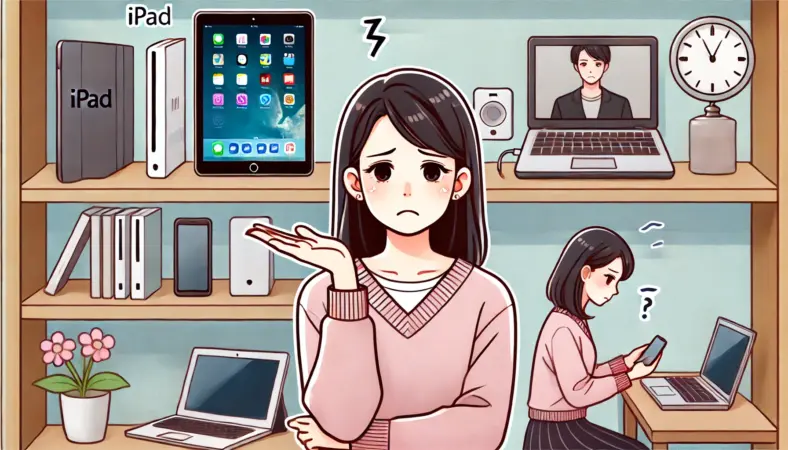
「iPadの使い道がない」と感じてしまうのは、決してあなたの使い方が下手だからではありません。iPadというデバイスの性質上、ちょっとした“もったいなさ”が積み上がりやすい構造になっているからです。
よくあるパターンとしては、こんな感じです。
- 最初の数日はテンションが高くて、アプリをいろいろ入れてみる
- やがて「動画を見る」「SNSを大きい画面で見る」に落ち着く
- 文字入力や作業はやっぱりノートPCやスマホに戻ってしまう
- 気づけば棚の上で充電切れのまま…という流れ
これ、原因を分解するとだいたい以下の3つに集約されます。私がヘルプデスクやテクニカルサポートをしていた時のクライアントも下記の傾向がありました。
- 役割がはっきり決まっていない(読む用なのか、書く用なのか、作業用なのかが曖昧)
- 文字入力のハードルが高い(ソフトウェアキーボードがしんどい、フリックも微妙)
- 置き場所が固定されていない(目に入らない場所に置かれている)
スマホは「常にポケットやバッグに入っている」ので、意識しなくても触る機会が勝手に増えます。一方ノートPCは、「作業をするぞ」とスイッチを入れるタイミングで使われます。
iPadはこのどちらにも属しきれていないと、どうしても「たまに思い出したように触る端末」になってしまうんですよね。
iPadが眠る最大の原因は、「性能不足」ではなく「生活導線に入れていないこと」です。使い道がないわけではなく、使うシーンが設計されていない状態とも言えます。
さらに、初期の体験が「なんか打ちにくい」「どこにファイルがあるか分からない」といった小さなストレスだと、その印象がそのまま残ってしまいます。
逆に、最初の1〜2週間で「ノート代わりに便利」「資料を読むのがラク」など、ポジティブな体験を1つでも作っておくと、その後の定着率がかなり違ってきます。
なので、これからやるべきことは、“頑張って新しい使い道を考える”ことではなく、「使うまでのハードルを下げて、役割と置き場所を決める」ことなんですよね。
この記事の後半で紹介するノートパソコン化は、そのハードルを一気に下げるための仕組みだと思ってもらえるとイメージしやすいかなと思います。
使う人と使わない人の差
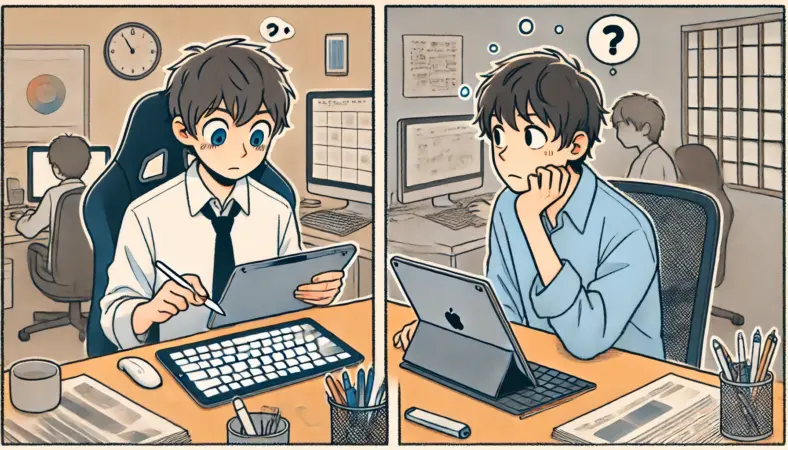
次に、「iPadを使い倒している人」と「持て余している人」の違いをもう少し具体的に見てみましょう。ここを言語化しておくと、あなたがどこを変えればいいかが見えやすくなります。
ざっくりまとめると、差が出るポイントはこの3つです。
- 役割設計:iPadに“担当分野”を与えているかどうか
- 環境づくり:置き場所と周辺機器を決めているかどうか
- 習慣化:毎日少しでも触る場面を決めているかどうか
| 項目 | 使う人 | 使わない人 |
|---|---|---|
| 役割 | 「勉強用」「会議用」など用途が明確 | なんとなく“便利そうだから”で買った |
| 置き場所 | 机・ソファ横など決まった定位置がある | その日によってバラバラ、たまに見失う |
| 周辺機器 | キーボード・スタンドなど最低限揃えている | 本体だけ、あるいはカバーだけ |
| 触るタイミング | 通勤・寝る前・仕事前後などルールがある | 気が向いたときだけ起動する |
私がサポートしてきた中でも、iPadを使い続けている人は「iPadは仕事中のメモと資料閲覧専用」「家ではレシピと家計管理専用」「通勤中の読書と学び直し専用」など、1〜2個の得意分野にギュッと絞っていることが多いです。
逆に「なんでもできる便利ガジェット」としてぼんやり持っている人ほど、使うタイミングを見失ってしまいます。
また、使う人はたいてい「iPadを触るまでの行動が少ない」です。例えば、ソファ横のサイドテーブルにスタンドごと置いておいて、座ったらそのまま画面をつけるだけでOKにしています。
また、仕事デスクの右側に常に開いた状態で置いておくなど、「取り出す・開く」という動作をほとんど発生させません。
その差を埋めるのに効くのが、周辺機器でノートパソコン化してしまうことです。キーボードとマウスとスタンドを組み合わせることで、iPadを“準ノートPC”として机上に固定できるようになります。
一度ここまで持っていくと、あとは自然に「メール返信はiPadで」「ちょっとした文書はiPadで」と、作業の一部が勝手に移っていきますよ。
初心者の挫折しない使い方は最初の設定で決まる
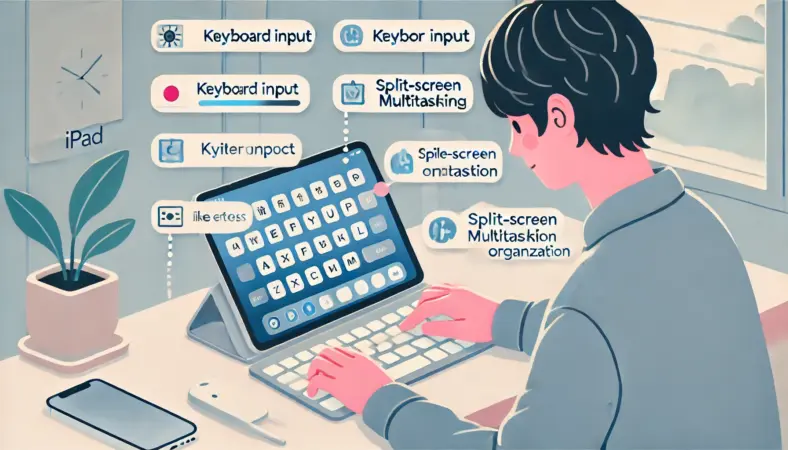
ここからは、iPad初心者のあなたが、最初の数日でやっておくとその後がラクになる設定と使い方の流れをまとめていきます。全部を完璧にやる必要はなくて、「触るハードルを下げる部分」から順にやるイメージです。
1. 入力環境を先に整える
まず手をつけてほしいのが、文字入力まわりです。iPadのソフトウェアキーボードは、画面の半分以上を占領してしまうので、どうしても「長文は打ちたくない…」という気持ちになりがちです。とはいえ、すぐに外付けキーボードを買わなくても、設定だけでできることが意外と多いです。
- よく使うメールアドレスや定型句は、ユーザー辞書に登録しておく
- スペース・改行の挙動を自分の好みに寄せる
- フリック入力とローマ字入力のどちらがラクか、一度じっくり試す
「入力がしんどい端末」という印象のままだと、どうしても触る機会が減ります。逆に、「意外とサクサク打てるな」と感じられると、メール返信やメモをiPadで済ませたくなってきます。
2. マルチタスク機能をオンにして慣れる
次に触ってほしいのが、マルチタスクです。iPadは1画面1アプリだけでなく、複数のウインドウを同時に表示して作業できます。
例えば、PDFとノートアプリを左右に並べて表示しておいて、資料を見ながらメモを取る、といったことができます。これを知らないままだと、せっかくの大画面が活かしきれません。
「設定」アプリの「マルチタスクとジェスチャ」から、ウインドウ表示アプリをオンにしておくと、対応アプリで複数ウインドウを扱えるようになります。どう設定すればいいか不安な場合は、Apple公式の解説が一番分かりやすいです。
最新のiPadOS 26では、マルチタスク周りの機能もさらに進化していて、対応モデル・使い方(分割表示/複数ウインドウ/ステージマネージャなど)によって同時表示の自由度が変わります。
「自分のiPadがどこまで対応しているか」は、公式のマルチタスク解説ページを一度ざっと眺めておくとイメージしやすいですよ。
(出典:Appleサポート「iPadOS 26を搭載したiPadでマルチタスクを実行する」)
3. ファイル置き場とバックアップを決める
最後に、ファイルの“住所”を決めておきます。ここが曖昧なままだと、「あの資料どこいった?」で毎回時間が溶けます。
- 写真は「写真」アプリ、PDFや資料は「ファイル」アプリでフォルダ分け
- 学校・仕事・プライベートなど、ざっくりジャンルでフォルダを分ける
- iCloud Driveに置くもの、外部ストレージに逃がすものの方針を決める
バックアップについては、iCloudバックアップをオンにしておけば、万が一のときにも最低限の安心感があります。
ただし、容量や料金は人によって最適解が違うので、正確な条件や料金体系はApple公式サイトで最新情報を確認してください。データ運用に不安がある場合は、家電量販店や専門のサポート窓口で相談しておくと安心です。
勉強用途の細かい回し方(画面分割のパターンや、頭に入りやすいノートの取り方)まで知りたい場合は、私がまとめている学習特化の記事も参考になると思います。
主婦ができることは家事時短
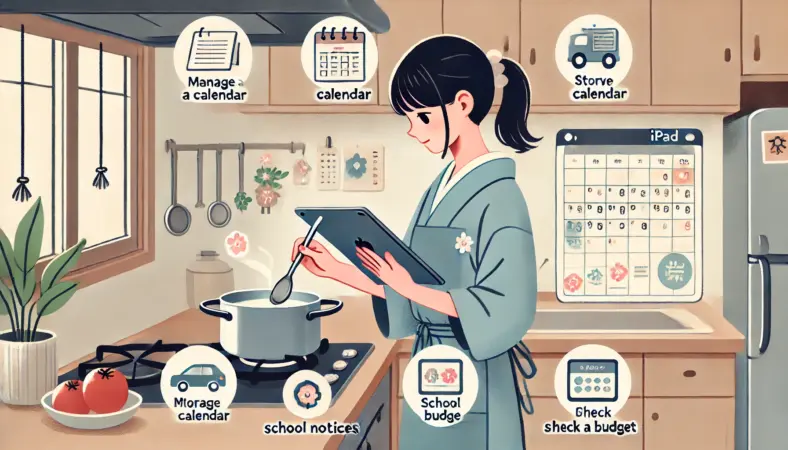
ここからは、具体的な使い道にも触れていきます。まずは主婦の目線から。家事って、こまごました“確認作業”と“探し物”が多いので、ここにiPadを差し込むと効きやすいです。
レシピと動画で“迷い時間”を減らす
料理のとき、スマホでレシピを見ながら作ると、画面が小さくて何度もスクロールしたり、画面が消えてロック解除を繰り返したりで、地味にストレスですよね。
iPadだと画面が大きいので、一度開いておけばスクロール頻度が減りますし、動画レシピとテキストレシピを並べて表示することもできます。
キッチンで使うなら、耐水性や安定感を重視したスタンドと組み合わせるのがおすすめです。視線が上がるので、首がラクになり、食材や手元も見やすくなります。
紙のプリント類をデジタル保管する
学校や幼稚園のお便り、自治体のお知らせ、家電の説明書…。紙のままだと、どうしても「あとで見よう」と思ってそのまま行方不明になりがちです。
iPadとカメラ、もしくはスキャナアプリを使ってPDF化しておけば、「あのプリントどこだっけ?」という探し物時間をかなり減らせます。
- 学校関係(お便り・時間割・行事案内)
- 家電・家具(保証書・説明書・設置マニュアル)
- レシピ(雑誌の切り抜きなど)
これらをジャンルごとにフォルダ分けしておくと、iPad一台で家の“情報のハブ”に近い役割を持たせられます。
家計管理・予定管理をまとめる
家計簿アプリやスプレッドシートをiPadで使うと、スマホよりも数字が見やすく、パソコンよりも気軽に触れるので、継続しやすくなります。
特に、毎月の固定費や、年間のイベント(旅行・帰省・習い事の支払いなど)をざっくり可視化しておくと、「何となく不安」から「把握はできている」に変わりやすいです。
予定管理も同じで、家族の予定をカレンダーアプリで共有しておけば、学校行事や仕事の繁忙期、実家の予定などをひと目で把握できます。ここに、「買い物リスト」や「やることリスト」を絡めると、家事動線がかなりスッキリします。
主婦目線でのiPadの強みは、「家事と情報の“見える化”をまとめてやれること」です。レシピ・プリント・家計・予定が1画面に集約されると、「あれどこだっけ?」のストレスが減って、結果的に時短につながります。
もちろん、家族の写真や動画の管理にもiPadは相性がいいです。ただし、容量や共有範囲、バックアップ方法などは慎重に考える必要があります。
大切なデータの管理やクラウドサービスの設定に不安がある場合は、正確な情報は各サービスの公式サイトをご確認いただき、必要であれば専門家やサポート窓口に相談しながら進めてくださいね。
社会人の使い道は仕事活用
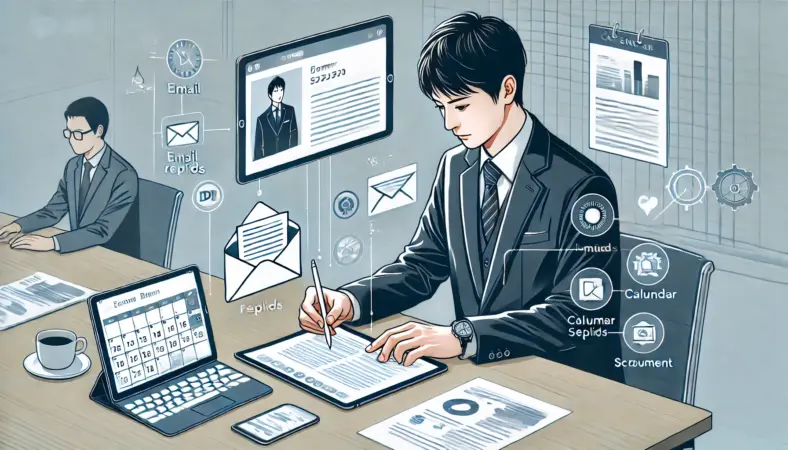
次は社会人目線での使い道です。仕事でiPadを活用したい人にとって一番のポイントは、「PCの完全な代わりにする」ことではなく、「PCとスマホの間を埋めて、仕事のストレスポイントを減らす」ことかなと思っています。
会議でのメモ・資料閲覧
会議や打ち合わせのシーンでは、iPadはかなり活躍します。紙のノートよりも検索性が高く、ノートPCよりも立ち上がりが速くて静かだからです。
- PDFやパワポ資料をiPadで開き、Apple Pencilで直接メモを書く
- メモアプリで議事録を作りながら、横に資料を並べて閲覧する
- オンライン会議では、iPadで資料を見つつ、PCで参加する
このとき、ノートパソコン化してキーボードをつないでおくと、議事録のタイピング速度が一気に上がります。しかも、物理的なキーボードがあると、書く/打つのモード切り替えがしやすくなるので、会議中でも頭の中が整理されやすいです。
外回り・出張先での軽作業
外回りや出張が多い人にとっては、「必要な資料を全部持ち歩けるタブレット」はかなり強力な武器になります。クラウドストレージと組み合わせておけば、見積書や提案書、マニュアルなどをいつでも開けるようになります。
- 移動中にメールを整理して、返信の下書きを作っておく
- 商談直前に、過去の提案書やメモをサッと見返す
- 出張先のホテルで、簡単な資料修正やタスク整理をする
このあたりも、キーボードとスタンドがあるだけで「仕方なくスマホでやる作業」から「ちゃんと作業する時間」に変わってきます。
プレゼン・共有用の画面として使う
iPadは、資料を相手に“見せる”端末としても優秀です。ノートPCを相手側に向けるよりも、iPadをそのまま渡したほうが、見やすくて扱いやすい場面も多いです。
-
- 少人数の打ち合わせなら、iPadをテーブルの中央に置いて資料を見せる
- PDFに手書きで補足しながら話すことで、その場限りではない価値が残る
- 必要に応じて、その場でメモを追記し、後でPDFとして共有する
社会人にとってのiPadの強みや、逆に「ここはノートPCのほうがいい」と感じるポイントについては、別記事でかなり詳しく解説しています。より踏み込んだ比較が気になる人は、そちらもセットで読んでもらえると、全体像がつかみやすくなると思います。
仕事用での使い方は、業種や会社のルールによってかなり幅があります。セキュリティポリシーや情報管理のルールに関しては、勤務先の指示や公式なマニュアルを必ず優先してくださいね。
iPadは何に使う?活用の幅を広げる方法

ここから先は、「どうすればiPadをもっと頻繁に触るようになるか」「外出が多い生活の中で、自然と使い道が増えていくか」という視点で話を進めていきます。キーワードはやっぱり、ノートパソコン化と持ち運びやすさです。
miniは外出派に最適

外出が多い人にとって、iPad miniはかなり相性がいいモデルです。実際に使っていると、「とりあえずバッグに入れておこう」がまったく苦にならないサイズ感で、片手でもラクに持てるので、立ったままの操作もストレスが少ないです。
iPad miniがハマるシーン
- 電車・バスでの通勤中に、ニュースや書籍、技術記事を読む
- カフェやファミレスで、調べ物をしながら軽くメモを取る
- 出張先のホテルで、資料確認や翌日の段取りを整理する
- 旅行中に、地図アプリとWeb検索を同時に使いながら予定を立てる
このあたりは、通常サイズのiPadでももちろんできます。ただ、外に持ち出して毎回使う前提なら、「バッグに入れっぱなしでも邪魔にならない」という点でminiの強さが光ります。
最新iPad miniとApple Intelligence
Apple IntelligenceはiPadOS 18以降のアップデートで段階的に提供される機能なので、まずは「お使いのiPadが対応機種か」「言語/地域」「OSバージョン条件」を確認しておくと安心です(提供状況は変更される場合があります)。
A17 Pro搭載のiPad miniはApple Intelligenceに対応しており、対応OS・言語設定などの条件を満たしていれば、要約や文章の整形、メールの下書き作成といった機能を外出先でもサッと使えます(※提供状況は地域・言語・OSによって変わる場合があります)。
こうしたAI機能は、使いこなすというより「困ったら軽く頼る」くらいの感覚でOKです。特に、外出が多い人にとっては、カフェや移動時間がそのまま“文章を整える時間”に変わるので、時間の密度がかなり変わりますよ。
容量や通信方式(Wi-Fiモデルかセルラーか)については、あなたの使い方や予算によって最適解が変わります。ストリーミング中心ならそこまで大容量は要らないケースも多いですし、オフラインで動画や資料をガッツリ持ち歩きたいなら、ある程度余裕をもった容量が安心です。
ここも、正確な仕様や料金はApple公式サイトなどの一次情報を確認しつつ、必要であれば販売店のスタッフや専門家に相談して決めるのが安全です。
(出典:Appleサポート「Apple Intelligenceを入手する方法」)
女子の活用方法。持ち歩き術
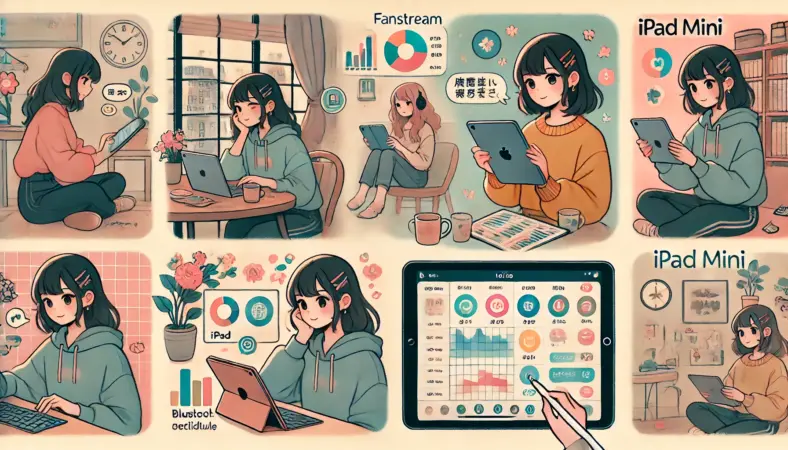
よく見かけるのは、推し活・家計管理・美容・学び直し・カフェ作業あたりです。ここでは、ライフスタイルに合わせてiPadをどう持ち歩くと続けやすいかを、もう少し具体的にイメージしてみます。
推し活・趣味に寄せて活用する
推しの配信やライブ映像、SNS、ファンアートなど、コンテンツを楽しむ側面でiPadは本当に強いです。大きな画面で推しのコンテンツを楽しみつつ、横でメモアプリやTwitter(X)を開いてリアルタイムで感想を書き込んだり、スクショを整理したりできます。
イラストを描くのが好きなら、Apple Pencilとペイントアプリを組み合わせて、ファンアートやアイコン作成のキャンバスにもなります。
ここにキーボードが加わると、同じ端末でブログやファンレポも書けるので、推し活の“アウトプット力”が一気に上がりますよ。
勉強・仕事・家計の“半分オフィシャル”な使い方
資格勉強やスキルアップの学習にも、iPadはかなり向いています。オンライン講座を見ながらノートアプリにメモを取ったり、PDF教材に直接書き込んだり、電子書籍で参考書を読むこともできます。
家計管理や予定管理については、さきほどの主婦目線の話と重なりますが、「見た目がすっきりしている」とモチベーションが続きやすい傾向があります。ガジェットを“お気に入りの文房具”感覚で使えると、習慣化しやすいですね。
持ち歩きやすさを最優先したセット組み
女子の持ち歩きだと、「かわいい」「テンションが上がる」も大事な要素です。ただ、私の経験上、最終的にモノを生かすかどうかを決めるのは「軽さ」と「薄さ」です。
- 薄型のケースとカバー(重くて分厚いものはすぐに嫌になる)
- 軽量なBluetoothキーボード(K380sクラスのサイズ感がちょうどいい)
- 薄型スタンド(MOFT系の貼り付けタイプや折りたたみタイプ)
お気に入りのポーチやバッグにちゃんと収まるかどうかも重要です。ギリギリ入るけど重い、という状態だと、そのうち「あ、今日はいいか」と置いていくパターンになりがちなので、できれば余裕を持ったサイズのバッグを前提に組み立てるといいかなと思います。
生活が変わる周辺機器3つ
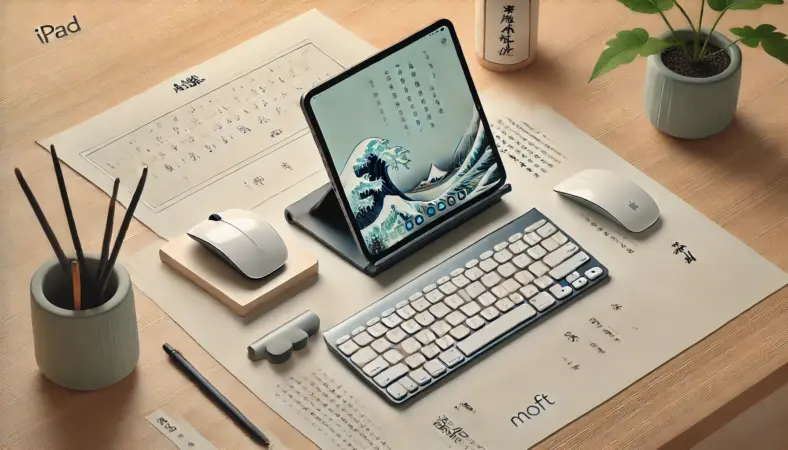
ここからは、具体的に「どの周辺機器を足すと生活が変わるのか」を整理していきます。外出多め(小型・持ち運び優先)でiPadをノートパソコン化するなら、まずは次の3つを押さえておけばOKです。
- キーボード:ロジクール K380s(軽くて定番、複数デバイス切替も可能)
- マウス:ロジクール PEBBLE MOUSE 2 M350s(薄型・静音で外出先でも使いやすい)
- スタンド:MOFT系みたいな薄型折りたたみ(姿勢が安定して一気に“PC感”が出る)
これだけでも十分なのですが、イメージしやすいように、特徴をざっくり整理した表も置いておきます。
| アイテム | 主な役割 | 選ぶときのポイント |
|---|---|---|
| K380sクラスのキーボード | 長文入力、ショートカット操作 | 重量・キーの打鍵感・マルチペアリング対応 |
| PEBBLE MOUSE 2 M350s | カーソル操作、細かい選択やドラッグ | 静音性・薄さ・持ちやすさ |
| MOFT系薄型スタンド | 目線と姿勢の改善、安定したタイピング | 角度調整・貼り付けか取り外しか・耐荷重 |
キーボード:K380sクラスの“軽くて素直なやつ”
ロジクール K380sのようなコンパクトキーボードは、重さもサイズも「持ち運び前提」にちょうどいいバランスです。
キー配列も比較的クセが少なく、Bluetoothで複数デバイスを切り替えられるので、iPadとPC、スマホなどを行き来しながら使いたい人にも向いています。
iPadに限らずですが、外付けキーボードを選ぶときは、打鍵音・キー間隔・重量の3つを必ずチェックしたほうがいいです。カフェや図書館など静かな場所で使うことを想定しているなら、打鍵音が小さいモデルのほうが周りに気を遣わずに済みますよ。
マウス:薄型で静かなPEBBLE系
ロジクール PEBBLE MOUSE 2 M350sのような薄型で静音設計のマウスは、外出先で使いやすい鉄板アイテムです。カバンの隙間にスッと入る薄さで、ケースに入れなくてもそのまま持ち運びやすいのがポイント。
iPadはタッチ操作でももちろん使えますが、マウスがあると細かい範囲選択やドラッグ&ドロップがかなりラクになります。テキスト選択や、ファイルの整理、スプレッドシートの操作など、「マウスのほうが速い作業」は想像以上に多いです。
スタンド:MOFT系で“姿勢とやる気”を底上げ
スタンドは「なくても使える」ものですが、実際に使ってみると「もうこれなしには戻れない」カテゴリのアイテムです。特にMOFT系の薄型スタンドは、貼り付けタイプであれば持ち運び時にかさばらず、設置も折りたたみを広げるだけなので手間もありません。
視線が上がって背中が丸くなりにくくなるので、長時間作業でも体の疲れ方がかなり変わります。これは数字で表しづらい部分ですが、「なんか今日はもうやめようかな…」となるタイミングが遅くなるので、結果的に作業量が増えます。
スタンド選びをさらに突き詰めたい人向けには、ノートパソコンスタンドも含めて比較している記事もありますが、このiPad記事では「薄くて軽くて、目線が少し上がるもの」を基準にしておけばOKです。
便利すぎる無線と有線のコツ
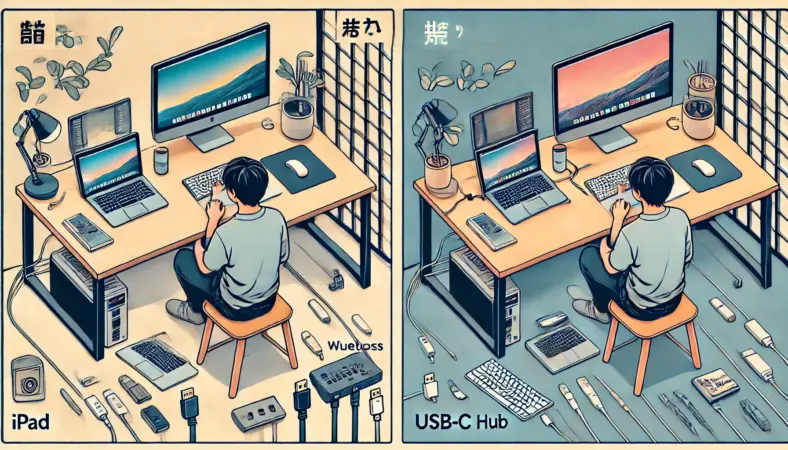
iPadをノートパソコン化するときに、もう1つ決めておきたいのが「無線派でいくか、有線派でいくか」です。ここを最初に決めておくと、周辺機器選びで迷う時間がグッと減ります。
無線派:Bluetoothでスッキリ運用
無線派の基本構成は、Bluetoothキーボード+Bluetoothマウス(あるいはトラックパッド)です。配線が一切いらないので、カフェやコワーキングスペースなどでも設置と片付けがとてもラクになります。
- カバンからiPad・キーボード・マウスを出す
- スタンドを開いて、iPadを立てる
- キーボードとマウスの電源を入れるだけで開始
この「3ステップで作業開始できるかどうか」が、外で使うときの継続力に直結します。ケーブルを何本も抜き差ししたり、変換アダプタを探したりする必要があると、その時点で“やる気ゲージ”が削られてしまうんですよね。
Bluetooth機器を複数持つ場合は、マルチペアリングができるかどうかも重要です。K380sのように、ボタン一つで接続先を切り替えられるモデルだと、「家ではPC・外ではiPad」という切り替えがストレスなくできます。
有線派:USB-Cハブで拡張する
一方で、有線派はUSB-Cハブ+有線キーボード+有線マウスという構成になります。現行のiPadラインナップは基本USB-Cなので、USB-Cポートにハブを挿してポートを増やすイメージですね(※中古や旧モデルではLightning端子のiPadもあります。Lightning端子の旧モデルは後述)。
- USB-Aポート:有線キーボード・マウス・USBメモリ・外付けSSDなど
- HDMIポート:外部モニタへの出力(対応モデルのみ)
- USB-C給電ポート:充電しながら周辺機器をつなぐ
有線のメリットは、接続の安定性とレイテンシの少なさです。特にゲームや音楽制作、ライブ配信など「遅延が気になる作業」をする人は、有線環境を用意しておくと安心です。
また、すでに家に有線キーボードやマウスがある場合、それらを流用できるのもコスパがいいポイントです。
注意点として、中古や手持ちの旧iPad(Lightning端子)では、そのままではUSB機器を接続できないケースがあります。Lightning-USB変換アダプタや、対応を明記した専用アダプタが必要になることもあります。
対応状況や必要なアクセサリは、モデルやOSのバージョンによって変わります。正確な条件はApple公式サイトやアクセサリメーカーの公式情報を確認し、最終的な判断に迷う場合は、家電量販店などの専門スタッフに相談することをおすすめします。
追加で便利な外付けSSD(必要な人だけ)
写真や動画、仕事のファイルをたくさん扱う人だけ、外付けSSDを1台持っておくとかなり安心です。SanDisk Extreme Portable SSDのような小型のポータブルSSDなら、iPadの近くに置いておいても邪魔になりません。
- 動画編集の素材をSSD側に置いて、iPad本体の容量を節約する
- 仕事の重要データを、暗号化したSSDにまとめておく
- PCとも共有することで、デバイス間の受け渡しをスムーズにする
ただし、ストレージの運用は「バックアップをどうするか」も含めて設計が必要です。大事なデータを1か所だけに置くのはリスクがあるので、クラウドと組み合わせるか、複数のストレージに分散することをおすすめします。
ノートパソコン化で効率アップ
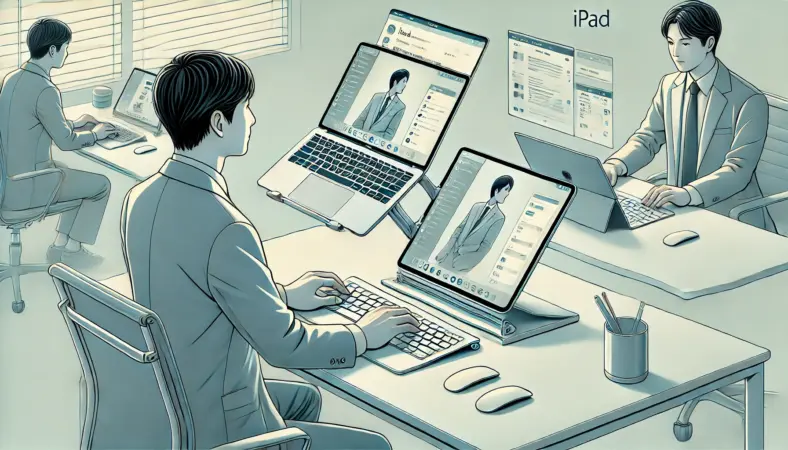
ここまで周辺機器や無線・有線の話をしてきましたが、結局のところ、ノートパソコン化で何が変わるのかが一番気になるところですよね
。私の感覚としては、「閲覧用タブレット」から「作業用デバイス」に格上げされることで、作業効率とアウトプットの量が素直に上がる、というイメージです。
入力のストレスが減る=作業のハードルが下がる
物理キーボードをつけると、まず「文章を書くことへのハードル」が一気に下がります。ソフトウェアキーボードだと、画面の半分が隠れてしまううえに、画面を見ながらのタイピングになるので、ブラインドタッチもしづらいですよね。
外付けキーボードなら、画面は常に広く使えますし、PCと同じ感覚でタイピングできます。メールやチャットの返信、ブログの下書き、企画書のラフなど、「とりあえず書いておく」行動が増えていくので、結果としてアウトプットの総量が増えます。
マルチタスク×ステージマネージャで“PC感”アップ
さらに、マルチタスク機能とキーボードを組み合わせると、かなりPCに近い作業感になります。例えば、左に資料、右にノートアプリを出しておいて、キーボードでメモを取りながら必要なところだけApple Pencilで書き込む、といったことが簡単にできるようになります。
最新のiPadOS 26で強化されているステージマネージャなどのウインドウ表示機能やマルチタスク機能をうまく使うと、「ブラウザ+メモ」「PDF+メール」など、作業に合わせたレイアウトを柔軟に切り替えられます。
なお、iPadOS 26ではステージマネージャ自体は対応機種が広い一方で、外付けディスプレイにアプリ/ウインドウを移して使う運用は一部モデルに限られます。「自分のiPadでどこまでできるか」は事前に確認しておくと安心です。
ステージマネージャのオン/オフや、ウインドウ整理の基本的な操作は、Appleサポートの解説ページが分かりやすくまとまっています。
(出典:Appleサポート「iPadでステージマネージャを使ってウインドウを整理する」)
Macがある人は“連携端末”としての価値も
もしあなたがMacも持っているなら、iPadは「サブディスプレイ+ノート端末」としても活躍します。AppleのSidecar機能を使えば、iPadをMacの2台目ディスプレイとして使うことができ、作業領域を広げられます。
- Macにメインの作業画面、iPadに資料やチャットを表示する
- iPad側にツールパレットや参考資料を常に出しておく
- Apple Pencilで注釈を入れつつ、Macで編集作業を行う
このように、ノートパソコン化したiPadは単体で完結するだけでなく、既存のPC環境と組み合わせても力を発揮します。
「じゃあiPadがあればMacBookはいらないの?」という疑問については、さすがにこの1セクションだけでは語りきれないので、別でがっつりまとめています。どこまでならiPadで十分で、どこからはノートPCが必要になるのか気になる人は、そちらもセットで読んでみてください。
iPadがあればMacBookはいらないと感じるラインと環境構築
iPadは何に使う?の解決方法を総括
最後に、この記事全体のまとめとして、もう一度「iPad 何に使う」の答えを整理しておきます。
iPadの使い道って、本当はものすごくたくさんあります。勉強、仕事、家事、趣味、推し活、旅行…挙げ始めるとキリがないくらいです。
ただ、使い道の多さ=実際に使うかどうかではないんですよね。現実には、「使い道は知っているけど、めんどくさくてやっていない」ことのほうが圧倒的に多いはずです。
そこで効いてくるのが、周辺機器でのノートパソコン化です。キーボード・マウス(またはトラックパッド)・薄型スタンドを組み合わせることで、iPadは「動画視聴用タブレット」から「ちゃんと作業ができる端末」に一気に格上げされます。
操作性が上がれば、触る頻度が増えます。触る頻度が増えれば、自然と使い道の幅が広がっていきます。
結論:iPadは周辺機器でノートパソコン化すると操作性が上がり、結果として頻繁に使うようになります。頻繁に使うようになれば、iPad 何に使うかは、後から勝手に決まっていきます。あなたの生活や仕事の中で、「ここをiPadに任せる」と決めてあげるだけでOKです。
もちろん、モデルごとの性能差やiPadOSのバージョン、対応する周辺機器など、条件によってできることは変わります。
ここでお伝えした内容は、あくまで一般的な目安として捉えてください。
あなたのiPadが、「なんとなく眠っているガジェット」から、「毎日触る相棒」になるきっかけになれば嬉しいです。