
iPhone17の不具合を気にしている、あなたは発熱、バッテリーの減り、Wi-Fiが切れる、Bluetoothが不安定、モバイル通信がつながらない、という情報に悩んでいるかもしれませんね。
さらにカメラ写真に黒い四角や白い線が出る、充電できない、電源がつかない、初期不良や交換の判断などが気になっているのかなと思います。
結論からいうと、iPhone17に不具合報告はあります。ただし、それだけで「不具合だらけ」「買わないほうがいい」と判断する必要はありません。
iOSアップデートで改善が進んでいる症状もあれば、ケーブルや通信環境、使い方の見直しで改善するケースもあります。
新しいiPhoneを買う前なら失敗したくないですし、すでに使っているなら「自分だけの症状なのか」「修理に出すべきなのか」を早く知りたいはずです。
この記事では、iPhone17で報告されている不具合の見方、今すぐ試せる対処法、初期不良かどうかの切り分け、購入時に用意したい保護アクセサリーや充電対策まで整理します。
- iPhone17の主な不具合と最新状況
- 充電できない時や電源が入らない時の確認手順
- 初期不良や交換を考えるべき症状
- iPhone17購入時に用意したい保護と充電対策
iPhone17の不具合の最新状況
まずは、iPhone17の不具合を大きく整理します。不具合と聞くと本体故障を疑いたくなりますが、実際にはiOS更新で改善するもの、設定の見直しで落ち着くもの、アクセサリーや通信環境が原因のもの、本体診断が必要なものに分かれます。
不具合は多いのか

iPhone17の不具合は多いのか。ここは一番気になりますよね。
私の見方では、iPhone17に不具合報告はあります。ただし、それだけで「不具合だらけ」「買わないほうがいい」と決めるのは少し早いかなと思います。
発売初期のスマホは、新しい本体、新しいiOS、新しいアプリ対応が重なるため、どうしても不具合の声が集まりやすいです。
これはiPhone17だけに限った話ではなく、スマホでもPCでも、新製品の発売直後は細かな不具合や相性問題が出やすいです。
完璧な状態を待ち続けると新製品を出しにくくなるため、致命的な欠陥がない範囲で発売し、その後のアップデートで改善していく流れは珍しくありません。
私もテクニカルサポートの対応をしていた時に、この考え方をお客さんへ説明することがありました。
もちろん不具合が出た人にとっては困る話ですが、「発売初期の不具合=すぐ本体不良」と決めつけず、アップデートや設定確認で改善するものと、交換や修理が必要なものを分けて見ることが大事です。
iPhone17では、Wi-FiやBluetoothが切れる、モバイル通信が不安定、写真に黒い四角や白い線のような異常が出る、発熱する、バッテリーの減りが早い、充電できないといった情報が出やすいです。
ただ、通信系はiOSや周辺機器との相性、発熱や電池持ちは初期同期や高負荷アプリ、充電系はケーブルやアダプタが関係することもあります。
iPhone17の不具合を見る時のコツ
- iOSアップデートで修正対象か確認する
- 自分の端末で毎回再現するか見る
- 別の充電器や通信環境でも同じか試す
- 本体診断が必要な症状か切り分ける
大事なのは、不具合の名前だけで判断しないことです。充電できないといっても、ケーブルの断線、充電器の出力不足、端子の汚れ、完全放電、本体側の異常まで幅があります。
逆に、何もしていないのに異常に熱い、画面が浮いている、バッテリー膨張が疑われる、落下や水濡れ後から動かない場合は早めに相談したほうが安全です。
最新情報のまとめ
iPhone17の最新情報でまず押さえたいのは、公式に修正対象として案内された不具合と、個別環境で起こる症状を分けることです。
AppleのiOS 26アップデート情報では、iOS 26.0.1においてiPhone17、iPhone Air、iPhone17 ProモデルでWi-FiやBluetoothが時々切断される問題、モバイル通信へ接続できない問題、特定の照明条件で撮影した写真に予期しないアーティファクトが入る問題などが修正対象として案内されています。
公式に修正対象として扱われた症状は、少なくともソフトウェア側で改善が進められていると見られます。
ただし、アップデートしたから全員が必ず直るとは言えません。ルーター、SIM、eSIM、Bluetooth機器、CarPlay対応車種、アプリの状態も絡むため、改善しない場合は追加の切り分けが必要です。
iOSの更新内容については、Appleが公開している一次情報を確認するのが一番確実です。iPhone17に関係する修正内容を確認したい場合は、Apple公式サポート「About iOS 26 Updates」を見ておくと安心です。
| 症状 | 主な見方 | 最初に試すこと |
|---|---|---|
| Wi-FiやBluetoothが切れる | iOSや周辺機器との相性 | iOS更新、再起動、再ペアリング |
| モバイル通信が不安定 | SIM、eSIM、キャリア設定 | 機内モード切替、キャリア設定確認 |
| 写真に黒い四角や白い線 | 強い照明条件での処理 | iOS更新、撮影角度の変更 |
| 充電できない | ケーブル、充電器、端子、本体 | 別ケーブル、別充電器、強制再起動 |
最新版に更新しても不具合が続く場合は、症状が出る条件をメモしておくのがおすすめです。いつ起きるのか、どのアプリで起きるのか、充電中だけなのか、Wi-Fiだけなのか。
こうした情報があると、Appleやキャリアへ相談する時にも話が早いですよ。
Wi-Fiや通信の不具合

iPhone17の不具合で困りやすいのが、Wi-Fiや通信まわりです。スマホはネットにつながってこそなので、Wi-Fiが急に切れる、Bluetoothイヤホンが途切れる、CarPlayが不安定、モバイル通信が圏外になると、かなりストレスですよね。
通信系は端末本体だけでなく、ルーター、キャリア、SIM、eSIM、Bluetooth機器、車載システムまで関係します。
まずWi-Fiが切れる場合は、iPhone17だけで起きるのか、家族のスマホやパソコンでも起きるのかを見ます。
ほかの機器でも不安定なら、ルーターや回線側の可能性があります。iPhone17だけが不安定なら、iOS、ネットワーク設定、ルーターとの相性を疑います。
通信系で最初に試す順番
- iOSを最新版に更新する
- iPhone17を再起動する
- Wi-Fiルーターを再起動する
- Bluetooth機器を削除して再登録する
- 機内モードをオンオフする
- キャリア設定アップデートを確認する
ネットワーク設定リセットの注意点
ネットワーク設定をリセットすると、保存済みのWi-Fiパスワード、Bluetooth接続情報、VPN設定などが消える場合があります。実行前に、よく使うWi-Fiのパスワードや仕事用VPNの設定を確認しておくと安心です。
モバイル通信がつながらない時は、SIMやeSIMの状態も確認してください。
iPhoneが故障して旧端末を操作できない場合のeSIM再発行や回線の復旧手順は、eSIMスマホが壊れたらどうする?キャリア別再発行と復旧手順で詳しく解説しています。
eSIMの再発行が必要になるケースや、キャリア側の障害、メンテナンスの可能性もあります。複数の場所で常に圏外、別のSIMでも同じ、初期化しても改善しない場合は、本体診断も視野に入ります。
充電できない時の確認
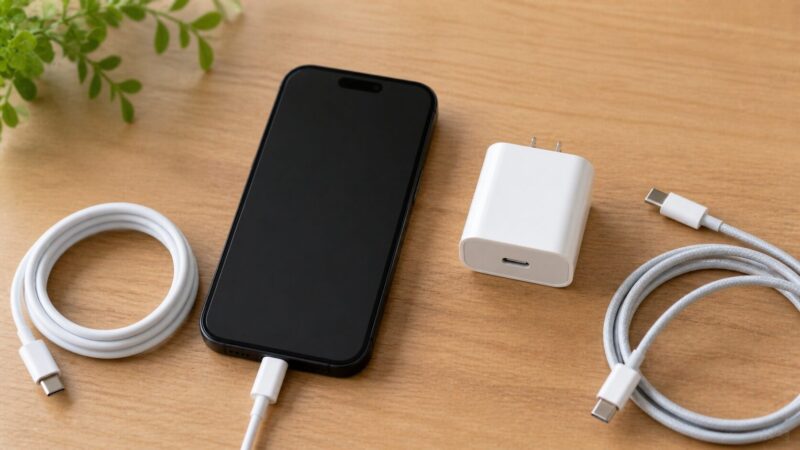
iPhone17が充電できない時は、本当に焦ります。画面が真っ暗なままだと「初期不良?」と思いますよね。ただ、充電トラブルは本体故障だけではなく、ケーブル、アダプタ、コンセント、USB-C端子の汚れ、完全放電、発熱による充電停止など、原因がかなり多いです。
最初に試すのは、30分以上そのまま充電することです。完全に放電している場合、接続してすぐ画面がつかないことがあります。それでも反応しないなら、別のUSB-Cケーブル、別の充電器、別のコンセントで試します。
電源タップや延長コードを使っている場合は、壁コンセントに直接つないでみるのもおすすめです。
充電できない時のチェック項目
- ケーブルが奥までしっかり刺さっているか
- USB-Cケーブルが断線していないか
- 充電器の出力が不足していないか
- 充電ポートにホコリや異物がないか
- 本体が熱くなりすぎていないか
iPhone17はUSB-Cなので、見た目が同じケーブルでも品質に差があります。データ転送だけに弱いケーブル、劣化したケーブル、出力が足りないアダプタを使うと、充電が遅い、途中で止まる、反応しないことがあります。
切り分け方を詳しく見たい場合は、iPhone16の充電できない時の原因と対処法も参考になります。
本体が熱い時は充電が一時停止することがあります。炎天下、ゲーム中、動画撮影中、厚いケース装着中、ワイヤレス充電中は熱がこもりやすいです。
ケースを外し、涼しい室内でしばらく置いてから再度充電してみてください。冷蔵庫で急冷したり、水で冷やしたりするのはNGです。
電源の入れ方と再起動
iPhone17の電源の入れ方は、サイドボタンをAppleロゴが表示されるまで長押しするだけです。普通に電源が切れているだけなら、これで起動します。
ただ、画面が固まっている、タッチできない、充電後も反応が鈍い、アプリが動かない時は、通常の再起動ではなく強制再起動を試す場面があります。
強制再起動は、基本的にデータを消す操作ではありません。iPhoneが反応しない時に、システムを立て直すための操作です。ポイントは、音量ボタンを長押ししないこと。押してすぐ離し、最後にサイドボタンをしっかり長押しします。
iPhone17の強制再起動手順
- 音量を上げるボタンを押してすぐ離す
- 音量を下げるボタンを押してすぐ離す
- サイドボタンをAppleロゴが出るまで長押しする
強制再起動を何度も繰り返せばいいわけではありません。毎回同じところで止まる、Appleロゴから進まない、起動してもすぐ落ちる、充電中だけ異常に熱い場合は、ソフトウェアの破損や本体側の問題も考えられます。
機種変更前の準備は、iPhone17への機種変更前に確認したいポイントも参考になります。
電源つかない・入らない原因とリンゴがでない時

iPhone17の電源がつかない、電源が入らない、リンゴマークが出ない時は、完全に無反応なのか、一瞬だけ画面が光るのか、充電マークが出るのか、Appleロゴまでは出るのかを分けて考えます。同じ起動しない症状でも、原因が変わります。
完全に無反応の場合は、まず充電環境を疑います。別のUSB-Cケーブル、別の充電器、別のコンセントに変えて、30分以上待ちます。
その後、強制再起動を試します。ここでAppleロゴが出れば、完全故障ではなく、一時的なシステム停止や完全放電だった可能性があります。
| 状態 | 考えられる原因 | 対応の目安 |
|---|---|---|
| 完全に無反応 | 完全放電、充電不良、本体異常 | 別充電器で30分以上充電 |
| 充電マークだけ出る | バッテリー残量不足 | しばらく充電してから起動 |
| Appleロゴで止まる | iOS起動トラブル | 強制再起動や復旧を検討 |
すぐ相談したいケース
- 2時間以上充電しても完全に無反応
- 別のケーブルや充電器でも変化がない
- 本体が異常に熱い
- バッテリー膨張が疑われる
- 落下や水濡れの後から起動しない
電源が入らない症状は、あなたのデータにも関わります。自己流で分解したり、非正規の怪しい修理を急いだりする前に、保証状況やAppleサポートでの診断を確認するのが安全かなと思います。
iPhone17の不具合と購入判断

ここからは、iPhone17の不具合が気になる人に向けて、買っていいのか、交換を考えるべきなのか、購入時に何を一緒に用意すると安心なのかを整理します。不具合の有無だけでなく、買った後にどう備えるかまで考えると判断しやすくなります。
初期不良交換の判断

初期不良交換の判断は、かなり悩みやすいです。買ったばかりのiPhone17に不具合っぽい動きがあると、「これ交換してもらえるのかな」と思いますよね。
ただ、購入直後に起こる発熱やバッテリー消費、アプリの不安定さは、必ずしも初期不良とは限りません。初期設定、iCloud復元、写真同期、アプリの再ダウンロードなどで、数日間は普段より負荷が高くなることがあります。
一方で、通常使用に支障がある症状は早めに記録しておくべきです。
初期設定中に何度も再起動する、画面タッチが反応しない、カメラが通常の明るさでも毎回おかしい、複数の充電器で充電できない、スピーカーやマイクが使えないなどは、設定だけで解決できない可能性があります。
初期不良交換を考える前に確認したいこと
- iOSは最新版か
- 再起動や強制再起動を試したか
- 別の充電器やケーブルでも同じか
- 特定のアプリだけで起きていないか
- 症状の写真や動画を残しているか
相談する時は、購入日、購入先、iOSバージョン、症状が出るタイミング、試した対処法をメモしておくと話が早いです。
交換対応は購入先や保証状況、診断結果によって変わります。初期不良か迷ったら、症状を記録して早めに相談するのが一番損しにくい動き方です。
交換が必要な症状
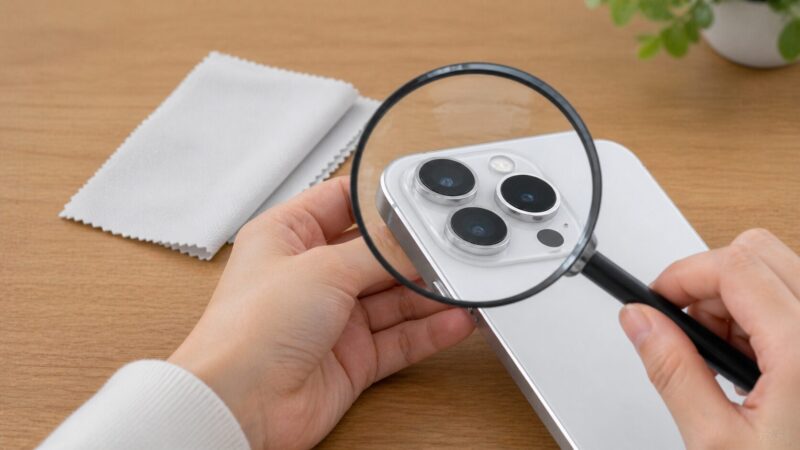
iPhone17で交換が必要かもしれない症状は、ソフトウェア更新や設定変更で改善しにくいものです。特に、バッテリー膨張、異常発熱、異臭、画面浮き、充電不能、落下や水濡れ後の不具合などは、無理に使い続けないほうがいいです。
ここは安全にも関わるので、慎重に見たいところです。
写真に黒い四角や白い線が出る場合でも、強いLEDライトやステージ照明など特定条件だけなら、iOSや撮影条件の影響かもしれません。
しかし、普通の室内や屋外でも毎回同じ場所に異常が出る、カメラを切り替えても直らない、再起動やiOS更新後も変わらないなら、センサーやレンズまわりの診断を考えたほうがいいです。
| 症状 | 緊急度 | 対応の目安 |
|---|---|---|
| バッテリー膨張 | 高い | 使用を控えて公式サポートへ相談 |
| 異常発熱や異臭 | 高い | 充電をやめて診断を依頼 |
| 複数環境で充電できない | 中〜高 | ケーブル確認後に相談 |
| 通常環境でカメラ異常が毎回出る | 中 | iOS更新後も続くなら診断 |
交換が必要かどうかは、自分だけで決め切る必要はありません。診断してもらうために、症状が出た日時、使っていたアプリ、充電器、ケースの有無、落下や水濡れの有無、iOSバージョンをメモしておきましょう。
非正規修理に出す前に、保証やAppleCare、購入店の初期不良対応を確認するのがおすすめです。
iPhone 17は買いか

ここまで不具合の話をしてきましたが、結局iPhone 17は買いなのか。
私の結論は、不具合がどうしても不安なら少し様子見。ただし、自分の使い方に致命的な問題がなければ、iPhone17は購入候補に入れていいです。
この記事をここまで読んでくれている、あなたの本音は、「買って大丈夫?」だと思います。
iPhone17を買うメリットは、最新世代の快適さ、カメラ、画面、処理性能、長く使える安心感にあります。一方で、発売初期や大型iOS更新直後は、細かな不具合報告が出やすいです。
購入判断では「不具合があるかないか」ではなく、「自分の使い方で困る不具合か」「アップデートで改善しているか」「購入後に初期チェックできるか」を見るのが現実的です。
iPhone17をおすすめしやすい人
- 今のスマホのバッテリーが限界に近い人
- カメラや画面をしっかりアップグレードしたい人
- iOS更新をこまめにできる人
- ケースやフィルムで破損対策をする人
少し様子見でもいい人
- 今のスマホでほとんど困っていない人
- 仕事で通信の安定性を最優先したい人
- 発売初期の不具合報告がかなりストレスになる人
- バックアップや初期設定に不安がある人
個人的には、iPhone17は本体だけで判断するより、購入後の備えまで含めて考えると満足しやすいと思います。届いたら、画面タッチ、カメラ、スピーカー、マイク、Wi-Fi、Bluetooth、モバイル通信、充電を一通り確認しておくと安心です。
保護と充電の備え
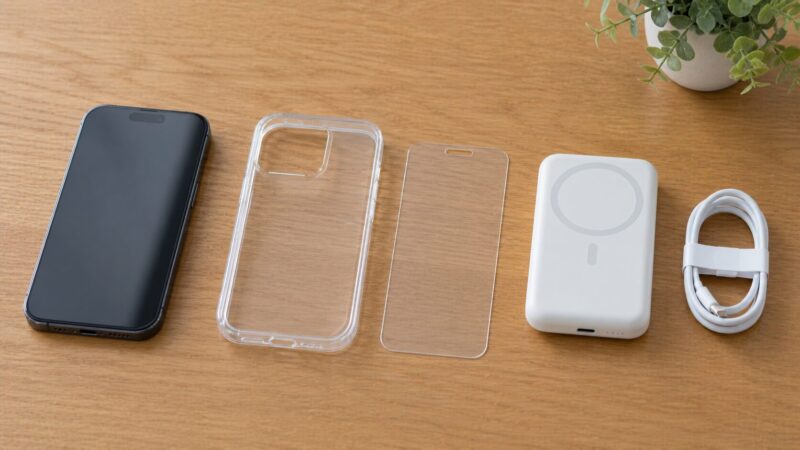
iPhone17を買うなら、保護と充電の備えはかなり大事です。不具合が気になっているあなたは、買ってすぐトラブルに遭いたくないはずです。
ソフトウェア不具合はiOSアップデートで改善する可能性がありますが、落下による画面割れやカメラレンズの傷は、起きてからだと修理費の不安が大きくなります。
まず用意したいのは、iPhone17用ケースとガラスフィルムです。ケースはデザインだけでなく、四隅の保護、カメラ周りの高さ、ボタンの押しやすさ、MagSafe対応かどうかを見てください。

ガラスフィルムは、貼りやすさ、指紋のつきにくさ、ケースとの干渉の少なさが大事です。
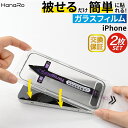
ケースとフィルム選びのポイント
- 四隅に厚みがあるケースを選ぶ
- カメラレンズ周りの保護の高さを見る
- MagSafeを使うなら対応ケースにする
- ガラスフィルムは貼り付けガイド付きが便利
次に、MagSafe対応モバイルバッテリーです。iPhone17の不具合では、バッテリー持ち、充電できない、発熱、電源まわりの不安を気にする人が多いです。
モバイルバッテリーが不具合そのものを直すわけではありませんが、外出先でバッテリー切れになる不安を減らせます。

| 優先順位 | 用意したいもの | 理由 |
|---|---|---|
| 1位 | Apple iPhone 17 | 本体購入判断に直結するため |
| 2位 | iPhone17用ケース+ガラスフィルム | 落下や画面割れを防ぎやすいため |
| 3位 | MagSafe対応モバイルバッテリー | 外出時の充電不安に備えやすいため |
アクセサリー選びでも注意は必要です。厚すぎるケースは放熱性に影響することがありますし、品質の低いモバイルバッテリーは充電が不安定になる場合があります。価格だけでなく、対応規格、保証、レビュー、メーカーの信頼性も見て選ぶのが安心です。
iPhone17は不具合があっても買うべきかを総括
iPhone17に不具合があっても買うべきか迷っているなら、最終的には「不具合が怖いからやめる」ではなく、「自分にとって許容できる不安か」で判断するのがいいと思います。
Wi-FiやBluetooth、モバイル通信、カメラの一部症状は、iOSアップデートで修正対象になったものがあります。発熱やバッテリーの減りは、購入直後や更新直後の一時的な処理で起きることもあります。
今のスマホに不満があるなら、iPhone17は十分候補になります。

逆に、今のスマホに大きな不満がなく、発売初期の細かな不具合がストレスになるなら、少し待つのも賢い選び方です。
買ってもよさそうな人
- 今のスマホの電池持ちや動作に不満がある
- カメラや画面をしっかり良くしたい
- 初期不良チェックをするつもりがある
- ケースやフィルムで破損対策をする
少し様子見でもいい人
- 今のスマホで困っていない
- 仕事で通信の安定性を最優先したい
- 発売初期の不具合報告がかなり気になる
- 本体価格や修理費の不安が大きい
私なら、iPhone17本体を購入候補に入れつつ、届いたらすぐ初期チェックを行い、ケースとガラスフィルムで破損対策をして、外出が多いならMagSafe対応モバイルバッテリーも用意します。
私がサポートをしていた時に感じたことですが、不具合のように見える症状の中には、使い方や環境が影響しているケースも少なくありませんでした。
たとえば、劣化したケーブルを使い続けている、熱がこもりやすいケースを付けたまま高負荷で使っている、落下や水濡れの後から調子が悪くなった、といったケースです。
もちろん、すべてが使い方の問題というわけではありません。初期不良や自然故障の可能性もあります。だからこそ、iPhone17に不具合が出た時は、まず使用環境を見直し、それでも改善しない場合は早めにAppleや購入店へ相談する流れが安心です。
この記事の内容は一般的な目安です。修理費用、保証対応、交換可否、アップデート内容は状況によって変わります。正確な情報は公式サイトをご確認ください。

