iPhoneでSDカードの読み込みができなくて、写真や動画のバックアップやデータ移行が止まってしまっていると不安になりますよね。
SDカードリーダーを挿しているのに反応しない、ファイルアプリにも写真アプリにもSDカードの表示がどこにも出てこない、USB-CのiPhone 15で読み込みができないなど、調べれば調べるほど原因候補が増えて「結局どこを見ればいいの?」となりがちかなと思います。
このページでは、iPhoneでSDカードの読み込みできないときに確認すべきポイントを、原因ごとに整理します。
USB-C搭載のiPhoneとLightning端子のiPhoneそれぞれでおすすめしやすいSDカードリーダーの選び方や、読み込みアプリとしての写真アプリ・ファイルアプリを使った具体的な操作手順まで、順番にかみ砕いてお話しします。
先にざっくり言うと、USB-CのiPhoneはシンプルなUSB-C接続のSDカードリーダーが最短ルート、LightningのiPhoneは電源を補えるLightning – USB 3 Camera Adapter経由が安定しやすいです。
そのうえで、設定まわりやSDカード側の状態を一つずつ潰していくと、「なぜiPhoneでSDカードの読み込みができないのか」がかなり見えやすくなります。
ここから一緒にチェックしていきながら、「自分の環境ではどこを直せばいいか」「どの組み合わせなら今後も安定して使えそうか」を整理していきましょう。
- iPhoneでSDカードが読み込みできない典型的な原因とチェック手順
- 写真アプリとファイルアプリそれぞれでの読み込み・書き出しのやり方
- USB-CとLightningのiPhone別におすすめしやすいSDカードリーダー構成
- 4K動画やRAW撮影でも失敗しにくいデータ移行・バックアップのコツ
iPhoneでSDカードが読み込みできない原因

まずは「なぜiPhoneでSDカードの読み込みができないのか」をざっくり整理しておきます。この章では、SDカード側・カードリーダー側・iPhone本体やiOS側・アプリ操作の4つの視点から、原因候補を切り分けるイメージで読んでもらえるとスッキリしやすいかなと思います。
できない時の切り分け
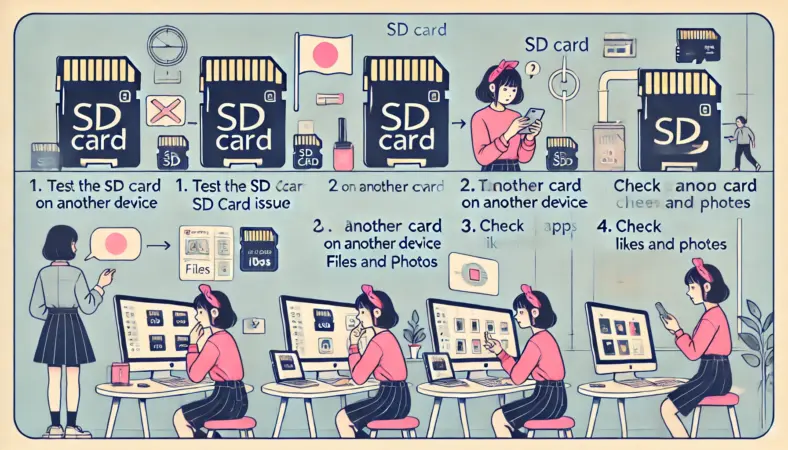
いきなり設定をいじり始める前に、最初にやっておきたいのが原因の切り分けです。私がいつもやっているのは、原因を次の4つに分けて考えることです。
まず確認したい4つのポイント
- SDカード自体に問題がないか(別の機器で読めるか)
- SDカードリーダーやケーブルに問題がないか(別の端末で試す)
- iPhone側のiOSバージョンや設定に問題がないか
- 写真アプリ・ファイルアプリでの操作方法が合っているか
具体的には、次の順番で確認していくと迷いにくいです。
- 同じSDカードをPCや別のスマホ、カメラ本体などに挿して正常に読み込めるか確認する
- 別のSDカードを同じリーダーとiPhoneに挿したときに読み込めるか試す
- カードリーダーをPCやタブレットに繋いで、SDカードが表示されるかを見る
- iPhoneを再起動し、iOSを可能な範囲で最新にアップデートしてから再接続する
microSD変換アダプタとLOCKスイッチ
フルサイズSDカードをmicroSD変換アダプタに挿している場合は、アダプタ側に付いている小さなLOCKスイッチにも注意です。
これが「LOCK」側に入っていると、削除や追記ができない(書き込み禁止)状態になり、アプリによってはエラー表示になることがあります。読み込みはできるのに保存できない/削除できないときは、一度このスイッチ位置も確認してみてください。
なお、PCや他の端末でも読み込みできない場合は、SDカード自体の故障やフォーマットの問題の可能性が高いので、重要なデータがあるときは早めにデータ復旧業者やメーカーサポートへ相談したほうが安全です。
SDカードはどこに表示
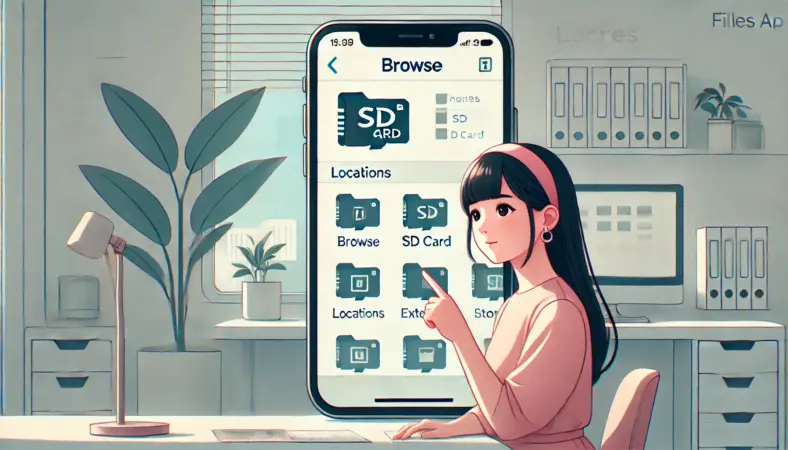
iPhoneにSDカードリーダーを挿しても、「そもそもどこに表示されるのかが分からない」という声もよく聞きます。ここを押さえておかないと、読み込みできているのに見つけられていないだけ…というすれ違いも起きやすいです。
iPhoneでSDカードの中身を扱う場所は、大きく分けて次の2つです。
- 写真アプリ:カメラで撮影した写真・動画を取り込む場所
- ファイルアプリ:SDカードを外部ストレージとして開く場所
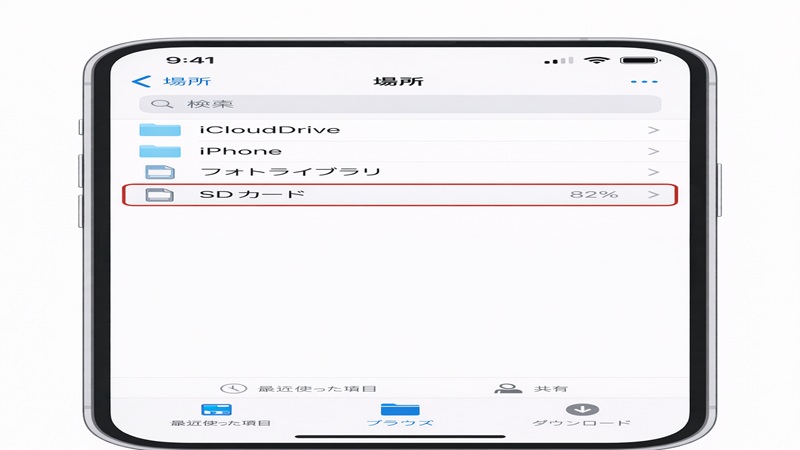
ファイルアプリの「場所」にSDカードが表示されるイメージ
ファイルアプリでのSDカードの場所
ファイルアプリを開いたら、画面下の「ブラウズ」をタップし、「場所」のところに外部ストレージ名が表示されていれば、iOS側では認識できている状態です。表示が見当たらないときは、もう一度「ブラウズ」をタップすると一覧に戻れます。
ここで「ファイルアプリの場所にSDカードが全く出てこない」のか、「ファイルアプリでは見えるけれど写真アプリでは読み込み画面が出ない」のかで、対処の方向性が変わってきます。
- どこにも表示されない → 電力不足・フォーマット・SDカードやリーダーの不具合を優先して疑う
- ファイルでは見えるが写真では出ない → 写真アプリ側の仕様や対応形式を疑う
外部ストレージとして使うSDカードは、データパーティションが1つだけで、APFSやAPFS(暗号化)、HFS+、exFAT、FAT32など対応フォーマットでフォーマットされている必要があります。
また、外部ストレージとして使うSDカードは、データパーティションが1つだけで、APFSやAPFS(暗号化)、HFS+、exFAT、FAT32など対応フォーマットでフォーマットされている必要があります。(出典:Appleサポート「iPhoneに外部ストレージデバイスを接続する」)
WindowsでNTFSのまま使っているSDカードだと、iPhoneではまったく表示されないこともあるので、PCにつないでフォーマット形式を一度確認してみてください。
4K動画や大きなファイルを扱う前提なら、私は基本的にexFATでフォーマットしておくのをおすすめしています。
読み込みアプリは写真かファイル

iPhoneでSDカードを読むときは、「写真アプリで取り込むのか」「ファイルアプリで開くのか」でできることが変わります。ここを勘違いしていると、「読み込みできない」と感じやすいポイントです。
写真アプリで読み込む場合
デジカメのSDカードから写真や動画をiPhoneのカメラロールに取り込みたいときは、写真アプリを使うイメージです。基本の流れは次の通りです。
- カードリーダーにSDカードを挿して、iPhoneに接続する
- 写真アプリを開き、画面下の「読み込む」タブ(または上部のデバイス表示)を探す
- 読み込みたい写真・動画を選んで「読み込む」をタップする
- 「すべてを読み込む」か「選択項目のみ」を選ぶ
- 取り込み後、SDカード側に残すか削除するかを選ぶ
このあたりの手順は、Apple公式でも詳しく解説されています。(出典:Appleサポート「iPhoneで写真やビデオを読み込む/書き出す」)
写真アプリは「カメラ撮影データ」向け
写真アプリは、もともとデジタルカメラで撮影されたデータを想定しているので、PCからコピーしただけのファイルや、ファイル名を大きく変更したデータなどは、取り込み対象としてうまく認識されないことがあります。
取り込んだ写真や動画は、すべて「写真ライブラリ」というひとつの箱の中で管理されるイメージで、Finderやファイルアプリのように自分で保存先フォルダを選んだり、あとからフォルダ構造を辿ったりすることはできません。
保存先はユーザーが「このフォルダに保存」と決めるのではなく、iPhone(やiCloud写真)が裏側で自動的に管理してくれる仕組みになっています。
そのため、PCからコピーしたいファイルやフォルダ単位で整理したいデータについては、無理に写真アプリで読み込もうとせず、最初からファイルアプリ経由でやり取りしたほうがスムーズです。
ファイルアプリで読み込む場合
SDカード内のデータをフォルダ単位で扱いたい、写真以外のファイルも含めてコピーしたいときは、ファイルアプリで外部ストレージとして開くのが基本になります。
- カードリーダーにSDカードを挿し、iPhoneに接続する
- ファイルアプリを開き、下部の「ブラウズ」をタップする
- 「場所」の一覧からSDカード(外部ストレージ名)をタップする
- 必要なフォルダ・ファイルを長押しして「コピー」「移動」などを選ぶ
- コピー先として「このiPhone内」や「iCloud Drive」などを選ぶ
この方法なら、カメラ以外の機器で作ったフォルダ構成や書類ファイルなども、まとめてiPhoneに持ってくることができます。写真アプリ側で読み込み画面が出ないケースでも、ファイルアプリなら普通に見えることがあるので、両方試してみてください。
SDカードリーダーが反応しない際の設定
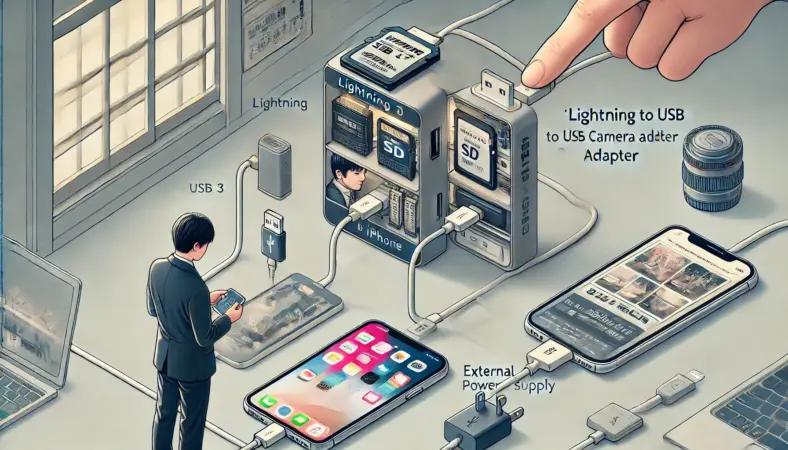
カードリーダーを挿してもiPhoneがまったく反応しないときは、iOS側のセキュリティ設定やアクセス許可まわりが原因になっていることもあります。
有線アクセサリの許可
最近のiOSでは、ロック中のiPhoneに勝手にUSBアクセサリを繋がれてもデータにアクセスされないように、有線アクセサリの接続許可を細かく制御する仕組みがあります。iOSのバージョンによってメニューの場所は多少変わりますが、代表的なのは次のようなパスです。
代表的な設定のチェック場所
- 設定 → プライバシーとセキュリティ → セキュリティ → 有線アクセサリ
- または、設定 → Face IDとパスコード → ロック中にアクセスを許可 → USBアクセサリ
iPhoneをロックしたままSDカードリーダーを繋いでいると、これらの設定でUSBアクセサリが制限されていて認識されないことがあります。
いったんiPhoneのロックを解除した状態で繋ぎ直し、必要に応じて上記の設定を見直してみてください。有線アクセサリの扱いについては、Apple公式の説明も参考になります。(出典:Appleサポート「USBアクセサリやその他のアクセサリを接続できるようにする」)
アプリごとのアクセス許可
写真アプリや一部のサードパーティアプリは、「写真へのアクセス」「ファイルへのアクセス」がオフになっていると、SDカードから読み込もうとしても何も表示されないことがあります。
- 設定 → プライバシーとセキュリティ → 写真 → 対象アプリ → フルアクセスになっているか
- 設定 → プライバシーとセキュリティ → ファイルとフォルダ → 対象アプリのスイッチがオンか
特に写真編集アプリや専用ビューアアプリを使っている場合は、このあたりの権限を見直してみてください。
セキュリティ設定はいじりすぎない
USBアクセサリの常時許可や、有線アクセサリの自動許可を広く取りすぎると、カフェや空港など不特定のUSBポートにつないだときのリスクも増えます。
出先ではむやみにUSBポートに挿さない、充電専用のケーブルを使うなど、セキュリティ面の対策もあわせて意識してもらえると安心です。心配な場合は、セキュリティの専門家やキャリアショップで相談してみてください。
SDカードリーダー反応しないiOS16の頃
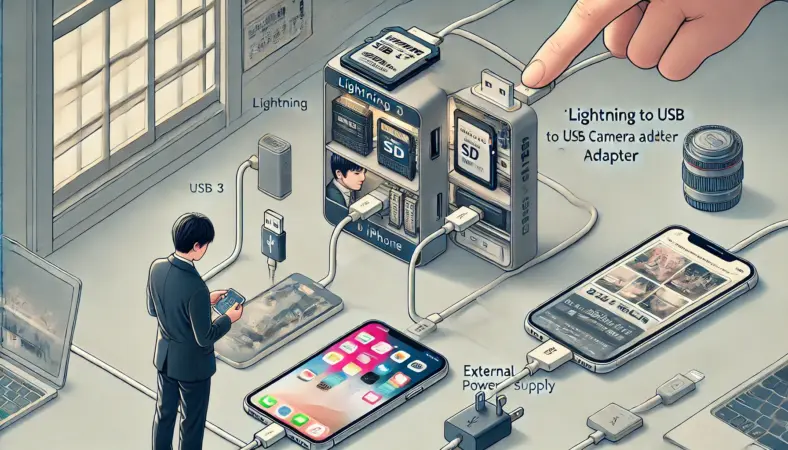
Lightning端子のiPhone(iPhone 14以前やSEシリーズなど)では、「そもそもLightning側の電力供給が弱め」という前提があり、SDカードリーダーやSDカードの組み合わせによっては電力不足で読めないケースがよくあります。
特に注意したいのは次のようなパターンです。
- Lightning直挿しタイプのSDカードリーダーで、対応容量を超えるSDカードや高速・大容量カードを使っている
- カードリーダーやSDカードにLEDや追加機能が多く、消費電力が高い
- iPhone側のバッテリー残量が少なく、低電力モードになっている

Lightning iPhoneで安定させるコツ
- 給電用ポート付きの「Lightning – USB 3 Camera Adapter」(Apple純正)を使う
- アダプタのUSB-Aポートに、PC向けのSDカードリーダーを挿して使う
- ACアダプタからLightningケーブルでカメラアダプタに給電しておく
この構成だと、iPhone自身からではなくACアダプタ側からSDカードリーダーに電気を回せるので、電力不足エラーがかなり出にくくなります。
Lightning – USB 3 Camera Adapterは見た目の似た安価な非純正品も多く出回っているので、動作保証やサポートを考えると、基本は純正品を選ぶのがおすすめです。
また、LightningとUSB-Cを雑に変換するアダプタは、電力周りや規格の違いでトラブルのもとになりがちです。
USB-CとLightning変換の考え方や安全な組み合わせについては、私がまとめているUSB-CとLightningを変換する危険性と安全おすすめ製品の解説も参考にしてみてください。
SDカードリーダー反応しないiOS18以降
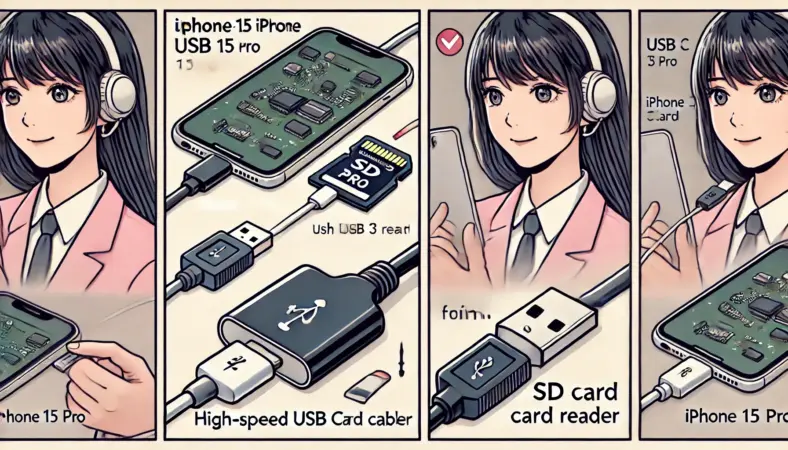
USB-C搭載のiPhone(iPhone 15シリーズ以降)では、Lightning時代よりも電力は安定しやすい一方で、「USB-Cだから全部高速&全部同じ」と思い込んでしまうと、期待と実際の速度のギャップが出やすくなります。
まず押さえておきたいのは、USB-Cでも無印モデルは中身がUSB 2世代という点です。例えばiPhone 15 / 15 PlusはUSB 2相当(最大480Mb/sクラス)の転送速度で、Lightning時代と体感は大きく変わりません。
一方、iPhone 15 Proシリーズなど一部のProモデルはUSB 3クラス(最大10Gb/s級)の転送に対応していて、ここではじめて高速カードリーダーの本領を発揮できます。
さらにややこしいのが、ProモデルでUSB 3の速度(最大10Gb/sクラス)を出すには、10Gb/s対応のUSB 3ケーブルが必要という点です。
ケーブルの仕様によっては、理論上はUSB 3対応の機種でも、実際の転送がUSB 2相当の速度にとどまることがあります。
「高いカードリーダーに買い替えたのに速くならない…」という相談の裏側には、このケーブル条件が絡んでいることが多いです。私がサポートしていた時も多かった印象です。
USB-C iPhoneでありがちなつまずき
- ハブ経由でたくさん機器を挿しすぎて、合計の電力や帯域が不足している
- Thunderbolt対応ハブなど、PC前提の高機能ハブを使っていて相性が悪い
- ケースが厚くてそもそもコネクタが奥まで差し込めていない
外付けHDD/SSDなどは電力が足りないと認識しないことがあります。USB-C iPhoneでは、電源付きUSBハブを間に挟むと安定しやすいです。
USB-Cハブ経由で接続する場合は、まずはハブを外してシンプルに「iPhone ⇔ SDカードリーダー」だけで試してみるのがおすすめです。それで問題なく読み込めるなら、ハブ側の相性や電力配分を疑ってみましょう。
iPhoneでSDカードが読み込みできない解決策
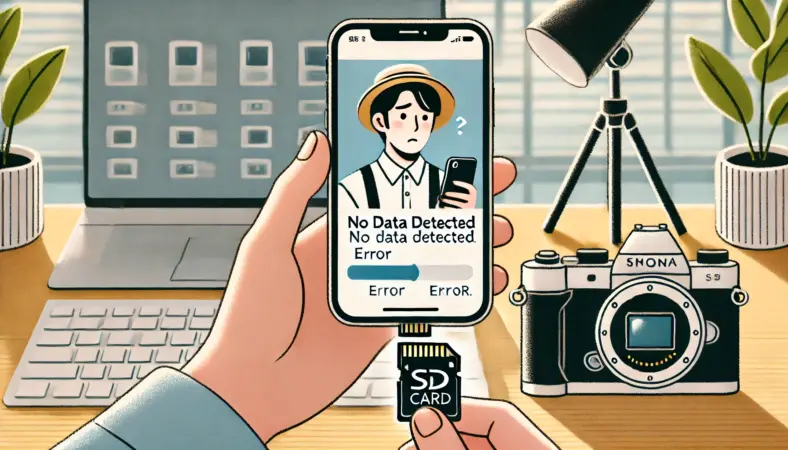
ここからは、「じゃあ具体的にどうすればiPhoneでSDカードの読み込みができるようになるのか」を、USB-C搭載iPhoneとLightning端子のiPhoneそれぞれでおすすめしやすい構成と合わせてお話していきます。
最短はUSB-C接続のSDカードリーダー
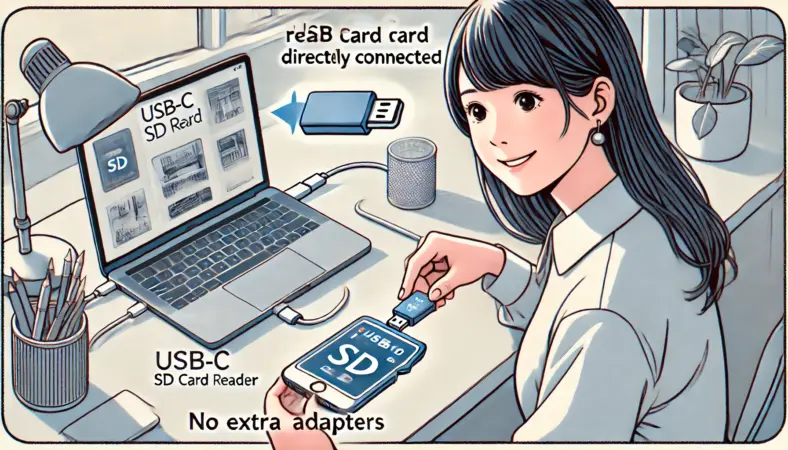
USB-C搭載のiPhone(iPhone 15シリーズ以降)なら、最短でシンプルなのはUSB-C接続のSDカードリーダーをそのまま挿すやり方です。余計なアダプタを挟まないので、トラブルも少なくなります。
USB-C iPhone向けSDカードリーダー選びのポイント
- USB-C直結タイプ:iPhoneにそのまま挿せるものを優先
- できればUHS-II対応:4K動画やRAW撮影をゴリゴリ移すなら特に有利
- USB 3.x対応:iPhone側が対応していれば転送速度の恩恵が大きい
- ケースをつけたまま挿せるか:コネクタの長さや形状も要チェック
ここで一つだけ強調しておきたいのが、「USB-Cでも無印はUSB 2」という現実です。iPhone 15 / 15 Plusのような無印モデルは中身がUSB 2世代なので、高価なUHS-IIリーダーを繋いでも「ある程度速いけれど劇的ではない」という感想になりがちです。
逆に、iPhone 15 ProシリーズなどUSB 3対応のPro系なら、10Gb/s対応USB 3ケーブルとセットで使うことで、やっとUHS-IIの速さをきちんと活かせます。
迷ったら、まずはシンプルなUSB-C直結型のカードリーダーをひとつ持っておき、将来的にProモデルやPC側の環境をアップグレードしたときに、UHS-II対応品にステップアップしていく、という考え方もありだと思います。
SDカードリーダーの使い方と給電
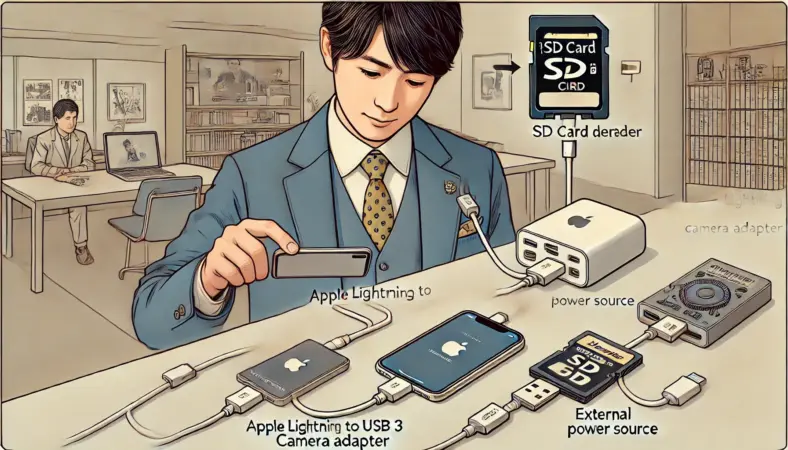
カードリーダー自体はシンプルな機器ですが、給電の考え方を押さえておくと「読み込みできない」をかなり避けやすくなります。
基本の接続手順
- iPhoneのロックを解除してホーム画面を表示しておく
- カードリーダーにSDカードを正しい向きで挿す
- カードリーダーをiPhoneのUSB-C端子やLightning端子に接続する
- 必要に応じて「このアクセサリを許可しますか?」などの表示に従う
- ファイルアプリや写真アプリを開いて、SDカードの中身を確認する
この順番を守るだけでも、認識まわりのトラブルはだいぶ減ります。特に、ロック状態のまま挿し直していると、USBアクセサリの制限に引っかかっているのに気づきにくいので、一度ロック解除してから試してみてください。
Lightning iPhoneでの給電の考え方
LightningのiPhoneで外付けストレージを安定して使いたい場合は、「Lightning – USB 3 Camera Adapter+USB-Aカードリーダー+ACアダプタの三位一体」構成をベースに考えると失敗が少ないです。
Lightning – USB 3 Camera Adapter構成のイメージ
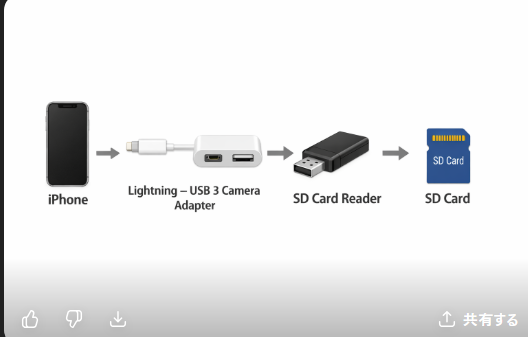
図の解説
Lightning – USB 3 Camera Adapterは、先端に付いている短いLightningプラグをそのままiPhoneのLightningポートに挿して使います。
反対側の「箱」部分にはUSB-AポートとLightningポートの2つがあり、USB-AポートにPC用のSDカードリーダー(+SDカード)をつなぎます。
もう一方のLightningポートにはLightningケーブルを挿し、ACアダプタにつないでおくことで、iPhoneからだけでなく外部からも電源を補える構成になります。
この構成なら、ACアダプタから十分な電力を供給しつつ、PCでも使える一般的なSDカードリーダーを流用できるので、長く運用しやすいです。
偽物や非純正の似たアダプタは、動作が不安定だったり長期的な安全性に不安が残ることも多いので、ここだけは純正品をベースに考えるのがおすすめです。
iPhoneと外付けHDD・SSDを組み合わせた直接バックアップの構成については、iPhoneに外付けHDDを繋げる直接バックアップ解説記事で、より大容量ストレージを含めたパターンも整理しているので、容量不足がつらくなってきたときはそちらも参考にしてみてください。
データ移行を速くするUHS-II
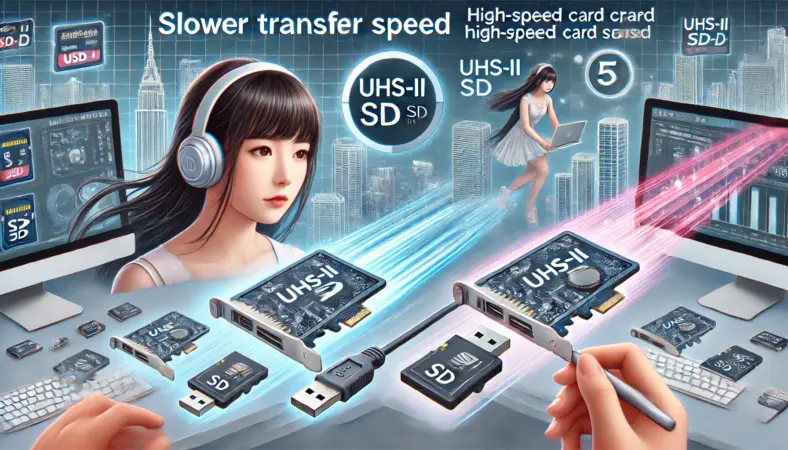
4K動画やRAW写真を大量に扱うなら、SDカードの規格にも少しこだわっておくと、データ移行がかなり快適になります。
ざっくり言うと、UHS-IIはUHS-Iよりも端子の列が多く、理論上の転送速度が大きく上がる規格です。とはいえ、実際の転送速度は次の3つがすべてUHS-IIに対応しているかどうかで決まってきます。
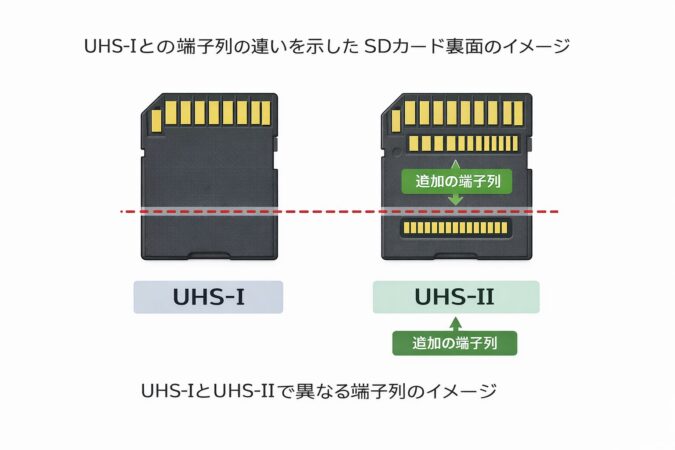
UHS-IとUHS-IIで異なる端子列のイメージ
キーワードはUHS-II対応ですが、実際の転送速度は「UHS-II対応カード+UHS-II対応リーダー」に加えて、「USB 3対応ケーブル」や「USB 3対応のiPhone/PC」まで揃ったときに一番威力を発揮します。
ただし、iPhone側がUSB 2世代(Lightningや無印のUSB-Cモデル)の場合は、ケーブルや本体側の仕様で速度が頭打ちになり、UHS-IIリーダーを使っても“そこそこ速い”レベルで落ち着くことが多いです。
ポイント
- SDカード本体(UHS-II対応カードかどうか)
- SDカードリーダー側(UHS-II対応を明記しているか)
- 接続先の機器(iPhoneやPC側のUSB規格や内部処理能力)
- 接続ケーブル(USB 3対応ケーブルかどうか)
UHS-IIを活かしやすいケース
- 4K60p以上の長時間動画を頻繁に移す
- 連写で大量のRAW写真を撮影し、まとめてバックアップする
- SDカードをPCとiPhoneの両方で高速に行き来させたい
一方で、iPhone側がUSB 2世代のモデル(無印やPlusなど)の場合、UHS-IIリーダーを使っても、iPhoneに接続したときの最終的な速度はUSB 2相当で頭打ちになります。
この場合でも、PC側が高速なら「PCに挿したときに速い」「将来Pro系に乗り換えたときに生きる」といったメリットはあるので、今後の買い替えまで見据えるかどうかで判断してもらうのが良いかなと思います。
なお、iPhone 15 ProなどUSB 3対応モデルや高速なPCでUHS-IIの速度をきちんと活かしたい場合は、UHS-II対応カードとカードリーダーに加えて、10Gb/sクラスのUSB 3対応ケーブルで接続することも前提になります。
ケーブルだけUSB 2仕様のままだと、そこで速度が頭打ちになってしまうので注意してください。
数値として書かれている転送速度や容量は、あくまで一般的な目安で、実際の速度は環境によって大きく変わります。
動画転送で失敗しない
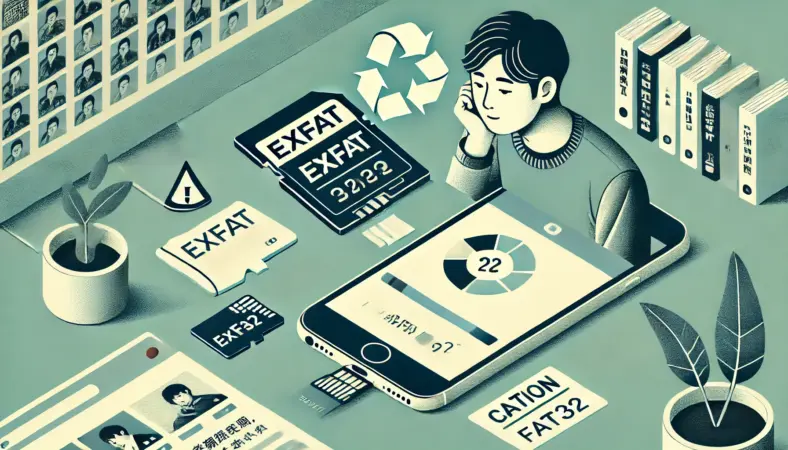
「写真は読めるのに、動画だけうまくコピーできない」「長い4K動画を移そうとすると途中で止まる」といった相談もよくあります。動画ファイルはサイズが大きくなりやすいので、少しだけ気を付けるポイントが増えます。
ファイルサイズとフォーマットの壁
まず意識しておきたいのは、SDカードのフォーマットとファイルサイズの上限です。古いSDカードや一部の機器では、FAT32でフォーマットされていて、1ファイルあたり4GBまでしか扱えないことがあります。
4K動画や長時間の撮影だと、1ファイルで平気で4GBを超えてしまうので、「PCではギリギリ読めても、コピーにやたら時間がかかる・途中で失敗する」といった症状の原因になりがちです。
最近のiPhoneやカメラで使うSDカードは、基本的にexFATにしておくほうが大容量ファイルには向いています。
ただし、フォーマットし直すと中のデータは消えてしまうので、重要な動画が入っているカードを触るときは、必ず事前にバックアップを取るようにしてください。
転送時の安定性を上げるコツ
-
- バッテリー残量が多い状態で転送を始める(できれば50%以上)
- 長時間のコピーはWi-Fi環境が安定している場所で行う
- 大容量動画は一度に大量ではなく、数本ずつに分けてコピーする
- 転送中は他の重いアプリをあまり開かない
最近のiPhone Proでは、USB-Cで接続した外付けストレージにProRes動画を直接記録できます。
この場合はストレージ側の条件が重要で、4K60 ProRes録画では書き込み速度220MB/秒以上が目安になるなど、高い書き込み性能に加えて、exFAT形式や10Gb/s以上のUSB 3ケーブルといった要素が求められます。
これらの条件を満たしていないと、録画が途中で止まったり、そもそも外部ストレージとして選べないことがあるので注意が必要です。
なお、外部ストレージはexFATが推奨で、パスワード暗号化されたドライブは対応しない点にも注意してください。
一方で、SDカードのビデオスピードクラス(V30など)は主にカメラ側の記録要件の目安です。SDカードに直接動画を記録するカメラやレコーダーを使う場合は、それぞれの機器が推奨しているスピードクラスや書き込み速度に合わせてカードを選ぶようにしてください。
どちらのケースでも、実際に使う撮影モードやアプリについては、必ずApple公式やカメラアプリ・カメラ本体側の推奨条件も確認しておくと安心です。
SDカード以外の選択肢も持っておく
iPhone同士やiPhoneとiPad間の動画移行なら、AirDropを使ったほうが速くてシンプルなケースも多いです。
iPadやタブレットとスマホの間の画像・動画のやり取りについては、タブレットからスマホに画像を送る最速のやり方と失敗しないポイントでも詳しく整理しているので、「そもそもSDカードにこだわる必要あるかな?」と感じたら、そちらもチェックしてみてください。
SDカードからiPhoneに写真を取り込む
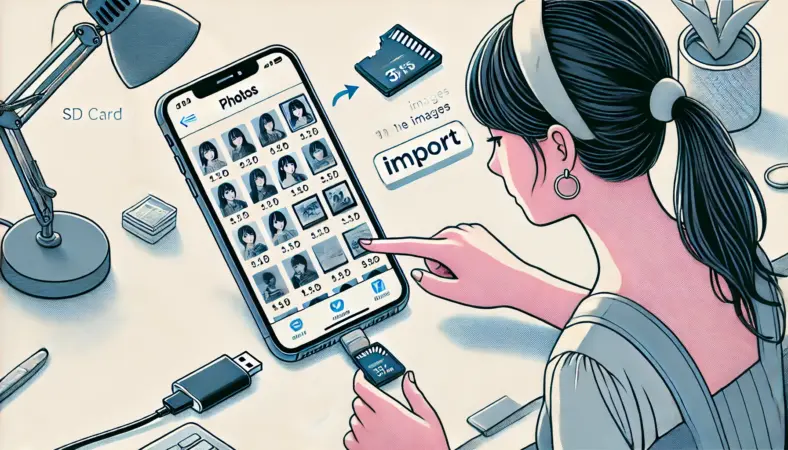
ここまで原因と機材選びの話をしてきたので、最後にもう一度、SDカードからiPhoneに写真を取り込む具体的な手順を、USB-CとLightningの両方を意識しながら整理しておきます。
共通の準備
- iPhoneのロックを解除してホーム画面を表示しておく
- 対応しているSDカードリーダーを用意する(USB-CまたはLightning – USB 3 Camera Adapter+カードリーダー)
- SDカードを正しい向きでカードリーダーに挿す
写真アプリで取り込む手順
- カードリーダーをiPhoneに接続する
- 写真アプリを開く
- 画面下の「読み込む」タブ(または上部のデバイス名)をタップする
- 取り込みたい写真・動画にチェックを付けて「読み込む」をタップする
- 「すべてを読み込む」か「選択項目のみ」かを選ぶ
- 取り込み後に、カメラやSDカード側に残すか削除するかを選択する
この際、カメラで撮影されたデータは基本的にスムーズに読み込めますが、PCからコピーして名前を変えたファイルなどはうまく認識されないことがあります。
その場合は、写真アプリ経由ではなく、ファイルアプリで外部ストレージとして扱う方法に切り替えると良いです。
写真や動画の読み込み・書き出しについては、Apple公式のガイドも一度目を通しておくと安心です。(出典:Appleサポート「iPhoneで写真やビデオを読み込む/書き出す」)
ファイルアプリでコピーする手順
- カードリーダーをiPhoneに接続する
- ファイルアプリを開き、「ブラウズ」→「場所」からSDカードを選ぶ
- 取り込みたいフォルダや写真・動画ファイルを選択する
- 共有メニューから「画像を保存」または「ファイルに保存」を選ぶ
- 保存先として「このiPhone内」や「iCloud Drive」、写真アプリを指定して保存する
iPhoneでSDカードの読み込みができない総括
ここまで、iPhoneでSDカードの読み込みができないときの原因と解決策を、かなり細かく見てきました。最後に、「自分はどこから手を付ければいいか」を整理できるように、ポイントをぎゅっとまとめておきます。
まず確認するチェックリスト
- 同じSDカードがPCや他の端末で正常に読み込めるか
- 別のSDカード・別のカードリーダーでも同じ症状が出るか
- ファイルアプリの「場所」にSDカード(外部ストレージ)が表示されるか
- 写真アプリとファイルアプリ両方で試しているか
- iOSが可能な範囲で最新か、有線アクセサリやUSBアクセサリの設定は適切か
そのうえで、USB-C搭載のiPhoneならUSB-C直結のSDカードリーダーが最短ルート、LightningのiPhoneならLightning – USB 3 Camera Adapter+PC用SDカードリーダー+ACアダプタ構成が安定しやすい、というのが私の結論です。
端子の違いによるクセを押さえておくだけでも、「iPhoneでSDカードが読み込みできない」という状態から抜け出しやすくなります。
また、SDカード以外にも、外付けHDDやSSD、AirDropなど、用途に合わせたデータ移行の選択肢はいろいろあります。
最後に大事なお願い
この記事の内容は、私が実際にサポートしていた環境や一般的な仕様をもとに整理したものですが、すべての環境で同じ結果になることを保証するものではありません。
転送速度や対応状況、サポートされるフォーマットなどは、機種やiOSバージョンによって変わる可能性があります。
正確な情報や最新の仕様については、必ずApple公式サイトや各メーカーの説明書・サポートページをご確認ください。
また、大切なデータが関わる場合や原因がはっきりしない場合は、最終的な判断を自己責任だけで抱え込まず、Appleサポートや専門業者、販売店などの専門家に相談することを強くおすすめします。