
この記事は主にAppleシリコン搭載のMac miniを前提に、2025年時点の選び方と注意点をまとめています(Intel Mac miniはTouch ID非対応です)。
キーボード Mac miniで検索しているあなたは、たぶん「どれを買えば失敗しない?」「無線でも安定する?」「接続できないって本当?」「初期設定キーボードなしでも進められる?」あたりが気になってますよね。
Mac miniは本体だけだと入力デバイスが付いていないので、キーボード選びが地味に重要です。特にTouch ID(指紋認証)を使いたい人、英語配列かJIS配列で迷っている人、テンキーの有無で悩む人は、買ってからの後悔が起きやすいです。
この記事では、純正キーボードとサードパーティ製のおすすめを軸に、接続方法や設定、接続できないときの対処、そしてケースで長持ちさせるコツまでまとめます。
- キーボードmac miniで後悔しない選び方の基準
- 無線・有線の接続方法と安定性の考え方
- 初期設定キーボードなしや接続できない時の対処
- ケースで長持ちさせる具体策とおすすめ
Mac miniのキーボードの選び方と準備

まずは「何を優先するか」を決めるのが近道です。Mac miniは環境(机の広さ、ハブの有無、無線の干渉)で体験が変わるので、先に判断軸を固めておくと迷いが減りますよ。ここでは、買う前に押さえるべきポイントと、私が実際に選ぶときの考え方を整理します。
mac miniおすすめの結論
結論からいくと、私のスタンスはシンプルです。迷ったら純正が安心。でも、用途がハッキリしているならサードパーティ製のほうが幸せなこともあります。どっちが正解というより、「あなたの使い方に合うか」がすべてです。
安心感を最優先するなら純正が強いです。とくにTouch ID目的なら、選択肢はかなり絞られます。
一方で、コスパや使い勝手重視ならサードパーティ製も全然アリ。用途に合うモデルを選べば快適です。
そして見落とされがちですが、長く気持ちよく使うならケース(保護)までセットで考えると満足度が上がります。
この記事で扱うおすすめモデル
- 純正:Apple Magic Keyboard with Touch ID(テンキー有/無)
- サードパーティ製(コスパ):ロジクール PEBBLE KEYS 2 K380S
- サードパーティ製(快適):ロジクール MX KEYS MINI
ざっくり比較(迷う人向け)
| モデル | 強み | 向いてる人 | 注意点 |
|---|---|---|---|
| Magic Keyboard with Touch ID | Touch ID/相性の安心感 | ロック解除や認証を楽にしたい | 価格は高め。2024年発売のUSB-C版なら充電端子がUSB-Cで、Mac mini本体とケーブルを統一しやすい。 |
| PEBBLE KEYS 2 K380S | 軽い/静か/複数端末 | コスパ重視、持ち運びもしたい | 打鍵の好みは分かれる |
| MX KEYS MINI | 打鍵感/バックライト/作業向き | 長時間作業で快適さ優先 | 安い買い物ではない |
一緒に揃えると「長持ち」するもの
- キーボードケース(持ち運び・収納の圧迫対策)
- 簡易クリーニング用品(ホコリ・皮脂の蓄積対策)
- 予備の有線キーボード(トラブル時の保険)
ここでのポイントは、「最初から完璧」を狙いすぎないことです。まずは確実に入力できる状態を作って、次に快適さを詰める。これが一番ストレスが少ないかなと思います。
純正が安心な理由
Mac miniで「やっぱり純正が安心」と言われる理由は、単にAppleだから…という話ではなく、Macの体験と直結する“詰まりポイント”を避けやすいからです。
特に、初期設定や再起動後のログイン、セキュリティ設定が絡む場面は、ちょっとした相性で「今日に限って困る」が起きがちなんですよね。
Touch IDが必要なら、純正が最短
Mac mini本体には指紋センサーがないので、指紋認証を使うならTouch ID搭載のMagic Keyboardが軸になります。ここは好みというより、目的(Touch ID)から逆算した必須条件に近いです。
ただし、Touch IDが使えるのはAppleシリコン搭載のMac mini(M1以降)に限られます。Intel Mac miniでは、Touch ID付きMagic Keyboardを使っても指紋認証は利用できません。
なお、USB-C版(2024年モデル)はmacOS 15.1以降が必須です。古いmacOSのまま使う予定がある人は特に、購入前に一次情報で確認しておくのが安心です。初回セットアップ時は、ケーブル接続や近接でのペアリングが必要になる場合もあります。
(出典:Apple公式「Magic Keyboard with Touch ID for Mac models」システム要件)
Touch IDの価値は「ロック解除」だけじゃないです。パスワード入力の場面(アプリの認証、設定変更、パスワード自動入力の承認など)が多い人ほど、体感が大きいですよ。
起動・再起動まわりの安心感
無線キーボードは普段は快適ですが、再起動直後やログイン画面では、環境や設定によって反応が遅れることがあります。毎回起きるわけではないからこそ、たまに発生すると不安になりやすいポイントです。
無線キーボードが再起動直後に反応しにくいのは、環境要因に加えて、macOSのディスク暗号化機能(FileVault)が影響することがあります。
FileVault有効時は、ログイン前にBluetooth機器がうまく接続されない/接続が遅れるケースが報告されています。こういう場面は、有線で切り分けられると安心です。
この手の“困った瞬間の安心感”は、純正のほうが取りやすい傾向があります。もちろん環境次第ではサードパーティでも安定しますが、初心者ほど「余計な変数を減らす」という意味で純正が強いかなと思います。
配列やキー表記で迷いにくい
Macに慣れていない人ほど、Command/Optionの位置、ファンクションキー周り、かな入力の癖などで迷います。純正はその迷いが少ない。こういう「小さい迷いが積もるとしんどい」部分を丸ごとカットできるのが、純正の地味に強いところです。
端子がUSB-Cになって配線がラク
また、2024年後半からMagic Keyboardの充電端子がLightningからUSB-Cへ変更されました。2024年発売のMac mini(M4)はUSB-Aポートがなく、USB-C中心の構成です。だから、USB-Cで統一できる周辺機器を選ぶと配線管理がラクになります。
周辺機器の仕様や対応条件は更新されることがあります。正確な情報は公式サイトをご確認ください。
サードパーティ製の選び方
サードパーティ製は「ハマると最高」なんですが、選び方の順番を間違えるとハマりません。私がよく見るのは、接続方式 → 配列 → サイズ → 打鍵感の順です。
特にMac miniは据え置き運用が多いので、机のスペースやマウスとの距離感が、思った以上に疲れ方に効きます。
- 接続方式:Bluetooth(無線)か、有線か、USBレシーバーか
- 配列:JISかUSか(記号配置のストレスに直結)
- サイズ:テンキーあり/なし、机のスペース
- 打鍵感:静音重視か、気持ちよさ重視か
デイリー使い・コスパ重視ならK380S
ロジクール PEBBLE KEYS 2 K380Sは、コンパクトで軽くて、静かなタイプ。複数デバイス切り替えが前提の設計なので、Mac miniだけじゃなくiPadやスマホと併用する人に向いてます。
たとえば「Mac miniで作業 → iPadでメモ → スマホで返信」みたいに動く人には、切り替えがラクなのは正義です。
一方で、仕事で長時間打つ人は「疲れにくさ」が大事になるので、キーの形状や反発の好みが合うかは要チェックです。ここは好みがあるので、可能ならレビューで“打鍵感の傾向”を掴んでおくと失敗しにくいですよ。
快適タイピングならMX KEYS MINI
ロジクール MX KEYS MINIは、打鍵感と使い勝手のバランスがいいモデル。バックライト付きで、暗い環境でも使いやすいのが地味に助かります。
Mac miniを「作業機」として長く使うなら、キーボードの満足度はそのまま作業効率に効くので、ここは予算を寄せる価値があるかなと思います。
あと、ミニサイズはマウスが近くなるので、肩や腕がラクになりやすいです。逆にテンキーを多用する人(会計・表計算・数字入力多め)は、テンキー付きか別途テンキー導入のほうが早いかもです。
補足:USBレシーバー運用は“安定寄り”になりやすい
Bluetoothが不安な人は、USBレシーバー(2.4GHz系)運用が合うことがあります。特にオフィスや機器が多い環境だと、電波状況でBluetoothが揺れることがあるんですよね。
ただし、2024年発売のMac mini(M4)にはUSB-Aポートがありません。ロジクールのレシーバーなどを挿すには「USB-C to A変換アダプタ」か、USBハブが必須になる点に注意してください。
ロジクールのLogi Bolt周りは、安定性や運用のベストプラクティスを公式がまとめています。私は「レシーバーの位置」「密集環境での考え方」を読むだけでも、接続トラブルの予防に役立つと思います。
(出典:Logitech公式「Logi Bolt USB-C receiver whitepaper」)
補足:キー割り当ての自由度を上げたいなら
こだわり派は、キー割り当て(ショートカットやFn周り)を自分好みにしたくなると思います。配列の違いでストレスが出る人ほど、Mac側のキーボード設定で調整すると楽になります。
内部リンク:Macの外付けキーボードを快適にする設定まとめ
「絶対にこの製品が正解」とは言い切れません。打鍵感・配列・手の大きさ・作業内容で合う合わないが出ます。迷うなら、まずは接続方式とサイズを固めてから候補を絞るのがおすすめです。
接続方法の基本とコツ
Mac miniの接続方法は大きく3つ。安定性の優先順位もだいたいこの順です。ここを理解しておくと、「接続できない」系のトラブルが起きても落ち着いて対処できます。
| 方式 | メリット | 注意点 | 私のおすすめ度 |
|---|---|---|---|
| 有線(USB) | 安定しやすい/トラブル切り分けが簡単 | 配線が増える | 初期設定・保険として最強 |
| USBレシーバー | Bluetoothより安定しやすい傾向 | USBポートを使う/ハブ品質の影響を受けることがある | 据え置きで快適に寄せやすい |
| Bluetooth(無線) | スッキリして快適 | 干渉・距離・置き方で不安定になることがある | 環境が整うと最高 |
Bluetooth接続の基本手順(まずここから)
手順自体は難しくないです。キーボードをペアリングモードにして、Mac側のBluetooth設定から接続するだけ。公式の手順が一番ブレないので、迷ったらそこに戻るのが確実です。
(出典:Apple公式「Connect a Bluetooth device with your Mac」)
Bluetooth接続のコツ(ハマりどころ回避)
- まず他の端末(iPadやPC)で同じキーボードを使っているなら、一旦そっちのBluetoothをオフ
- Mac miniとの距離は近め、金属面の陰に置かない
- ペアリングモードが短い機種もあるので、見つからないならもう一度モードに入れる
- ハブを使っているなら、レシーバーやドングルの位置を変えてみる
有線を1本持つのは“保険”として強い
無線が不調なときの切り分けが圧倒的に楽です。初期設定やOSアップデート直後の「あれ、繋がらない…」で詰まりにくくなります。
特にMac miniは「入力できない=何も進まない」になりやすいので、保険の価値が高いんですよね。
私のおすすめは「普段は無線、困ったら有線」です。今から保険用として用意するなら、USB-C端子のものを選ぶか、変換アダプタをセットにしておきましょう。
2024年発売のMac mini(M4)ではUSB-Aが挿さらないため、USB-Aの有線キーボードを使うなら変換が必要です。
設定で快適に使うポイント
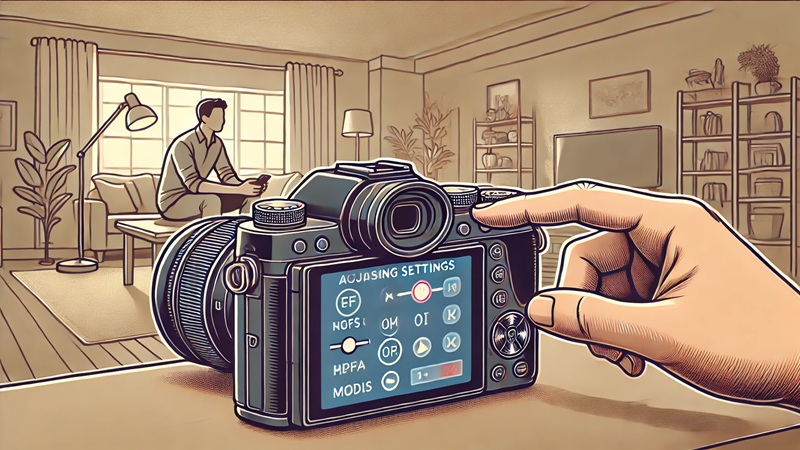
キーボードは買って終わりじゃなくて、Mac側の設定で「気持ちよさ」が結構変わります。とくにMac miniは据え置きで長く触ることが多いので、毎日の小さなストレスを潰すのが効くんですよ。ここ、気になりますよね。
入力と言語のズレを直す(配列ミスは最優先)
US配列とJIS配列を間違えると、記号がズレて「地味にイラつく」状態になりがちです。打てないわけじゃないけど、毎回考えるのがしんどい。ここは早めに合わせるのがおすすめです。
「@が思った場所にない」「カッコの位置が違う」「¥が出ない」みたいな違和感が出たら、ほぼ配列ミスか入力ソースのズレです。まずはそこを疑うと回復が早いです。
キーリピートや入力補助を調整する
タイピングが多い人は、キーリピート(連打の効き)や、リピート入力認識までの時間を自分に寄せると、体感が変わります。文章を書く人は少し速め、コーディングする人は誤入力しない程度に、みたいに合わせる感じです。
修飾キー(Command/Option/Control)を“あなた仕様”に
Windows配列に慣れている人ほど、Command/Controlの位置に戸惑います。ここは慣れでもいいんですが、仕事で急いでいる時はイライラしやすいポイント。必要なら修飾キーの割り当てを変えるのもアリです。
設定で快適さを底上げしたい人はここを押さえる
- 配列(JIS/US)が合っているか
- 入力ソース(日本語/英字)の切り替えが迷子になっていないか
- キーリピートの速さと認識時間
- 修飾キー割り当て(必要なら)
内部リンク:Macの外付けキーボードを快適にする設定まとめ
macOSの画面構成や項目名はバージョンで変わることがあります。正確な情報は公式サイトをご確認ください。
無線の注意点
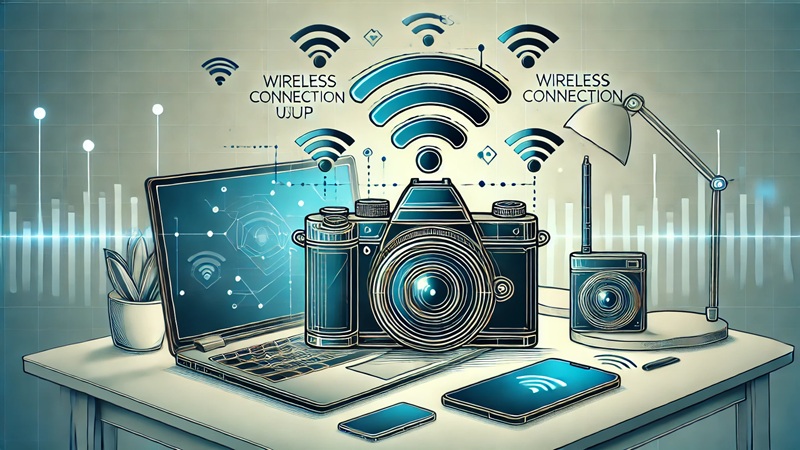
無線は快適なんですが、Mac miniは机上のレイアウトが原因で無線が不安定になることがあります。特に「モニター裏にMac miniを置く」「USBハブを背面でごちゃっと使う」「Wi-Fiルーターが近い」みたいな環境だと、電波と配置の相性が出やすいんですよね。
ありがちな要因
- Mac miniやモニター裏、金属製の台の近くにレシーバーやキーボードがある
- USBハブの品質や給電が不安定
- Wi-Fiや他のBluetooth機器が多い環境
- デスク下に本体を置いていて距離が出ている
無線が揺れる時に効きやすい対策(私が試す順)
-
レシーバーやBluetooth機器をMac miniに近づける
-
モニター裏や金属の陰から外して、見通しを良くする
-
USBハブ経由なら、直接ポートに挿して比較
-
それでもダメなら、接続方式を変える(Bluetooth→レシーバー、有線)
対策としては、レシーバーを延長して前に出す、配置を変える、ハブを見直す、という「物理解決」が効くことが多いです。私はここで粘りすぎず、仕事で使うならサッとレシーバー運用に寄せちゃうこともあります。
内部リンク:Bluetoothキーボードをやめた方がいい場面と対策
Mac miniのキーボード接続トラブル対策
ここからは「買ったのに使えない」を防ぐパートです。接続できない、初期設定キーボードなし、再起動後に反応しない…このへんは先に知っておくと安心ですよ。原因はだいたいパターン化できるので、順番に潰していきます。
接続できない時の原因と対処
接続できないとき、焦る気持ちめちゃ分かります。ですが、落ち着いて状況を分解すると、原因はだいたい次のどれかに寄ります。「壊れたかも?」と思う前に、まずここを疑うのが近道です。
- すでに他の端末とペアリング済みで、Mac mini側が取りに行けない
- ペアリングモードに入れていない、または時間切れ
- 接続はできているが入力できない(配列・入力ソースのズレ)
- ハブ・ドック経由の相性で、レシーバーが不安定
- 電池/充電不足で不安定(意外と盲点)
私がいつもやる切り分け手順
私がやるのは「確実に前に進む」ための切り分けです。ポイントは、1回で全部直そうとしないこと。ひとつずつ原因を消していくと、ほぼ解決します。
| 手順 | やること | 狙い |
|---|---|---|
| 1 | 他の端末側のBluetoothをオフ(または登録解除) | 取り合いを止める |
| 2 | キーボードをペアリングモードに入れ直す | 発見される状態に戻す |
| 3 | Mac miniに近づけて接続を試す | 距離・遮蔽物の影響を減らす |
| 4 | ハブ経由なら直挿しで比較 | ハブ相性を切り分け |
| 5 | 最終手段で有線に切り替える | 入力手段を確保して設定に入る |
「接続はできたのに打てない」パターンもある
接続できないと思っていたら、実は接続できていて「入力ソースが英字固定」「配列がズレていて記号が変」といった“体験上の不具合”のこともあります。ここはMac側の設定を一度見直すと、あっさり直ることが多いです。
セキュリティ機能やmacOSのバージョンによって挙動が変わることがあります。正確な情報は公式サイトをご確認ください。
キーボードなしで初期設定の解決策
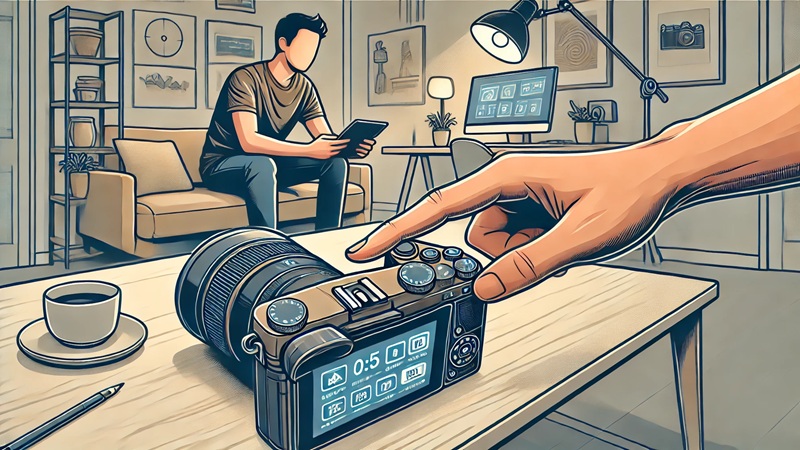
初期設定キーボードなしで詰むのは、Mac miniあるあるです。結論、できることはありますが、私のおすすめは「保険を用意する」方向です。ここ、気になりますよね。だって買った直後に詰むとテンション下がるじゃないですか。
最も堅いのは有線キーボードを一時的に借りる
初期設定の目的は「macOSにログインして、設定画面に入ること」です。そこまで行ければ、Bluetooth設定やソフトのインストール、キーボードの登録など、いくらでも後から挽回できます。
なので私は、家に余ってる有線キーボードを一時的に使う、または誰かから借りるのが最短だと思います。買い足すなら安いものでOK。“初期設定を越えるための道具”として割り切ると気がラクです。
無線で進めたい場合にハマりやすい点
初期設定は、環境によってはペアリングがスムーズにいかないことがあります。たとえば、キーボードが別デバイスに接続されていたり、ペアリングモードが短かったり、Mac miniが机の奥にあって電波が弱かったり。つまり、初期状態って“揺れやすい条件”が揃いがちなんですよね。
アクセシビリティ機能で進められる場合もある
アクセシビリティ機能で進められる場合もありますが、すべての環境で確実に操作できるわけではありません。特に初期設定直後は入力制限が多く、結果的に有線キーボードが必要になるケースも少なくありません。
結論:初期設定キーボードなしで不安なら、まずは入力手段を確実に確保するのが最優先です。初期設定さえ抜ければ、あとは快適さをいくらでも盛れます。
Mac miniの欠点は何ですか?

Mac miniの欠点は、性能やコスパの話よりも、実際は「周辺機器前提」なところに集約されます。裏を返せば、ここを押さえればMac miniはめちゃくちゃ快適です。私もそう思って使ってます。
欠点として感じやすいポイント
-
キーボード・マウス・ディスプレイが別なので、初期構築で迷いやすい
-
配線やハブが増えやすい(USB-C中心の環境で特に)
-
無線の相性が環境依存になりやすい(干渉・置き方・ハブ品質)
-
2024年発売のMac mini(M4)はUSB-Aポートがなく、古い周辺機器(USB-A)を使うには変換アダプタやUSBハブが必要になります
また、M4モデルからは電源ボタンが本体の底面に配置されました。キーボードが認識されずに本体を再起動したり、ペアリングし直したりする際、本体を少し浮かせてボタンを押す必要がある点は、最新モデル特有の小さなクセとして知っておくと安心です。
欠点を“実害ゼロ”にする考え方
私が思うに、Mac miniは「本体の性能」より「周辺機器の整え方」で満足度が決まります。だから、欠点を消すコツはシンプルで、
-
最初に有線で安定させる(初期設定やトラブル対策)
-
次に無線で快適さを作る(配置とハブを整える)
-
最後に保護で長く使う(ケースで長持ち)
この順で整えると、欠点が「そういえば気にならないな」になります。
セキュリティ設定(暗号化など)は便利な反面、挙動に影響することがあります。正確な情報は公式サイトをご確認ください。
ケースで長持ちさせる選び方
キーボードって、使っていれば消耗します。でも、持ち運びや収納のときにダメージを受けて寿命が縮むパターンも多いです。
だから私は、ケースで長持ちをわりと本気で推します。特に「バッグに入れる」「引き出しにしまう」「家の中で持ち運ぶ」人は、気づかないうちに角が当たったり、キーが押し込まれたりしがちです。
ケース選びの基準
- サイズが合う(専用設計がラク)
- 圧迫に強い(バッグ収納ならセミハード以上)
- 内側が起毛などで傷がつきにくい
- ケーブル類の収納ができる(メッシュポケットなど)
ケースの役割は「傷防止」だけじゃないです。圧迫でキーが押され続けるのを防げるので、持ち運び頻度が高い人ほど効きますよ。
おすすめケース(用途別)
| 対象キーボード | おすすめケース | タイプ | おすすめ理由 | 向いている人 |
|---|---|---|---|---|
| Apple Magic Keyboard with Touch ID | MOSISO キーボードケース | セミハード(EVA) | 圧迫に強い/内部が起毛素材で傷がつきにくい | 出張・持ち運び/バッグ収納が多い |
| ロジクール PEBBLE KEYS 2 K380S | LTGEM ハードケース | ハードケース | 専用設計でサイズぴったり/耐衝撃で安心 | 持ち運び頻繁・リュックに入れる |
| ロジクール MX KEYS MINI | Inateck ハードキーボードケース | ハードケース | ジャストサイズ/メッシュポケットで収納も便利 | 高価なキーボードをしっかり守りたい |
ケースで長持ちさせる“運用”のコツ
ケースは買って終わりじゃなくて、使い方で効き方が変わります。私が意識しているのは次の3つです。
-
使い終わったら、軽くホコリを払ってから収納(汚れが擦れて傷になるのを防ぐ)
-
ケーブルやアダプタを同梱するなら、ポケット側に固定(本体に直接当てない)
-
バッグに入れるときは、なるべく外側から圧がかからない位置に入れる
ケースの対応モデルは製品ごとに微妙に違うことがあります。購入前に型番・寸法・対応表を確認し、正確な情報は公式サイトや販売ページをご確認ください。
内部リンク:キーボードを長持ちさせるケース選びの考え方
Mac miniのキーボードで後悔しない選択を総括
最後にまとめです。Mac miniのキーボードで迷うなら、私はこう考えています。安心を取るか、用途特化で快適さを取るか。どちらでも正解にできます。
安心と一体感を取りにいくなら、Apple Magic Keyboard with Touch IDが強いです。Touch IDを使いたい人は特に、ここを起点にすると迷いが減ります。
コスパと軽さならK380S、快適さと作業効率ならMX KEYS MINI。どちらもサードパーティ製として“ちゃんと使える”選択肢です。
そして最後に、ケースで長持ち。持ち運び・収納がある人ほど、満足度が上がります。迷ったら、まずは「接続方式」と「サイズ」だけ決めてください。ここが決まると候補が一気に絞れて、選ぶのがラクになりますよ。
価格や仕様、対応条件は時期やモデルで変わることがあります。正確な情報は公式サイト、最終的な判断は必要に応じて販売店や専門家にも相談しつつ、あなたの用途に合わせて選ぶのがおすすめです。