こんにちは、portable-kogatamini.comのshinoです。ノートパソコンのcpu交換可能な機種を探していると、ソケット式のモデルやThinkPad機種、富士通の一部モデル、交換可能な機種の見分け方などが気になりますよね。
業者に任せるか自分でやるか、料金の相場、はんだ直付けで交換できないケース、celeron搭載機の可否、交換しやすい構成はどれか——ここ、気になりますよね。
この記事では、私が現場で見てきた失敗と成功のパターンを踏まえ、「あなたのノートPCが交換できるのか、できないのか」という判断軸を、やさしく具体的に整理します。
読後には、あなたの機種がどのタイプに当てはまるのか、無理のない選択ができるようになるはずです。
- cpu交換可能な機種を見分けるチェックポイント
- ソケット式とBGA直付けの違いと落とし穴
- 代表的な機種例と交換しやすい構成の考え方
- 料金や業者選定、できないケースの判断基準
ノートパソコンのcpu交換可能な機種とは
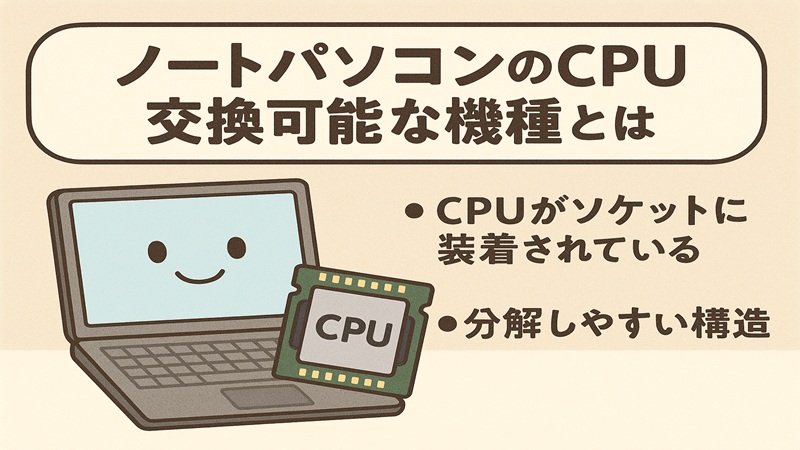
まずは「交換できる構造かどうか」を正しく見分けることが出発点です。ここではソケット式かBGA直付けかの見極め、代表的な機種傾向、そして作業に踏み切る前の現実的な判断材料をまとめます。
メーカーはサポート対象外である前提を徹底しつつ、無理のない代替策も視野に入れましょう。
交換可能な機種の見分け方

交換可能な機種の見分け方は、サービスマニュアルにCPUの取り外し手順があるか、ソケットの有無、TDPと冷却の余裕の三点が柱です。
構造を確実に判断するために、まず型番で公式マニュアルを確認して、分解手順にProcessor removalやHeat sink removalといった項目が載っているかを探します。
ここが載っていない機種は、CPUがはんだ直付け(BGA)である可能性が非常に高いです。
次にソケットは世代で異なる点を押さえます。一般的に、Sandy Bridge/Ivy Bridge世代(例:T420/T430等の世代)はG2(rPGA988B)、HaswellのMクラス(例:i5-4210Mなど)はG3(rPGA946B/947)という整理です。
つまり、いま搭載しているCPUの世代とソケットをまず把握し、同一世代・同TDP帯での水平アップグレードを基本線に組み立てるのが安全です。なお、世代やSKUの詳細はIntel ARKなどで型番を検索すると、対応ソケットやTDPが確認できます。
確認ステップの実務フロー
- 型番で公式マニュアルを検索(メーカー名+型番+service manual)
- CPU固定方式(ソケット式/BGA)と冷却モジュールの構成を確認
- ヒートパイプ本数・ファン径・吸排気口の配置と清掃のしやすさを確認
- ACアダプタ容量とマザーボードVRMの段数や発熱の傾向を把握
- BIOSのCPUサポート範囲と最新バージョンの更新履歴を確認
チェック早見表
- CPUがソケット式(rPGA)かどうか
- 45W級CPUでもターボ維持できる冷却余力があるか
- 同世代上位CPUのBIOSマイクロコード対応の記載があるか
- ACアダプタ容量・VRMの余裕が足りているか
- 底面から短手順でアクセスできる分解設計か
また、分解できるからといって必ず動くわけではない点も重要です。POST不良、ターボ維持不可、温度高止まり、電源遮断などの事例は珍しくありません。
私の基本方針は、同世代・同TDP帯での水平アップグレードに絞り、ヒートシンク清掃とグリス/パッドの更新を同時に実施すること。
実例の一次情報として、出典:Dell「Latitude E6430 Owner’s Manual」には、Removing the Processor/Installing the Processorの手順が明記されています(該当章が存在し、実機での脱着工程が確認できます)。
このようにメーカー公式マニュアルでCPU脱着手順が定義されていることが、交換可能性の強い根拠になります。
重要:ここで触れた工程は一般的な目安です。正確な情報は公式サイトをご確認ください。安全やデータ保全が絡む作業なので、最終的な判断は専門家にご相談ください。
ソケット式のメリットと限界
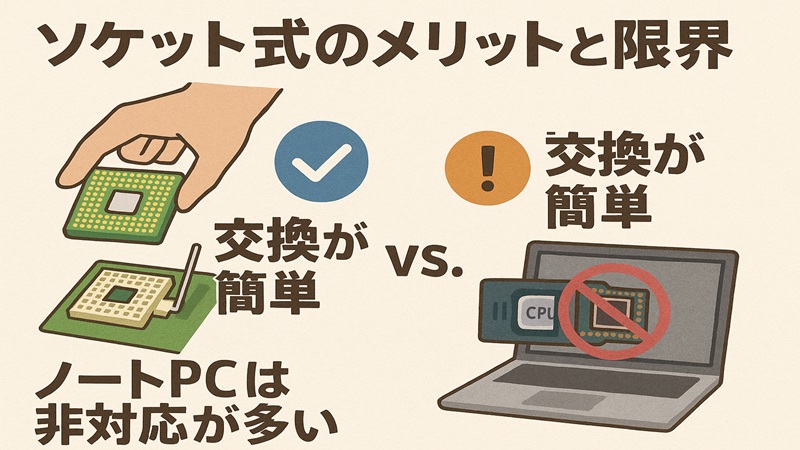
ソケット式の最大のメリットは、物理的に着脱できる自由度の高さと、中古市場を活用したコスト最適化にあります。
たとえば同世代のi5からi7クアッド(45W帯)に差し替えると、RAW現像・動画エンコード・仮想環境のコンパイルなど、コアスケールする作業は体感がしっかり伸びます。
一方で限界も明確です。TDPが上がると冷却と電力(AC/VRM)の両面で余裕が必要になり、ターボ維持が続かずクロックが波打つ、アダプタ容量が足りずピーク負荷で頭打ち、BIOSのマイクロコード未対応といった壁に当たります。
とくに薄型筐体はヒートシンク面積が足りず、熱密度が上がるとファン全開でも90℃近辺で張り付くことがあります。
私が見る「限界サイン」
- ストレステスト5分以内にターボが落ち、クロックが階段状に低下
- ACアダプタが純正容量ギリギリで、負荷時に異音や高温化が生じる
- アイドル復帰後の温度が高止まりし、ファンが頻繁に断続駆動する
- 上位SKUのマイクロコード記載がなく、POSTやOSブートに不安定さが出る
こうしたサインが出たら、CPU換装よりストレージ/メモリの最適化を優先したほうが体感は伸びやすいです。
SATAでもSSD化で起動とアプリ立ち上がりは劇的に変わりますし、メモリの適正化や電源プランの調整、常駐タスクの見直しだけでも操作感は大きく改善します。交換は自己責任で、メーカーサポート対象外。費用対効果を冷静に見極めるのがコツですよ。
ThinkPad機種の定番候補
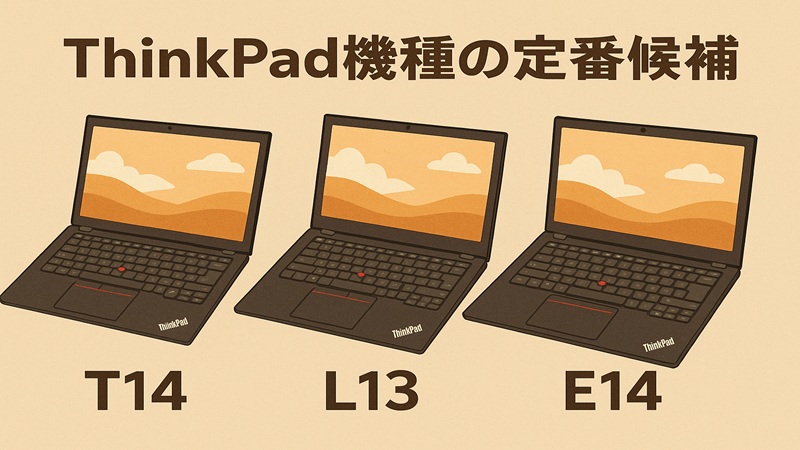
ThinkPad機種は、HMM(Hardware Maintenance Manual)に沿った分解フローが整っており、作業の再現性が高いのが魅力です。
T420/T430/T520/T530やW520/W530など、いわゆるx20〜x30世代はソケット式の個体が多く、部品の入手性やコミュニティの知見も豊富。
私の経験では、換装の前に冷却系のリフレッシュ(清掃+グリス/パッド更新)だけでピーク温度が10〜15℃下がることがあり、これだけでターボ持続時間が延びて体感が改善するケースがよくあります。
つまり、換装=唯一解ではなく、整備で「本来の性能」をまず取り戻すのが先、という考え方です。
実践テク:ThinkPadで外さない段取り
- HMMの順番通りに分解し、写真とネジ配置図で再組立の精度を担保
- ファン分解清掃と軸受の状態確認(異音・振動は早期に手当て)
- 組み戻し後はEC/BIOSのバージョン確認と初期化リセット
- 温度監視ツール+短時間ベンチで、温度カーブとクロック維持を計測
なお、キーボードやパームレストの消耗が作業性や快適性に直結するため、同時交換を視野にパーツ調達計画を作るのもおすすめ。分解と再組立の品質が、換装後の安定性を大きく左右するのがThinkPadの特徴です。
富士通製の交換可否の傾向
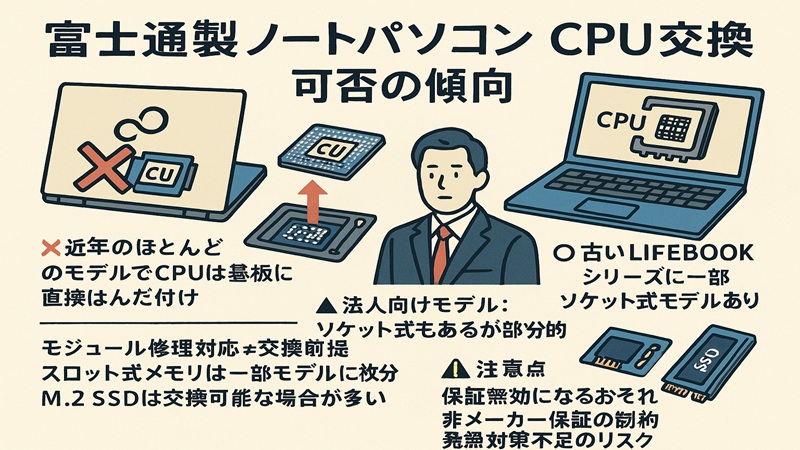
富士通のノートは法人向けと個人向けで設計思想が分かれ、分解の難易度や配線の取り回しが機種ごとに大きく異なる印象です。
法人向けLIFEBOOKの一部にはソケット式が残っていた時期もありますが、世代が進むほどBGA直付けが主流となり、CPU単体の交換は現実的でなくなりました。
加えて、フラットケーブルの取り外しやパームレストのツメなど、破損リスクの高い箇所が多く、作業工数も読みにくいのが正直なところ。換装メリットが工数や予期せぬ部品交換で相殺されやすい点は、最初に理解しておくべきです。
判断材料:この症状なら見送る
- 高負荷時にすでに80℃超で張り付き、清掃しても改善幅が小さい
- ACアダプタが小容量(65W未満)で、ピーク時に余裕がない
- BIOS設定に上位CPUの動作を最適化する項目が見当たらない
- 底面アクセス不可で全面分解が前提(工数・リスクが跳ね上がる)
こうした条件が重なるなら、SSD・メモリ・OS軽量化を優先して、現行構成のポテンシャルを引き出すのが賢明です。正確な仕様や分解手順は必ず公式資料で確認し、リスクが読めない場合は専門家に相談しましょう。
交換しやすい構成と注意事項
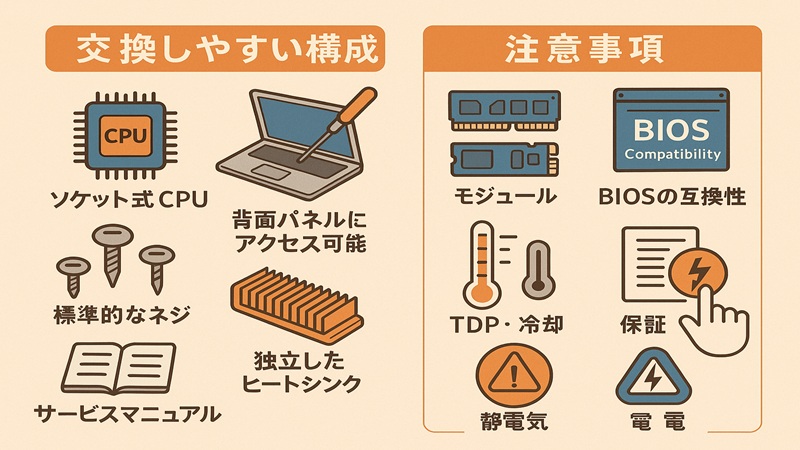
交換しやすい構成には共通点があります。底面からの直アクセスでヒートシンクに到達できる、ヒートパイプ2本以上+大径ファン、吸排気経路が明瞭、ACアダプタに余裕がある、そしてメモリ/SSDが工具少なめで交換できるなどです。
私はネジの長さと配置を紙に図示して、ビスの取り違えゼロを徹底します。これだけで、組み戻し時の板金歪みや浮きが減り、熱伝達のばらつきも抑えられます。
交換前に準備しておく物
- 適正粘度のサーマルグリスと必要に応じたサーマルパッド
- 無水アルコール+不織布(旧グリスの除去用)
- 静電気対策ツール(リストストラップまたはアース)
- トルク管理ができるドライバー、精密ピンセット、マグネットトレー
実務ポイント
- 初回起動後に短時間ベンチ(瞬間性能)→中時間ベンチ(持久力)の順で検証
- ファン異音や振動を感じたら清掃をやり直し、必要ならファン交換
- VRMやメモリ周辺の発熱が高い場合はエアフロー改善や適正パッドを検討
注意:ここで紹介する対策は一般論です。個体差があります。正確な情報は公式サイトをご確認ください。安全面や故障リスクに不安がある場合は、最終的な判断を専門家にご相談ください。
ノートパソコンでcpu交換可能な機種選び
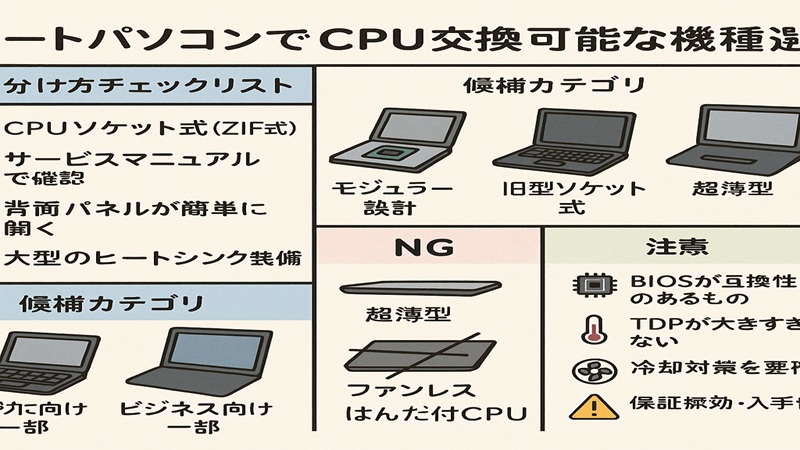
ここからは費用や依頼先、構造的にできないケース、BGAやはんだからくる制約、そして代替策までを具体的に整理します。前提として、交換は自己責任、メーカー保証の対象外です。私は「コスト」「安全」「体感効果」の三点で意思決定するのがベストと考えています。
CPU交換の料金と費用目安

費用はあくまで一般的な目安ですが、パーツ代と作業費に分けて考えると把握しやすいです。中古CPUは世代やSKUで価格差が大きく、2,000〜12,000円台あたりがよく見られます。
作業費は分解工数・難易度・検証工程で変動し、1〜2万円程度に落ち着くことが多い印象です。
さらにグリス/パッド交換、清掃、万一の破損パーツ交換を想定すると、最小構成で2万円台、中堅構成で3〜4万円台というレンジが現実的かなと思います。もちろん、入手性や地域差、時期で上下します。
費用内訳の一例(一般的な目安)
| 項目 | 内容 | 目安コスト |
|---|---|---|
| CPU本体 | 同世代・同TDP帯の上位SKU(中古) | 2,000〜12,000円 |
| 作業工賃 | 分解・清掃・再組立・動作検証 | 10,000〜20,000円 |
| 消耗品 | サーマルグリス、パッド、清掃材など | 1,000〜3,000円 |
| 予備費 | ビスやケーブル破損時の置き換え等 | 1,000〜5,000円 |
見積もり時には、起動不可時の費用扱い、動作保証の範囲、納期、検証方法まで確認しておくと安心です。正確な金額は必ず依頼先の公式サイトや店舗で最新情報を確認し、最終的な判断は専門家に相談してください。
業者に依頼する前に
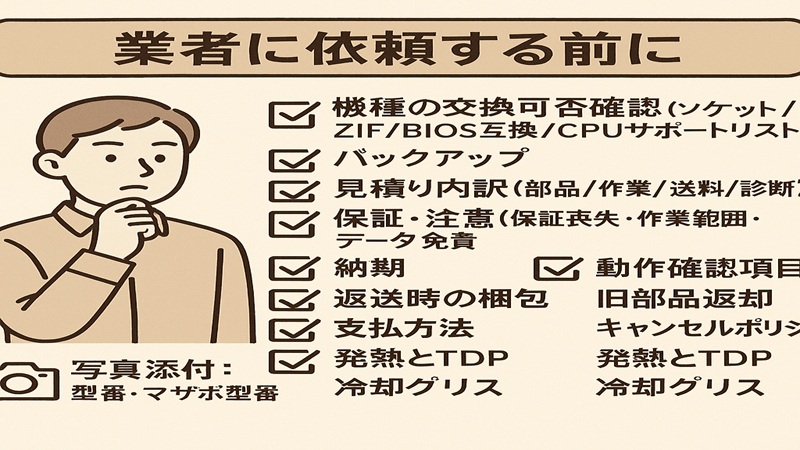
業者に依頼する場合、私が必ずチェックするのは「保証」と「可視化」です。保証はメーカー保証の扱い、店舗独自保証の内容、分解痕の扱い(封印シールやトルクペイント)など。
可視化は、作業写真の提供、温度・クロックの計測ログ、ベンチ結果の提示があるかどうか。ここが揃っていれば、作業の透明性が高く、コミュニケーションもスムーズですよ。
依頼前チェックリスト
- データの完全バックアップ(最悪の事態を想定)
- 分解痕が残ることの理解(下取り・再販価値への影響)
- 換装不成立時の費用負担(診断料・作業料の扱い)
- 交換後の不具合対応(温度高止まり・ファン異音・POST遅延など)
お願い:費用・保証条件は変わりやすいです。正確な情報は公式サイトをご確認ください。安全とデータ保護を最優先に、最終的な判断は専門家にご相談ください。
はんだからBGA直付けの注意点

近年のノートははんだ(BGA)直付けが標準で、ユーザーによるCPU単体交換は基本的にできません。専門設備でのリワークは理論上可能でも、パッド剥離や熱ダメージのリスクが高すぎ、現実解ではありません。
私の結論は明確で、モジュール単位(メインボード交換)で考えるのが安全かつ再現性の高いアプローチです。
なお、据え置き用途でグラフィック性能を補うなら、外付けGPU(eGPU)という選択肢もあります。2025年現在はThunderbolt 5対応の新型eGPU筐体が登場しつつありますが、Apple Siliconは引き続きeGPU非対応です(公式対応はIntel MacのThunderbolt 3世代まで)。
この点を踏まえ、OSやハードの対応状況を事前に確認しておくことが大切です。
代替アプローチの現実解
- メインボード単位の換装(同一筐体の上位構成へ載せ替え)
- 外付けGPUの活用(用途とI/O・電源要件の事前整理が必須)
- メモリ/ストレージ/冷却の最適化で体感向上を先に狙う
発熱・消費電力のバランスを崩すと、ターボ維持に失敗して体感がむしろ悪化することもあります。
BGA世代でCPU性能が不足しているなら、用途に合わせたOS調整やアプリ設定の見直しが効く場面は多いですよ。正確な仕様は必ずメーカーの一次情報で確認し、判断に迷う場合はプロに相談しましょう。
交換ができない理由まとめ
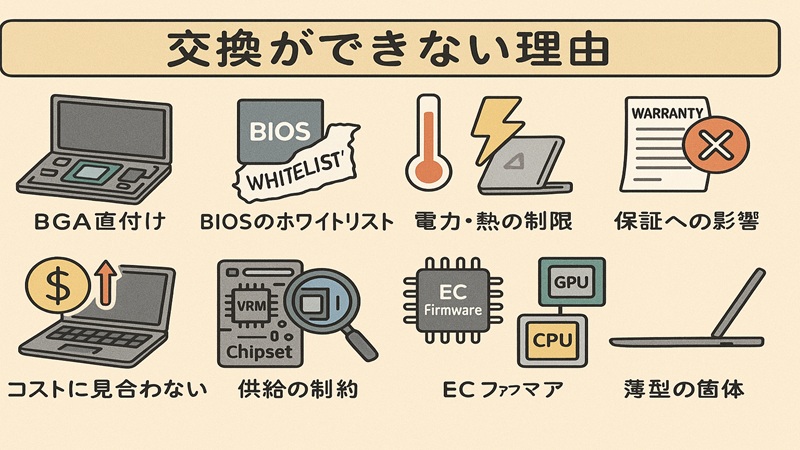
できない理由は大きく三つ。物理構造(BGA)、設計マージン不足(冷却・VRM)、BIOS非対応です。BGAはそもそも外せません。
仮に外せても、VRMが足りずターボ維持ができない、ACアダプタが悲鳴を上げる、BIOSがマイクロコードを持たずPOSTしない、といった壁に突き当たります。
私はまず、SSD・メモリ・電源管理の最適化で現状の体感を底上げし、それでも不足なら買い替えやメインボード換装のコストと天秤にかけます。
ここでの意思決定は感情ではなく、時間短縮効果×耐用年数×総コストで冷静に評価するのがポイントです。
意思決定のための比較軸
- 不満の原因がCPUか、ストレージ/メモリ/GPUか
- 換装成功後に短縮できる作業時間はどれくらいか
- 総コスト(部材・工賃・ダウンタイム)と買い替えの差額
- 将来の拡張性(I/O、メモリスロット、ストレージベイ)
この軸で評価すると、交換を見送る判断も十分に合理的です。正確な情報は公式サイトをご確認ください。安全や保証の観点も絡むので、最終的な判断は専門家にご相談ください。
celeron搭載機の作業可否
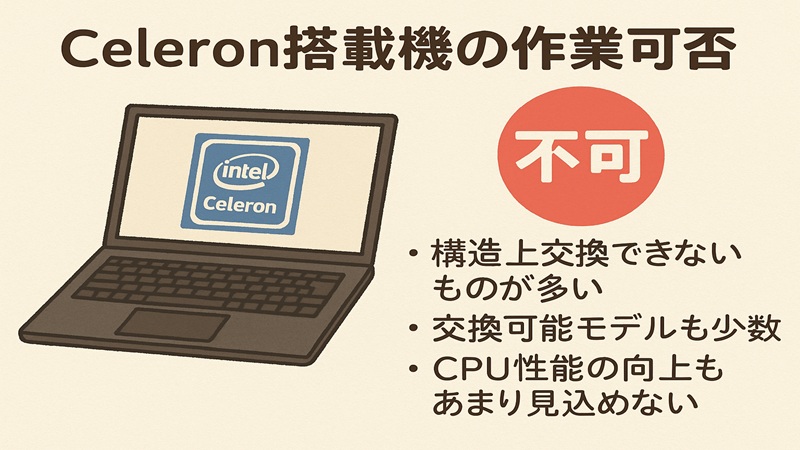
celeron搭載機は省電力・低価格を狙った設計が多く、BGA直付け+小容量VRM+小型冷却系の三点セットになりがちです。
結果として、cpu交換は実質不可のケースがほとんど。まれにソケット式の個体があっても、上位CPUに差し替えると電力と冷却がボトルネックとなり、クロックが思うように伸びません。
私は、こうした機種にはSSD化・メモリ増設・OSやブラウザの軽量化を優先提案します。これだけで起動やアプリのキビキビ感は大きく変わりますし、費用対効果も高いです。
celeron機で先にやるべき最適化
- SSD化(起動・アプリ起動の体感向上)
- メモリ増設(2→4→8GBの段階アップ)
- バックグラウンド常駐とスタートアップの見直し
- 電源プランの最適化とサーマル制御の調整
用途によっては、外部サービスへの処理委譲(クラウド変換やオンラインエンコード)も現実解です。仕様やサポート範囲は公式資料を確認しつつ、最終判断は専門家へ相談してください。
ノートパソコンのcpu交換可能機種の結論
結論:チップセット互換性やTDP、冷却、BIOSなどのハード条件と、メーカー保証外という事実を踏まえると、私は積極的にはおすすめしません。
ただ、ソケット式の過去世代で同世代・同TDP帯の水平アップグレードに限れば、現場ではしっかり効果を感じる場面もあります。
費用はかかりますが、メインボード交換や外付けGPUという選択肢も検討に値します。なお、eGPUについては前述のとおり2025年現在Thunderbolt 5対応の筐体が登場しつつある一方、Apple SiliconはeGPU非対応のままです。
あなたの用途・OS・接続規格に照らして、最適な投資先を選びましょう。
代替策のヒント:GPU性能を補いたいなら、ノートpcにグラボを外付け・後付けの現実解を参考にどうぞ。I/Oや電源要件、相性検証の流れまで実践的に解説しています。
最重要:作業はすべて自己責任です。安全確保(感電・静電気・短絡防止)とデータ保全を最優先に。正確な情報は公式サイトをご確認ください。最終的な判断は専門家にご相談ください。