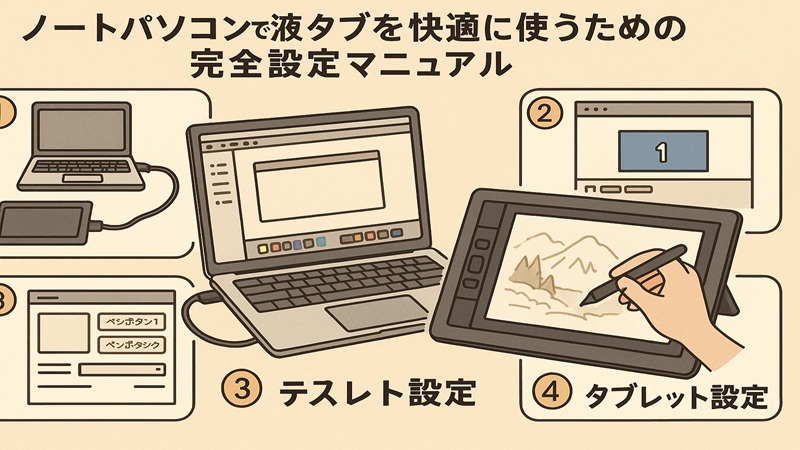
ノートパソコンと液タブの繋ぎ方や2画面の配置、必要なスペックやおすすめの考え方、安い構成やiPadを代わりに使う方法、さらにクリスタの実践設定までを、2025年の前提でまとめます。
ここ、気になりますよね。私はサポート現場と検証環境で得た知見をもとに、いまの主流であるUSB4やThunderbolt対応の一本化配線を含めた最短ルートを整理しました。
読み終わる頃には、あなたの環境に最適な選択肢と手順がはっきりするはずです。
具体的には、USB-C一本での繋ぎ方と安定条件、4K作業を見据えたスペックの考え方、2画面での配置最適化、クリスタを中心にした描画レスポンス改善、安い始め方と将来の拡張性、そしてiPadを代わりに活かす現実的な運用まで、迷いどころを一つずつ解消していきます。
構成はシンプルですが、内容はかなり深掘りしています。肩ひじ張らず、気楽に読み進めてください。
- USB-CやHDMIで液タブを安定接続する条件
- イラスト用途で快適なノートパソコンの目安
- 2画面配置と作業効率が上がる机環境
- クリスタ運用の実践設定とトラブル解決
ノートパソコンと液タブの接続と基本
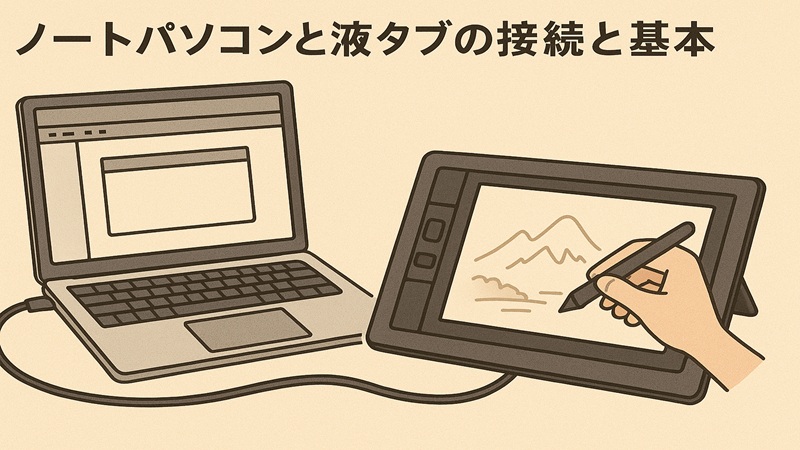
まずは「どう繋ぐか」を固めます。2025年はUSB4やThunderbolt世代の普及で一本化が現実的になりましたが、条件の確認は依然として超重要。ここを丁寧に詰めると、配線や相性で消耗せず、すぐ制作に集中できます。
USB-CやHDMIの繋ぎ方と注意点
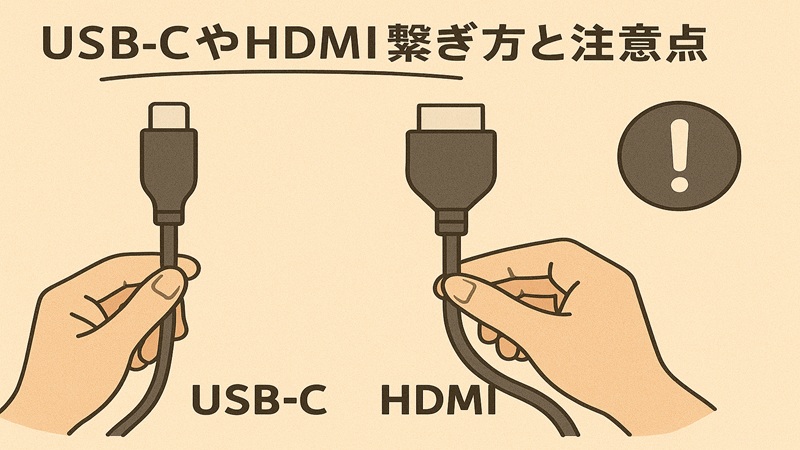
液タブとの接続は大別して二択です。ひとつはHDMI+USBの分離運用。映像はHDMI、ペンの座標や電力はUSBで担います。互換性と再現性に優れ、初期トラブルが起きづらいのが魅力です。
もうひとつはUSB-C一本運用。映像(DisplayPort Alt Mode)とデータ、給電(USB Power Delivery)を1本にまとめる方式で、机がすっきりし、持ち出し時も快適です。
2025年時点ではUSB4やThunderbolt 5、DP Alt Mode 2.x対応のノートと液タブ/ドックが広く出回り、実用度は一段上がりました。
とはいえ、ノート側ポートの映像出力対応(DP Alt Mode対応)、液タブ側のUSB-C映像入力対応、必要W数を満たすPD給電という三点のどれかが欠けると「画面は映るが電力が足りない」「給電はできるが映像が出ない」といった中途半端な挙動になりがちです。
ドッキングステーションを介す場合は、Alt Mode直結タイプ(GPU直結の映像パス)とDisplayLinkタイプ(仮想GPU)を見分けましょう。
DisplayLinkは画面枚数の自由度で優れますが、描線の遅延が増えがち。作画メインならAlt Mode直結のドックが安定です。
ケーブルは短く品質の確かなものを。4K60Hz以上ならHDMI 2.0/2.1やDP 1.4/2.x相当の帯域を満たす必要があり、規格不明の変換や長尺ケーブルは信号エラーの温床です。
私の基本は、まず直結(PC→液タブ)で動作確認→必要があればドックを追加、の順。これが一番ハマりづらいですよ。
要点:一本化は「ポートのDP Alt Mode対応」「液タブ側のUSB-C映像入力」「必要W数のPD」を満たせば第一候補。迷ったらHDMI+USB分離で確実に立ち上げ、あとから一本化へ。
帯域や一本化の前提は一次情報で裏取りしておくと安心です(出典:Intel Newsroom「Thunderbolt 5 概要」)。
用途別におすすめのスペック構成
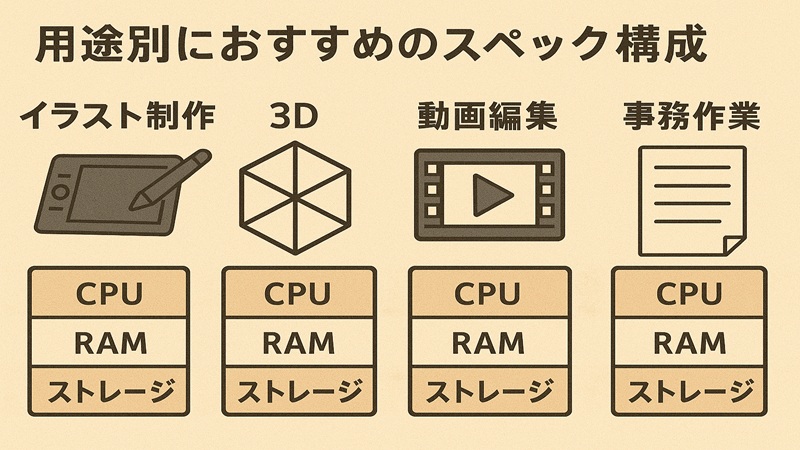
2025年は作画環境の“底力”が求められるシーンが増えました。4Kキャンバス、多レイヤー、巨大ブラシ、AI補助、参照素材のクラウド同期……。
体感的にも、16GBメモリは「動くけど余白が少ない」ことが多く、32GBを標準の推奨に引き上げています。CPUは最新世代のU/Pクラスでも2Dは快適ですが、重めのブラシや大量の素材を扱うならミドル級以上、3Dや動画併用ならHクラスで土台を固めましょう。
GPUはFHD単画面・2D中心なら内蔵でも成立しますが、4K出力や2〜3画面+色管理を安定させたいなら、専用GPU(ミドル以上)を強く推します。
SSDはプロジェクトファイル+キャッシュ+素材で肥大化するので、最低512GB、できれば1TB。NVMeで書き込み耐性の高いモデルを選ぶと、長期の安心感が変わります。
| 用途/前提 | CPU | メモリ | GPU | SSD |
|---|---|---|---|---|
| 2Dライト(FHD) | U/Pクラス | 16GB(最小限) | 内蔵可 | 512GB |
| 高解像2D/大量素材 | ミドル以上 | 32GB推奨 | 内蔵〜軽dGPU | 1TB |
| 4K出力+多画面 | ミドル〜H | 32GB | ミドルdGPU | 1TB |
| 3D/動画併用 | Hクラス | 32GB以上 | 中〜上位dGPU | 1TB以上 |
数値はあくまで一般的な目安です。案件の特性やソフトのバージョンで体感は変わります。正確な仕様は必ずメーカー公式をご確認ください。重要案件の前は余裕スペックをおすすめします。
安い構成で始める運用
コストを抑えるなら、まずはFHDの13〜16インチ液タブと、メモリ16GBのミドルノート+HDMI+USB分離が王道。いまはUSB-C直結対応の手頃な液タブも増えているので、将来一本化したい人は最初からUSB-C映像入力対応のモデルを選ぶと拡張がラクです。
中古ノートは価格的な魅力がありますが、バッテリー劣化や端子の世代差(HDMI 1.4/2.0、USB-Cは映像非対応のケース)が落とし穴。ここで詰まるくらいなら、保証付きの整備済み品で条件を満たす個体を狙うほうが結局は安上がりです。
机上の満足度はスタンドで大きく変わります。角度が安定しないと線が暴れるので、付属の簡易スタンドでダメなら金属スタンドに早めにアップグレード。ケーブルは短めで品質のよいものを複数用意し、問題切り分けがすぐできる体制を整えておくと、トラブル時の焦りが激減します。
低予算スタートの現実解
- まずはHDMI+USBで“確実に”起動。条件が揃い次第USB-C一本へ移行
- メモリは16GB以上が最低ライン。増設不可モデルは購入前に要確認
- 素材置き場は外付けSSDで拡張。作業ドライブと分けると快適
注意:中古・並行輸入は仕様差の把握が前提です。最終判断は専門家にご相談ください。正確な情報は各メーカーの公式サイトをご確認ください。
2画面を活かす作業環境の整え方
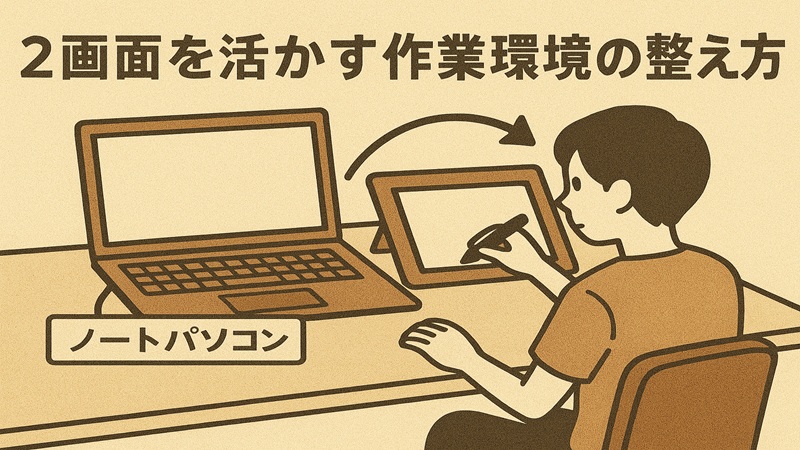
2画面は「何をどこでやるか」を固定すると跳ねます。基本は液タブ=キャンバス、ノート画面=資料・ブラシ・参考・チャット。
視線移動を減らすため、両画面の表示スケールを近づけ、ペン補正とカーソル速度を合わせます。サブパレットは頻用ツールだけ常時表示、残りはショートカットで呼び出し。ショートカットは左手デバイスやテンキーで「取り消し・拡大縮小・ブラシ切替」を親指〜中指で完結できる配置に。
参照画像は半透明でキャンバス上に重ねて“目の移動”を減らすのも効果的です。通知は全部オフ。自動スリープは制作中のみ無効化。これだけで集中が段違いですよ。
私の定番レイアウト
- 液タブ中央にキャンバス全画面、参照は最前面ウィンドウで半透明配置
- ノート画面左に資料、右にサブパレットとブラシパラメータ
- ブラシの挙動チェック用に白紙キャンバスを常駐、すぐ筆圧を確認
コツ:拡張表示が基本。配信や見せる用途だけ複製表示へ切り替えると、描き心地と確認精度の両立がしやすいです。
机環境と液タブの配置おすすめ
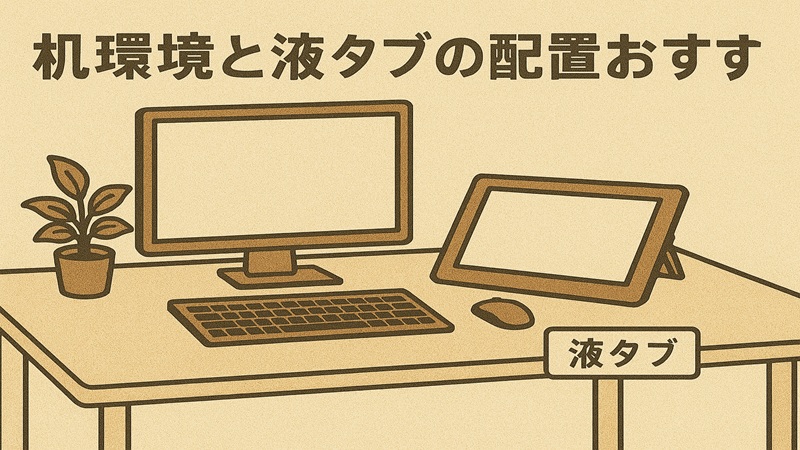
描き味はハードだけでなく姿勢で変わります。角度は15〜20度から試し、肘を机に軽く預けられる高さへ。大画面は重量があるので、ガタつかない金属スタンドやVESAアームでしっかり支えます。ケーブルは背面に逃がし、手前にループを作らない取り回しに。
発熱が手のひらに来る場合は、卓上ファンを弱風で当てるだけでも快適度が変わります。照明は拡散系を上から、画面反射を避け、用紙感に近いコントラストへ。
液タブの表面はアンチグレア派とグレア派で好みが分かれますが、線の入り抜き重視なら細かいザラつきのアンチグレアを好む人が多い印象です。迷ったら保護フィルムで後から質感を寄せるのが安全策。椅子の高さや足裏の接地、手のひらが滑らない接触面も効きます。
配置チェックリスト
- 視線はやや下目線。首と肩に負担がかからない角度か
- 椅子は足裏が床にしっかり接地、肘は90度前後か
- ケーブルは手前に輪を作らず、背面ルートで動線確保
ノートパソコンの液タブを活かすための運用テク
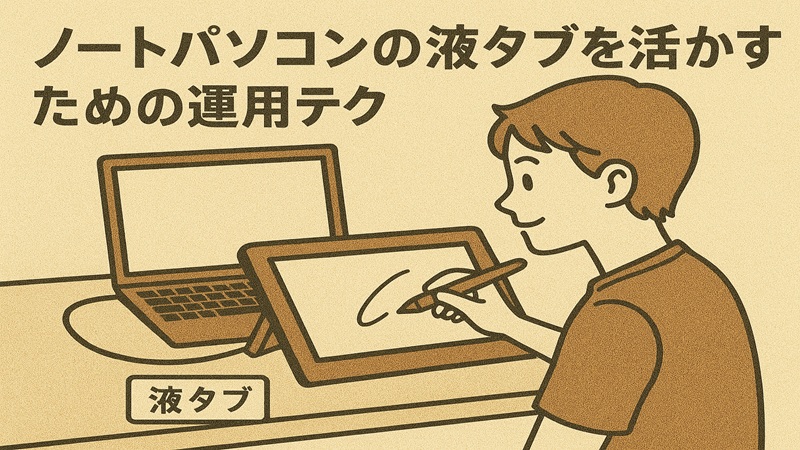
ここからはソフト側の仕上げ。クリスタの設定、2画面のシーン別活用法、iPadを代わりに使う運用、そして繋ぎ方トラブルの切り分けフローまで、一気に戦闘力を上げます。
クリスタでの最適設定と筆圧調整
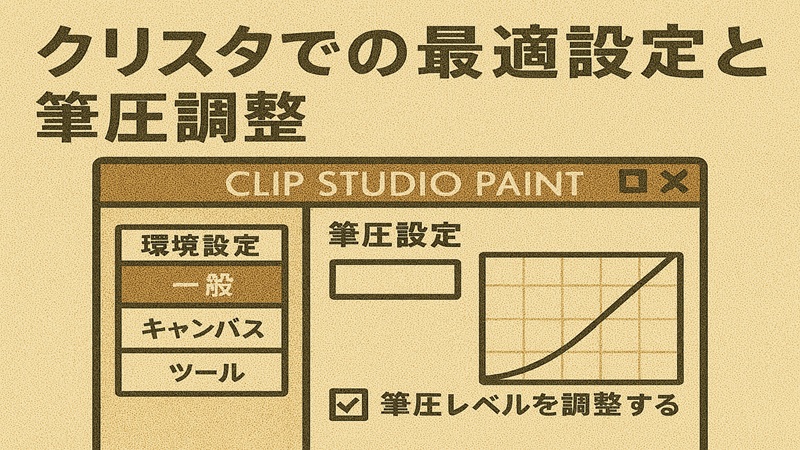
CLIP STUDIO PAINTは設定の当たり外れで体感が激変します。まず筆圧カーブ。初期値は平均的な傾向なので、自分の押し込み量に合わせて低〜中域の感度を微調整すると、入り抜きが安定します。
遅延が気になる場合は、表示解像度やレンダリング品質を一段落とす、テクスチャの重いブラシを軽量プリセットに差し替える、アンドゥ履歴を適正値に抑える、など“小さく効く調整”を積み上げるのがコツ。
パレットは使う順に整列し、サブビュー(参照)・カラーサークル・ブラシサイズ・サブツール詳細はショートカットで一発表示。タッチジェスチャは誤操作の原因になるなら迷わずオフ。
WindowsではWindows InkのON/OFFで筆圧の挙動が変わることがあり、動きが不安定なら切り替えてテストします。
| 症状 | 試す設定 | 狙い |
|---|---|---|
| 描線が重い/遅延 | 表示解像度↓/レンダリング品質↓/ブラシ軽量化 | レスポンス改善 |
| 入り抜きが不安定 | 筆圧カーブ再調整/補正値の見直し | ストローク安定 |
| カーソルずれ | ペン補正/表示角度/キャリブレーション | 視差の体感低減 |
設定は環境依存です。正確な情報は公式サイトをご確認ください。重要案件の前はテストを入れ、最終的な判断は専門家にご相談ください。
用途別に見たおすすめの2画面活用法
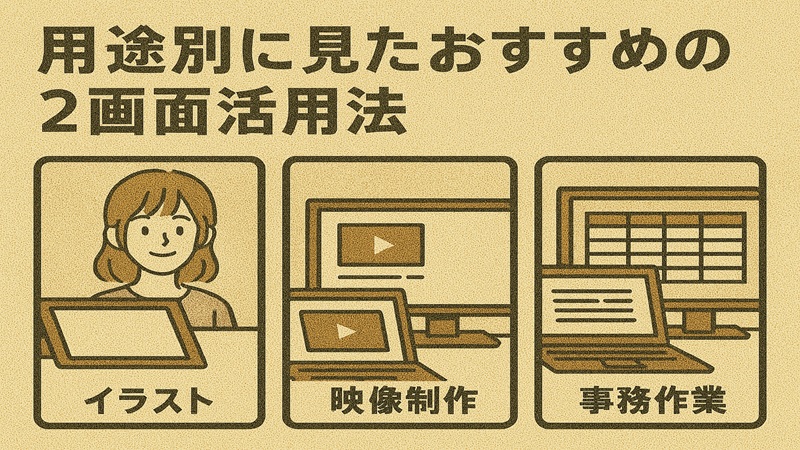
2画面の肝は「役割分担の固定」。イラスト作業は液タブ=キャンバス、ノート=資料・チャット・ブラシ調整。マンガなら、液タブに原稿、ノートにネームとコマ割りやセリフ管理。
UIや素材制作なら、液タブで作業アートボード、ノートでアセット一覧と命名規則。私は参照画像を左に固定、チャットや音楽を右下に固定、通知は全オフ。
ショートカットは左手親指〜中指で完結する配置を徹底し、脳の切り替えを極力減らします。色管理が必要なときは、ノート画面でICCプレビューを確認しつつ、液タブ側は作業用の色空間に固定。これだけで最終色のズレを前倒しで検知できます。
テンプレ配置例
- 資料重視:ノート画面を縦長化、ブラウザ+PDFビューアを左右分割
- ブラシ調整重視:サブツール詳細常時表示、ショートカットでワンタッチ切替
- 色重視:ノート側でICCプレビュー、液タブは作業色空間固定
ポイント:1週間は同じ配置で運用して身体で覚えると、迷いがなくなり効率が跳ねます。
iPadを代わりに使う液タブ活用法
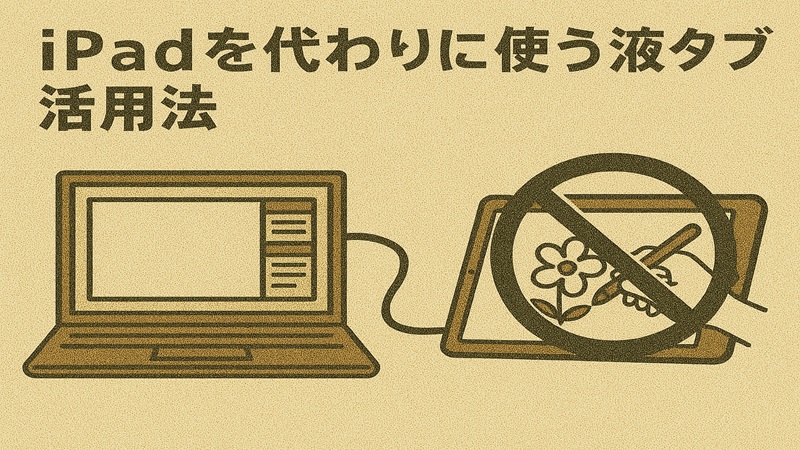
iPadはSidecarやサードパーティ(Astropadなど)でPCの外部ペンディスプレイとして使えます。導入が速く、配線が少なく、持ち出しに強いのがメリット。
一方で、アプリや回線品質次第で遅延や色再現のブレが出やすいのがデメリット。私の結論は「外出先の下描き・ラフ・赤入れはiPad」「仕上げの線画と塗りはPC+液タブ」という住み分け。
Apple Pencilの硬さやペーパーライクフィルムの摩擦感は好みが分かれるので、店頭で試せるなら触ってから決めるのがベスト。
遅延を詰めるなら有線(USB)接続、電力はiPad側にも別途供給。色は最終的にPCモニタで確認、これで“見えたのに違った”をかなり避けられます。
導入のコツ
- まずは有線。遅延と安定性が段違い
- 色確認は最終的にPC側。iPad側の表示はあくまで作業用
- ジェスチャ操作は便利だが誤タッチに注意。ショートカット併用で安定
トラブル時の繋ぎ方見直しとチェック
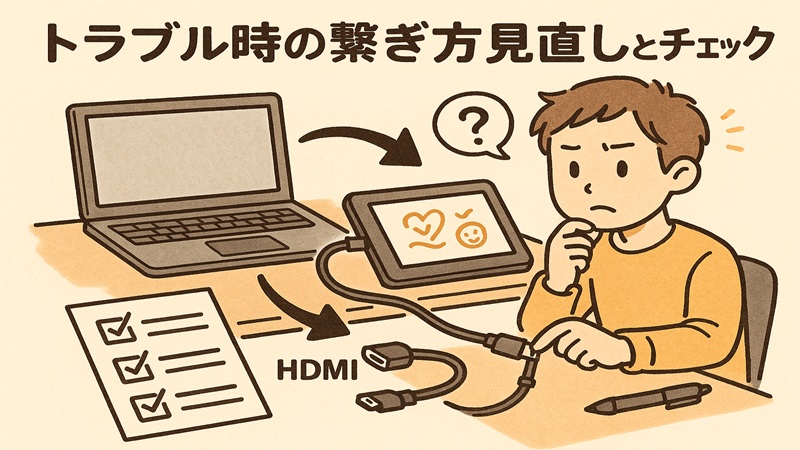
王道の不具合は「映らない」「筆圧が効かない」「遅延する」。私の切り分けフローはいつも同じです。まず最小構成(直結・FHD/60Hz)で動作確認。
ケーブルやポートを変える。別PC/別液タブで交差検証。ペンドライバはメーカー混在を解消し、一本化→再起動→安定版か最新安定版のみ導入。
Windows InkのON/OFF、アプリ側の筆圧設定、アクセシビリティや入力監視などの権限付与も必ず確認。DisplayLinkドック経由なら、いったんAlt Mode直結に戻して変化を見るのが近道です。
色が浅い・合わないはICCプロファイルと明るさ、ナイトモードの無効化で改善することが多く、描線遅延は表示解像度やレンダリング品質、ブラシのテクスチャで大きく変わります。焦らず一歩ずつ、要因を潰していきましょう。
チェックフロー(保存版)
- 直結・FHD/60Hzで基本動作を確認
- 別ケーブル/別ポート/別アダプタで再検証
- ペンドライバの一本化→再起動
- アプリ設定(筆圧・補正・表示品質)の見直し
- ドック方式(Alt Mode/DisplayLink)を切り替えて比較
最新機能(クラウド素材、AIブラシ、共同編集/画面共有)は便利ですが、帯域や遅延の影響を受けます。Wi-Fi 7や有線の使い分けを意識して、安定側に寄せるのが吉です。
まとめ:ノートパソコンで液タブのおすすめ環境
結論はシンプルです。繋ぎ方の理解(Alt Mode/PD)、32GB基準のスペック設計、2画面の役割固定と配置最適化、クリスタ設定の当たりを引く——これだけで体感は劇的に良くなります。スタートはHDMI+USBで確実に、条件が揃ったらUSB-C一本化。4Kや多画面、色管理を見据えるなら、最初から専用GPUとUSB4/Thunderbolt対応を押さえておくと“後から足りない”を避けられます。数値はあくまで一般的な目安なので、正確な仕様は公式サイトで確認しつつ、重要な投資は専門家にも相談して意思決定してください。あなたの制作時間が、もっと軽く、もっと楽しくなりますように。
本記事のスペックや数値は一般的な目安です。正確な情報は各メーカーの公式サイトをご確認ください。費用や安全に関わる判断は環境依存ですので、最終的な判断は専門家にご相談ください。
深掘りしたい人へ:外付けGPUで描画性能を底上げしたい場合は、ノートPCにグラボを外付け・後付けする手順と注意点。タブレット作画アプリの比較は、タブレットで絵を描くおすすめアプリ。サイトと私の活動については、運営者プロフィールもどうぞ。
本記事のスペックや数値は一般的な目安です。正確な情報は各メーカーの公式サイトをご確認ください。費用や安全に関わる判断は環境依存ですので、最終的な判断は専門家にご相談ください。