こんにちは。portable-kogatamini.com、運営者のshinoです。
ノートパソコンのメモリは16gbいらないのか、足りないのはどんなときか、価格や安いモデルの選び方、初心者向けのおすすめやSSD512GBの現実、メモリが32GB必要な人の境界線を解説します。
また、メモリ16GBで何年使えますかという不安、メモリは8gb2枚と16GB1枚のどちらがいいですかの疑問、後からの増設やおすすめのノートパソコンはどれか——
この記事では、あなたの悩みを私の経験でまるっと整理します。結論から言うと、16GBは現在の標準的な快適ラインであり、先を見越すなら“最低限ここは確保したい”容量です。8GBでも動作はしますが、長く使うなら16GB以上を前提に考えるのがおすすめです。
- あなたの用途で8GBか16GBか32GBかが分かる
- 価格と安さの罠を避ける判断基準が分かる
- 増設や構成選びの最適解が分かる
- 今買って何年使えるかの見通しが立つ
ノートパソコンのメモリに16gbはいらないかの判定
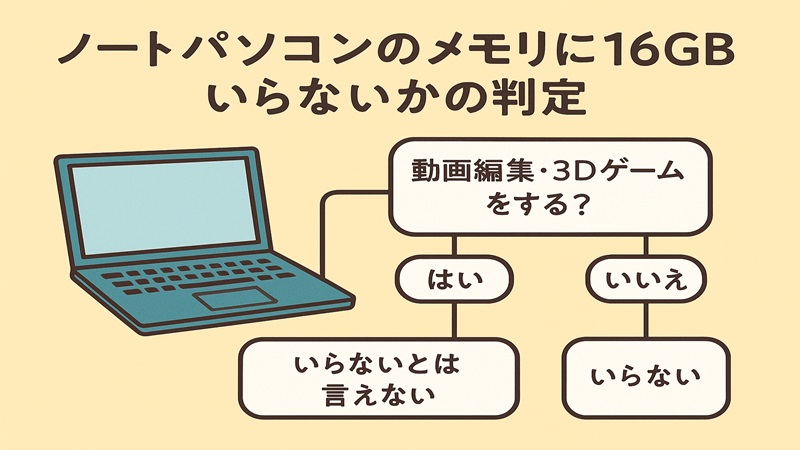
まずは“16GBはいらない”という考えがどんな前提で成り立つのかを整理します。軽作業の定義、同時起動の上限、ブラウザのタブ運用、OSや会議アプリのメモリ常駐量、そしてストレージやCPUとのバランス。私が現場で見てきた“快適さの分岐点”を、できるだけ実務寄りにかみ砕いていきます。読み終えたころには、あなたの用途で16GBが不要か、むしろ必須かがスッと判断できるはずです。
足りない場合の作業例
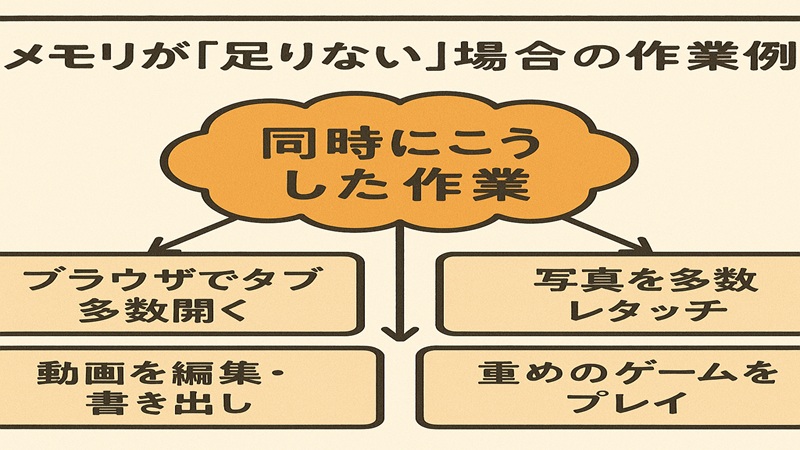
結論:重めの並行作業をやるなら16GBは下限、ピーク負荷まで含めて見るなら32GBの余裕が安全です。メモリは“平均”ではなく“ピーク”で足りるかがカギ。ブラウザは拡張機能やWebアプリでメモリ消費が膨らみやすく、会議アプリはカメラの仮想背景やノイズ抑制で見た目以上に食います。
さらにPDF大量表示、画像編集のヒストリー保持、クラウド同期アプリのバックグラウンド動作が重なると、16GBでも一時的にスワップが発生し体感がガクッと落ちることがあります。
動画編集ではプロキシを使っても、複数レイヤーと高ビットレート素材で一気に消費が跳ね上がります。“いつもは大丈夫だけど会議しながら資料作りと画面共有で重くなる”は典型。
こうした突発を吸収する余白として、私は“16GBは最低、安定を買うなら32GB”を指針にしています。なお、4K編集や高度なエフェクトを前提とするなら、公式な必要条件も16GB〜32GBを明示しています(出典:Adobe Premiere Pro 必要システム構成)。
用途別:体感“詰まり”が出やすい場面
| シーン | 状況 | 16GBの手応え | 補足 |
|---|---|---|---|
| Web調査+会議 | タブ25+仮想背景+画面共有 | 下限で可 | 履歴や拡張で増大しやすい |
| 写真RAW現像 | 大量一括書き出し | 可〜不安定 | キャッシュ次第で32GB優位 |
| 4K動画編集 | 多レイヤー+カラー調整 | 不足気味 | 32GBでプレビュー安定 |
| 最新ゲーム | 配信+ブラウザ並行 | 不足気味 | 32GBで余裕が出る |
表の数値・所感は一般的な目安です。ソフトや素材、設定で大きく変わります。正確な要件はメーカーの公式情報をご確認ください。最終的な判断は専門家にご相談ください。
搭載製品の価格相場
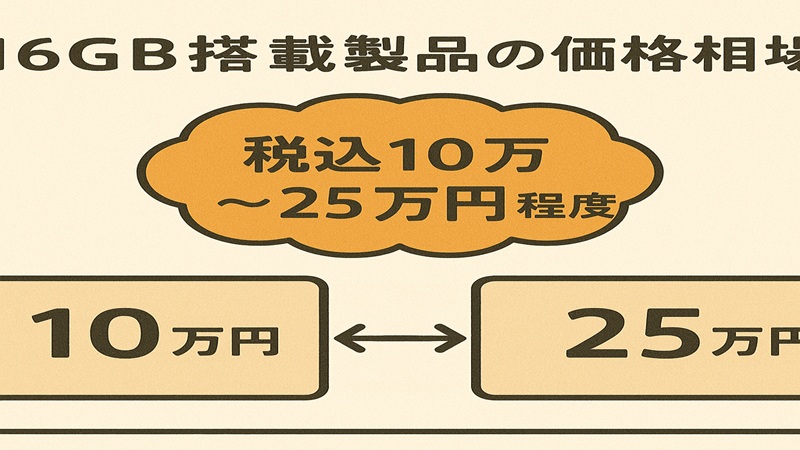
価格はCPU世代、GPU有無、筐体品質、I/Oで上下します。同一シリーズでも8GB構成と16GB構成の差は“数千円〜数万円”。近年はオンボードで増設不可の機種が増え、購入時の選択が長く効くため、単純な初期価格差だけで決めると後悔しがちです。
私の算段はこうです。まず競合機で“8GB→16GB”の差額を確認。差が小さければ迷わず16GB。差が大きい場合は、SSD容量・I/O・冷却設計まで含めた総コストで比較します。
メモリが足りずスワップが増えると、SSD消耗や体感遅延が重なりトータルで損。中古・整備済みを狙うなら、16GB・SSD 512GB・バッテリー良好・サポート明記の個体が鉄板です。価格相場は季節変動もあるので、セール期はワンランク上の構成が同予算に落ちてくることも多いですよ。
価格を見る視点
- “最安8GB構成+あとで増設”ができない機種が多い
- 差額が大きいなら、上位CPUやI/O強化も含めた上位型番の値引きを狙う
- 中古は保証・返品可否・SSD健康度のチェックが必須
初心者向けのおすすめ構成
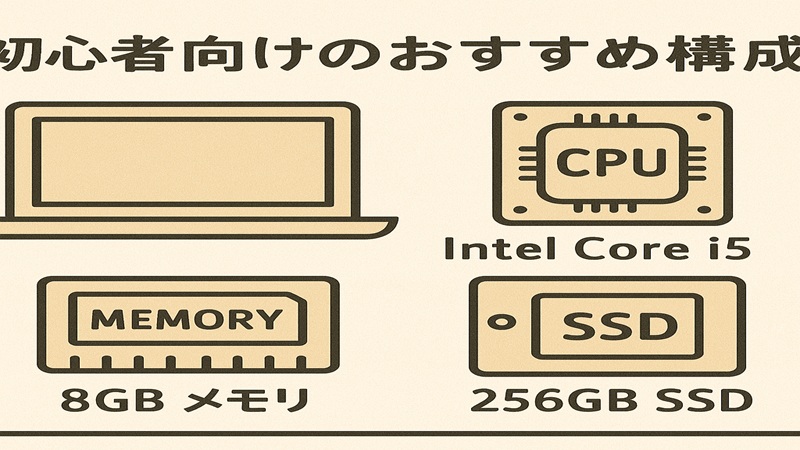
「長く快適」×「無駄を削る」を両立する基本形は、省電力上位CPU+16GBデュアルチャネル+SSD 512GBです。
ここを抑えると、OS・ブラウザ・会議アプリ・Officeが同時でも軽快に動きやすい。デュアルチャネルは内蔵GPUの帯域にも効き、動画再生や軽い編集で差が出ます。
I/OはUSB4やThunderbolt、USB-C映像出力対応があると拡張性が高く、将来の外付けGPUや高速ストレージに備えられます。ネットワークはWi-Fi 6以上推奨。
キーボードは長文入力が多い人ほど配列や打鍵感を重視しましょう。静音性・熱設計は地味ですが、“夏でも性能が落ちない”が日々の快適さを左右します。
迷ったら、ノートPCへ外付けGPUで拡張という逃げ道を確保できるI/Oを優先すると、構成の怖さが減ります。
私の初期セット例
- CPU:最新〜1世代落ちの省電力上位
- メモリ:16GB(8GB×2)を基本、将来32GB視野なら16GB×1も可
- ストレージ:NVMe SSD 512GB(OS・アプリ・キャッシュ余裕)
- I/O:USB4またはThunderbolt、HDMI、USB-A、SDリーダー
安いモデルの落とし穴

“安い”は魅力ですが、2025年現在はオンボード固定・メモリ交換不可のモデルも多く、後から増設できない点で総所有コストが逆転しやすいです。
典型例は、8GBオンボード固定+256GB SSD+低速SATA構成。最初は動くのですが、アップデートやキャッシュ肥大で息切れし、結局買い替えが早まります。
キーボードやディスプレイ品質も生産性に直結。視野角の狭いパネルや抑えめの輝度は、在宅+屋外の二刀流では地味に効きます。
“型番は良いのに冷却が弱い”も要注意。熱でクロックが落ちると、ベンチ上の性能はあっても体感が伸びません。
保証・サポート窓口、BIOSアップデートの提供姿勢もコストに含めて考えたいところ。私は“安いから”ではなく“必要十分の品質があるか”で判断します。
結果、少し高くても長く快適で、買い替えや周辺機器の追加が減り、トータルで安く上がることが多いですよ。
オンボード固定や空きスロットの有無など、仕様の注記を必ず確認。正確な情報はメーカー公式をご確認ください。最終的な判断は専門家にご相談ください。
SSD512GBの容量と用途
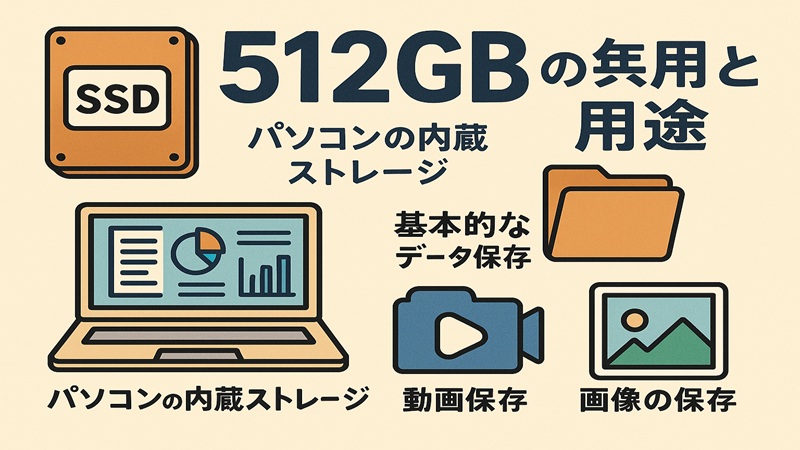
私はSSD 512GBを“標準ライン”と見ています。OS・アプリ・キャッシュ・プロジェクトファイルを置いても、空き容量を15〜25%確保しやすいのが理由。
メモリ16GBと組み合わせると、スワップ発生時の劣化や更新時の“詰まり”を緩和しやすいです。256GBは軽用途なら使えますが、会議アプリのキャッシュ、フォトや動画、ゲームを少しずつ足していくと一気に窮屈に。
1TBは“たくさん入る安心感”が魅力ですが、価格差と発熱・消費電力も見ます。写真や動画が増えがちな人は、本体512GB+外付けSSDの二段構えが扱いやすいです。大きい書き出しは外付けへ、アプリとキャッシュは内蔵へ、と役割分担すると安定します。
容量配分の考え方(一般的な目安)
| 用途 | 256GB | 512GB | 1TB |
|---|---|---|---|
| オフィス中心 | 可(余白少) | 快適 | 余裕大 |
| 写真・動画整理 | 厳しい | 可(軽編集) | 快適 |
| ゲーム複数 | 厳しい | 可(本数限定) | 快適 |
外付けSSDはUSB4/Thunderbolt接続だとワーク用にも耐えます。バックアップは別ドライブに二重化が基本です。
ノートパソコンのメモリに16gbはいらないの最適解
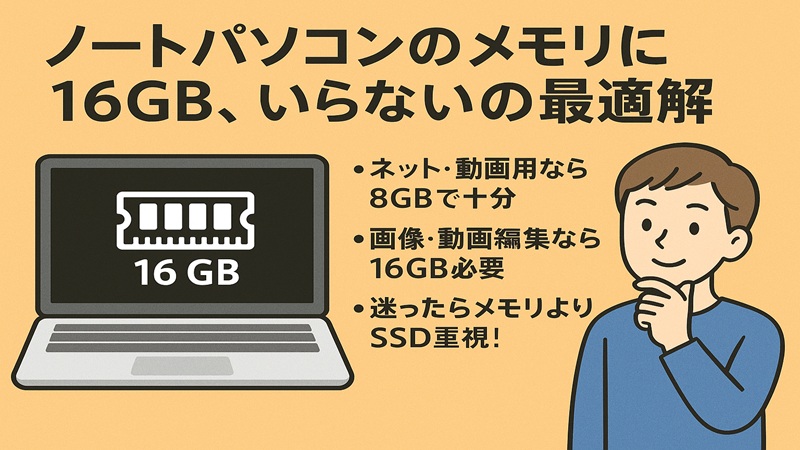
ここからは“いらない派”の疑問を、具体的な判断材料に落とします。誰がメモリ32GBの対象なのか、16GBで現実的に何年戦えるのか、メモリ構成の正解、増設の可否確認、最後に用途別の機種提案まで、あなたが今すぐ実行できるレベルに落として整理します。
32GBが必要な人の条件
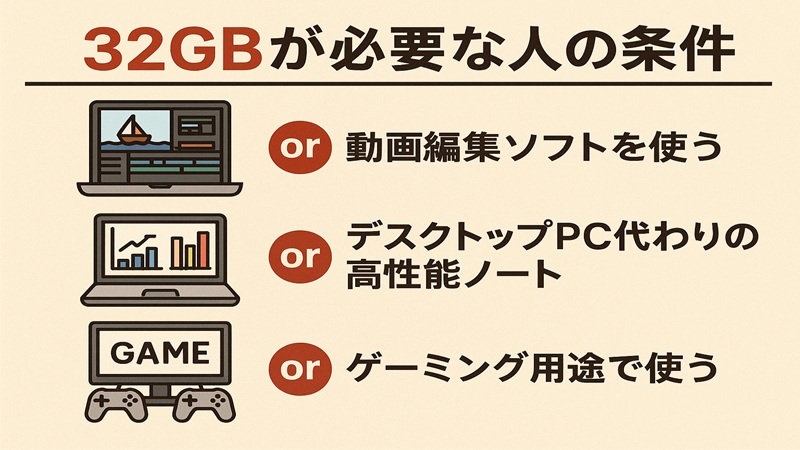
常時重い同時作業があるか、ピークの引っかかりを絶対に許せない人は32GBの対象です。例えば、4K編集でカラー調整やノイズ除去を重ねる、写真RAWを千枚単位で現像、最新ゲームを配信しながらチャットとブラウザで情報収集——
こうしたワークロードは、16GBでも“動く”ものの、プレビューや切り替えで突発的な待ちが出がち。32GBへ積み増すと、最悪ケースの底上げが効いて、体感のムラが減ります。
AI画像生成やローカルLLM(生成AIモデル)の推論、動画の8K編集や仮想マシン環境など、2025年以降に増えているタスクもメモリを大きく消費します。
“平均ではなく、忙しい日のピークで選ぶ”が後悔しないコツです。なおクリエイティブソフトの公式要件でも、HDは16GB、4K以上は32GB以上が目安として示されています。
つまり、“先を見越すなら16GBは最低限、伸ばす余地があるなら32GBが安心”というのが私のスタンスです。
32GBを選ぶシグナル
- 会議+画面共有+資料作成+録画を同時に行うことが多い
- RAW現像や動画編集でバッチ処理が日常
- ゲーム実況・配信で裏で複数アプリを動かす
何年使えますか
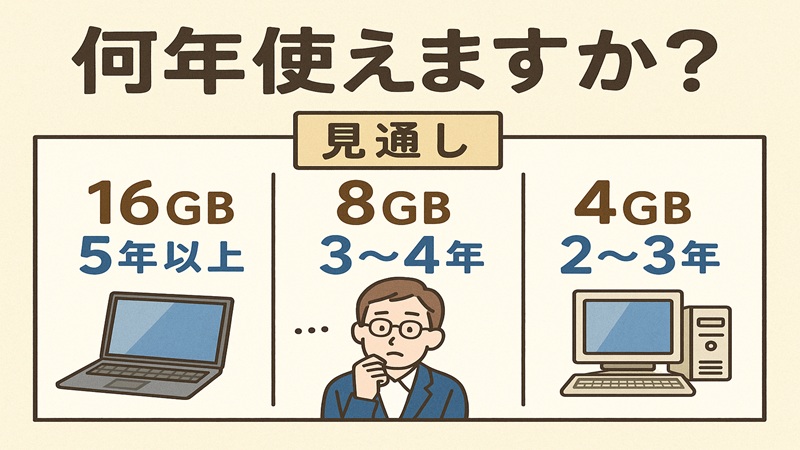
メモリが16GBだと私の現場感では、オフィス中心で3〜5年、軽いクリエイティブで2〜4年が目安です。ブラウザや会議アプリは年々AI機能や常駐処理が増え、メモリ負荷が上がる傾向にあります。
3年以上使う前提なら、今のうちに32GBを選んでおくと将来も安定しやすいです。とはいえ、16GBでも運用で寿命は伸ばせます。
常駐アプリの見直し、タブグループやプロファイルの活用、クラウド同期の対象を吟味、内蔵SSDの空きを20%前後キープ——このあたりを押さえると体感の落ち込みを抑えられます。
買い替えサイクルが長い人ほど、最初から余裕を持つメリットが雪だるま式に効くので、予算が許せば32GBも前向きに。逆に2〜3年で入れ替える運用なら、16GBでも計画的に使えばOKです。
上記は一般的な目安です。ソフト要件や部品寿命で前後します。正確な情報は公式サイトをご確認ください。最終的な判断は専門家にご相談ください。
メモリは8gb2枚と16GB1枚どちらがいいか
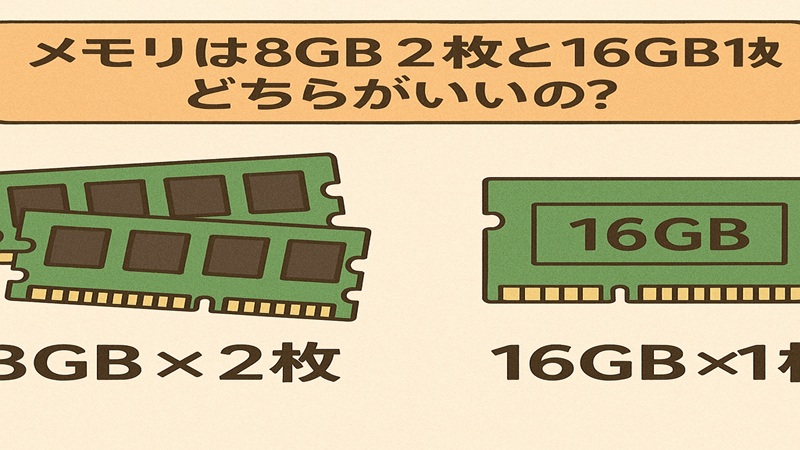
基本はデュアルチャネル(8GB×2)。帯域が広がるため、内蔵GPUやメモリ帯域依存の強いタスクで体感差が出ます。特に動画再生や軽い編集、Windowsの描画周りでは、同じ総容量でもデュアルがスムーズ。
ただし将来32GBに増やすなら、16GB×1で空きスロットを残す選択も合理的です。オンボード+1スロットの機種では、オンボード8GB+8GB増設で16GBデュアルがバランス良し。
ECCの有無や対応クロックは機種で違うので、仕様表の“対応規格・最大容量・スロット数”は必ず確認。“混在は原則NG、同容量・同規格でそろえる”が鉄則です。
体感差は作業内容次第なので、ゲームや内蔵GPU重視ならデュアル優先、将来の拡張性重視ならシングルで余地確保、という切り分けが現実的ですよ。
高性能内蔵GPU(共有メモリ型)はデュアルの恩恵が大きい傾向。フレームの安定感が変わります。
増設できない機種の注意
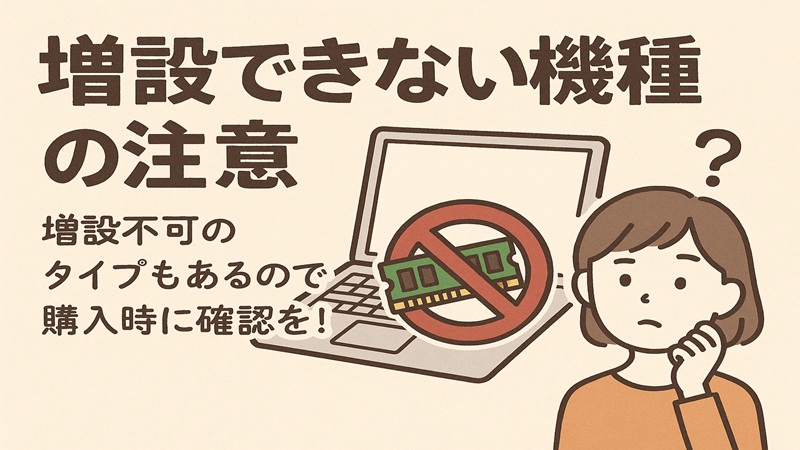
薄型化でオンボード固定の機種が増えています。中には「オンボード32GBまで」など、最大容量が明示されているモデルもあります。
“あとで増やす”が通用しない前提で、購入時に最大容量とスロット構成を必ず確認しましょう。確認ポイントは3つ。
最大容量・空きスロット数・オンボードの有無。ここを誤ると、数カ月で頭打ちになりやすいです。分解での増設は保証対象外になることもあり、精密作業リスクも付きまといます。
拡張はI/Oで担保するのが現実路線。USB4やThunderbolt対応、外部モニタの高リフレッシュ出力、給電と映像の同時運用(USB-PD+DP Alt Mode)など、ポートの質に目を向けておくと後で助かります。
性能を補う選択肢としては、I/Oが整っていれば外付けGPUでの拡張も現実解。メモリに余裕がなくても、GPU依存タスクの体感は大きく変えられます。
- 仕様表の注記(オンボード・混在不可・最大容量)を必ず確認
- 開封・改造は保証や安全面のリスクが伴う
- I/O拡張で“後から足す余地”を確保する
不明点は必ずメーカーや販売店の情報で確認してください。最終的な判断は専門家にご相談ください。
用途別おすすめのノートパソコンは
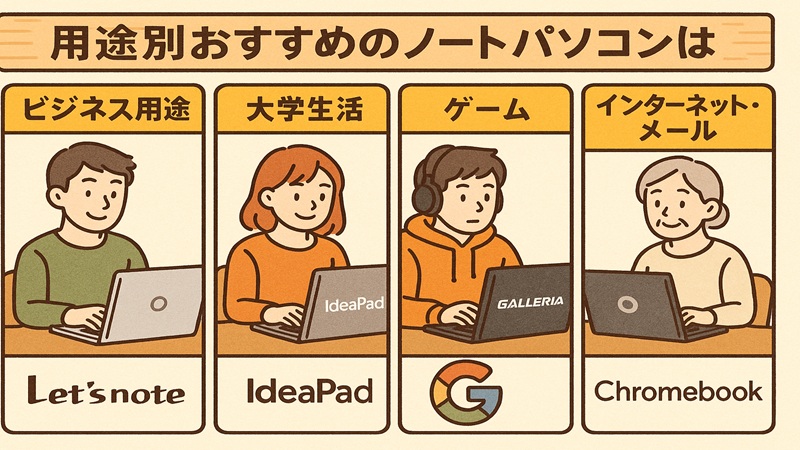
型番は流動的なので、ここでは“選び方の型”を提示します。オフィス・学習が中心なら、省電力上位CPU+16GB+SSD 512GB+Wi-Fi 6以上。
ディスプレイは非光沢・300nit前後が目を休めます。写真中心なら色域(sRGB 100%以上)とストレージ拡張性を優先、16〜32GB+1TB構成が安心。
動画編集は内蔵GPUよりも外付けやdGPUの有無が効きます。プレビューの安定が重要なので32GB推奨。
ゲームは冷却・電源設計とパネルのリフレッシュレートが要。持ち出しは軽量機+据置き時に外付けGPUでブーストという二刀流もコスパが良いです。
どの用途でも、16GBは最低ライン。買い替え周期が長い人や同時作業が多い人は、最初から32GBで“時間を買う”のが結局おトクだと思います。
用途別の指針(一般的な目安)
- ビジネス軽作業:省電力上位CPU+16GB+SSD 512GB
- 写真編集:中〜上位CPU+16〜32GB+1TB SSD、広色域液晶
- 動画編集:dGPUまたは外付けGPU前提+32GB以上
- ゲーム:冷却と電源設計重視、据置き時はeGPUで底上げ
ノートパソコンのメモリは16gbいらない真実を総括
私の結論:ノートパソコンの“16GBはいらない”という考えは、軽作業中心・短期買い替え・同時起動が少ないという条件付きでのみ成り立ちます。
現在は16GBが実用的な標準ラインであり、長く使う・AIアプリや動画編集を触る・同時作業が多いなら32GBを検討するのが安心です。
価格や安さだけで決めず、SSD 512GBやI/O拡張、冷却・キーボード・ディスプレイといった“毎日の触り心地”まで含めて選ぶと、満足度と寿命は大きく伸びます。
内部拡張が難しい今だからこそ、購入時の一手が未来の快適さを左右します。迷ったら「用途の棚卸し→同時作業のピーク想定→増設可否の確認→I/Oの余地」の順でチェックしてみてください。
この記事が、あなたの“ちょうど良い一台”にたどり着く近道になればうれしいです。本記事の内容は一般的な目安です。正確な情報は公式サイトをご確認ください。最終的な判断は専門家にご相談ください。