
Macでマウスを使った瞬間、スクロールが逆に動いて「え、なんで?」ってなりますよね。
Macのマウススクロールが逆なのはなぜなのか、原因が分からないまま設定をいじると、今度はトラックパッドまで巻き込んでグチャグチャになりがちです。
検索してみると、ナチュラルスクロール、設定で直す方法、マウスだけ逆にしたい、トラックパッドを別々にしたい、Scroll Reverserみたいなアプリが必要なのかなどの情報が出てきます。
さらにロジクールなら解決できるのか、純正のMagic Mouseなら慣れるのか、スクロールがおかしいのは故障なのか…このへんが気になっている人が多い印象です。
この記事では、まずMacのスクロールが逆に感じる理由をスッキリさせて、そのうえでWindowsからMacに乗り換えた人が快適に使える工夫までまとめます。結論から言うと、私は「設定で頑張る」より、カスタマイズしやすいマウスを選ぶのがいちばん早いと思っています。
- Macでスクロールが逆に感じる理由
- 設定だけで直せる範囲と限界
- マウスだけ逆や別々運用のコツ
- 乗り換え組におすすめのマウス選び
Macのマウススクロールが逆になるのはなぜ起きる

まずは「逆に感じる正体」をほどきます。ここが腹落ちすると、無理に慣れるのか、サクッと設定を変えるのか、マウス側で解決するのかの判断がかなり楽になりますよ。
なぜそう感じるのか

Macのスクロールが逆に感じる一番の理由は、ナチュラルスクロールという考え方です。ざっくり言うと、画面を指で押して動かす感覚に寄せています。
あなたがトラックパッドで2本指をスッと動かすと、画面の中身が指の動きに合わせて「ついてくる」感じがしますよね。あれをマウスでも同じ哲学で統一しているのがMacの基本です。
一方で、Windowsに慣れているとホイールは「スクロールバーを回す」道具になりがちです。ホイールを上に回したら画面も上へ、下に回したら画面も下へ。
長年この感覚で染み付いていると、Macの初期設定はどうしても逆に感じます。だから「自分の感覚が変なのかな?」って不安になる人もいますが、そこは大丈夫。単純に“操作の比喩”が違うだけです。
頭の中のイメージが違うだけ
もう少し噛み砕くと、Windowsは「ホイール=スクロールバーのつまみ」みたいな考え方、Macは「ホイール(や指)=画面の内容を直接つかむ」みたいな考え方です。同じ上下操作でも、どっちを動かすイメージかが違うので、体感が反転します。
この違いは、最初の数日〜数週間はけっこう強く出ます。特に仕事で急いでいるときに「戻りたい方向に行かない」って地味にストレスなんですよね。だからこそ、原因が分かったら、次は「どこで解決するか(OSで直すのか/マウスで直すのか)」に切り替えるのが近道です。
Macはトラックパッド文化が強い
さらに、Macはトラックパッド文化が強いです。MacBookのトラックパッドって完成度が高くて、慣れると戻れない人も多いくらい。
Apple的には「トラックパッドで気持ちいい操作感」を標準に置いて、それにマウスも寄せた、という流れが自然です。つまり、Windowsから乗り換えた直後ほど違和感が強いのは当然で、むしろ正常反応です。
ここが安心ポイント
スクロールの向きが逆に感じるのは、あなたの操作が下手とかではなく、OSの思想が違うだけです。原因が分かった時点で半分解決だと思ってOKですよ。
(出典:Appleサポート「Macでマウス/トラックパッド設定」)
設定で直す最短ルート
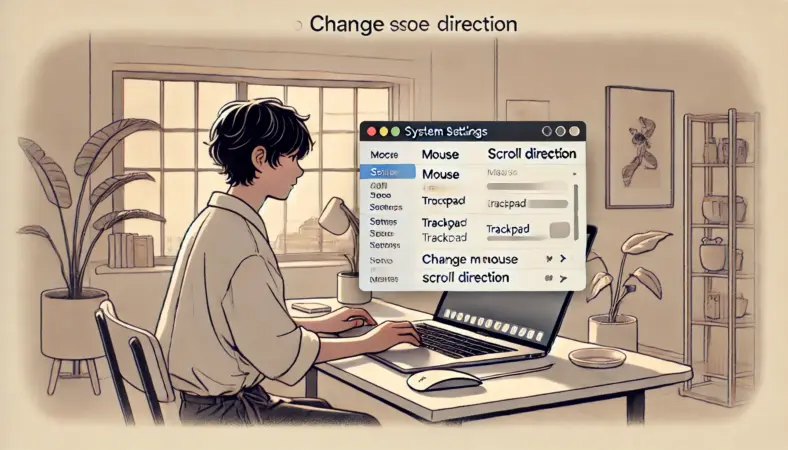
「理由は分かった、でも今はとにかく直したい」って気持ち、分かります。ここでは、macOS標準の設定だけでスクロール方向を切り替える最短ルートを迷わないように整理します。
ポイントは、“設定を変えた後の確認”までセットでやることです。設定だけ切り替えても、接続のタイミングやアプリ側の挙動で「直ってない?」って感じることがあるので、最後のチェックまでやり切るのがコツです。
マウスのスクロール方向を変える
システム設定を開いてサイドバーの「マウス」へ進み、「ナチュラルなスクロール」というスイッチをオン・オフします。オフにすると、いわゆるWindowsっぽい向きに近づきます。ここまではシンプルです。
トラックパッドも同じ考え方(場所が少し違う)
同じくシステム設定の「トラックパッド」を開き、「スクロールとズーム」タブの中にある「ナチュラルなスクロール」を確認してください。マウスと比べると、トラックパッド側は見つけにくい場所にあるので、ここを知っているだけで迷子が減ります。
設定変更後のチェック手順
私がよくやるチェックはこの3つです。ここまでやると「直ったのに気付いてない」パターンも防げます。
- Finderで上下スクロールして感覚を確認する
- ブラウザで長いページを上下して確認する
- トラックパッドも使う人は、2本指スクロールも合わせて確認する
それでも「戻る」場合のコツ
設定を切り替えたのに、なぜか元に戻ってしまう、反映が不安定、というときは「どこか別のアプリが上書きしている」可能性があります。
メーカーのユーティリティや、スクロール加速ツール、入力系のカスタムアプリが入っていると、OS側の設定が「勝ったり負けたり」して、結果的に混乱します。
この場合は、まず常駐アプリを一度整理して、スクロール方向を触る役を一つに寄せると安定します。後半で話すLogi Options+やScroll Reverserを使うなら、どれか一つに任せるのが基本です。
Bluetoothマウスだと、設定変更直後に挙動が落ち着かないことがあります。気になるなら一度マウスの電源を切る、または接続を解除して再接続すると安定しやすいです。
| やりたいこと | おすすめ手段 | ハマりやすい点 |
|---|---|---|
| Mac全体をWindows感にしたい | システム設定でナチュラルをオフ | トラックパッドも同じ感覚になる |
| トラックパッドはそのまま | マウス側アプリで調整 | 対応マウス/権限設定が必要 |
| 機器ごとに別々がいい | 専用アプリ or ユーティリティ | 競合すると挙動が不安定 |
マウスだけ逆にしたい人へ
ここ、いちばん多い悩みです。マウスだけ逆にしたい、つまり「トラックパッドはナチュラルのまま使いたいけど、マウスはWindowsと同じ向きがいい」というやつですね。
Macのトラックパッドってジェスチャーも含めて気持ちいいので、そこは崩したくない。一方でマウスはWindowsの癖が残っていて、つい手が勝手に動いちゃう。体が覚えてるので、慣れようとしても最初は難しいんです。
まず知っておきたい現実
macOS標準の設定だけで「マウスだけ逆」を完璧にやるのは、環境によってはハードルが高いです。理由はシンプルで、スクロール方向はOSの入力体験の中核にあるため、標準では「システム全体として統一する」設計になりやすいからです。
だから、トラックパッドとマウスを別々に…とやろうとしても、どこかで噛み合わなくなることがあります。
じゃあ、どうするのが一番ラク?
おすすめは発想を切り替えて、OS設定ではなく“マウス側で解決する”ことです。ここができると、トラックパッドの快適さを保ったまま、マウスだけ「いつもの感覚」に寄せられます。具体的には2パターンです。
パターン1:メーカー公式アプリでマウス側を調整
ロジクールなど、専用アプリがあるメーカーのマウスなら、アプリ内でスクロールの挙動を調整できることがあります。
OS側の設定をガチャガチャ触らずに、マウスだけ「自分好み」に寄せられるのが最大のメリットです。トラックパッドはナチュラルのまま維持しやすいので、Macらしい快適さも残せます。
パターン2:ユーティリティでマウスだけ反転
後半で詳しく話すScroll Reverserのようなユーティリティを使う方法です。これは「どのメーカーのマウスでもいける可能性がある」反面、権限設定やOSアップデートの影響を受けやすい面もあります。便利だけど、ちょっとだけ管理が必要、みたいなイメージです。
おすすめの進め方(迷ったらこれ)
私はいつもこの順番で考えます。余計な遠回りが減ります。
- まず、いま使っているマウスに公式アプリがあるか確認する
- 公式アプリがあるなら、アプリでスクロール方向を調整できるか試す
- 難しければ、Scroll Reverserのようなユーティリティを検討する
私のおすすめの考え方
マウスだけ逆にしたいなら、まず「自分のマウスに専用アプリがあるか」を確認して、なければユーティリティを検討、がスムーズです。いきなりOS設定で頑張りすぎないのがコツですよ。
トラックパッドとは別々にするコツ

トラックパッドとマウスを別々の運用を狙うなら、最初に「何を基準にするか」を決めたほうがいいです。ここがふわっとしたままだと、設定を変えるたびに感覚がブレて、結果的にストレスが増えます。
私のおすすめは、トラックパッドはMac標準の気持ちよさがあるので、そこはナチュラルを維持して、マウス側だけをWindows寄りに寄せるやり方です。
なぜトラックパッド基準が楽なのか
理由は2つあります。1つ目は、MacBookを持ち歩く人ほど外出先でトラックパッドを使う時間が長いこと。2つ目は、Macのショートカットやジェスチャーはトラックパッド基準で完成度が高いことです。
だから、トラックパッドの気持ちよさを壊さない方が、トータルの満足度が上がりやすいです。
おすすめの順番(実践編)
- まずトラックパッドをナチュラル基準で使う(ジェスチャーも含めて慣れやすい)
- 次にマウス側をアプリでWindows感に寄せる(マウスだけ補正)
- 最後に「両方を使い分ける場面」で違和感がないか確認する
別々運用がうまくいかないときの見直しポイント
別々運用がうまくいかないときは、だいたい次のどれかです。
- OS側のナチュラル設定と、アプリ側の反転が二重になっている
- スクロールに介入するアプリが複数入って競合している
- リモートデスクトップや仮想環境で入力が二段階になっている
このへんは「どこがスクロールを触っているか」を整理すると一気に解決することがあります。まずは“担当を一つにする”のが基本です。
注意
トラックパッドとマウスを別々にする構成は、OSアップデートや常駐アプリの影響で挙動が変わることがあります。大事な作業前は、スクロール方向が普段通りか軽く確認しておくと安心です。
「作業の種類で変える」のもアリです。動画編集やExcelなど横移動が多い日はマウス中心、外出先はトラックパッド中心、みたいに割り切ると迷いが減りますよ。
おかしい時の切り分け

「逆」ではなく、そもそもスクロールがおかしいと感じるケースもあります。例えば、勝手に反転する、急に速くなる、ゆっくりしか動かない、ちょっと回しただけで大ジャンプする、途中で引っかかるような感覚がある…このへんですね。
こういうときは、設定の問題なのか、アプリの問題なのか、マウスの不調なのかを切り分けると解決が早いです。
まずは「全アプリで起きるか」を見る
Finder、Safari/Chrome、メモアプリ、PDFビューアなど、いくつかのアプリでスクロールを試してください。特定のアプリだけ挙動が変なら、そのアプリ側に独自のスクロール設定が入っている可能性があります。
リモートデスクトップや仮想環境系は、スクロールをホスト側/ゲスト側どちらに合わせるかで挙動が変わることもあるので、ここが盲点になりがちです。
次に「常駐アプリの競合」を疑う
Scroll Reverser系、メーカーアプリ、加速ツールなどが複数入っていると、スクロール方向が二重で補正されて変な動きになります。
たとえば「OS側でナチュラルをオフ」+「アプリ側でも反転」みたいな状態だと、見た目は元に戻ったようで、実は他のアプリだけ変、みたいなことが起きます。スクロールを触っているアプリは1つに寄せるのが安定の近道です。
最後に「ハードの不調」も候補に入れる
ホイールを回している途中で一瞬だけ逆に動く、ガタガタする、スクロール量が飛ぶ、勝手に戻る…このへんはマウス本体の劣化やホイールのチャタリング(誤作動)もあり得ます。
もちろん全てが故障ではありませんが、別のマウスで試して症状が消えるなら、ハード側の可能性が上がります。
切り分けの黄金ルート(これだけ覚えればOK)
切り分けの黄金ルート
- 複数アプリで再現するか確認
- スクロールに関係する常駐アプリを整理
- 別マウスで試してハードか判断
「設定を戻したいのに戻らない」ときは、一度すべてをシンプルにして考えるのが大事です。具体的には、OS標準の設定だけに戻して動きを確認してから、必要なアプリを一つずつ戻します。
料理で言う“味見しながら足す”みたいな感じですね。これをやると、原因がだいぶ見えやすくなります。
ホイール不調の「症状」と「買い替え判断」をもう少し深掘りしたいなら、次の記事が参考になります。
なぜ?Macのマウススクロールが逆。快適化へ

ここからは「どう快適にするか」です。私は、WindowsからMacに乗り換えた人ほど、最初に変なストレスを抱えやすいと思っています。だからこそ、設定だけで粘るより、相性がいいマウス選びまで含めて整えるのがおすすめです。
アプリで方向を調整する
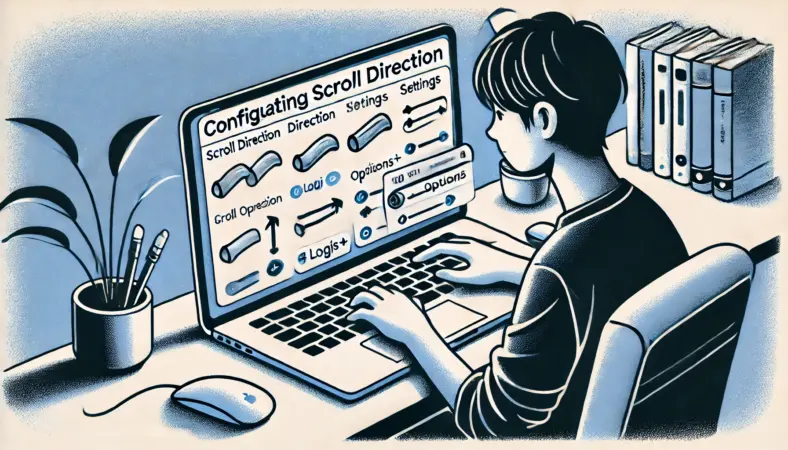
アプリで方向を調整できると、一気にラクになります。対応マウスであれば、Logi Options+側でスクロール挙動(方向・速度など)を調整できるため、OS側の設定を大きく変更せずに済むケースが多いからです。
※ただし、「マウスだけ完全に反転できるか」はmacOSや環境によって差があるので、うまくいかない場合は後述のScroll Reverserも検討してください。
アプリ調整が向いている人
- WindowsとMacを行き来する(操作感のズレがストレス)
- トラックパッドはMacらしいまま使いたい
- ショートカット割り当てで作業効率を上げたい
アプリでできることは「方向」だけじゃない
Logi Options+のようなメーカー公式アプリは、スクロール方向だけでなく、ボタン割り当て、ホイールの挙動(高速スクロールや慣性の感覚)、アプリごとのプロファイル切り替えなどをまとめて管理できます。
地味に効くのが「アプリごとに最適化できる」点で、例えばブラウザは戻る/進むを割り当てて、Excelはコピー/貼り付けにして…みたいな運用ができます。
こういう“作業に直結する改善”は、スクロール方向の違和感よりも満足度に効くこともあります。乗り換え直後はどうしてもスクロールに目が行きがちですが、慣れてくると「ボタン割り当てで作業が速い」の方が効いてくるんですよね。
スクロール方向を“環境”ではなく“マウス”に紐づけると、トラックパッドまで巻き込まれにくくなります。ここがアプリ運用の強さです。
(出典:Logicool公式「Logi Options+」)
Scroll Reverserの使いどころ
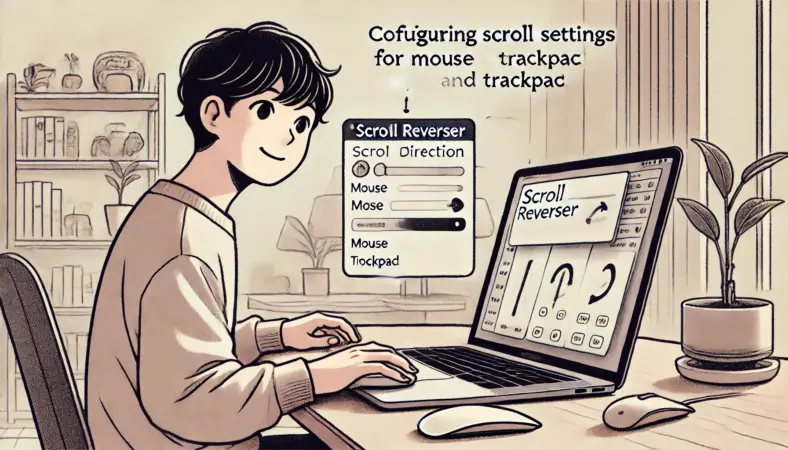
Scroll Reverserは、マウスとトラックパッドを「別々の方向」で運用したい人にとって、かなり分かりやすい解決策になり得ます。
特に、メーカー公式アプリがないマウスを使っている人や、ロジクール以外の複数メーカーを使い分けている人には便利です。「マウスだけ逆にしたい」という一点にフォーカスすると、これほど直球の道具はなかなかありません。
向いている人
- トラックパッドはナチュラルのまま使いたい
- マウスだけWindows感に寄せたい
- メーカーアプリ対応外のマウスでも調整したい
導入前に知っておきたい注意点
便利な反面、ユーティリティ系はOSの仕組みに触れるので、権限(アクセシビリティの許可など)の設定が必要になることがあります。
macOSでは「アクセシビリティ(このコンピュータを制御)」の許可を求められるので、画面の案内に従って正しくオンにしてください。
許可が足りないと、思った通りに動かなかったり、反映が不安定になったりします。また、macOSのアップデート直後に挙動が変わる可能性もゼロではありません。これは「危険」というより、便利さの代わりに少しだけ管理が必要という話です。
もし動かない場合は、システム設定 → プライバシーとセキュリティ → アクセシビリティで、Scroll Reverserが許可されているかを見直すと解決することがあります。
競合が一番の敵
もうひとつ大事なのが、他のマウスユーティリティとの競合です。例えば、ロジクールのアプリでもスクロールを触っていて、さらにScroll Reverserでも反転させていると、二重補正で「おかしい」挙動になります。役割はどちらか片方に寄せるのが安定です。
注意
外部アプリを使う場合は、権限付与の内容をよく確認して導入してください。正確な情報は公式サイトをご確認ください。最終的な判断は専門家にご相談ください。
(出典:pilotmoon公式「Scroll Reverser」)
ロジクールで快適にする

ここが私の推しどころです。WindowsからMacに乗り換えた人が快適に使うなら、私はロジクールのマウスを候補に入れるのが早いと思っています。
理由は単純で、ハードとしての完成度が高いのと、アプリで“Windows感”を作りやすいからです。スクロール方向の違和感って、細かいイライラが積もるタイプなので、ここをスッと減らせると満足度が上がります。
MX Master 3S(Macユーザーの定番)
「Macで使うマウスといえばこれ」と言われることが多い最高峰クラスです。握りが安定して長時間でも疲れにくいのが強みで、クリックも静かめで集中を邪魔しにくいです。
そして個人的に刺さるのが横スクロール用のホイール。Excelの横移動、動画編集のタイムライン、写真管理ソフトのサムネ一覧など、横方向の作業が多い人にはめちゃくちゃ効きます。
解決ポイント
専用アプリLogi Options+を使うと、スクロール方向やスクロール挙動(速度など)をマウス側で調整できます。
スクロール方向の違和感も、OS側の設定とマウス側の設定を組み合わせることで、自分好みの環境に落とし込める可能性が高いです。もし思った通りにならない場合は、後述のScroll Reverserのようなユーティリティも検討するとスムーズです。
Pebble M350s(薄型・安価)
もっと手軽にいくならこれ。薄型で軽いので持ち運びに向いていて、クリックが静音なのもポイントです。外で作業する人は「カチカチ音が気になる」ことがあるので、静音って地味に助かります。
あと色がくすみ系で、Macの雰囲気に合わせやすいのもいいところ。毎日触るものなので、見た目の相性って意外と大事です。
機能はシンプル寄りですが、だからこそ迷いにくいという良さもあります。MX Master 3Sみたいな多ボタンは魅力だけど、最初は使いこなせるか不安…という人は、Pebbleでまず「スクロールとクリックの快適さ」だけ整えてから、必要になったら上位機種に行くのも全然アリです。
価格や在庫、対応状況はタイミングで変わることがあります。購入前はメーカーや販売ページで最新情報を確認してください(費用や条件はあくまで一般的な目安です)。
| モデル | 向いている人 | 推しポイント | 気をつけたい点 |
|---|---|---|---|
| MX Master 3S | 仕事で長時間使う、効率重視 | 握りやすい、横ホイール、作業が速くなる | サイズ大きめ、価格は高め |
| Pebble M350s | 持ち運び多い、軽さ重視 | 薄型、静音、カラーが豊富 | 機能はシンプル寄り |
| Magic Mouse | Macらしさ重視、純正で統一 | なぞる操作で“逆”が気になりにくい | フラット形状で好みが分かれる |
純正なら逆にしたいが減る
純正のApple Magic Mouseは、「ホイールを回す」感覚ではなく、表面をなぞってスクロールするスタイルです。だから、逆にしたいという気持ちが強い人でも、使い始めると意外と違和感が減ることがあります。
ここ、面白いポイントで、ホイールの上下という“物理”がなくなるだけで、脳が「逆だ!」と判定しにくくなるんですよね。
なぞる操作は、ナチュラルに馴染みやすい
Magic Mouseは操作がスマホやトラックパッドに近いので、ナチュラルスクロールの思想と相性がいいです。
スクロール方向を「ホイールの回転」で覚えている人ほど最初は混乱しますが、「なぞる」操作になると、指の動き=画面の動きとして理解しやすくなります。結果的に、逆かどうかが気になりにくくなる、というわけです。
ただし、合う合わないは出ます
Magic Mouseは形状がかなりフラットなので、手の大きさや持ち方によっては疲れやすい人もいます。長時間の作業で手首や指がつらくなるタイプの人は、最初からエルゴノミクス寄りのマウスを選ぶほうが無難かもしれません。ここは完全に相性です。
それと、充電や持ち上げ操作のクセも含めて「好き嫌い」が分かれます。だから、もし迷っているなら、いきなり買うより、家電量販店の展示や知人のものを触ってみて、手に合うか確かめるのが安全です。
注意
純正は安心感がありますが、体へのフィット感は人によって差が出ます。できれば店頭や知人のものなどで触ってみて、手に合うか確認すると安心です。
Macのマウススクロールが逆なのはなぜ?を総括
最後にまとめます。Macのマウススクロールが逆なのはなぜ?と感じるかというと、ナチュラルスクロールという設計思想がベースだからです。
ここが理解できると、「逆を直す」こと自体が目的じゃなくて、あなたが快適に作業できる環境を作ることが目的なんだ、って整理しやすくなります。
私のおすすめは「乗り換えストレスを最短で消す」方向
WindowsからMacに乗り換えた人ほど、カスタマイズ前提で工夫されたマウスを選ぶのが楽だと思います。理由は、体が覚えたホイール感覚ってそう簡単に消えないから。仕事が忙しいほど「慣れるまで我慢」はつらいです。
だから、MX Master 3Sのような作業効率重視モデル、もしくはPebble M350sのような軽量モデルを専用アプリと組み合わせて「マウス側で違和感を吸収する」方向がいちばんラクです。
Macらしさに寄せるなら純正もアリ
一方でMacらしさに寄せるならMagic Mouseでスワイプ感覚に慣れるのもアリです。ホイールという前提が崩れるので、逆という感覚自体が薄れていく人もいます。
どちらが正しいという話ではなく、あなたが「どの作業をどれだけやるか」「持ち運びが多いか」「長時間使うか」でベストが変わります。
最後に大事な注意
なお、製品仕様や対応OS、アプリの対応状況は変わることがあります。正確な情報は公式サイトをご確認ください。最終的な判断は専門家にご相談ください。
Windowsからの乗り換えで他にもつまずきやすいポイントがあるなら、次の記事も一緒に読むと全体像がつかみやすいです。

