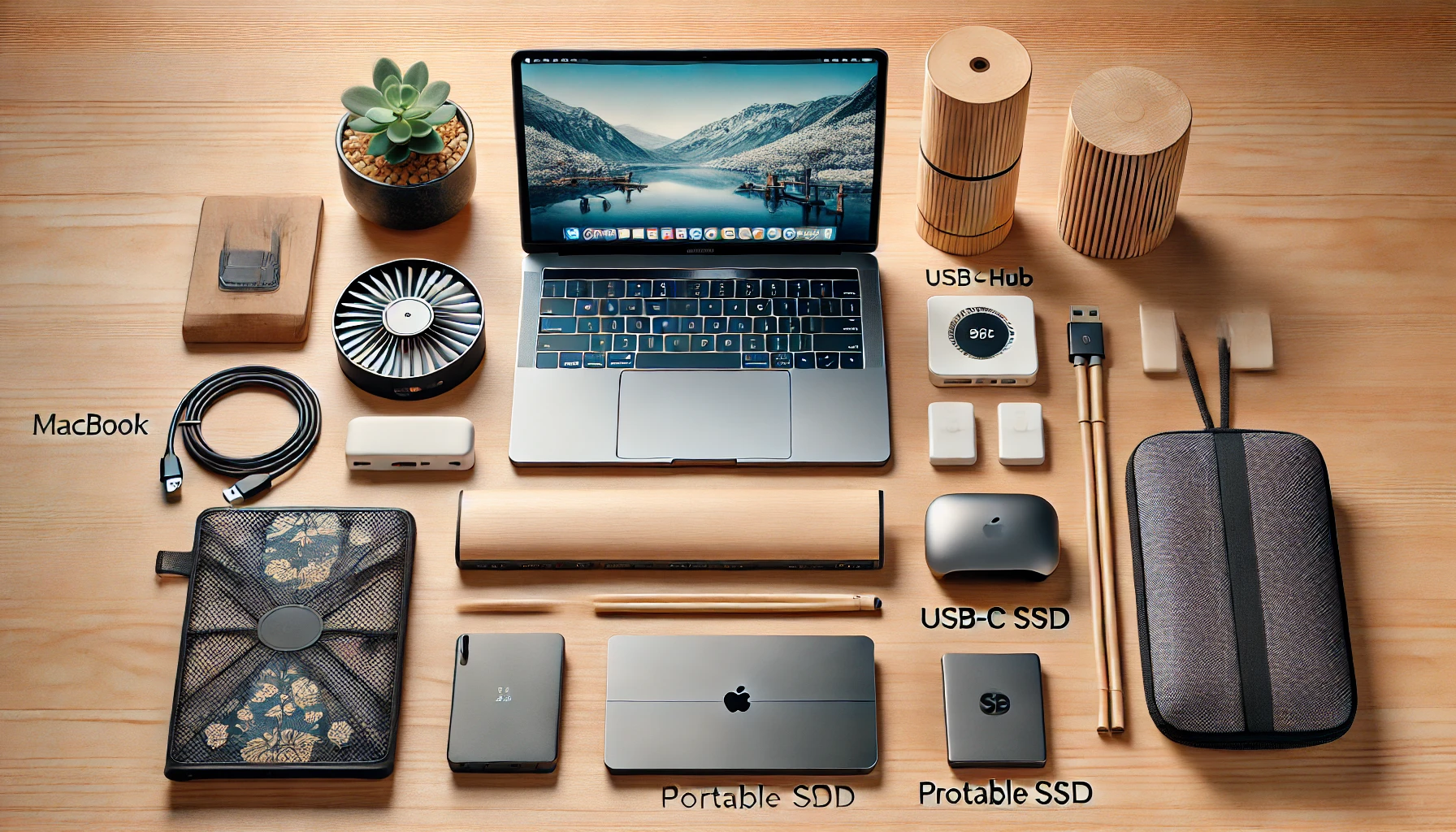
MacBook廉価版が気になって、いつ出るのか、2025の動きや噂、リーク情報まで追いかけている人、けっこう多いですよね。
※2025年の現時点ではAppleから「MacBook廉価版」に関する公式発表はありません。
本記事では、現行モデルの仕様や公式情報をベースにしつつ、噂や予測については不確定要素として整理しています。
一方で、AirにするかProにするか、中古で安くいくか、整備済製品や学割のほうが安心か、結局どれが一番コスパ良いの?と迷いやすいのもこのテーマです。
さらに、もしair廉価版みたいな低価格モデルが出たとしても、ポートが少ない、容量が少ない、持ち運びで傷がつく…みたいな不安が残りがち。
この記事では、MacBook廉価版の考え方を整理しつつ、安さを活かして足りない部分をコスパ製品で補う、現実的で後悔しにくい買い方をまとめます。
- MacBook廉価版の噂とリークの「見方」
- AirとPro、中古や整備済の選び分け
- ポート不足と容量不足の現実的な対策
- 持ち運び前提で揃えるべき周辺機器
MacBook廉価版の全体像

まずは、MacBook廉価版が「何を削って安くするのか」をイメージできるように、話を整理します。ここが見えると、待つか、今買うか、中古でいくかの判断が一気にラクになります。
なお、この記事の立て付けは“未発表の廉価版を断定する”のではなく、現行の選択肢で廉価版に近い体験を作る方向でまとめます。
廉価版とは何かを整理
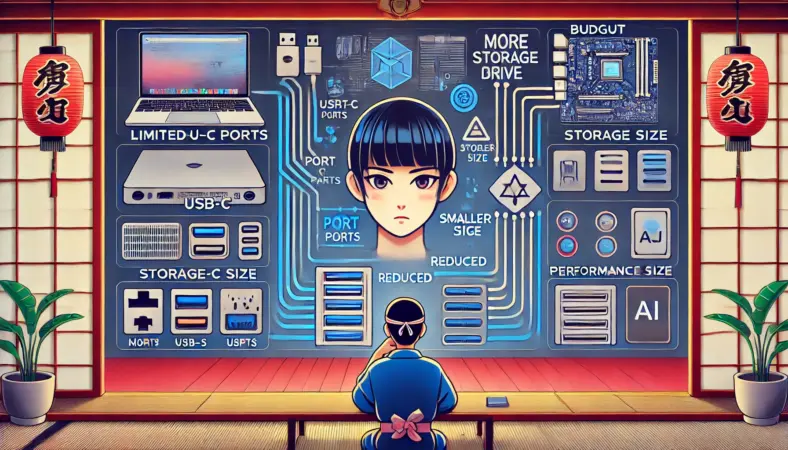
私が考えるMacBook廉価版の本質は、本体価格を下げる代わりに、使い勝手の“余白”が削られることです。
安いのはうれしいけど、買った後に「え、これ足りない…」ってなるのがいちばんつらい。だから先に“削られやすいポイント”を押さえておくのが大事です。
一般的に、ノートPCの価格を下げるときに起こりやすいのは、①拡張性、②初期容量、③新機能(AI含む)を快適に動かす余裕、④周辺機器で補える部分の割り切り、あたりです。
特に③は2025以降かなり重要で、最近のMacはAI系の機能(Apple Intelligenceなど)を含めて「OS側が賢くなる」方向に進んでいます。そうなると、メモリ容量やチップ世代の差が“体験差”として出やすいんですよ。
たとえば現行のMacBook Air(M4)を例にすると、端子や拡張性の前提が明確で、MagSafe 3充電ポートとThunderbolt(USB-C)×2が基本です。
つまり「充電でUSB-Cが塞がるから詰む」というより、USB-A/HDMI/SDカードを同時に使う場面で足りなくなるのが本質です(ここは誤解が出やすいので先に潰しておきます)。(出典:Apple公式「MacBook Air – 仕様」)
そしてメモリの話。2025以降の流れとして「標準メモリが厚めになっていく」傾向が見えています。
だから、中古や廉価寄りの構成で8GBクラス(主に旧世代・中古)を選ぶなら、最新機能や将来のOSで「余裕が少なくなるかも」というリスクは理解しておいたほうがいいです。
※ちなみに2025年の現行MacBook Air(M4)は標準メモリが16GBなので、新品Airを買うなら8GB問題は起きにくい点も押さえておくと混乱が減ります。
ここで大事なのは、8GB=絶対にダメと断定することではなく、あなたの用途が“余裕を食う側”かどうか。
具体的には、タブを大量に開く、動画素材を扱う、画像編集や開発ツールを常時動かす、AI系機能を積極的に使う――この辺りなら16GB以上の安心感が強いです。
廉価版で起きやすい“困りごと”の典型
- ポート不足:廉価版でUSB-Cが少ない構成になると、周辺機器(USB-A/HDMI/SDカード)を同時に使う場面で足りなくなりやすい(※現行のMacBook AirはMagSafe充電+USB-C×2のため、“充電でUSB-Cが塞がる”状況は起きにくい)
- 容量不足:128GB〜256GB想定だと、写真・動画・アプリで圧迫されやすい
- 快適性の余裕不足:メモリや世代差で、重めの作業や新機能の体験が変わりやすい
- 持ち運びの傷:軽いほど雑に扱いがちで、角や天板がやられやすい
結局のところ、廉価版って言葉が独り歩きしがちなんですが、重要なのは「あなたの用途に対して、どこまで割り切れるか」です。
ブラウザ中心、レポート、軽い事務作業くらいなら割と割り切れる。でも、動画編集や重い開発環境みたいに負荷が高いなら、最安を狙うほどストレスが増えるかもです。だから私は、本体の安さを“補強予算”に振り分ける買い方を推しています。
価格や構成の話は、時期や販売条件で変わります。数値はあくまで一般的な目安として捉えて、正確な情報は公式サイトをご確認ください。
2025の最新動向を把握

2025時点で現実的に「廉価版っぽい体験」を作りやすいのは、MacBook Airのエントリー構成(+中古)を軸にすることだと思っています。
Airはそもそも“軽くて持ち運べるMac”の王道なので、廉価版を探してる人の目的と相性がいいんですよ。新品にこだわらないなら、中古で価格を落とす選択肢もあります。
また、中古ほど“個体差”が怖くないルートとして、Apple公式の整備済製品(在庫次第)を狙う人もいます。新品より安く、でも中古より安心寄りで考えたいなら、この存在は頭に入れておくと選択肢が増えます。
ここで大事な注記を入れておきます。2025年12月時点で「MacBook廉価版」はAppleから公式発表されていない前提が安全です。
なのでこの記事では、噂を煽るのではなく、現行モデルで“安く近い体験”を作る方法として整理します。こうしておくと、情報が更新されたときも記事の土台が崩れにくいです。
そして、2025以降の判断で効いてくるのが「AI機能をどう捉えるか」です。「Apple Intelligenceは、少なくともM1以降のMacで利用できる旨が公式に示されています(※macOS Sequoia 15.1以降などmacOSの要件・対応言語など条件あり)。」(出典:Appleサポート「Apple Intelligence を使う条件」)
ここ、読者によっては「AIなんて使わない」と思うかもしれないけど、OS側の機能として増えていくと、使う気がなくても“便利機能がそこにある”状態になります。
だから、今買うなら「自分がどれくらい新機能の恩恵を取りたいか」を、ざっくりでもいいので考えておくと後悔しにくいです。
2025時点での“廉価版的な買い方”の作り方
- 本体:Airのエントリー構成を基準に、中古や整備済を含めて価格を落とす
- 補強:USB-Cハブで拡張、ポータブルSSDで容量、スタンドで姿勢、ケースで保護
- 優先順位:あなたが「困るポイント」から先に潰す(ポートなのか容量なのか快適性なのか)
| 選択肢 | 向いてる人 | 注意点 | 私のおすすめ補強 |
|---|---|---|---|
| 新品(Air中心) | 安心重視、長く使いたい | 価格は下がりにくい | ハブ+SSD+スタンド |
| 中古 | とにかく最安に寄せたい | 保証・状態差が大きい | 状態確認+ケース強化 |
最後にもう一度。動向やモデルの話は盛り上がりやすいけど、あなたの用途が最優先です。公式情報の確認と、必要なら専門家相談。この2つを押さえるだけで失敗率が下がります。
いつ買うかの判断軸
いつ買うかって、悩み始めるとずっと悩めるんですよね。気持ちわかります。でも私はここ、超シンプルに考えています。
「必要な日があるなら、それが締切」。入学、就職、転職、案件開始、引っ越し、旅行…こういう“使う日”が決まってるなら、待ちすぎはリスクになります。
一方で、締切がないなら、判断軸は3つに分けると迷いが減ります。
①今すぐ得られる価値、②価格が落ちる可能性、③新製品や噂の不確実性。特に③が曲者で、噂は「当たることもある」けど「ズレることもある」
。だから“待つ”を選ぶなら、待ってる間に作業が止まる損失も一緒に考えてほしいです。
私のおすすめ判断フロー
- 締切がある → 今の最適解を買って、周辺機器で補う
- 締切がない → 中古在庫や価格を見つつ、待つ期限を決める
- どっちでも迷う → 「欲しい構成が出たら買う」じゃなく「必要条件を満たしたら買う」にする
あと、見落とされがちなのが“買った後に必要になるもの”です。MacBook廉価版を本体だけで最安にできても、結局ハブやSSDが必要なら、その分の予算と到着日も見ておかないと、作業スタートが遅れます。
私の感覚だと、廉価版を狙う人ほど「本体価格に全振り」しがちなんですが、そこでケチって困るのがポートと容量。
逆にここを先に押さえると、本体が多少ライトでも満足度が上がります。だから買うタイミングも、本体だけじゃなくて補強パーツが揃うかまで含めて決めるのがコツです。
目安として、購入検討時に「本体+最低限の補強」をセットで考えるのがラクです。必要な周辺機器の在庫や納期は店舗で変わるので、正確な情報は公式サイトや販売店で確認してください。
価格の話も同じで、セールやキャンペーンは魅力的です。でも私は、そこに期待しすぎないほうが後悔しにくいと思っています。安く買えたらラッキー、くらいの距離感がちょうどいいですよ。
噂とリークの信頼度

噂とリーク、気になりますよね。私もチェックします。でも、ここで大事なのは、噂はあくまで“確定情報ではない”ってことです。
噂を前提に買い控えすると、出なかったときに時間だけが溶けます。逆に、噂が当たったとしても、発売直後は在庫や価格が安定しないこともあるので、結局すぐ買えないパターンもあるんですよ。
じゃあどう見るか。私は「信頼度」を次の観点でざっくり点検します。
①複数の独立した情報源が同じ方向を向いているか、②時期が具体的か、③仕様が現実的か、④過去に当てた実績のある筋か。とはいえ、どれも“絶対”じゃないので、結論としては噂は参考、判断は現実の選択肢でです。
噂・リークで振り回されないコツ
-
- 待つ期限を決める(例:1〜2か月だけ待つ、など)
- 最低条件を先に決める(メモリ・容量・重量など)
- 噂が外れても困らないように、今買える代替案を並べておく
噂の話題って、廉価版に限らず「次はこうなる!」が盛り上がります。でもあなたが欲しいのは、たぶん“盛り上がり”じゃなくてちゃんと使えるMacですよね。
だから私は、噂を見るほど「今の選択肢で困りごとを潰す」方向に寄せるのが、いちばん賢いと思っています。
AirとProのUSB-Cハブ

MacBook廉価版を考えるとき、私が真っ先に言いたいのがポート問題です。ここ、地味だけど致命傷になりがち。USB-C中心の構成だと、外部モニター(HDMI)やUSB-A機器、SDカードを使う人は、ハブがあるだけで快適さが一段上がります。
Airはハブが刺さりやすい
Airは持ち運び用途が多いぶん、出先で「あ、HDMIない」「USB-A刺さらない」「SD読みたいのに…」が起きやすいです。
だから私は、Air寄りの人ほどUSB-Cハブを“初期装備”として考えるのがラクだと思っています。現行AirはMagSafe充電があるので、USB-Cを充電で潰しにくいのは救いなんですが、それでも端子が増えるわけではありません。結局、同時利用の壁は出ます。
Proはモデルによって端子が強い
一方でMacBook ProはモデルによってHDMIやSDカードスロットなどがあり、用途次第では「ハブ必須」とまでは言い切れません。
たとえば映像出力やSD取り込みが標準で足りるなら、無理に買わなくてもOKな人もいます。ただ、デスク環境を整えたり、ケーブルをまとめたり、複数機器を安定運用したいなら、ハブが便利になるのは変わらないです。
Proの端子構成は公式仕様でも明確です。モデル差があるので、買う前に“端子”だけは必ず見るのが安全です。(出典:Apple公式「MacBook Pro – 仕様」)
私が推すUSB-Cハブ2つ
Anker PowerExpand+ 7-in-1
定番中の定番。HDMI、USB-A、SDカードなど「欲しいやつ」がまとまっていて、迷う時間が減ります。安定性を重視したい人向け。
LENTION 4ポートハブ(安さ重視)
とにかくUSBポートを増やしたいだけならこれ系が強いです。サブとして持つのもアリ。
※注意:“4ポート系”はHDMIなど映像出力が付かないモデルも多いので、外部モニター目的ならHDMI付きのハブを選ぶのが安全です。
| 用途 | 必要になりがち | ハブ選びのポイント |
|---|---|---|
| 外部モニター | HDMI | 映像出力対応か確認 |
| マウス/USBメモリ | USB-A | ポート数と配置 |
| 写真取り込み | SDカード | SD/microSD対応 |
| 充電しながら作業 | PDパススルー | 給電対応(PD) |
ハブは規格と相性で安定度が変わります。特に外付けSSDや映像出力を併用するなら、対応規格(USB 3.x、映像、PD)を確認して選んでください。
USB変換周りで「危険って聞いたけど大丈夫?」となりやすいので、気になる人向けに安全策をまとめた記事も置いてます。
結局、廉価版でもAirでもProでも、「自分の使う周辺機器に合わせてポートを整える」だけでストレスがかなり減ります。ここは早めに投資して、日々のイライラを消すのがいちばんコスパ良いと思います。
air 廉価版の有力像
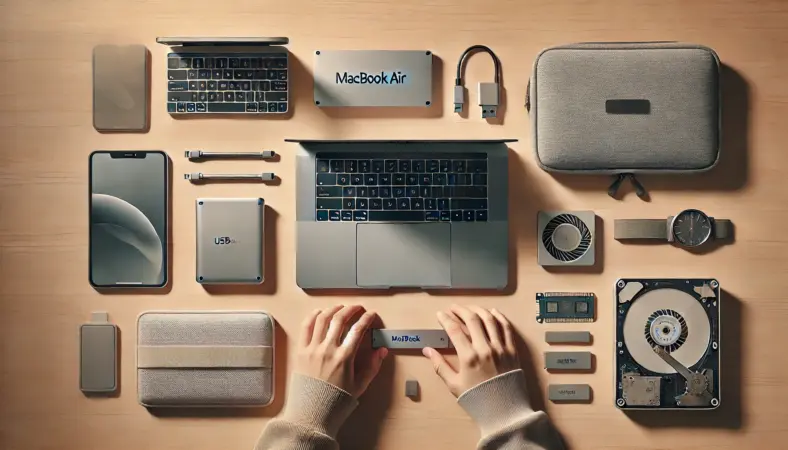
air 廉価版って言葉が出てくるのは、たぶん「軽くて薄くて、それでいて安いMac」が欲しい人が多いからですよね。私もその気持ちわかります。持ち運びが前提なら、重量とバッテリーは正義です。
ただ、もしair廉価版が“本当に廉価”に寄せられるなら、どこかは割り切られます。たとえばポート数、ストレージ容量、最小メモリ構成など。だから私は、air廉価版を狙うなら「本体だけで完結させる」のを捨てて、補強前提のセットで考えるのが現実的だと思っています。
私の“air廉価版”想定セット
- USB-Cハブ:外部モニター、USB-A、SDカードを一気に解決
- ポータブルSSD:容量不足を外付けに逃がして本体を軽く運用
- 薄型スタンド:軽さ・薄さを活かしつつ、姿勢を守る
- 保護ケース:持ち運びの傷・衝撃を減らす
ここで大事なのは、補強って“贅沢”じゃなくて、廉価版を廉価版のまま快適にするための必需品って発想です。
本体に全部盛りすると値段が上がる。でも外付けなら必要なときだけ使えるし、買い替えしても周辺機器は引き継げます。これ、地味に効きますよ。
あと、軽さを活かすなら、荷物の総重量も見てほしいです。ハブ、SSD、ケース、ケーブルを雑に増やすと、結局バッグが重くなります。だから私は「薄い・軽い・直挿しできる」系の周辺機器を選びがちです。
噂ベースのモデル想定は不確実です。購入の最終判断は、必ず公式サイトや公式発表をご確認ください。
中古で狙うときの注意

中古は「いちばん安く買える可能性がある」反面、「いちばんハズしやすい」選択肢でもあります。
私も中古は好きなんですが、MacBookはバッテリーや世代、保証条件の差で当たり外れが出やすいので、見るポイントを固定しておくのが大事です。
私が中古で最低限チェックするのは、①バッテリー状態、②Apple Intelligence(AI)への対応可否(=Apple Siliconかどうか)、③OSサポートの見通し、④保証・返品条件、⑤キーボードや外装の消耗です。
特にAI機能を使いたい場合、少なくともM系(Apple Silicon)かどうかは大きな分かれ目になりやすいので、Intel世代の格安モデルには注意が必要です。
中古でよくある失敗
- 最安だけ見て買って、バッテリーがヘタって外で使いにくい
- 古すぎて、OSの対応やアプリ互換で困る
- 保証が弱く、トラブル時に自己負担が膨らむ
- 用途によっては、AIや新機能の体験差が大きく出る
| チェック項目 | 見る理由 | 妥協しやすい/しにくい |
|---|---|---|
| バッテリー | 持ち運び満足度に直結 | 妥協しにくい |
| AI対応(Apple Silicon) | 将来性と体験差 | 妥協しにくい |
| 保証・返品 | トラブル時の安心 | 妥協しにくい |
| 外装の傷 | 見た目と resale | 妥協しやすい |
もし中古で“廉価版的に”攻めるなら、私は「本体価格を下げた分を、補強と安心に回す」考え方が好きです。
つまり、ハブやSSD、ケースはちゃんと揃える。そうすると、古い個体でも使い勝手を引き上げやすいんですよね。
MacBookの廉価版をコスパ補強
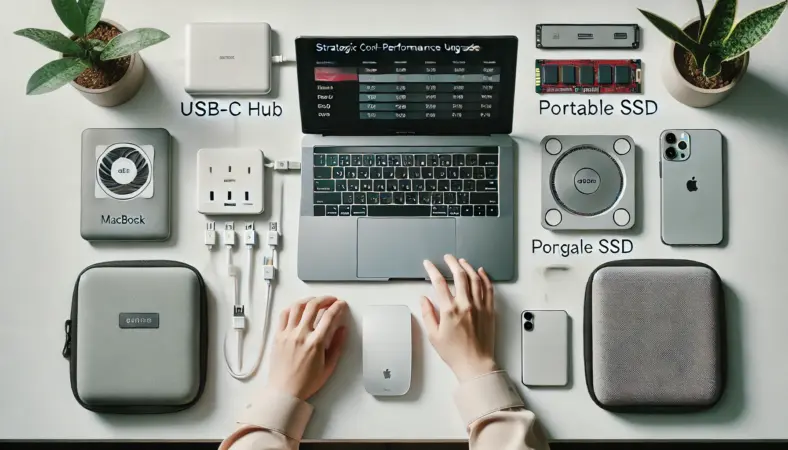
ここからは私の結論パートです。MacBook廉価版をもし手に入れるなら、本体の安さを活かしつつ、足りないところだけをコスパ製品で補うのがいちばん賢いです。やることはシンプルで、ポート・容量・姿勢・保護の4点を固めます。
pocketで運ぶPCスタンド

pocketというワードが出るのって、つまり「持ち運び前提で、どこでも作業したい」ってことだと思うんですよ。わかります。
カフェでも、出先でも、宿でも、サッと開いて仕事できたら最高ですよね。ただ、薄いノートほど姿勢が崩れやすいのも事実で、ここを放置すると首・肩・背中がやられます。
私の結論は、薄型スタンドを“携帯の必需品”にするです。特に廉価版が薄く軽い方向に振れるなら、机の高さや椅子の条件が悪い場所でも、角度をつけるだけでラクになります。小さな差なんだけど、毎日積み上がると大きいんですよ。
薄さを崩さず快適にする
ここで私が推したいのが、MOFT(モフト)超薄型ノートPCスタンドです。貼り付けタイプなので、持ち運びの軽さや薄さを邪魔しにくいのが強い。スタンドってガッチリしたやつもあるけど、持ち運びメインなら“薄さ”が最優先かなと思います。
薄いMacほど、目線の高さをちょい上げするだけで疲れが減るので、地味に満足度が上がります。
さらに余裕があれば、外付けキーボードやマウスを足すと、姿勢改善が一気に進みます。
組み合わせのコツ
スタンド+外付け入力にするなら、USB-Cハブと相性がいいです。外で作業するときって、充電・マウス・SSD・たまにHDMIみたいに要求が増えがちなので、最初から“接続の整理”もセットで考えるとストレスが減ります。
自宅の作業環境も整えたい人は、外付けキーボードの設定や相性の話も参考になるかもです。
体の痛みや不調を感じる場合は無理をしないでください。
ポータブルSSDで容量不足対策
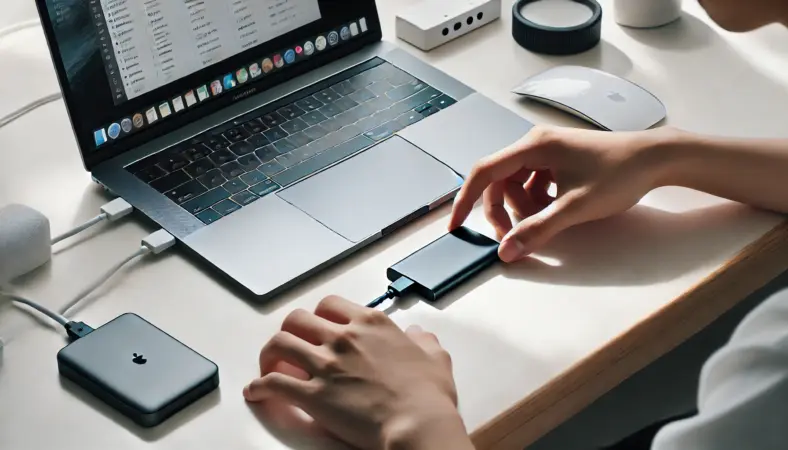
廉価版で一番やられがちなのがストレージの小ささです。128GBや256GBだと、OSとアプリとちょっとした写真で、気づいたら圧迫されます。ここ、ほんとにあるある。
しかも、Macは本体ストレージが埋まってくると体感が落ちやすいので、快適さを守るなら早めに外付け運用へ寄せたほうがいいです。
私がすすめる運用
私は「本体にはアプリと作業中のデータ」「保管は外付け」に分けるのが鉄則だと思っています。写真・動画・過去案件・素材・バックアップは外付けへ逃がす。
これだけで、容量ストレスがかなり減ります。さらに言うと、外付けSSDってMacBookを買い替えても使い回せるので、コスパ投資として優秀なんですよね。
私が推すSSD2つ
SanDisk 外付けSSD E30(1TB)
コンパクトで持ち運びやすく、MacBookと一緒に持っても邪魔になりにくいです。セール対象になりやすいのも嬉しいポイント。
バッファロー SSD-PUTシリーズ(スティック型)
USBメモリ感覚で使えてケーブル不要なのがラクです。
※注意:端子がUSB-Aのモデルもあるため、MacBook(USB-C中心)だと変換アダプタやハブが必要な場合があります。USB-C対応モデルを選ぶとより相性が良いです。
磁石で「貼り付ける」運用の注意点
最近は、MagSafe対応の磁石リングなどを使い、超小型SSDをMacBookの天板に固定して「ぶら下げない」工夫をする人もいます。
ただし、これはメーカー公式の推奨方法ではありません。磁力による影響や、天板への傷、落下の不確実性などのリスクが伴います。試す場合は、あくまで自己責任のカスタマイズとして、保護ケース越しに検討するなど慎重に行うのが安全です。
| 使い方 | おすすめ形状 | 理由 | 注意点 |
|---|---|---|---|
| 毎日持ち運ぶ | 小型・軽量 | 荷物にならない | 紛失対策が必要 |
| ケーブルが邪魔 | スティック型 | ケーブル不要でラク | 出っ張り/端子形状(USB-A or USB-C)に注意 |
| 動画・大容量作業 | 安定した外付け | 速度と安定 | 規格確認が大事 |
SSDの速度や安定性は、接続規格やハブ経由かどうかで変わります。購入前に対応規格や用途を確認してください。また、重要データはバックアップも前提で運用してください。
外付けSSDの選び方は、用途別にかなり変わります。迷う人向けに、初心者向けの整理記事も置いてます。
保護ケースで傷と衝撃対策
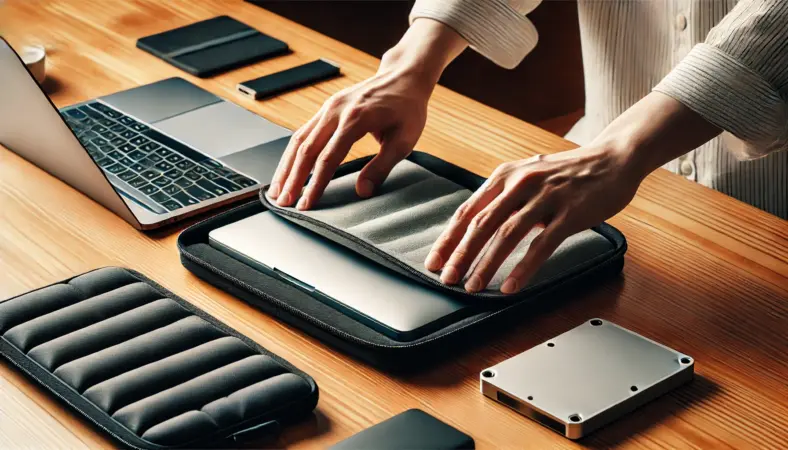
持ち運び前提のMacBookは、ぶつけたり擦れたりが避けにくいです。しかも廉価版がカラフルになる噂があるなら、見た目も楽しみたい人は多いはず。私もガジェットは見た目が好きなので、できるだけ綺麗に使いたい派です。
結論として私は、まずスリーブ(保護ケース)を優先します。理由は、薄さと安心感のバランスが良いから。ハードケース(透明ケース)も悪くないんですが、好みと相性が出やすいので、まず“守れる”ほうから入るのがおすすめです。
tomtoc 360°保護 パソコンケース
四隅のクッションがしっかりしていて、落下や衝撃に強いです。価格以上に安心感が出やすいタイプだと思います。
透明ケースの考え方
透明ケースは、カラフルな筐体を見せたい人にはすごく良いです。ただ、ケースの素材や形状で、熱がこもりやすかったり、持ったときの質感が変わったり、着脱が面倒になったりすることもあります。
私は「見た目優先の人は透明ケース」「実用優先の人はスリーブ」みたいに分けると選びやすいかなと思います。
| 守り方 | メリット | デメリット | 向いてる人 |
|---|---|---|---|
| スリーブ | 衝撃に強い、薄さを保てる | 出し入れが一手間 | 持ち運び多い人 |
| 透明ケース | 見た目を楽しめる | 相性で熱や重さが気になる | デザイン重視の人 |
保護用品はサイズ適合が重要です。購入前に対応機種やサイズを確認してください。
MacBookの廉価版について総括
最後に、私の結論をもう一度しっかり置きます。MacBook廉価版をもし手に入れるなら、本体の安さを活かしつつ、足りない部分をコスパ製品で補うのがいちばん賢い買い方です。これは「節約」っていうより、限られた予算で体験の満足度を最大化するって発想です。
最短で快適にする“4点セット”
- USB-Cハブ:ポート不足をまとめて解決
- ポータブルSSD:容量不足のストレスを消す
- 薄型スタンド:姿勢と疲れをケア
- 保護ケース:持ち運びの傷と衝撃を減らす
そして、買い方の選択肢としては、新品・中古のどれでも成立します。違いは「安心の取り方」と「在庫の読みやすさ」。新品は迷いにくい、中古は当たり外れが出る。あなたが重視するもの(保証、価格、納期)で選ぶのが正解です。
この記事は一般的な目安としての情報を含みます。最終的な判断はご自身で行い、必要に応じて専門家へご相談ください。正確な情報は公式サイトをご確認ください。