MacBook GPUで検索しているあなたは、「自分のMacってGPU的に足りてるの?」「動画編集やRAW現像が重いのはGPUのせい?」「GPU 8と10コアって体感でどれくらい違うの?」「MacBook Pro性能って結局どのくらい必要?」みたいな不安があると思います。
で、結論から言うと、Apple SiliconのMacはGPU単体の強さだけで快適さが決まりません。ユニファイドメモリ(実質VRAMみたいに使われる部分)や、ストレージ速度、熱(サーマル)や、画面環境まで含めて初めて「軽い・重い」が決まります。
この記事では、MacBook GPUの基本から調べ方、GPU 8と10コアの違い、NVIDIA比較がそもそも成立しにくい理由を整理します。さらに外部モニター・冷却スタンド・外付けSSD・Thunderboltドックという「今の性能を引き出す主変機器」を深掘りします。
この記事だけで悩みを終わらせるつもりで書きます。
- MacBook GPUの性能が体感に影響する本当のポイント
- GPU 8と10コアやMacBook Pro性能の考え方
- eGPUやNVIDIAがmacで使えない理由
- 周辺機器で重さを解消する現実的な方法
MacBookのGPUの基本と限界
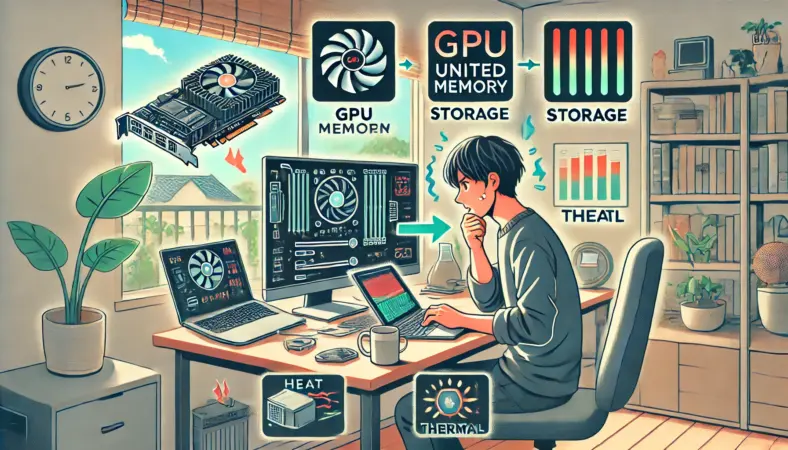
まずは前提から。MacBookのGPUは「スペック表の数字」だけ見ていると迷子になりやすいです。ここを押さえると、買うべきもの・やるべきことがスパッと決まってきますよ。
性能と関係
MacBookで「重い」と感じる瞬間って、たいていGPUだけのせいじゃないです。特にApple Silicon(Mシリーズ)はCPUとGPUがSoCに統合されていて、さらにメモリも共有(ユニファイドメモリ)なので、GPUが強くても、別のボトルネックで体感が沈むことが普通に起こります。
ここで超大事なのが「ユニファイドメモリ=実質VRAMもここから使う」という点です。
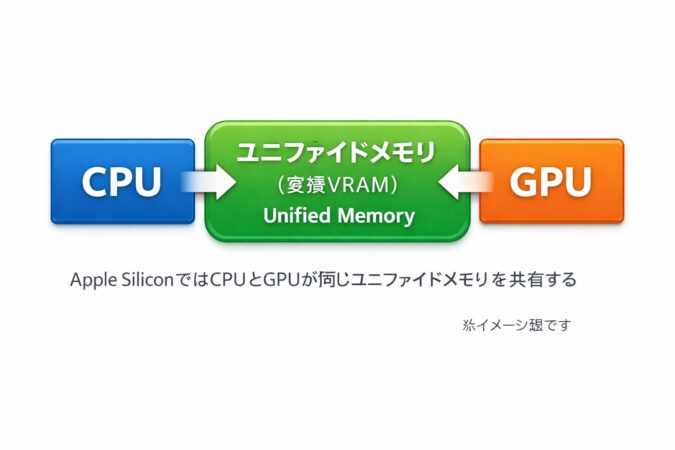
イメージとしては、Apple Siliconは「CPUとGPUが別々のメモリを持つ」のではなくWindows機みたいにGPU専用VRAMが独立している感覚でいると、「GPUはそこそこなのに、なんで急にカクつくの?」が起きやすい。
例えばRAW現像で高解像度の写真を大量に開く、4K以上の動画編集で複数ストリームを扱う、Blenderでテクスチャを盛る、AI系の推論でモデルを読み込む……みたいな場面では、GPU計算そのものより先にメモリ圧迫が来ることもあります。
さらに2025年のMacの使い方だと、AI機能や生成系の処理を絡める人も増えてきました。ここは人によって差があるんですが、こういう処理はGPUとメモリを同時に使うことが多いので、「GPU以前にメモリの余裕が体感を左右する」という状況が起こりやすくなっています。
イメージとしては、Apple Siliconは「CPUとGPUが別々のメモリを持つ」のではなく、CPUもGPUも同じメモリ(ユニファイドメモリ)を取り合って使う構造です。
| CPU | 計算・アプリ処理 |
|---|---|
| GPU | 描画・動画/画像/3D・AI処理 |
| ユニファイドメモリ (実質VRAMもここ) |
CPUとGPUが共通で利用(素材が重いほど使用量が増える) |
| ストレージ | メモリが足りないとスワップが増え、体感が落ちやすい |
だから「GPUが弱い」というより、メモリが足りない=GPUの作業場が狭いみたいな状態になりやすい、という理解が近いです。
あと、ストレージも地味に効きます。編集素材やキャッシュの読み書きが遅いと、GPUが計算する前に「待ち」が発生して、結果的に“重い”になります。つまり、GPUが働ける環境を用意できていないと、GPU性能を引き出せないまま終わるんですよね。
体感の重さを決める4要素
- メモリ(ユニファイドメモリ):不足するとスワップで急に遅くなる
- ストレージ:素材やキャッシュが遅いと待ち時間が増える
- 熱(サーマル):長時間負荷で性能が落ちる
- 画面環境:狭いと操作回数が増えて「体感が重い」
「じゃあ私のMacは何が原因?」って話なんですが、いきなり買い替えに走る前に、まずは切り分けが正解です。次の表は、私が相談を受けたときに最初に確認する“ありがちなパターン”をまとめたものです。
| 症状 | ありがちな原因 | まず試すこと |
|---|---|---|
| 書き出しが遅い | 熱で性能低下、素材が重い | 冷却・通気、素材置き場整理 |
| 編集中にカクつく | メモリ不足、キャッシュ詰まり | 不要アプリ終了、SSD運用 |
| ウィンドウ切替が面倒 | 画面が狭い | 外部モニターで作業領域拡張 |
| 周辺機器が不安定 | ハブ乱立、給電不足 | ドックで一本化 |
この表はあくまで一般的な目安です。症状は複合することが多いので、最終判断はあなたの環境に合わせて調整してください。
Apple Siliconの構成(SoCやメモリなど)を一次情報で確認したいなら、Appleの技術仕様が一番確実です(出典:Apple「MacBook Pro – 技術仕様」)。購入や構成の判断は、必ず公式の仕様を確認した上で行ってください。
8と10コアの違い
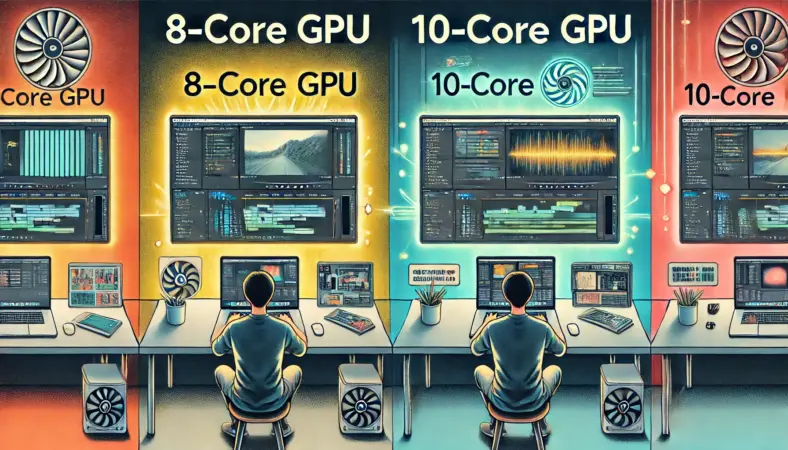
GPU 8 10コアって、数字だけ見ると「2コアしか差がないじゃん」って思うかもですが、実際は“余裕の作り方”が変わります。
同じ世代・同じ系統のチップなら、コア数が多いほど同時処理に余力が出やすく、プレビューの安定感や、重いエフェクトを触ったときの引っかかりが減ることがあります。
ちなみに最近のモデルは、ベース構成でも10コアGPUを採用する構成が増えてきています。ただ、同じ「10コア」と書かれていても世代やチップの格(Pro/Max)で話が変わるので、コア数だけで“勝ち確”にはならないと思っておくのが安全です。
そしてここでハマりやすい落とし穴が、コア数の差より先に別のボトルネックが来ること。例えばメモリが足りない、ストレージが遅い、熱で性能が落ちる、画面が狭くて操作が増える……。この状態だと、8→10にしたところで「思ったほど変わらない」になりがちです。
差を感じやすい作業
- 4K以上の動画編集で、カラー調整やノイズ除去などGPU系処理が多い
- RAW現像で高解像度を大量に扱い、プレビュー生成が多い
- 3Dでビューポート表示やテクスチャが重い
差を感じにくい作業
- ブラウザ、資料、軽い画像編集など、GPUが張り付かない用途
- 短時間の編集や軽めの書き出しが中心で、熱が溜まらない
迷ったら「重い作業が週にどれくらいあるか」で考えるのがラクです。毎日長時間なら差が出やすいし、たまに短時間なら周辺機器で体感改善のほうが効くことが多いです。
そして地味に効くのが「設定と運用」です。動画ならプロキシを使う、写真ならプレビュー生成や書き出し設定を見直す、3Dなら表示品質を段階的に落とす。
こういう工夫で、GPUコア数の差以上に快適になることもあります。数値はあくまで一般的な目安なので、最終的な判断は用途と環境に合わせてください。
Proの性能の目安
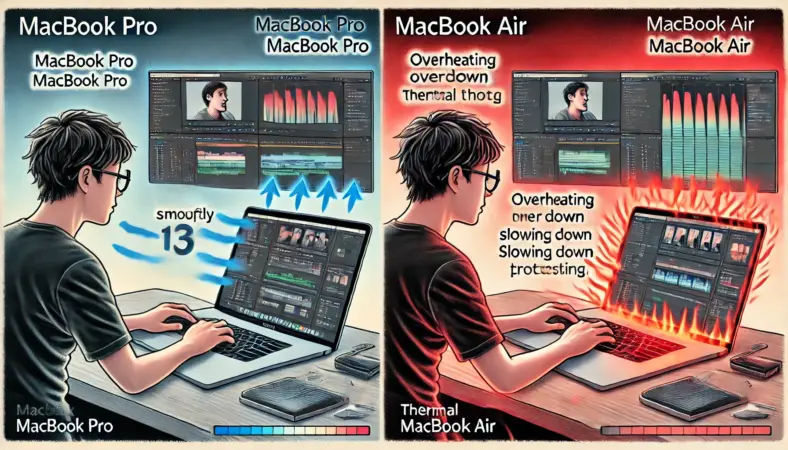
MacBook Proの性能の目安って、結局「あなたの作業がどれだけ“長く重いか”」で決まります。瞬間的に重いだけならAirでも何とかなることが多いけど、重い作業が長く続くと、熱・安定性・持続性能で差が出やすいです。
ここで出てくるのが、サーマルスロットリングという考え方です。ざっくり言うと、本体の熱が上がりすぎないように、CPUやGPUが自分で性能を抑える動きです。
これが起きると「最初は速いのに、途中から遅くなる」みたいな体験になります。特にファンレス構造のMacBook Airで、GPUを長時間酷使すると、冷却スタンドの有無で書き出しや処理時間に差が出ることもあります。
MacBook Proが向いているケース
- 動画編集で長時間タイムラインを触る(プレビューや書き出しが続く)
- RAW現像をまとめて処理する(大量処理で熱が溜まりやすい)
- 3Dレンダリングで待ち時間が発生する(負荷が一定時間続く)
- 外部モニターを常用して、作業環境を固定したい
“Proじゃなくても良かった”になりやすいケース
- 作業は軽めで、たまにだけ重い(頻度が低い)
- 外出先での軽作業中心で、編集は限定的
- そもそもストレージや接続周りが原因で重い
注意したいのは、Proを買っても環境が整っていないと「思ったほど快適じゃない」になりやすい点です。ストレージがパンパン、ハブだらけ、熱がこもる置き方、画面が狭い……この状態だと、どんなに性能があってもストレスが残ります。
だから私は、買い替え前に「今のMacで改善できる部分」を潰す派です。費用のかけ方としても現実的ですし、買い替え後にも周辺機器はそのまま活きます。
調べ方はどうやる
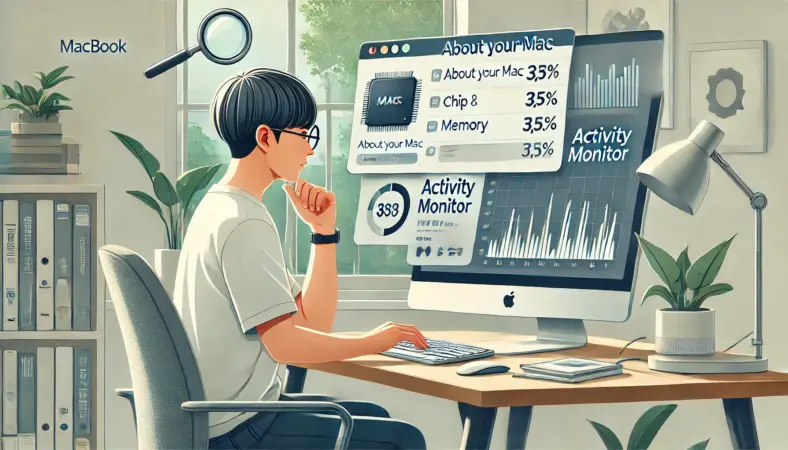
MacBook GPUの調べ方は、まず「自分のMacが何者か」を確定させるところからです。ここが曖昧だと、ネットの情報が全部ブレます。
あなたが今使っているMacがApple SiliconなのかIntelなのか、メモリがどれくらいなのか、外部モニターを何枚出せるのか。これが分かるだけで、次にやるべきことがかなり見えてきます。
基本の確認ルート(macOS)
Appleメニュー → このMacについて(またはシステム設定の「情報」)→ チップ / メモリ を確認
Apple SiliconではGPU専用のVRAM容量が存在しません。なので「VRAM何GB?」を探すより、チップ名(例:M◯ / M◯ Pro / M◯ Max)とメモリ容量をセットで見るのが主流です。
さらに、チップ名が分かったら、公式の技術仕様で「GPUが何コアか」を照合すると、いちばん迷いが減ります。
重いと感じたときの切り分け(ここが大事)
- アクティビティモニタでメモリ圧迫を確認(黄色〜赤が続くならメモリ寄り)
- ストレージ空き容量を確認(パンパンだと全体がモッサリする)
- 負荷時に本体が熱いか確認(熱いならサーマルの影響も疑う)
- 作業が“画面の狭さ”で遅くなってないか見直す
GPUのせいだと思っていたら、実はストレージやメモリが原因は本当に多いです。特に動画編集・RAW現像は、素材やキャッシュの置き場所だけで「重い」が発生します。
この切り分けをした上で、「やっぱりGPUが張り付いてる」なら、上位構成やPro/Maxが効いてくる話になります。逆に、メモリ・ストレージ・熱・画面が原因なら、周辺機器で解決できる可能性が高いです。
正確な情報は公式サイトをご確認ください。判断に迷うなら、専門家に相談するのも安全です。
NVIDIA比較|性能以前に比較できない理由

NVIDIA比較|性能以前に比較できない理由は、単純に「土俵が違う」からです。MacはMetalを軸に最適化されるので、同じ“GPU”でも得意・不得意が違ってきます。
さらに、Windows+NVIDIAはCUDA前提の資産が強く、Macは同じ前提で比較しにくい。ここが本質です。
なので、ベンチマークの数値だけ並べると判断をミスりやすいです。比較するなら、まず「あなたが使うアプリが、Metal最適化なのか/CUDA前提なのか」で土俵をそろえるのが先。土俵が違う状態で「どっちが速い?」をやると、結局、使いたいソフトで詰まります。
比較で迷ったときの結論(私のおすすめ)
- 使うアプリが決まっているなら、そのアプリ基準で選ぶ
- CUDA必須の用途が確定なら、Windows/NVIDIAが安全
- Macを使うなら、周辺機器で体感を底上げしやすい
そして、Macで「重い」場合は、まず周辺機器で改善できる余地が大きいです。外部モニターやSSD、冷却、ドックは、GPUそのものを変えずに作業感を変えられます。
ここを押さえたうえで「それでも足りないなら買い替え」という順番が、いちばん失敗しにくいかなと思います。価格や対応状況は更新されるので、購入前に必ず公式の仕様やアプリの対応状況を確認してください。
MacBookのGPUを活かす現実策
ここからは本題です。外付けGPUで一発解決、みたいな話ができれば楽なんですが、現実はそう甘くない。だから私は、今あるMacBook GPUを落とさずに出し切る方向で整えるのをおすすめしています。ここ、やると効きますよ。
GPUの理解・選び方を整理
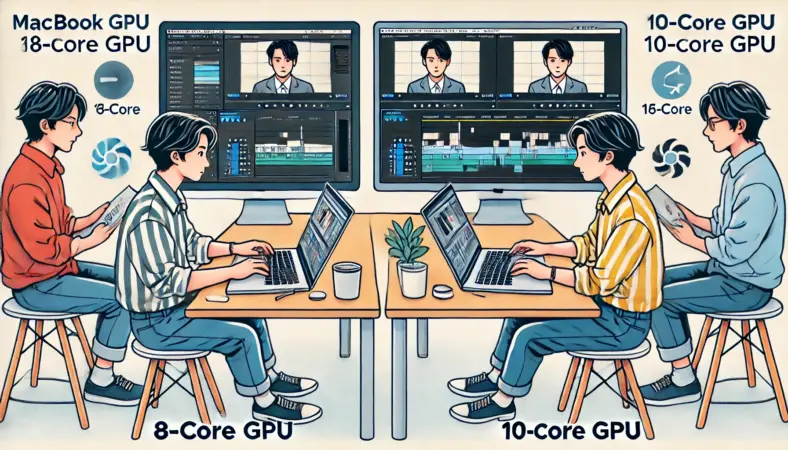
GPUの理解・選び方って、実は「GPUを選ぶ」より「詰まりポイントを選ぶ」ほうが大事です。あなたが今感じている“重い”は、GPUの計算能力不足だけじゃなく、環境のどこかがネックになっている可能性が高い。ここを見誤ると、いいGPU(や上位機種)を選んでもスッキリしません。
私がいつもやる“選び方の順番”
- やりたい作業を具体化(動画編集、RAW現像、3D、ゲーム、AIなど)
- 重い瞬間を特定(再生が重い、書き出しが遅い、切替が面倒、接続が不安定)
- 原因を仮説で絞る(メモリ、ストレージ、熱、画面、接続)
- 周辺機器で潰せるか判断(外部モニター、SSD、冷却、ドック)
- それでも足りないなら上位機種検討
この順番が強い理由は、周辺機器で解決できるなら、買い替えより費用対効果が高いからです。しかも周辺機器は買い替え後も使えます。だから“今のMacを少しでも快適にしたい”なら、この順番がいちばん現実的だと私は思っています。
逆に、待ち時間がそのまま仕事のコストになる人、納期がある人、毎日重い作業を回す人は、最初から上位構成が正解のケースもあります。
ここは「どっちが正しい」じゃなく、あなたの状況次第。費用や構成の判断で迷うなら、専門家に相談してから決めるのも安全です。
eGPUがmacで使えない時の調べ方
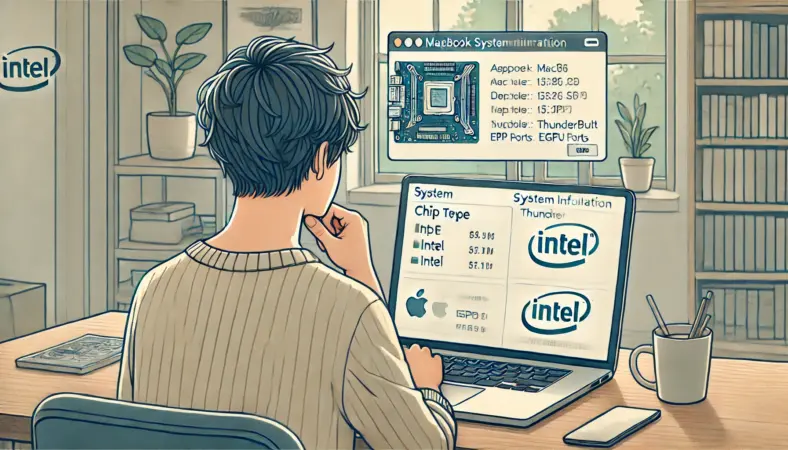
eGPUがmacで使えない時の調べ方は、まず「あなたのMacがApple SiliconかIntelか」を確定させることからです。これ、遠回りに見えるけど最短ルートです。
なぜなら、Appleの公式eGPUサポートは「Intelプロセッサ+Thunderbolt 3」が前提で、Apple Silicon(Mシリーズ)は公式対象外だからです。
確認ポイント(ここだけ押さえればOK)
- このMacについて(または情報)で「チップ / プロセッサ」がIntelか確認
- (公式eGPUの条件として)Thunderbolt 3搭載のIntel Macかどうかを確認
- macOSのバージョンや対応条件を公式で確認
ここで誤解が多いのが「USB4ならいける?」「Thunderbolt 4ならいける?」という発想です。USB4/Thunderbolt 4を満たしても、Apple Siliconでは公式対象外なので、公式サポートとしては別の話になります。
一次情報として、AppleのeGPUサポートページに対応条件がまとまっています(出典:Apple「Macで外付けGPU(eGPU)を使う」)。
ここに書いてある条件に当てはまらないなら、eGPUでの強化は“公式に安定運用できる選択肢”としては現実的じゃないです。
ネットには非公式な検証や実験例もありますが、動作保証のない構成はトラブル時の切り分けが地獄になりがちです。特に仕事用途なら、公式サポートの範囲で考えるのが安全だと思います。
だからこそ私は、eGPUの代わりに「今あるGPUを落とさない」方向へ振ります。熱で落ちるなら冷却、素材の読み書きが詰まるならSSD、画面が狭いなら外部モニター、接続が不安定ならドック。これが一番ストレスが少ないです。
NVIDIAが非対応な理由まとめ
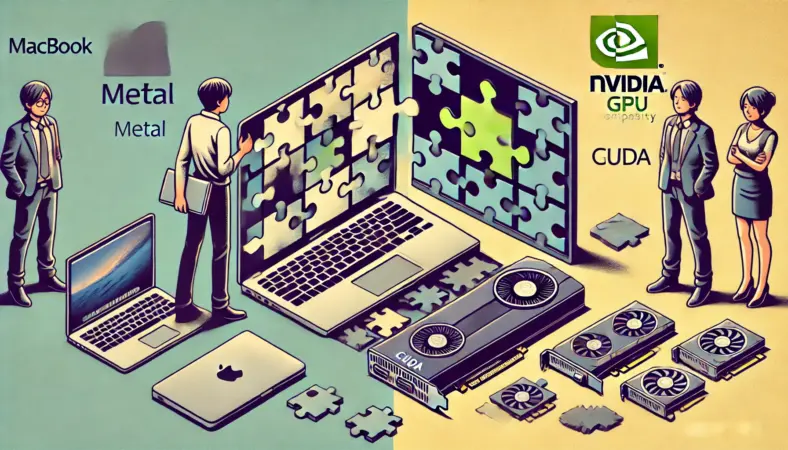
NVIDIAが非対応な理由まとめを雑に言うと、macOSとしての公式サポートやドライバ事情、Apple Siliconの設計、ソフトの最適化の方向性が絡んでいて、ユーザー側がどうこうできる問題じゃない、ということです。
なので「NVIDIAで何とかする」方向に寄せるほど、時間もお金も溶けやすい。ここ、正直つらいですよね。
割り切りの方針(私のおすすめ)
- CUDA必須の用途(特定のAI・3Dレンダリングなど)が確定なら、Windows/NVIDIAが安全
- Macでやるなら、Metal最適化のあるアプリ中心で組む
- “GPUを足す”より、“GPUが働ける環境”を整える
そして多くの人にとって現実的なのは3つ目。あなたが求めているのが「少しでも快適にしたい」「重い処理をラクにしたい」なら、GPUを増設するより、詰まりを減らして体感を底上げするほうが成功確率が高いです。
なお、ここは念のための注記です。2025年には“AI用途に限って”非公式に外部NVIDIA GPUを動かした実験報告もありますが、表示出力や安定運用まで含めた一般向けの選択肢とは別物です。
だから記事としては「公式に使える前提ではない」に寄せて書くのが安全だと私は判断しています。
購入や構成は、最終的にあなたの責任になります。正確な対応状況は公式情報を確認し、不安があるなら専門家に相談してください。
外部モニターで効率化
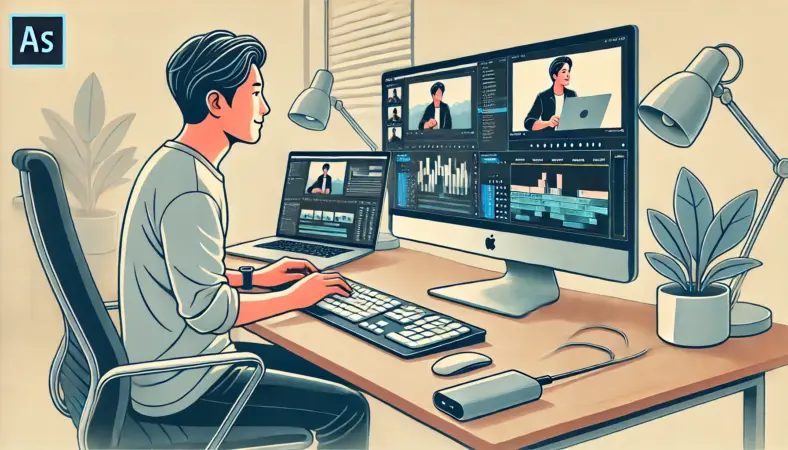
おすすめ①は外部モニターです。ここ、意外に「GPUの記事でモニター?」って思われるんですが、私はめちゃくちゃ重要だと思ってます。
なぜなら、GPUの性能不足というより、画面が狭くて作業効率が落ちているせいで“重く感じている”人が本当に多いからです。
例えば動画編集なら、タイムライン、素材、プレビュー、エフェクトパネルを同時に出せるだけで、操作回数が減って作業が速くなります。写真なら、現像画面と参照画像を並べられる。
3Dなら、ビューポートとパラメータを同時に見て迷いが減る。つまり外部モニターは、GPUを直接強くするんじゃなくて、あなたの手数を減らして体感を軽くする装備です。
おすすめ例
- LG 27UL500:4Kで作業領域を広げたい人向け
- LG 27GP850:滑らかさも重視したい人向け
失敗しない選び方(最低限)
- 作業領域が欲しいなら4K(ただし文字サイズ調整も前提)
- 目が疲れやすいなら画面サイズと距離を見直す
- ケーブルと変換を減らして安定させる(ここ超大事)
外部モニターは「性能」より「安定」が正義です。変換アダプタを増やすほど接続が不安定になりがちなので、可能ならドックで一本化するのもかなり効きます。
なお、外部ディスプレイの接続台数や条件は、チップ世代(例:M◯/Pro/Max)や、解像度・リフレッシュレートでも変わります。
最近のモデルでは外部ディスプレイ2枚運用がしやすくなっている傾向もありますが、ここはモデルごとに条件が違うので、購入前に必ず一次情報で確認してください。
一次情報としてAppleのサポート情報を確認しておくのが確実です(出典:Apple「MacBook Proに接続できるディスプレイの台数」)。
「自分のモデルが何台まで・どの条件でいけるか」をここでチェックしてからモニターを買うと、失敗しにくいです。
外付けSSDで詰まり解消
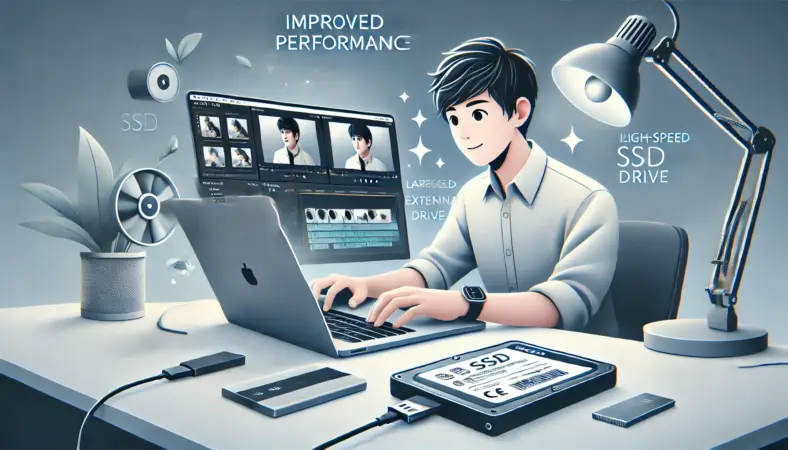
おすすめ③は高速外付けSSDです。動画編集・RAW現像・3D素材の読み込みなど、制作系の“重い”はGPUよりストレージが詰まっていることが多いんですよ。ここ、盲点になりがちです。
例えば動画編集は、素材を読み込み、キャッシュを書き込み、プレビューを作り、書き出しもします。つまり読み書きの連続です。
写真も同じで、RAWを開いてプレビューを作って書き出して……を繰り返します。内部ストレージがいっぱいだったり、素材が遅い場所に置かれていると、それだけで待ち時間が増えて「GPUが弱いのかな?」になります。
SSDで体感が変わりやすい人
- 素材が外付けHDDや遅いストレージに散らばっている
- 編集ソフトのキャッシュ置き場が整理されていない
- 内部ストレージの空きが少なく、全体がモッサリしている
おすすめ例
- SanDisk Extreme Pro SSD:持ち運びつつ速度も狙いたい人向け
コツはシンプルで、素材置き場とキャッシュ置き場を「速いSSD」に寄せること。これだけで、GPUが“待ち”から解放されて働ける場面が増えます。逆に言うと、SSD運用がグチャグチャだと、GPUを上げても「体感が変わらない」が起こりやすいです。
おすすめの運用は「素材=外付けSSD」「キャッシュ=外付けSSD」「内部ストレージは余白を残す」です。内部ストレージをパンパンにしないだけでも、Mac全体の反応が良くなることがあります。
外付けSSDのデメリット(発熱・相性・ケーブル品質・寿命や運用)も知っておくと失敗しにくいので、気になるならこのページもどうぞ。
外付けSSDは製品や接続環境で速度が変わります。大事なデータは必ずバックアップを取り、正確な仕様はメーカー公式をご確認ください。
MacBookのGPUの現実的な結論
最後に、MacBook GPUの現実的な結論です。
まず前提として、今のApple Silicon(Mシリーズ)搭載Macでは、外付けGPU(eGPU)を後から足して性能を強化する、という選択肢は公式には存在しません。Intel Mac時代のように「重くなったらeGPUを追加する」という発想は、2025年現在のMacでは成り立たないんです。
それでも「外付けGPUの代わりに」という表現を使っているのは、多くの人が無意識に期待している“後付けでGPUを強化する手段”そのものが、今のMacにはないことをはっきり伝えたいからです。
だからこそ、発想を切り替える必要があります。「後からGPUを足す」のではなく、「今あるGPUを100%使い切るための環境を整える」。これが、2025年現在のMacユーザーにとって、最も現実的で、確実な強化策だと私は考えています。
私が推す主変機器4つ(もう一度)
- 外部モニター:作業領域が広がり、手数が減って体感が軽くなる
- 冷却スタンド:サーマル対策で性能が安定しやすい(例:Satechi アルミスタンド)
- 外付けSSD:素材運用で待ち時間を減らし、GPUが働ける
- Thunderboltドック:周辺機器を整理して安定接続に寄せる(例:CalDigit Thunderbolt Dock)
特に冷却は地味だけど効きます。Apple Siliconでも、長時間負荷で熱が溜まると性能を抑えるサーマルスロットリングが発生することがあります。
だから冷却スタンドは“地味だけど効く”系。特にファンレスのMacBook AirでGPUを酷使する用途だと、底面の通気を確保するだけで体感が変わることもあります(もちろん環境次第です)。
あと、ドック運用は「ハブ地獄を終わらせる」意味でおすすめです。外部モニター、SSD、給電、LAN、周辺機器……を全部バラでつなぐと、接続が不安定になったり給電が足りなかったりして、「重い」というより「不快」になります。
一本化すると切り分けもしやすいので、ストレスが減りやすいです。
外付けGPUの代わりに、今あるGPUを落とさない。これが一番現実的で、失敗しにくい選択だと私は思ってます。
もちろん、どうしてもCUDA必須の用途があるなら、Macの枠で頑張るより、最初からWindows/NVIDIAに寄せるのが安全です。
逆に、あなたが求めているのが「今のMacで快適にしたい」なら、今回の主変機器4つはどれも無駄になりにくい投資です。
最後に念のため。価格や対応状況、仕様は更新されます。正確な情報は公式サイトをご確認ください。高額な買い物で迷いが強いなら、専門家に相談してから決めるのも全然アリです。あなたの作業が少しでもラクになる方向に、うまく整えていきましょう。