
MacBookがなんか重い、アプリ切り替えがモッサリ、タブを増やすと急に固まる……こういう時にMacBookのメモリ増設でどうにかできないかなって思いますよね。
増設できるかどうかの結論はおおまかに下記です。
・MacBook Air → ほぼ確実に購入後は増設できない
・Appleシリコン(M1/M2/M3/M4)→ ほぼ確実に購入後は増設できない
・2012頃までの非Retina Pro → 増設できる可能性あり(機種差あり)
・Retina以降のIntel Pro → 増設できない可能性が高い
※同じ年式でも複数モデルがあるので、最終的には「このMacについて」+Model Identifierで確認するのが安全です
このようにややこしいんですが、MacBookのメモリ増設は「できる機種がかなり限られる」んです。特にMacBook Airのメモリ増設や、M1・M2・M3・M4みたいなAppleシリコン系のメモリ増設は、基本的に増設できない側に入ります。
じゃあ終わりかというとそうでもなくて、増設できる代表例としては2012年頃までの非Retina MacBook Pro(メモリスロットあり)系が残っています。ここに当たるなら、必要なものはAmazonで揃えて自分で交換できる可能性があります。
しかも増設できない機種でも、遅さの原因がメモリ以外(ストレージの詰まりや空き容量不足、常駐アプリ、ブラウザのタブ地獄など)なら、運用改善や外付けSSDで体感が変わることも多いです。
この記事は「増設できる・できない」を最短で分岐して、あなたが遠回りしないための道案内にします。
- 自分のMacがメモリ増設できるか判定できる
- 増設できる機種の最大容量とRAM選びが分かる
- 自分で作業する手順と失敗の避け方が分かる
- 増設できない場合の外付けSSD対策が分かる
MacBookのメモリ増設の可否を判定
最初にやることはシンプルで、「あなたのMacが増設できる側か」を確定させることです。ここを曖昧にすると、対応しないRAMを買って返品になったり、分解してから「これ増設できないやつだ…」って気づいたりします。地味に時間もお金もメンタルも削れますよね。
この章では、できない機種の特徴から入って、増設できる代表パターン、最大容量の目安、そして買い物や作業で事故らないためのチェック項目を、順番に整理します。
まずはできない機種を確認
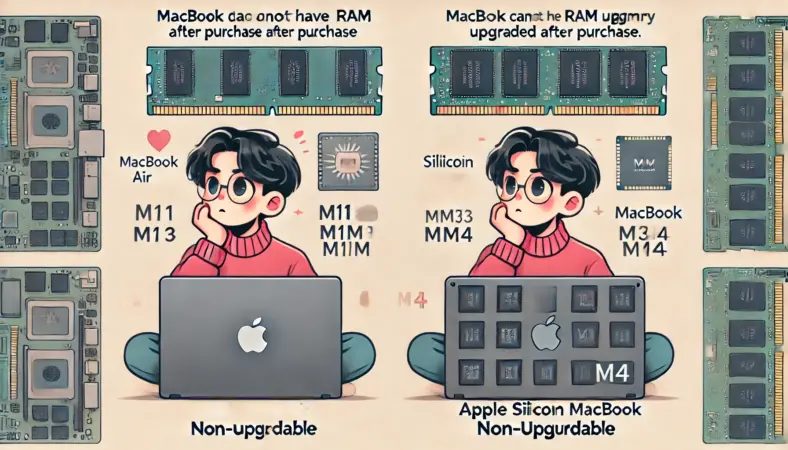
MacBookのメモリ増設で一番多い勘違いは、「メモリって後から足せるでしょ?」という思い込みです。Windowsノートの感覚だとそういう機種も多いので、気持ちはすごく分かります。
でもMacは、世代が進むほど薄型化・統合設計が進んでいて、メモリが基板に直付け(統合)されているモデルが主流です。
つまり「メモリ増設で解決しよう」と思っても、そもそも物理的に交換できない、というケースがかなり多いんですよ。
ここを最初に見切れるだけで、ムダな買い物(合わないSO-DIMMを買う、工具を揃えたのに開けてもスロットがない等)が一気に減ります。
最短の確認方法はこのMacについて
画面左上のAppleメニュー → このMacについてを開いて、モデル名と年式を見ます。ここで「MacBook Air」と表示された時点で、原則として購入後のメモリ増設はできません。
また「Appleシリコン(M1/M2/M3/M4…)」もユニファイドメモリのため、購入後の増設はできません。
さらに確実にしたいなら、Model Identifier(例:MacBookPro9,2みたいな表記)まで控えるのが安全です。Model Identifierの確認方法はApple公式手順が分かりやすいので、迷ったら一度だけ見ておくと安心です。(出典:Appleサポート「Macのモデル名とシリアル番号を調べる」)
「システム情報」は、Appleメニュー→ このMacについて → 詳細情報 → システムレポート… から開けます(OSにより表記が少し違います)。

イメージ図:ユニファイドメモリは設計上「購入時に容量を選ぶ」タイプなので、購入後の増設とは考え方が違います。
ちなみに、私は「このMacについて」で大枠を掴んだあと、必要なら「システム情報」でModel Identifierを控えて、そこで初めて買い物(RAM候補の絞り込み)に行きます。この順番にすると、判断がブレにくいです。
ざっくり判定の早見(迷ったらこれ)
- MacBook Air:原則としてメモリは直付け(交換不可)で、購入後の増設はできない
- Appleシリコン(M1/M2/M3/M4…):ユニファイドメモリで後から増設できない
- IntelでもRetina以降:増設不可のモデルが多い
- 増設できる代表例:2012年頃までの非RetinaMacBook Pro(メモリスロットあり)
- 近年:16GBが標準のモデルも増えているが、購入後の増設はできない
「できない」可能性が高いパターン
私の感覚だと、次のどれかに当てはまるなら「メモリ増設で解決する路線」は一旦捨てた方が早いです。遠回りしないためのチェックとして見てください。
- 購入時にメモリ容量を選べるが、後から交換の案内が見つからない
- 薄型化していて、裏蓋を開けてもメモリスロットが見当たらない世代
- 仕様表にユニファイドメモリ(統合メモリ)と書かれている
- 「メモリが基板に直付け」「オンボード」といった説明がある
近年は、16GBが標準のモデルも増えています。ただし時期・モデルによって在庫や構成が混ざるので、購入時は必ず仕様欄で容量を確認してください。ここを雑にすると「16GBだと思ったら8GBだった」みたいな事故が普通に起きます。
重要:ネットの「この年式はOK」の断定を鵜呑みにしない
同じ年式でも複数モデルが混在することがあります。見た目が似ていても中身が違う、これがMacの罠です。最終的にはModel Identifierと公式の技術仕様で照合するのが安全です。判断に自信がない場合は、専門家や修理業者に相談するのが安心かなと思います。
| あなたの状況 | 増設できない可能性 | まずやること |
|---|---|---|
| MacBook Airを使用 | ほぼ確実(購入後の増設は不可) | 運用改善・外付け対策へ切り替える |
| Appleシリコン(M1/M2/M3/M4…) | ほぼ確実(購入後の増設は不可) | 容量不足の見極めと運用改善、必要なら買い替え検討 |
| 2012頃までの非Retina Pro | 低め(増設できる可能性あり) | RAM規格と最大容量を確定して購入へ |
| Retina以降のIntel Pro | 高い(直付けが多い) | 増設ではなく外付け対策や買い替えを検討 |
ここまでで「自分のMacは増設できない側っぽい」と分かったなら、無理にRAM探しを続けるより、後半の外付けや運用改善の章に進んだ方が早いです。逆に「増設できそう」なら、次は最大容量と規格の話に行きましょう。
増設できる最大容量の目安
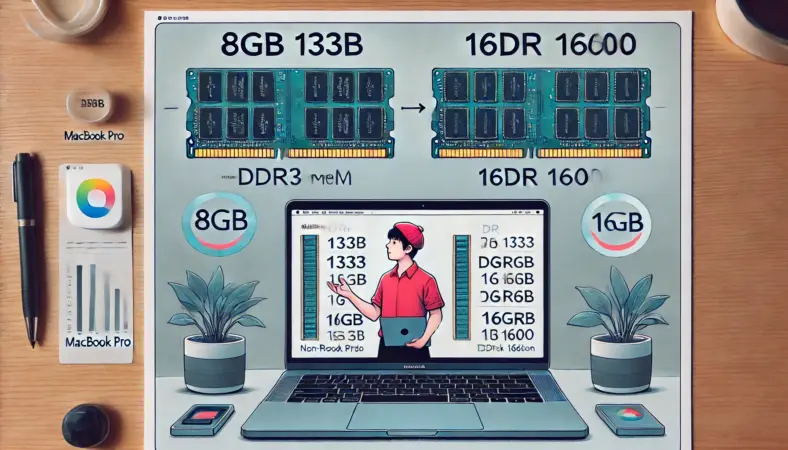
増設できるモデルだったとして、次に大事なのが最大容量です。ここ、地味に落とし穴が多いんですよ。というのも「公式に書いてある最大」と「実際に動く最大」がズレることがあるからです。
特に2011〜2012前後は、同じ“非Retina Pro”でも仕様が微妙に違って、買い物で事故りやすい世代です。表だけ見て即購入すると危ないので、ここは一回だけ丁寧に押さえてください。
あなたがやるべきは「上限を決める」じゃなくて「買っていい規格を確定する」ことです。
目安としての最大容量
ざっくり言うと、2012年頃の非Retina MacBook Proは、Apple公式の技術仕様では8GBまでの表記になっているモデルが多いです。
一方で、16GB(8GB×2)で動作した例も多く、狙うならこの構成になります(ただし相性・安定性は個体差があるので自己責任で検証が前提です)。
ここを「最大16GB!」みたいに言い切ると、公式表記とぶつかって突っ込まれやすいので、私はこの“公式表記は8GBまで/でも16GBの動作例は多い”という書き方が一番安全だと思っています。
周波数のズレが一番危ない
なお、ここが一番事故りやすいところなんですが、2011世代はDDR3 1333、2012世代はDDR3 1600など“周波数”がズレることがあります。
同じDDR3でも、ここを取り違えると「買ったけど起動しない/不安定」の典型ルートなので、型番(Model Identifier)と仕様で必ず照合してください。
そして2011世代は、そもそも公式仕様としては最大8GBのモデルが多いです。ネットには「16GBで動く」話もありますが、記事としては“非公式扱い”として考えておくのが賢明だと思います。
最大容量で失敗しないコツ
- Model Identifierを控えて、対応規格(DDR3/DDR3L、周波数、電圧)を先に確定する
- 表は「公式仕様を基準」にして、上振れ(16GB動作例など)は注釈で扱う
- 不安なら、まずは現状に近い構成から試して切り分ける
メモリ規格の照合はApple公式の技術仕様+メモリ交換手順ページを基準にするのが安全
「同じDDR3ならOKでしょ?」が通用しないのが、古いMacの難しいところです。周波数・電圧・チップ構成(密度)で相性が出ることもあります。だから私は、買う前に一度だけ、公式の技術仕様(機種別ページ)で表記上の最大容量と周波数を照合してから選ぶのをおすすめしています。
それに加えて、実際の作業をするなら「メモリの取り外し・取り付け」の公式手順ページも一度見ておくと、作業イメージが掴めて失敗が減ります。(出典:Appleサポート「MacBook Pro:メモリの取り外し方法と取り付け方法」)
ただし手順ページは“対象の前提”があるので、あなたのモデルに合うかは必ず確認してください。合わないモデルに当てはめて作業すると、逆に事故ります。
強めの注意:RAMは年式/型番で規格が変わる
DDR3、DDR3L、周波数(例:1333MHz/1600MHz)、電圧、チップ構成など、微差でハマります。合わないと起動しない・認識しない・不安定になることがあります。
返品トラブルも起きやすいので、必ず対応規格を確認してから購入してください。
| 世代のイメージ | 狙いやすい最大 | よくある規格(目安) | 注意点 |
|---|---|---|---|
| 2011頃の非Retina Pro | 公式は最大8GB(16GBは非公式扱い) | DDR3 1333(PC3-10600) | 表は公式仕様を基準に。16GBは自己責任で注釈扱い |
| 2012頃の非Retina Pro | 公式は最大8GB表記が多い(16GB動作例あり:自己責任) | DDR3 1600(PC3-12800) | 相性・個体差がある。周波数と電圧の照合が必須 |
| さらに古い世代 | 8GB前後のことも | DDR3 1066/1333 | 最大が低い個体がある |
| Retina以降や薄型 | 購入時固定 | 直付け | そもそも交換不可 |
「最大」を知る目的は、上限まで盛るためというより、買い間違いを防ぐためです。ここがこの記事の価値だと思っています。だからこそ、断定よりも“安全な確定”を優先しています。
Appleシリコンは24GBを選べても増設は不可
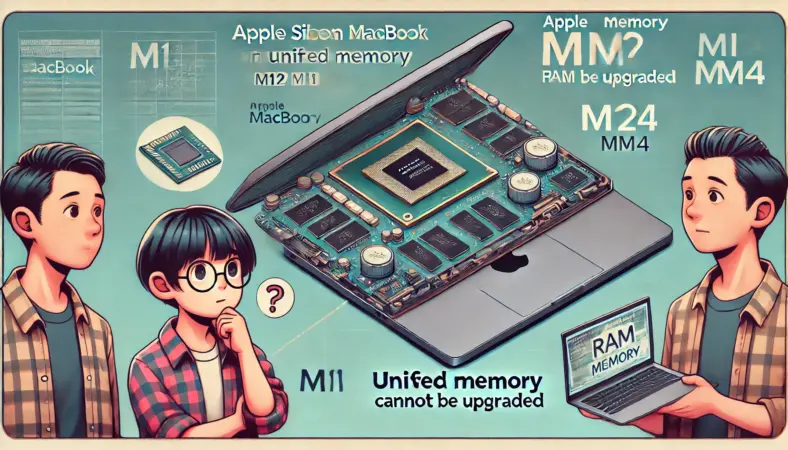
Appleシリコン(M1/M2/M3/M4…)は、メモリがCPU/GPUと一体で扱われるユニファイドメモリという設計です。
だから「24GBを選べるなら、あとから足せるのでは?」って思いがちなんですが、ここがポイントで、容量は購入時に選べるだけで、後から増設するものではありません。
つまりAppleシリコンのメモリ問題は、増設で解決するのではなく「今の使い方に対して足りているか」を見極めて、足りないなら運用を変えるか、次の買い替えで失敗しない容量を選ぶ、という方向になります。
仕様表にユニファイドメモリと書かれていたら基本アウト
仕様表にユニファイドメモリと書かれていたら、基本的には「注文時の構成がすべて」です。後からSO-DIMMを買って差し替えるような世界観ではありません。
中古で8GBを買ってから「増設できないの!?」ってなる事故をかなり減らしたいので、ここはハッキリ言います。増設不可のモデルは、最初の構成がすべてです。
買うときの考え方(私の目安)
- ライト用途(ブラウザ・事務・学習):16GB以上(2026年時点での推奨)
- 開発・写真・軽い動画・デザイン:24GB以上を検討
- 重い動画編集・3D・仮想環境多用:上位構成が安心
「8GBでも動く」は事実。でも“余裕”が違う
正直に言うと、8GBでも軽作業なら動きます。だからこそ断定が難しいんですよね。
でも2026年の体感としては、OSやアプリの前提が少しずつ重くなっていて、「タブ増やす+会議+資料作成」みたいな同時作業が当たり前になるほど、8GBは余裕がなくなりやすいです。
特に、AI機能の利用や画像・動画の扱いが絡むと、メモリの“上限”よりも“余白”が効いてきます。
だから私は「最低ライン」ではなく、今から選ぶなら16GB以上が無難という言い方にしています。ここは読者が中古や整備済製品を買う時にも効く話です。
体感が重い時は、アクティビティモニタでメモリプレッシャーやスワップ使用領域を見ると、メモリ不足かどうかの当たりがつきやすいです(Apple公式の見方はこちら)。(出典:Appleサポート「アクティビティモニタでメモリの使用状況を表示する」)

イメージ図:体感が重い時は「メモリプレッシャー」と「スワップ」の増え方を見ると、原因の当たりが付きやすいです。
半田付け増設の話題について
ネットを探すと「チップを付け替える」みたいな話が出てきますが、これは一般ユーザーの解としてはリスクが大きいです。
失敗したら基板破損、データ損失、修理費が跳ね上がる可能性もあります。私のスタンスとしては、現実的ではないのでおすすめしません。
安全面の注意
基板レベルの改造は、失敗時の損害が大きいです。費用も高額化しやすいので、検討するなら必ず専門家に相談してください。正確な情報は公式サイトをご確認ください。最終的な判断は専門家にご相談ください。
自分で増設する手順と注意
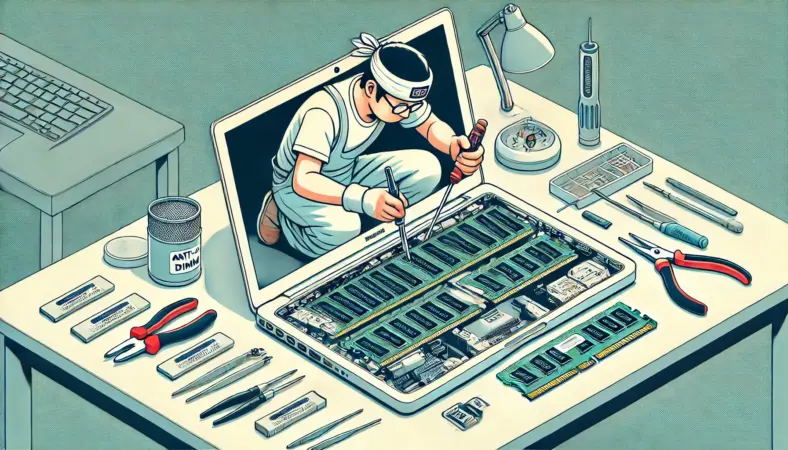
増設できるモデル(代表は2012年頃までの非Retina MacBook Pro)なら、メモリスロットにSO-DIMMを差し替えるタイプが多く、作業自体は手順さえ守ればそこまで難しくないこともあります。
だけど、たった一回の油断で「起動しない」「ネジをなめた」「コネクタを壊した」が起きるので、私は準備にこそ時間をかける派です。作業で一番怖いのは“メモリそのもの”より、ネジ紛失や工具ミス、静電気です。
作業前にやること(これで失敗が減る)
- Time Machineや外付けにバックアップを取る(万が一のため)
- 作業スペースを片付ける(ネジ紛失が一番多い)
- 静電気が起きにくい環境にする(乾燥時期は特に)
- 分解手順を事前に1回通して読む(いきなり開けない)
Amazonで揃えやすい「最低限」
- 精密ドライバーセット(ペンタローブ入り):底面のネジが特殊な場合に必要
- MacBook用ツールキット(小型):ピンセットやヘラがあると作業が楽
- 静電気防止リストバンド:初心者ほど付けた方が安心
基本の手順(ざっくり流れ)
やることは大きく7ステップです。細部(ネジの本数や位置)はモデルで変わるので、あなたの機種に合った分解手順に合わせてください。雑に進めると「ネジの長さが違って内部を押す」みたいなトラブルが起きるので、ネジは外した場所ごとに並べるのがおすすめです。
- 完全に電源オフ(スリープは避ける)して、ケーブル類を全部外す
- 静電気対策(リストバンドや金属に触れて放電)
- 底面ネジを外して裏蓋を開ける
- メモリの固定ツメを左右に広げ、既存SO-DIMMを取り外す
- 切り欠きを合わせて新しいSO-DIMMを挿し、固定されるまで押し込む
- 裏蓋を戻してネジ締め(締めすぎない)
- 起動してこのMacについてで容量を確認する

イメージ図:SO-DIMMスロットがある世代なら「差し替え」で増設できます(モデルによって手順は違うので要確認)。
よくあるトラブルと切り分け
「起動しない」「画面が真っ黒」「容量が半分しか出ない」などは、ほとんどが挿し込み不足か規格の不一致です。焦らず、次の切り分けが鉄板です。ここで慌てて何度も抜き差しすると、逆に接点を痛めることがあるので、落ち着いて1つずつ確認しましょう。
| 症状 | ありがちな原因 | まずやること |
|---|---|---|
| 起動しない | 挿し込み甘い、規格違い | リシートして1枚ずつ起動テスト |
| 半分だけ認識 | 片側スロット相性、片方不良 | 左右入れ替え、片側ずつ確認 |
| 不安定・フリーズ | 相性、電圧/周波数不一致 | 規格見直し、元に戻して検証 |
分解は基本的に自己責任
モデルや状態によっては破損リスクがあります。少しでも不安なら無理せず、専門家や修理業者へ相談してください。正確な情報は公式サイトをご確認ください。最終的な判断は専門家にご相談ください。
自分で作業する最大のメリットは、費用を抑えやすいことです。ただし、失敗した時のコスト(時間・修理費・データ損失)も想像して、冷静に判断してください。
Proでの料金とパーツ費用
MacBook Proでメモリ増設を考えると結局いくらなの?ってなりますよね。ここは「自分で交換する」か「業者に依頼する」かで別物になります。私は、手先に自信があるなら自分で、少しでも不安なら業者、これが結果的に安くつくことが多いと思っています。
そしてもう1つ大事なのが、古いProを延命するほど“他の部分”も劣化している可能性があることです。メモリだけ増やしても、バッテリーやストレージ、冷却の状態によっては体感が伸びないこともあります。ここを織り込んで費用感を見た方が、後悔が減ります。
自分でやる場合の費用イメージ
自分でやる場合は、基本的に「RAM代+工具代(初回だけ)」です。すでに工具を持っている人なら、RAM代がメインになります。逆に初めてなら、工具も含めて考えると「トータルでいくらか」を把握しやすいです。
| 項目 | 内容 | 費用感(目安) | 補足 |
|---|---|---|---|
| RAM(SO-DIMM) | 8GB/16GBなど(機種により) | 数千円〜 | 規格違いに注意 |
| 精密ドライバー | ペンタローブ入り | 千円台〜 | 底面ネジ対策 |
| ツールキット | ヘラ/ピンセットなど | 千円台〜 | 作業が楽になる |
| 静電気対策 | リストバンド | 千円前後〜 | 初心者ほど安心 |
Amazonで紹介しやすいRAM候補(例)
ここは返品トラブルが起きがちなので、私はいつも強めに言います。年式/型番で対応RAM規格が違います。同じ「DDR3」でも、DDR3Lだったり、周波数が違ったりでハマります。買う前にModel Identifierと規格照合、これが最重要です。
購入前チェック(必須)
対応規格を確認せずに買うと「起動しない」「認識しない」になりやすいです。正確な情報は公式サイトやメーカーの対応表をご確認ください。
- Timetec 16GB(2x8GB) DDR3L 1600:主に2012世代(DDR3 1600MHz系)の候補になりやすい
- A-Tech 16GB DDR3 1600:2012世代の“古いMac向けSO-DIMM”枠の候補
- OWC 16GB DDR3 1066:さらに古い世代に当たる人向けの逃げ道
※2011世代はDDR3 1333MHz系が目安です。さらに、公式仕様としては最大8GBのモデルが多いので、16GBを狙う場合は“非公式”として自己責任で照合・検証してください。
業者に頼む場合の料金イメージ
業者に頼むと、工賃が乗るので当然高くなります。ただ、その代わりに診断や動作確認、保証が付くこともあるので、単純な金額比較だけじゃなく「失敗した時の保険」を含めて考えるのが現実的です。
料金は地域や店舗で変わるので、必ず見積もりを取って比較するのが確実です。ここも大事なので繰り返しますが、数値はあくまで一般的な目安です。
2026年現在、古いProの延命に工賃をかけるより、整備済製品や中古を含めて比較したほうが結果的に安くつく場合もあります。見積もりを見て慎重に判断しましょう。
業者に依頼する判断基準
「自分でできそうだけど、失敗したら怖い」って、ここすごく悩むところですよね。私も、作業自体はできるけど、目的が“快適にすること”なら、無理してストレスを増やす必要はないと思っています。なので業者を選ぶのは全然アリです。
特に仕事用Macだと、失敗コストが大きいです。増設作業で数日止まるだけでも痛い人は多いはず。そういう人ほど、最初から業者に任せた方が結果的に安いこともあります。
業者に頼んだ方がいいケース
- 分解に慣れていない、ネジをなめそうで怖い
- 仕事用のMacで、止まると困る(失敗コストが大きい)
- メモリだけが原因か分からない(動作不安定や熱問題がある)
- そもそも増設可否の判定に自信がない
業者選びで確認したいポイント
「メモリ交換できます」だけだと弱いです。私なら次を必ず確認します。ここを押さえると、トラブルがかなり減りますよ。
事前に聞くと安心な質問
- あなたのモデル(年式/Model Identifier)で対応可能か
- パーツは持ち込みできるか(できるなら費用が抑えやすい)
- 作業後の保証期間と、保証対象の範囲
- メモリ以外の診断(ストレージや温度)も見てくれるか
業者に任せる時の注意
メモリ増設ができないモデルに対して、基板レベルの作業を提案されることがあります。これはリスクと費用が跳ね上がりやすいので、私は慎重に考えた方がいいと思っています。
見積もりと保証内容を見て、納得できるなら進める、そうじゃないなら外付けSSDや買い替えも含めて再検討、という流れが安全です。
判断に迷ったら
無理に決めなくて大丈夫です。状況が複雑なら、複数店舗で見積もりを取って比較してください。正確な情報は公式サイトをご確認ください。
「業者に頼む=負け」みたいに感じる必要は全然ないです。あなたの時間と安心を買う、という意味ではむしろ合理的な選択肢です。
アップルストアで相談する場合
アップルストアに相談する時は、「メモリ増設してほしい」というより診断と選択肢の整理を目的に行くのが現実的です。
特にAppleシリコン機は後からメモリを足せないので、症状がメモリ由来なのか、ストレージやソフトウェア由来なのか、切り分けが重要になります。
「増設できないなら行く意味ないのでは?」と思うかもですが、状態の診断や、どこがボトルネックかの整理ができるだけでも価値はあります。
あと、読者のあなたが一番欲しいのって“安心して次の一手を決められる材料”だと思うんですよね。
相談前にやっておくとスムーズな準備
アップルストア(や正規サービスプロバイダ)に行く前に、次を準備しておくと話が早いです。あなたも、店舗で説明するストレスが減りますよ。
- このMacについてでモデル名と年式を控える
- ストレージ空き容量を確認する
- 重いと感じる作業を具体的にメモしておく
- 可能ならバックアップを取っておく
「困っていること」をこう言うと伝わりやすい
- ブラウザのタブを10枚以上で固まる
- Web会議中に他アプリを開くとカクつく
- 写真アプリや編集ソフトの書き出しが異常に遅い
- 本体容量が残りわずかで警告が出る
アップルストアでできること・できないこと
機種的にメモリが直付けなら、ユーザーの希望だけでメモリを交換する、という対応は基本難しいです。なので「増設できるかどうか」は、モデルの構造でほぼ決まります。
一方で、診断の結果「そもそもストレージ不足が原因」「バッテリー劣化で性能が落ちている」「OSや設定の問題がある」などが分かれば、増設以外の改善策が見えてきます。ここを整理する価値はあります。
大事な一言
判断材料はモデルや状態で変わります。正確な情報は公式サイトをご確認ください。迷う場合は最終的な判断は専門家にご相談ください。
MacBookでのメモリ増設不可の対策
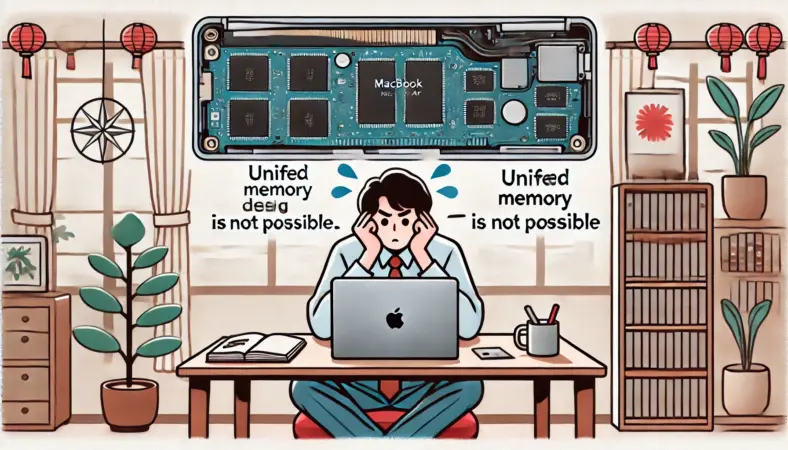
ここからは「増設できない機種だった」場合の現実解です。増設が無理だと分かった瞬間に詰んだ気分になるんですが、実は“遅さの原因”はメモリだけじゃないことも多いです。
特にストレージがパンパンだったり、スワップが増えていたり、プロジェクトデータの置き場所が悪かったりすると、外付けSSDや運用改善で体感が変わることがあります。
この章では、増設できない時にやるべき順番を、あなたが実行しやすい形でまとめます。
外付けSSDで体感を改善
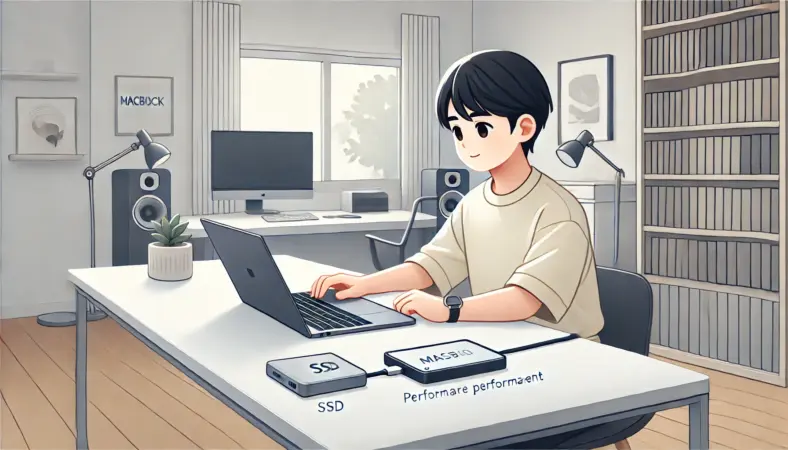
外付けSSDで体感改善って聞くと、「メモリ増設できないのにSSDで意味あるの?」って思いますよね。
これ、誤解が出やすいので整理します。外付けSSDはメモリそのものを増やすものではありません。
でも、実際の“重さ”がストレージ由来(空き容量不足や読み書き待ち、スワップ増加)に寄っているなら、外付けSSD運用や整理で快適になるケースは普通にあります。要するに「メモリ増設が無理でも、体感の改善ルートは残ってる」ってことです。
まずは内蔵ストレージの空きを確保
macOSは状況によってスワップ(仮想メモリ)をストレージに逃がします。なので内蔵ストレージがギリギリだと、全体がモッサリしやすいです。
私は目安として、最低でも10〜20%を目標に、できれば20%程度の空きを作るのが安心かなと思います。特にAppleシリコン機は、メモリ不足を補う「スワップ」でストレージを頻繁に使うため、空き容量に余裕があるほど動作の安定感が増します。
外付けSSDが効きやすい人の特徴
「自分はSSDで改善するタイプ?」って気になりますよね。次に当てはまるなら、外付けSSDの整理で体感が変わりやすいです。
- 写真/動画/ゲーム素材など重いデータを本体に詰め込んでいる
- 編集ソフトのキャッシュ置き場が散らばっている
- クラウド同期で本体容量が圧迫されがち
- 読み書きが多い作業(素材の読み込み、書き出し)が中心
紹介しやすい定番2つ(持ち運び前提)
外付けSSDは種類が多いので、“鉄板”があると選びやすいですよね。私が紹介しやすい定番はこの2つです。どっちも持ち運び前提で使いやすい枠に入ります。
- Samsung T7 Shield:定番。耐久性の切り口も作りやすい
- SanDisk 外付けSSD 1TB:比較枠に使いやすい。携帯性も語れる
速度重視の上位策:Thunderbolt外付け(ケース+NVMe)
「どうせなら最速にしたい」人向けに、Thunderbolt 3/4・USB4 40GbpsのNVMeケース+中身のSSD(例:Samsung 990 PRO / WD SN850X)という“最速構成”もあります。単価は上がりますが、速度重視の読者には刺さりやすいです。
※Mac側のポート規格(Thunderbolt/USB4)と、ケース側の対応規格が揃っていないと速度が出ません。
ただし、この構成は発熱や相性、ケーブル品質の影響が出やすいので、誰にでもおすすめというより「用途が明確で、速さに投資する人向け」ですね。迷うなら、まずはポータブルSSDから入るのが失敗しにくいです。
運用のコツ(SSDを買う前にこれだけ)
SSDを買っても、運用がグチャッとしていると「速いはずなのに微妙…」ってなりがちです。ここは小技が効きます。
- 素材は外付けSSDにまとめる(プロジェクト単位が楽)
- 書き出し先も外付けSSDにしてI/Oを分離する
- ケーブルとハブの品質をケチらない(不安定の原因になりがち)
- 持ち運ぶなら耐衝撃モデルを選ぶ(落下が一番怖い)
外付けSSDの選び方や、寿命・デメリットまで含めて整理した記事もあるので、必要なら合わせてどうぞ(内部リンクは最大限控えめにしています)。
Airの外付けは持ち運び重視
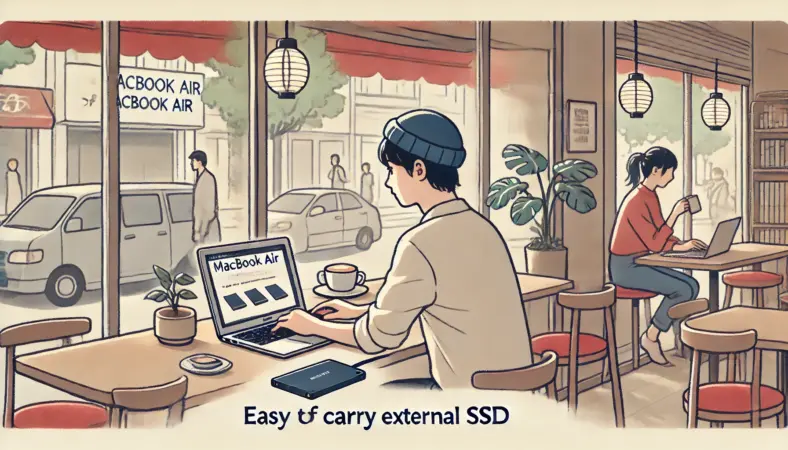
MacBook Airって、そもそも「軽く持ち運べる」ことが強みですよね。だからAirでの外付けを考えるなら、速度だけで殴るより、持ち運びでストレスが出ない構成に寄せた方が満足度が高いです。ここ、地味だけど大事です。
Airで外付けを運用すると、ケーブルが邪魔だったり、ハブが必要になったり、机の上がゴチャついたりします。つまり、スペックより「日々の扱いやすさ」が継続のカギになります。
持ち運びで失敗しない優先順位
私のおすすめの優先順位は、軽さ → 取り回し → 安定性 → 速度、の順です。もちろん速度が必要な人もいますが、Airユーザーはまず「持ち出して使う」が前提になりやすいので、持ち運びのストレスがあると続かないんですよ。
Airで外付けSSD運用する時のコツ
- SSDは薄型・軽量を選ぶ(貼り付け運用するなら特に)
- ケーブルは短すぎないものを選ぶ(断線と抜けが減る)
- ハブを挟むなら、ハブ側の規格と給電も確認する
- 発熱しやすい構成は夏場に速度低下が起きることがある
用途別のおすすめ設計
Airでよくある用途別に、運用の設計イメージを書きます。あなたの使い方に寄せて考えると、選ぶべきSSDも決まりやすいです。
| 用途 | 外付けSSDの役割 | 運用のポイント |
|---|---|---|
| 写真/動画の保管 | 本体容量の圧迫を防ぐ | フォルダ構成を固定して迷子を防ぐ |
| 動画編集 | 素材/キャッシュを集約 | プロジェクト単位でまとめると管理が楽 |
| 仕事データ | 持ち運び用の作業領域 | クラウドと併用してバックアップ設計 |
結局どれを選ぶのがラク?
迷うなら、まずは定番のポータブルSSDから入るのが失敗しにくいです。いきなり最速構成(Thunderbolt外付けのケース+NVMe)に行くと、発熱や相性、価格で疲れることもあります。
まず“普通に速くて安定”を作ってから、必要なら上位に行く。この順番がいちばんラクですよ。
Airの場合、業者は修理内容を確認
MacBook Airはメモリ増設ができないことが多いので、Air 業者に相談する時は「何を直すのか」「何を改善するのか」を最初に具体化しておくのが大事です。ここが曖昧だと、出てきた見積もりが高いのか妥当なのか判断できなくなります。
そしてもう1つ。業者に持ち込むと、こちらは「メモリ増設できないなら何とかしてほしい」という気持ちになりがちなんですが、業者ができることは“メモリそのものを増やす”以外にもたくさんあります。ここを知っておくと、相談が噛み合いやすいです。
業者が価値を出せるのは「原因の切り分け」
増設できないモデルでも、業者が価値を出せる場面はあります。たとえば、内部清掃で冷却が改善したり、バッテリーの劣化で性能が落ちているのを修正したり、ストレージ周りやOSの状態を診断してボトルネックを見つけたり。
こういう“原因の切り分け”ができるなら、相談する意味はあります。
逆に言うと、原因切り分けがないまま「とりあえず何か交換」になると、費用だけかかって体感が変わらない、ということも起きます。だから私は、最初の相談で“症状の言語化”を重視しています。
相談時に伝えると話が早い情報
- このMacについてで分かるモデル名と年式
- 重いと感じる作業(ブラウザ、会議、編集、開発など)
- ストレージ空き容量の状況
- 最近フリーズや再起動が増えたかどうか
見積もりの見方(高い/安いより中身)
業者見積もりは、単純な金額より「作業範囲」と「保証」のセットで見た方がいいです。たとえば安く見えても、動作確認が薄かったり保証が短かったりすると、結局また別のところに持ち込むことになります。
逆に、原因切り分けと保証がしっかりしているなら、結果的にストレスが少ないです。
注意:基板レベルの改造は慎重に
基板作業は成功すればすごいですが、失敗時の損害も大きいです。費用も跳ね上がりがちなので、私は基本おすすめしません。
見積もりと保証条件を必ず確認してください。正確な情報は公式サイトをご確認ください。
「業者に頼む=負け」みたいに感じる必要は全然ないです。あなたの時間と安心を買う、という意味ではむしろ合理的な選択肢です。
MacBookのメモリ増設の結論
最後にまとめます。MacBook メモリ増設は、結論としてできる機種がかなり限られるです。MacBook Airは原則不可、Appleシリコン(M1/M2/M3/M4…)はユニファイドメモリで増設できない。IntelでもRetina以降は増設不可が多い。ここを先に押さえると、遠回りしなくて済みます。
増設できる代表例は2012頃までの非Retina Pro
増設できる代表例としては、2012年頃までの非Retina MacBook Pro(メモリスロットあり)系。ここに当たるなら、必要なものはAmazonで揃えて、自分で交換できる可能性があります。
ただし、2011世代はDDR3 1333、2012世代はDDR3 1600など、規格のズレがあるのが一番の落とし穴です。
さらに2012世代でも、公式は8GB表記が多い一方で16GB動作例も多い、という“ズレ”があります。だからこそ、Model Identifierと仕様で照合してから買う。ここを守るのがいちばんムダが少ないです。
返品トラブルを減らす最重要ポイント
年式/型番で対応RAM規格が違います。DDR3L 1600が刺さる人もいれば、DDR3 1333やDDR3 1066の世代もあります。購入前にModel Identifierと対応規格を必ず照合してください。
増設できないなら外付けSSDと運用改善が現実解
増設できない機種でも、外付けSSDでデータ置き場やキャッシュを整理したり、本体ストレージの空きを確保したりすると、体感が改善することがあります。
特に「素材=外付けSSD」「キャッシュ=外付けSSD」「本体は余白を残す」みたいな運用は効きやすいです。
もし「外付け対策でも限界」を感じるなら、そこで初めて買い替えを検討するのが自然です。無理に延命してストレスを抱えるより、あなたの用途に合った構成(目安として16GB以上)に乗り換えた方が、結果として満足度が高いことも多いですよ。
体感が重いときは、アクティビティモニタで「メモリプレッシャー」と「スワップ使用領域」を見て、メモリ不足かどうか先に当たりを付けるのが早いです。
外付けSSDの活用で迷うなら、次の記事も参考になります。
私の結論(あなたが迷わないための一言)
まずこのMacについてで年式とモデルを確定して、増設できるなら規格を合わせてSO-DIMMを買う。増設できないなら、外付けSSDと運用改善で体感を取りにいく。厳しければ16GB以上の現行モデルも検討する。これが一番ムダが少ないです。

は買い?失敗回避ガイド-1-120x68.webp)