
MacBookにマウスがいらないで検索しているあなたは、たぶん「そもそもマウス必要?」「買うならどれ?」「トラックパッドだけでいける?」あたりで迷ってますよね。
私もMacBookを使い始めた頃は、マウスが必要なのか、MacBookのマウスのおすすめは何なのか、正直かなり悩みました。外部モニターを使うようになると、マウスなしでいけるのか、それとも導入したほうがいいのか、余計に分からなくなるんですよね。
この記事では、トラックパッド中心で使う場合の考え方から、純正アクセサリ、サードパーティ製マウスまで「結局どれを選べば後悔しないか」を整理します。
- MacBook マウス いらないが成立する条件
- トラックパッド中心で快適に使う考え方
- 純正マウスとサードパーティ製の違い
- 動画編集や外部モニター時の現実的な選択
MacBookにマウスはいらないと感じる理由

まずは、なぜ「MacBookはマウスいらない」と言われるのか、その理由から整理します。ここを理解しておくと、買う・買わないの判断がかなりラクになります。
逆にここが曖昧だと、なんとなく不安で買ってしまって「結局使わなかった…」とか、逆に我慢しすぎて「作業がしんどい…」になりがちなんですよね。
使わないメリット
MacBookでマウスを使わない最大のメリットは、“手の移動を減らしつつ、画面操作の幅を増やせる”ことだと思います。トラックパッドは、ポインタを動かすだけじゃなくて、スクロールや拡大縮小、戻る・進む、アプリ切り替えなど、いろんな操作を指先でつなげられます。
これが慣れてくると、作業の流れが途切れにくいんですよ。ここ、気になりますよね。「そんなに変わる?」って。地味に変わります。
もうひとつ大きいのが、省スペース性。カフェの小さなテーブルや新幹線、膝の上みたいな“マウスが不利な場所”でも、MacBookの上だけで完結できるので安定します。持ち運び中心の人ほど、この差が出ます。
集中が切れにくくなる理由
文章作業や調べ物って、手がキーボードとポインタの間を行ったり来たりしますよね。マウスがあると「右手を横に伸ばす→戻す」が増えます。
トラックパッド中心だと、右手がホームポジションから大きく動きにくいので、集中が途切れにくいです。特にタブを開いて調べて、また書く、みたいな作業は体感差が出やすいですよ。
荷物と管理コストも減る
マウスは持ち歩くと、充電や電池、レシーバーの管理が発生します。もちろん、管理が得意なら問題ないです。でも“管理するもの”が増えるほど、作業開始が遅くなったり、面倒でやらなくなったりするんですよね。トラックパッド運用は、そのあたりのストレスが少ないです。
マウスを使わない主なメリット
- 手の移動が減って集中が続きやすい
- 狭い場所でも操作しやすい
- 荷物が減って持ち運びがラク
- 指先だけで操作がつながりやすい
注意:手首や指に痛みが出る場合は、入力機器だけでなく姿勢や机の高さも影響します。違和感が続くなら無理せず休憩し、必要に応じて医療の専門家に相談してください。最終的な判断はあなた自身でお願いします。
おすすめはまずトラックパッド
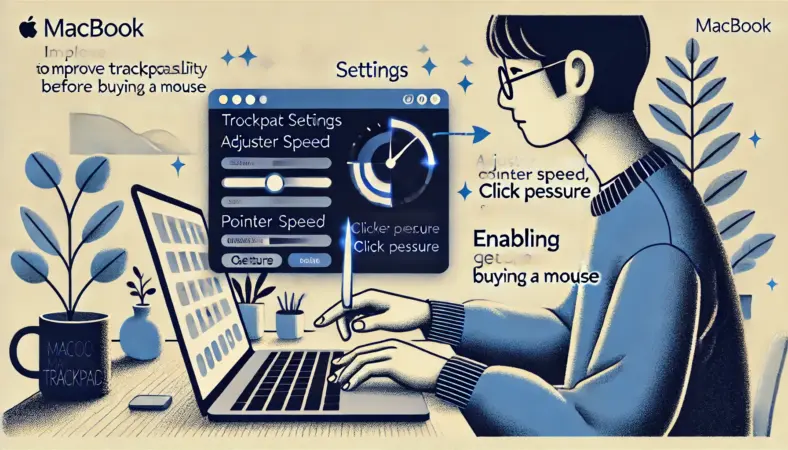
MacBookにマウスがいらないで迷っているなら、私はまず「買う」より先に「整える」をおすすめします。
というのも、トラックパッドが“使いにくい”と感じる原因って、初期設定のままだったり、ドラッグのやり方が合ってなかったり、単純に慣れの途中だったりすることが多いからです。
最初はクリックが重く感じたり、ポインタが思ったより動かなかったり、ドラッグがぎこちなくなったりします。
でもこれ、あなたの操作が下手というより、設定と使い方が手に合ってないだけの可能性が高いです。ここを少し調整するだけで「マウス買わなくてもいけるかも」になりやすいです。
最初に見直すと効くポイント
私はまず、(1)ポインタ速度、(2)クリックの感触、(3)スクロールやジェスチャーの感覚を見直します。特にポインタ速度が遅すぎると、指の移動が増えて疲れやすいです。ちょい速めにして、数時間使ってから微調整するのがラクですよ。
「1週間だけ試す」がいちばん失敗しない
マウスを買う前に、1週間だけトラックパッド中心で回してみるのがおすすめです。最初の2日くらい違和感があるのは普通です。
でも、毎日使うと手が覚えます。それでもストレスが残るなら、そのとき初めて「自分はマウスで改善するタイプだな」と判断してOKです。順番を逆にするとムダ買いしやすいので、ここは本当におすすめです。
私の目安:文章作業・調べ物中心ならトラックパッドだけで快適になりやすいです。逆に外部モニターで長時間、細かい編集が多いならマウス導入の価値が上がります。
トラックパッドの使い方を最短で
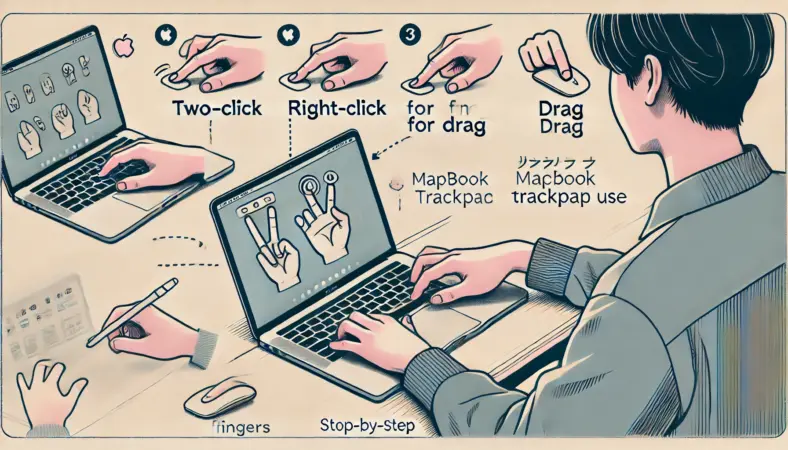
トラックパッドの使い方って、情報が多くて混乱しがちなんですが、実際につまずくポイントはだいたい決まってます。ここでは、いきなり全部覚えるのではなく「まずこれだけ押さえる」という順番でいきます。最短ルートでいきましょう。
まずは“右クリック相当”を安定させる
Macの右クリックは「副クリック」です。トラックパッドの場合、2本指でクリックする設定にしている人が多いです。
ここが安定すると、ファイル操作もブラウザ操作も一気にラクになります。うまく決まらないときは、2本指をそろえて置く、指を立てすぎない、みたいな“置き方”で改善することもあります。
ドラッグが苦手なら、3本指ドラッグが近道
3本指ドラッグの設定は、少し意外な「アクセシビリティ」の中に隠れています。
近年のmacOSでは、「システム設定 > アクセシビリティ > ポインタコントロール > トラックパッドオプション」から設定できることが多いですが、OSのバージョンによって場所や項目名が微妙に変わることがあります。
もし見当たらない場合は、設定画面の検索窓にドラッグと入力して探すのが早いです。それでも分からない場合は、Apple公式の案内を確認してみてください。 (出典:Appleサポート「Macトラックパッドで『3本指のドラッグ』を有効にする」)
ジェスチャーは“暗記”より“習慣”
ジェスチャーは一覧を見て暗記するより、毎日使う操作を少しずつ増やすほうが早いです。おすすめは、スクロール(2本指)、拡大縮小(ピンチ)、画面切り替え(複数アプリを使う人ほど効く)の3つ。これだけでも「マウスいらないかも」が現実になります。
最短で慣れるコツ
- 毎日1つだけ意識して使う
- うまくいかない日は設定を少し触る
- それでもダメなら無理せずマウスを足す
注意:操作方法や設定項目は、macOSのバージョンや機種で変わることがあります。正確な情報は公式サイトをご確認ください。最終的な判断はあなた自身でお願いします。
見た目がダサいと感じる原因

マウス選びで「ダサい」と感じるの、全然おかしくないです。MacBookって本体のデザインがスッキリしているぶん、周辺機器の違和感が目立ちやすいんですよね。「性能は良さそうだけど机の上で浮きそう…」みたいな。
私がよく見る“ダサく見える原因”は、だいたいサイズ感・素材感・色味のズレです。特にサイズ感は分かりやすくて、MacBookが薄いぶん、厚みのあるマウスは主張が強くなります。素材感も同じで、派手なロゴやツヤの強い質感は、Macのミニマルさとぶつかりやすいです。
統一感を出す一番ラクな方法
統一感を出すなら、色を合わせるのがいちばん簡単です。シルバー系ならグレー寄り、スペースブラック系なら黒系。ただ、同じ「黒」でも質感が違うとズレるので、なるべくマット寄りの質感を選ぶと失敗しにくいです。
見た目と快適さのバランス
ただ、見た目が整っても握りにくくて疲れるなら本末転倒です。毎日長時間触るなら、見た目より手のラクさを優先するのも全然あり。私は「作業時間が長い人ほど、疲れにくさが勝つ」ケースが多いと思ってます。
もし見た目が気になるなら、マウス単体だけでなくデスクマットや机の色も影響します。机全体の色味が整うと“浮き”が消えることもあります。
Airでのおすすめは持ち運び重視

MacBook Airを選ぶ人は、持ち運びを重視しているケースが多いと思います。その場合、まずはマウスなしで成立するか試してみるのが現実的です。なぜなら、外に持ち出す回数が増えるほど、周辺機器の管理が面倒になりやすいからです。
外での作業は「サッと開いてすぐ作業」が理想ですよね。マウスを取り出して、電源を入れて、スペースを確保して…と工程が増えると、それだけで作業開始が遅くなります。だから私は、持ち運び前提ならまずトラックパッド運用を整えることを推します。
家と外で運用を分けるのが一番ラク
ただし、家で外部モニターを使うなら話は別です。家ではマウス(または外付けトラックパッド)を足して、外では身軽にトラックパッド中心。こういう“分離運用”が一番ストレスが少ないです。どちらも完璧にしようとすると疲れるので、環境で割り切るのがコツです。
Airで後悔しにくい考え方
- 外ではトラックパッド中心で身軽にする
- 家では外部モニター環境を快適にする
- 疲れが出るなら入力機器を追加してOK
注意:体の疲れや痛みは我慢し続けると悪化することがあります。作業姿勢や休憩の取り方も含めて見直してください。
MacBookにマウスはいらない派の選び方
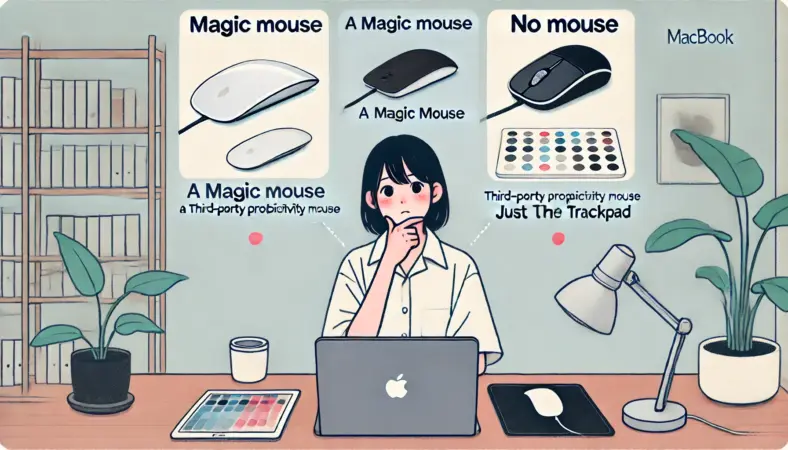
ここからは、「それでもマウスを使うならどう選ぶか」を整理します。純正の安心感を取るか、作業効率を優先するか、あなたの用途と作業時間で決めるのがいちばん納得感が出ます。
MacBookでマウスを使うには接続方式が大事

MacBookでマウスを使う場合、接続方式の確認は必須です。ここを間違えると「届いたのに挿さらない」「思ってた接続じゃない」になりやすいので、先に押さえます。
主な接続方式
- Bluetooth:挿すものがなくスッキリ
- USBレシーバー:安定しやすいが、USB-Aが多い
- 有線:充電不要だが、取り回しが増える
※すべてのマウスが「有線でも使える」わけではなく、ワイヤレス専用でケーブルは充電用の機種もあります(購入前に要確認)。
初心者が詰まりやすいのは“USBレシーバー”
USBレシーバーは安定性が高い一方で、レシーバーがUSB-Aの場合、USB-CしかないMacBookでは変換アダプタやハブが必要になります。
外出先でも使うなら、ハブを持ち歩くのが面倒に感じる人もいます。そういう場合は、Bluetooth接続前提で考えるとスッキリしますよ。
注意:変換アダプタやハブは相性や品質でトラブルが出ることがあります。安全性や仕様はメーカー公式情報を確認し、最終判断は自己責任でお願いします。
純正アクセサリを選びたいなら、Magic Mouseは分かりやすい選択肢です。macOSとの相性が良く、設定不要で使える安心感があります。「細かいところでつまずきたくない」「Macの世界観を崩したくない」という人には刺さりやすいと思います。
純正の強みは“相性”と“統一感”
Magic Mouseはスクロールやジェスチャーが自然に決まりやすく、使っていて引っかかりが少ないのが魅力です。見た目もMacBookと合わせやすいので、机の上で浮きにくい。ダサい問題を避けたい人には、ここが安心材料になります。
Magic Mouseのメリット
- macOSとの相性が良い
- デザインの統一感が出る
- 設定の手間が少ない
購入前にUSB-Cモデルかどうか(端子)も必ず確認してください。 (出典:Appleサポート「Magic Mouse (USB-C) – 技術仕様」)
純正でも充電中は使えない

Magic Mouseは、USB-Cの現行モデルでも充電しながら操作するのは現実的ではありません。つまり、実質無線専用と考えておくのが安全です。
ここが気になる人は多いと思います。「Lightning時代の話?」と不安になるかもですが、“充電しながら快適に操作する”という運用は難しいと考えておくのが無難です。
対策は“運用”でカバー
対策として現実的なのは、充電をルーティン化することです。たとえば「週末にまとめて充電する」「作業前に残量を確認する」など、止まらない運用を作る感じですね。
万一のときにトラックパッドでも最低限動けるようにしておくと安心です。
周辺機器の仕様や表記はモデルや販売時期で変わることがあります。正確な情報は公式サイトや販売ページを確認してください。
サードパーティ製はロジクールが強い
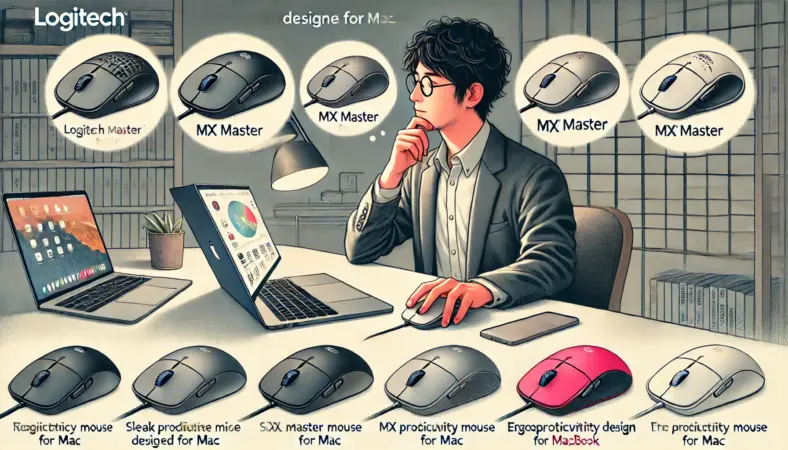
作業効率や手のラクさを重視するなら、サードパーティ製にはロジクールが有力です。長時間作業や外部モニター環境では、握りやすさやスクロールの質が効いてきます。
薄型で見た目がスッキリでも、手に合わないと疲れやすいので、ここは“毎日触る道具”として選ぶのが大事です。
「for Mac」モデルという選択肢
ちなみに、ロジクールには「for Mac」というモデルが存在します。これはレシーバーが付属せず、Bluetooth接続前提でMacとの相性が考慮されたモデルなので、ハブを使いたくない人には特に向いています。机をスッキリさせたい人にも相性がいいですよ。
※ロジクールの上位ラインは新モデルが出ることもあるため、購入時点で「最新型」か「型落ちで安い定番」かを価格と一緒に見比べると失敗しにくいです。
最初から全部カスタムしようとすると疲れるので、まずは「戻る/進む」や「アプリ切り替え」など、頻度が高い操作を2つだけ割り当てるくらいがちょうどいいです。
動画編集にはMX Master 3S向き
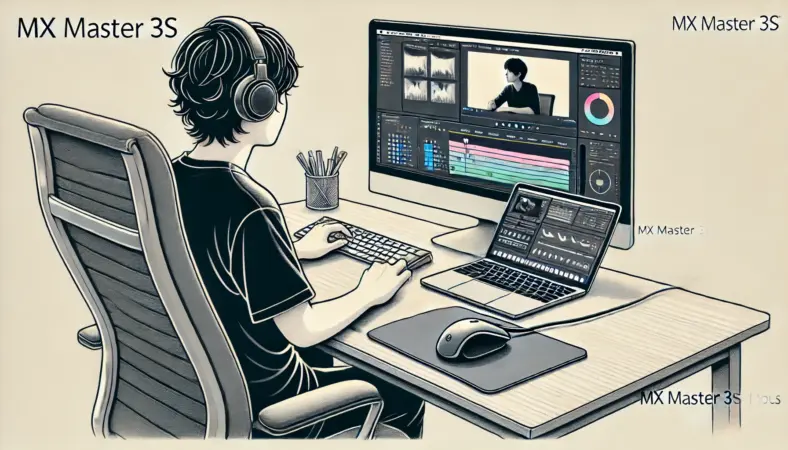
動画編集のように細かい操作が多い作業では、MX Master 3Sはかなり相性が良いです。
タイムライン操作、細かいクリック、拡大縮小、スクロール。こういう操作が連続するので、入力機器の相性が悪いとストレスが積み上がります。逆に、相性がいいと作業のテンポが上がって、疲れ方も変わりますよ。
MX Master 3Sの“効率に効く”ポイント
静音クリックは集中を切りにくく、横スクロールホイールは横に長いUIや表計算などで効きます。さらに握りやすい形状で、長時間作業でも手が固まりにくいと感じる人が多いはずです(もちろん手の形で個人差はあります)。
有線・無線の誤解だけは防いでおきたい
注意点として、MX Master 3Sは基本はワイヤレス運用前提です。USB-Cケーブルは主に充電用で、有線マウスとして接続して使うタイプではありません(操作はBluetooth、またはモデルによっては専用レシーバーが必要です)。
購入前に接続方式や対応環境を確認してください。 (出典:Logicool公式「MX Master 3S」)
動画編集で後悔しにくい選び方
- 握りやすさ(長時間で疲れにくいか)
- スクロール性能(ホイールの質)
- ボタン割り当て(よく使う操作を短縮できるか)
- 充電・電池切れ対策(止まらない運用ができるか)
| 重視ポイント | おすすめ | 向く人 | 注意点 |
|---|---|---|---|
| 純正・一体感 | Magic Mouse | 見た目と相性重視 | 充電運用の癖を理解 |
| 作業効率 | MX Master 3S | 長時間作業・外部モニター | 大きめでガジェット感 |
MacBookにマウスはいらないの真相を総括
MacBookにマウス はいらないの結論は、「多くの人はトラックパッドでいけるが、用途次第でマウスが快適になる」です。ここまで読んでくれたあなたなら、たぶん自分の方向性が見えてきてると思います。
私のおすすめの決め方(シンプル)
- 外出が多い・文章作業が多い:まずはトラックパッドを整えてマウスなし運用を試す
- 見た目と安心感が最優先:純正のMagic Mouseを検討(USB-Cモデルか要確認)
- 外部モニター・長時間作業・効率重視:サードパーティ製 ロジクール(MX Master 3S)を検討
最後に(大事な注意)
周辺機器の仕様や表記は、モデルや販売時期で変わることがあります。正確な情報は公式サイトや販売ページを確認してください。
手首や痛みなど体の不調がある場合は、無理せず医療の専門家に相談するのが安心です。最終的な判断はあなた自身でお願いします。
私からひと言:MacBookにマウスはいらないで悩むのって、だいたい「今の作業に合う道具が分からない」だけのことが多いです。あなたの作業時間と環境に合わせて、いちばんラクな形を選べばOKですよ。

