
MacBookを買うとき、整備品って本当にアリなのか…ここ、気になりますよね。
私もよく相談されるんですが、結論は「用途と買い方次第で、整備品はかなりアリ」です。ただ、MacBookのメリットだけを見て勢いで買うと、整備品のデメリットで後悔する人もいます。
Apple整備済製品は安心感がある一方で、Amazonで買うのは大丈夫か、分割で買うべきか、大学生の学割とどっちが得か、やめたほうがいい人はいないのか…疑問が一気に増えるんですよ。
この記事では、MacBookのメリットと整備品のデメリットが気になるあなたが「結局どれを選べば失敗しないの?」を、用途別にガッツリ整理します。
- 整備品でも失敗しにくい買い方の基準
- 用途別のおすすめ機種と選び方
- Apple整備済製品の注意点と落とし穴
- Amazon購入や分割の判断ポイント
MacBookのメリットと整備品のデメリットの結論
最初に「結論」を置きます。整備品か新品かで迷う前に、まずはあなたの用途に合うモデルを決めるのが最短です。
※2025年現在、MacBookはAppleシリコン(Mシリーズ)世代が主流です。整備品ではM1・M2・M3など世代が混在するため、価格だけでなく「世代」も必ず確認してください。
モデルが決まると、必要なスペック(メモリ・容量)も決めやすくなって、整備品の在庫にも振り回されにくくなります。迷うなら、まずは下の表で「自分の用途に近い行」だけ見てください。
| モデル | 向いている用途 | 強み | 注意点 |
|---|---|---|---|
| MacBook Air(13/15) | Web閲覧、レポート、資料、Zoom | 軽い・静か・バッテリー運用 | 重い編集や3Dを長時間は不向き |
| MacBook Pro 14 | 動画編集・写真編集・開発 | 性能と携帯性のバランス | 価格が上がる・Airより重い |
| MacBook Pro 16 | 映像制作・音楽制作・3DCG | 作業効率・放熱・安定性 | 大きい・重い・高い |
AirとiPhone連携の強み

日常用途が中心なら、私はMacBook Air(13インチ / 15インチ)がいちばん失敗しにくいと思っています。
Web閲覧、レポート作成、資料作り、Zoomあたりがメインの人って、実は「性能のピーク」より「毎日の快適さ」で満足度が決まりやすいんですよ。ファンがない構造のモデルは静かで、作業中に気が散りにくいのも地味に大きいです。
さらにiPhoneを使っているなら、連携の良さが効いてきます。たとえば、スマホで撮った写真を資料に入れる、PDFを共有する、コピーした文章をそのまま貼る、通話やメッセージをPC側で処理する…こういう細かい作業がスムーズだと、積み重ねで体感の時短になります。
いわゆる「スペック比較」では測りにくい部分なんですが、日常用途の人ほど効きます。
整備品でも、この体験は基本的に変わりません。だから私は「Airを整備品で賢く買う」って選択を推すことが多いです。
もちろん個体差や購入条件の差はあるので、購入先の保証と返品条件はあとでしっかり確認しましょう。
MacBook Air(13/15)が向いている人
- 学生・社会人の日常用途メイン
- Web閲覧、レポート作成、資料作り、Zoom
- 軽さ・持ち運びやすさ重視
- 初めてのMac
バッテリーの公称値はモデルや世代(M1 / M2 / M3)で変わります。スペックを比較するときは、必ず該当モデルの仕様ページを確認するのが安全です。
Pro 14インチは編集向き
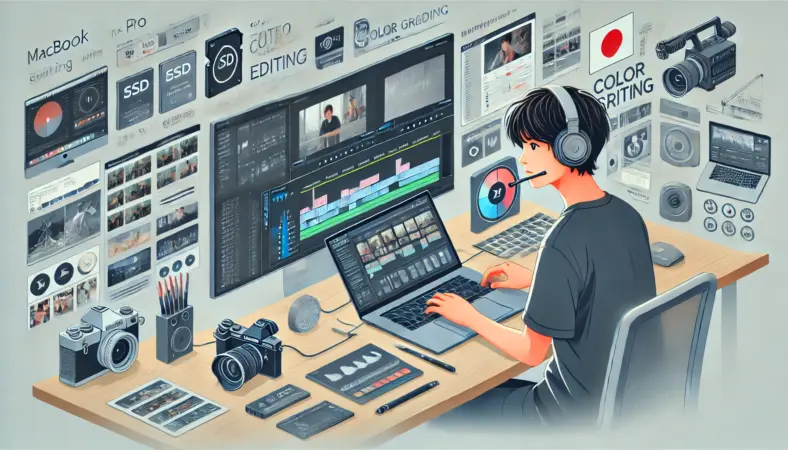
動画編集・写真編集をするなら、私のおすすめはMacBook Pro 14インチです。理由は単純で、編集って「できるかどうか」より「ストレスなく回るかどうか」が大事だからです。短い動画をたまに触るくらいならAirでもいけます。
※M2 / M3世代のMacBook Airであれば軽めの動画編集は十分可能ですが、長時間・高負荷な編集ではProとの差が出やすくなります。
ただ、素材が増える、レイヤーが重なる、書き出しを何度もやる、締切がある…みたいな状況になると、余裕があるほうが正義です。
14インチは、持ち運びもしやすいのに「仕事道具感」がちゃんと出るバランスがいいです。外部モニターに出す、カメラのデータを取り込む、会議でHDMIが必要になる…みたいなシーンで、端子構成が整っていると焦らないんですよ。
あと画面の滑らかさや見やすさも、編集作業の集中に直結します。
整備品でPro 14を狙う場合は、在庫が出たときに迷いすぎないのがコツです。整備品は「欲しい構成が常にある」わけじゃないので、事前に最低ライン(メモリ、容量)だけ決めておくと判断が楽になります。
MacBook Pro 14インチが向いている人
- 動画編集・写真編集・プログラミング
- 仕事でMacをがっつり使う人
- Airでは少し不安だけど、大きすぎるのは嫌
編集用途で詰まりやすいポイント
- 素材が増えるほど、容量不足がストレスになる
- 長時間処理は発熱やスロットリングの影響が出ることがある
- 外部機器(カメラ・SSD・カード)を使うほど端子が効いてくる
編集系は外付けSSD運用がハマると快適です。迷うなら、まずここを押さえるのが早いですよ。
メリットとデメリットを先に整理
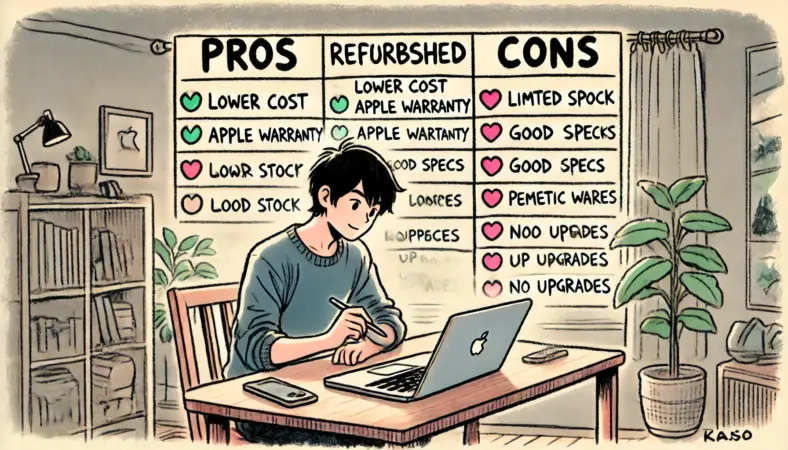
整備品を検討するとき、いちばん大事なのはメリットとデメリットを「同じ目線」で並べることです。メリットだけ見ると買いたくなるし、デメリットだけ見ると怖くなる。だから私は、先に“判断の軸”を作るのをおすすめしてます。
MacBookのメリットは、ハードとOSが一体で最適化されていて、操作感や安定性が高いこと。
特に毎日触る人ほど「トラックパッドの快適さ」と「スリープ復帰の気楽さ」とか、地味な快適さの積み上げが効きます。iPhoneを使っている人は連携の強さも加点になりやすいです。
なお、Apple公式の認定整備済製品は新品と同じ1年間の製品保証が付き、AppleCare+にも加入できます。「保証とサポートは新品と同等」なので、不安が強い人ほどApple公式整備済は相性がいいです。
一方で整備品のデメリットは「条件の見落とし」で出やすいです。たとえば、在庫が不安定で欲しい構成が見つからない、外観の個体差が気になる、保証や返品が購入先で違う…みたいなところですね。だから、買う前に“確認リスト”を作ると失敗が減ります。
MacBookのメリット(体感しやすい順)
- 毎日の作業が途切れにくい(復帰・安定性)
- トラックパッド中心でも作業しやすい
- iPhone連携で細かい手間が減る
- 持ち運び運用がラク(静音・バッテリー)
整備品のデメリット(対策できる)
- 在庫が安定しない(欲しい構成が常にあるわけではない)
- 外観の個体差がゼロではない
- 購入先で保証・返品・サポートが変わる
整備品購入のチェックリスト
| チェック項目 | 見る場所 | 理由 |
|---|---|---|
| 保証期間 | 販売ページの保証欄 | トラブル時の安心度が変わる |
| 返品条件 | 返品ポリシー | 相性や初期不良の逃げ道 |
| 付属品 | 同梱物の記載 | ケーブルやアダプタ不足を防ぐ |
| スペック | メモリ・容量 | 後から増設できない項目が多い(長く使うならメモリは余裕を見ておくのが安心です。日常用途なら8GBでも足りることはありますが、編集・開発・マルチタスクが多い人は16GB以上が無難です) |
保証やサポート条件は時期や購入先で変わる可能性があります。正確な情報は公式サイトや販売ページをご確認ください。最終的な判断は、必要に応じて専門家に相談するのもおすすめです。
大学生が学割で賢く買う

大学生の学割は、条件が合うなら強い選択肢です。整備品は安いイメージがありますが、学割やキャンペーンのタイミング次第で「新品との差」が縮まることもあります。
だから私は、大学生の人には一回冷静に“総額”で比較するのをすすめています。目先の本体価格だけ見て決めると、あとで「あれ?こっちのほうが良かったかも」ってなりがちです。
日常用途なら、基本はMacBook Airが安定です。レポート・資料・Zoom中心なら性能は十分すぎることが多く、軽さとバッテリー運用のラクさが強みになります。
逆に、動画編集や写真編集をしっかりやる予定があるなら、最初からPro 14インチを視野に入れたほうがいいです。
学生のうちって、課題・就活・副業・趣味が混ざって用途が膨らみやすいので、未来の自分の使い方も少し想像して決めると失敗しにくいです。
大学生が迷ったときの考え方
- 日常用途ならAirを最優先で検討
- 学割で新品が手が届くなら新品も比較
- 予算が厳しければ整備品で保証と返品を重視
学割と整備品の比較で見落としがちなこと
- 在庫状況(整備品は欲しい構成がないことがある)
- 保証・返品の条件(購入先で差が出る)
- 周辺機器の予算(ケースやSSDも必要になることがある)
費用の話は家計にも関わるので、無理はしないのが一番安全です。正確な条件は必ず公式の販売ページで確認して、最終判断はあなたの状況に合わせて決めてくださいね。
分割で買ったけどいらなかった(後悔)パターン
パターン-788x450.webp)
分割は便利なんですが、私が見てきた“後悔パターン”もだいたい分割絡みです。たとえば「月々の支払いが小さいから」と上位モデルを選んで、実際は日常用途しか使わなかった…みたいなやつ。
これ、めっちゃあるんですよ。分割って、買う瞬間の痛みが薄まるぶん、判断が甘くなりやすいんです。
分割が悪いわけじゃないです。仕事で使って回収できる、時間を買うために投資する、長く使う前提で上位モデルにする…こういう理由があるならアリ。
ただし、家計に余裕がないのに分割で背伸びすると、周辺機器や保護用品まで手が回らなくなります。編集用途なら外付けSSD、持ち運びならケース、作業環境なら外付けキーボード…みたいに“本体以外の必要コスト”も出てくるので、総額で考えないとズレます。
分割で失敗しやすいポイント
- 用途に対してオーバースペックを選びやすい
- 周辺機器の予算が消えて使いにくくなる
- 使い方が変わっても支払いが残る
私がすすめる“分割の使い方”
- 用途が明確で、必要スペックが固まってから分割を検討
- 支払い期間は短めを基本にして、家計に無理がない範囲で
- 本体以外の費用(SSD・周辺機器)も先に見積もる
お金の判断は人によって正解が違います。最終的な判断は、必要に応じて専門家にも相談しつつ、安全にいきましょう。
やめたほうがいい(いらない人)
-788x450.webp)
MacBook自体が合わない人もいます。ここを曖昧にすると、整備品だろうが新品だろうが後悔します。だから私は「やめたほうがいい」「いらない人」を先に出します。
自分が当てはまるかどうか、チェックしてみてください。
MacBookがいらない人の特徴
- 特定のWindows専用ソフトが必須
- ゲーム中心でPCを選びたい
- 超低予算で、とにかく安さ優先
- 整備品で「安いから」と古い世代(特にIntel世代など)を選んで、快適さや対応で後悔しやすい人
あと、編集や制作をする人の中でも「どれくらい重い作業をどれくらい長くやるか」で最適解が変わります。
映像制作・音楽制作・3DCG作業をガッツリやるなら、私はMacBook Pro 16インチ推しです。理由はシンプルで、画面が大きいと作業効率が上がって、放熱と安定性が効いてくるから。
AirやPro 14でも“できる”場面はありますが、制作って途中で止まるのが一番きついんですよ。
MacBook Pro 16インチが向いている人
- 映像制作・音楽制作・3DCG
- 大量のコード・データを扱うエンジニア
- 据え置きメインで使う人
最終的には「自分の用途に合っているか」で決めるのが一番です。スペックの数字より、あなたの作業の流れに合うかどうかを優先してみてください。
MacBookのメリット。整備品のデメリット
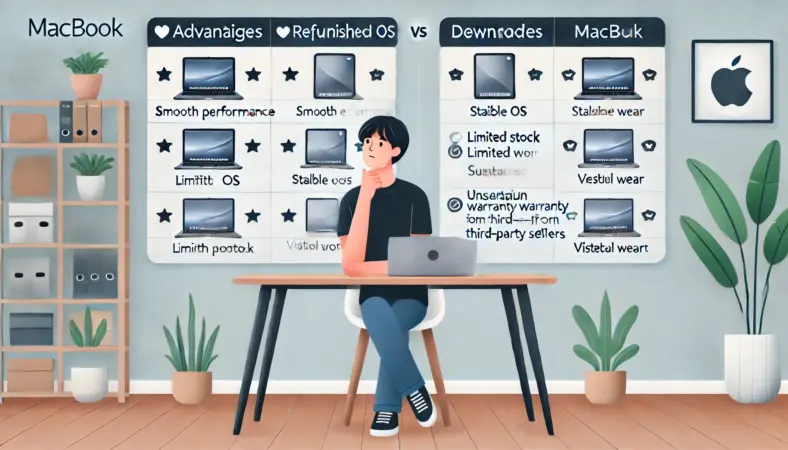
ここからは「整備品ならでは」の注意点を深掘りします。結論としては、買い方さえ押さえれば整備品は賢い選択肢です。でも落とし穴もあるので、順番に潰していきましょう。
Amazonで整備品は買える?

Amazonでも整備品(整備済み品、再生品、コンディション表記があるもの)は買えます。
なお、Amazonでは「Amazon Renewed(整備済み品)」として販売されている場合があります。Apple公式整備済製品とは検品基準や保証内容が同一ではないため、購入前に条件を必ず確認してください。
ただ、私が強く言いたいのは「Amazonで買えるか」じゃなくて、誰が販売・発送して、保証と返品がどうなっているかを先に見ることです。整備品のトラブルって、品質そのものより“購入後の対応”で揉めがちなんですよ。
たとえば、販売元がどこかで返品の手間が変わります。初期不良のときにスムーズに交換できるか、返送料はどっち負担か、そもそも返品できる期間がどれくらいか。
ここを確認しないで買うと、いざというときにストレスが爆発します。
Amazon整備品で最低限チェックしたいこと
- 販売元と発送元(責任の所在)
- 保証期間と保証内容(初期不良のみか、一定期間か)
- 返品条件(期間、送料負担、手続きの流れ)
- 付属品の記載(充電器・ケーブルの有無)
私のおすすめ方針
「安いから」で飛びつくより、条件が明確なものを選ぶのが結果的に安くつきます。少し高くても、保証と返品がしっかりしているほうが安心ですよ。
最終条件は必ず販売ページで確認してください。購入時期や出品形態で条件が変わる可能性があるので、ここは慎重にいきましょう。
Apple整備済製品は下取りできない?注意を解説

Apple整備済製品の下取りが気になる人、多いです。結論としては、私は「下取りできる前提」で資金計画を立てるのはおすすめしません。
下取りの対象や条件は状況で変わり得ますし、査定はコンディションにも左右されます。だから、下取りは“できたらラッキー”くらいにしておくほうが安全です。
ただし、Appleには公式の下取りプログラムがあります。条件や対象の確認は、必ず一次情報で見ておくのが安心です。
下取りを前提にしないほうがいい理由
- 対象モデルや条件が変わる可能性がある
- 想定より査定が伸びないことがある
- 急いで売ると選択肢が減る
整備品を選ぶなら「長く使う設計」が正解
整備品の価値って「価格の安さ」だけじゃなくて、同じ予算でワンランク上を狙えるところにあります。だから、最初から長く使う前提で、メモリと容量だけは余裕を見ておくと後悔しにくいです。
Apple整備済製品のトラブルとデメリット例
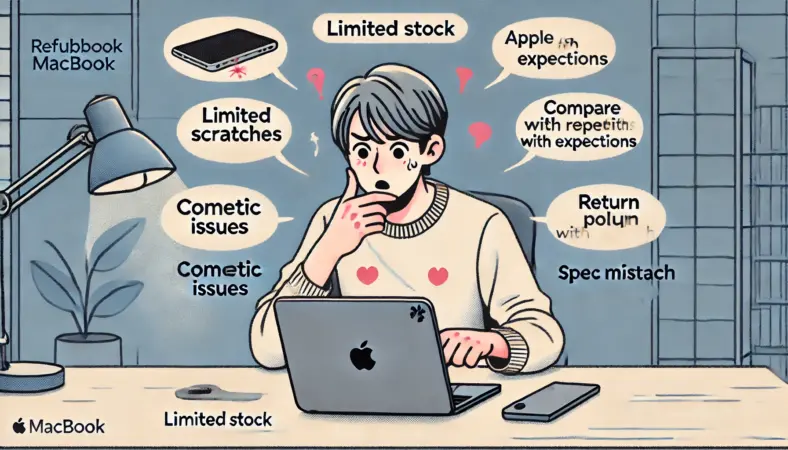
Apple整備済製品は安心感がある一方で、ゼロリスクではありません。トラブルとして多いのは、実は致命的な故障より「思っていたのと違う」系です。
たとえば、外観の細かな個体差が気になる、期待していた端子や付属品のイメージとズレて焦る、在庫がなくて妥協して買ったら用途に合わなかった…みたいなやつ。
こういう“地味なトラブル”の正体は、だいたい「購入前の確認不足」です。整備品は在庫が限られる分、焦って決めやすい。でも焦るほど失敗しやすい。
だから私は、事前に“最低条件”だけ決めておくのをすすめています。最低条件が決まっていれば、在庫が出たときにサッと判断できます。
Apple整備済製品でよくあるつまずき
- 外観の細かな個体差が気になる
- 在庫待ちで希望構成を逃す
- 用途に対してスペック不足で後悔する
- 保証や返品条件の理解不足で不安が残る
対策は「購入前のルール作り」
- 用途を決める(Air / Pro14 / Pro16)
- メモリと容量の最低ラインを決める
- 保証と返品条件を確認してから買う
なお、整備済製品の考え方や保証については、Appleが「認定整備済製品を選ぶ理由」として一次情報を公開しています。購入判断の前に一度目を通しておくと安心です。
Apple整備済製品を購入して気づいたこと
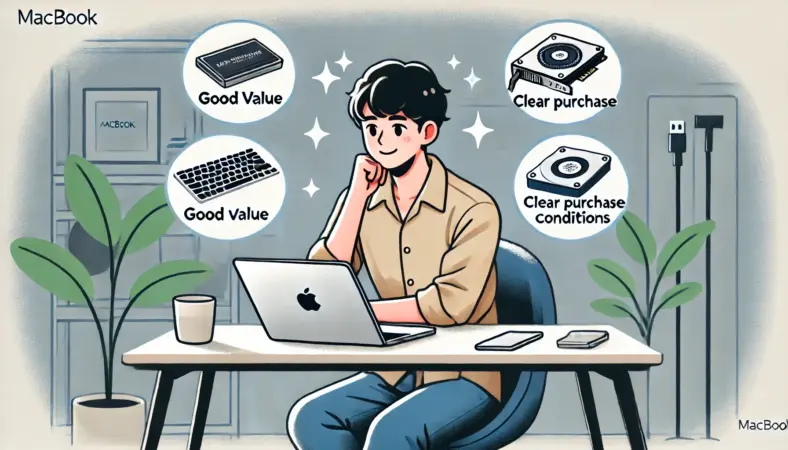
整備品って、価格に目が行きがちなんですが、本質は「条件が整理できる人ほど得する仕組み」だと思っています。つまり、勢いで買うとブレるけど、買い方を決めるとめちゃくちゃ強い。ここ、いちばん大事です。
私が整備品を買う(または人にすすめる)ときは、だいたい同じ手順です。用途→最低スペック→条件→在庫の順で見ます。これだけで、整備品のデメリットの大半が“管理できる不安”になります。
整備品で失敗しにくい順番
- まず用途(Air / Pro 14 / Pro 16)を決める
- 最低限のスペック(メモリ・容量)を決める
- 購入先の保証・返品を確認する
- 在庫が出たら迷いすぎずに決める
あと、実際に使い始めると「本体以外の環境」が効きます。編集や長時間作業をする人ほど、姿勢・手首・目の疲れが出やすいので、外付けキーボードや作業姿勢の整備はケチらないほうが結果的に幸せです。
長く使うほど差が出るので、気になるならこのへんも押さえるとラクですよ。
保証の考え方もここで整理
整備品で不安になりがちなのが保証です。ここは一次情報で押さえておくと安心です。たとえばAppleCare+は、バッテリーの保持容量が本来の80%未満になった場合の交換など、条件が明記されています。
ただし、保証やサービス条件は変更されることがあります。最終判断の前に、必ず公式ページで最新の条件を確認してください。
MacBookのメリットと整備品のデメリットを総括
最後にまとめます。MacBookのメリットは毎日の作業がラクになって作業が途切れにくいこと。整備品のデメリットは、在庫や条件の差で「確認不足」が後悔につながりやすいこと。つまり、買い方のルールさえ作れば、整備品はかなり賢い選択肢になります。
用途別おすすめの結論
- Web閲覧、レポート作成、資料作り、ZoomならMacBook Air(13インチ / 15インチ)
- 動画編集・写真編集ならMacBook Pro 14インチ
- 映像制作・音楽制作・3DCG作業ならMacBook Pro 16インチ
整備品で後悔しないための注意
- 保証と返品条件を最優先で確認する
- 在庫に振り回されないよう最低条件を決めておく
- 下取り前提で資金計画を立てない
- 不安が強いなら新品や学割も含めて総額で比較する

