こんにちは、portable-kogatamini.com運営のshinoです。
MacBookステッカーの貼り方を調べていると、気泡が入ったらどうしよう、貼る場所はどこが正解、直貼りして跡やベタベタが残ったら嫌だな……って不安になりますよね。
結論はMacBookステッカーは、Amazonや楽天などの大手通販で普通に買えます。
あとは「貼る前の脱脂」「ホコリ取り」「マスキングテープで仮ヒンジ固定」を押さえるだけで、気泡やズレの失敗はかなり減ります。直貼りが不安なら、保護フィルムやスキンの上に貼る“バリア運用”が安心です。
おしゃれに見せたいのにダサい感じになったらショックだし、挟む運用や剥がし方まで含めて、最初に正解ルートを知っておきたいはずですよね?
この記事では、MacBookステッカーはどこに売ってるのか(Amazonや楽天など)、貼る前の必要な道具、貼り方のコツ、そして剥がすときに糊残りや焼けを起こしにくい考え方まで、まるっと整理します。
- MacBookステッカーが買える場所と選び方
- 貼る前の下準備と必要な道具の優先順位
- 貼る瞬間の手順(気泡を入れないステップ)
- 貼る場所とおしゃれに見せる配置のコツ
この記事の前提(鮮度の話)
内容は、MacBookの薄型設計や清掃ガイドなどの公式情報をベースに整理しています。あわせて、最近はクリア素材のステッカーや濃色ボディ(ミッドナイト等)で「色の差」を気にする声もあるため、その前提でも失敗しにくい手順にしています。
とはいえ、製品仕様や推奨手順は更新されることがあるので、最終的には公式案内も確認して進めてくださいね。
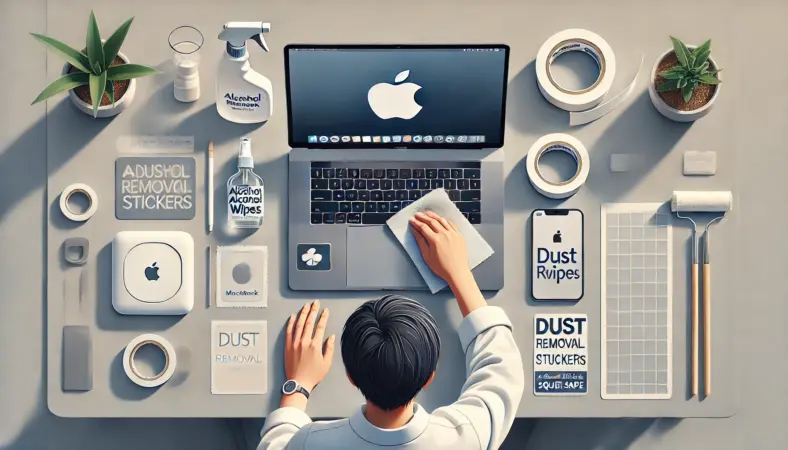
MacBookのステッカーの貼り方の準備
ここは「買い方」と「貼る前の段取り」を固めるパートです。実は、貼る作業そのものよりも、買う時点での選び方と貼る直前の準備で仕上がりが決まることが多いです。あなたが気にしている“気泡”“ズレ”“剥がすときの跡”は、多くはこのパートで防げます。
私の結論はシンプルで、「ホコリと皮脂をゼロに近づけてから貼る」。これができると、貼り直し回数も減るし、端の浮きや黒ずみも出にくいです。逆に、ここをサボると「貼った直後はきれいだったのに、数日後に端が浮いてきた…」が起きやすいんですよ。
どこに売ってる?

結論、MacBookステッカーはAmazonと楽天で普通に買えます。私も探すときはまずここからで、理由は「品数が多い」「レビューが見やすい」「まとめ買いがしやすい」から。
セット売り(何十枚入り)も多いので、気分で貼り替えたい人ほどAmazonが合うかもですね。
国内の大手通販でももちろん見つかります。Yahoo!ショッピング、au PAY マーケット、ヨドバシ.com / ビックカメラ.com(PCアクセ寄りで、スキンや保護フィルムと一緒に探しやすい)。
LOFTネットストア / ハンズネット(キャラ・雑貨系が強い)あたりは、好みやポイント事情で選ぶとラクです。
検索するときのコツ(ここで迷いが減ります)
- ステッカー:ワンポイント〜複数枚貼り向け。汎用サイズが多い
- スキンシール / デカール:天板を面で覆うタイプ。対応機種が重要
- 保護フィルム:透明の保護が目的。その上にステッカーを貼る運用もできる
地味に大事なのが「商品ページの言葉の読み取り」です。例えば“防水”と書いてあっても、実際には意味がバラバラだったりします。
水に強い素材なのか、印刷が擦れにくいのか、粘着が湿気で弱くならないのか。ここを見分けるには、材質・表面の仕上げ(マット/グロス)・粘着の設計(再剥離/貼り直し)の3点を見るのが早いです。
さらに、MacBookは持ち運びが多い人ほど、擦れ・手汗・カバンの出し入れでダメージが出ます。
なので私は「見た目」だけじゃなく、耐擦過(こすれに強い)やエッジの強さ(角から傷みにくい)も軽くチェックします。ここを見ておくと、貼ったあとに“角だけボロボロ”みたいな事故が減りますよ。
「買ってから合わない」を防ぐチェック
小さめのステッカーは基本どれでも貼れますが、スキンシールや大判は機種差が効きます。画面インチだけでなく、可能ならモデル番号や対応表まで確認すると安心です。
サイズ感の目安を掴むなら、Apple公式の“寸法(サイズ)”を見るのが一番早いです。MacBook Air / MacBook Pro どちらも幅・奥行が載っているので、貼りたいステッカーが大きめでも余白をイメージしやすくなります。
安すぎる商品は「返品条件」と「レビューの中身」も確認
写真は良いのに、実物は印刷が荒い・角が浮く・糊が強すぎる、みたいな差が出ることがあります。レビューは★の数よりも、「貼って数日後どうだったか」「剥がしたときどうだったか」に触れてる内容を拾うと失敗が減ります。
最後に、これは超現実的な話なんですが、ステッカーって「届いてみないと色味が違う」こともあります。
だから私は、最初から完璧を狙うより、まずは小さめを数枚で試す→しっくり来たら本命の大判に行く、みたいな段階運用が一番ラクかなと思ってます。
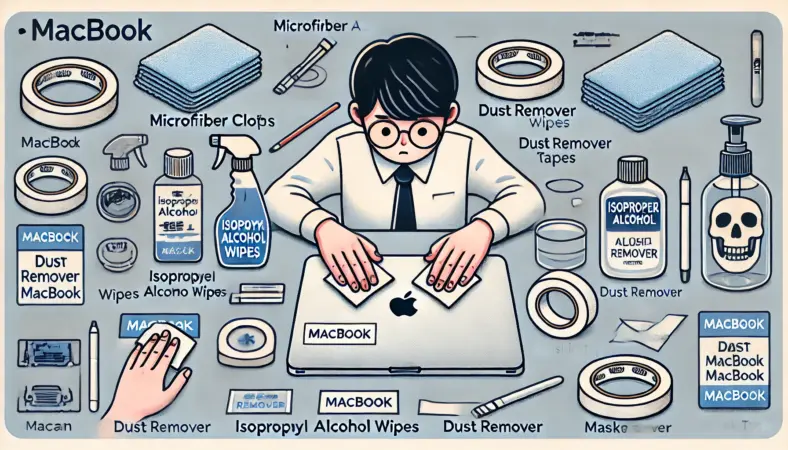
貼る前に必要な道具まとめ

MacBookにステッカーを貼るなら、「貼る前の下準備」と「貼った後に剥がせる状態を保つ」ための道具があると失敗しにくいです。
私も最初はクロスだけで貼って、あとから「ホコリ噛んでるじゃん……」ってなったことがあります。
前提として、Macは精密機器なので液体の扱いは慎重に。可能なら電源を切ってから作業すると、万一のトラブルを減らせます。
作業中の事故を防ぐためにも天板を拭くときは画面を閉じた状態で進めるのが安心です。
汚れ落ちが悪い場合でも液体を本体に直接吹き付けず、まずは水で軽く湿らせた布→必要に応じて70% IPA(イソプロピルアルコール)を布側で量を調整、の順でやさしく拭くのがおすすめです。
※エアゾールスプレー(噴霧式)、漂白剤、研磨剤の使用は避けます。液体は本体に直接吹き付けず、布側で量を調整します。
ここからはAmazonで揃えられる前提で、必須 → あると安心 → 剥がすときの順にまとめます。あなたが「まず何を買えばいい?」で止まらないように、優先順位をはっきりさせますね。
| 区分 | 道具 | 役割 | 私の使い方のコツ |
|---|---|---|---|
| まず必須 | マイクロファイバークロス | 皮脂・ホコリ取り | 貼る直前の1分で仕上がりが変わる。乾拭き→必要なら脱脂 |
| まず必須 | 70% IPA(イソプロピルアルコール)を含ませた布/ワイプ ※液体を本体に直接つけず、布側で量を調整してやさしく拭く(開口部まわりは特に注意) |
脱脂 | 濡らしすぎると逆にムラの原因。少量→やさしく→乾拭きで仕上げ |
| まず必須 | ホコリ取り(ホコリ取りシール / ブロワー) | 噛み込み防止 | ホコリが残ると気泡の核になる。私はこれが一番効くと思ってます |
| あると安心 | スキージー(カード型のヘラ) | 気泡抜き | 中心→外へ押し出す。布越しに滑らせると傷リスクが下がる |
| あると安心 | マスキングテープ | 位置決め | 仮止めして「遠目チェック」。ズレが減る |
| あると安心 | ピンセット | 微調整 | 小さいステッカーや端の位置調整、ホコリ除去に便利 |
| あると安心 | ドライヤー(弱温風) | 端の密着 | 弱で短時間だけ。温めすぎ注意、密着したらすぐ止める |
| 剥がすとき | (基本)70% IPAで糊残り拭き取り(布側で量を調整) (最終手段)シール剥がし剤は目立たない所でテスト/素材相性に注意 |
糊残り掃除 | まずはIPAでやさしく拭き取り。それでもダメなら相性を確認して慎重に |
| 剥がすとき | プラスチックのヘラ | 傷防止 | 金属は避ける。角を立てず、面でやさしく“押す” |
作業環境も“道具”の一部です
| チェック項目 | 理由 | おすすめ |
|---|---|---|
| 明るさ | ホコリや気泡が見えないと詰む | 昼間の自然光 or デスクライト |
| 風 | 風があるとホコリが舞う | エアコン直風は避ける |
| 机の素材 | 滑ると位置決めがズレる | デスクマット or タオルを敷く |
| 時間 | 焦ると気泡・ズレが増える | 10〜20分を確保 |
ヒートガンは基本おすすめしません
ヒートガンは熱が強すぎて、筐体や周辺パーツにダメージを与えるリスクが上がります。温めが必要ならドライヤーの弱温風を短時間だけ、が無難です。
このセクションの結論は、クロス+脱脂+ホコリ取りが揃えば、まず勝てます。そこにスキージーとテープを足すと、仕上がりが「貼った感」じゃなく「最初からそういうデザイン」っぽくなりやすいですよ。
実際の手順(気泡を入れない)

ここが、タイトルに対して一番期待されるところですよね。準備と配置が分かっても、「で、貼る瞬間はどうするの?」が曖昧だと不安が残ります。
なので、私が.サポートしていた際にクライアントに聞いた話や自分で実際にやっていた気泡を入れにくい手順を、工程としてまとめます。
貼る前のゴール
「皮脂ゼロに近い」「ホコリゼロに近い」「位置が決まっている」この3つが揃った状態で、初めて“貼る作業”に入ります。逆に言うと、ここが揃ってないのに貼り始めると、だいたいどこかでやり直しになります。
貼る瞬間のステップ(この順でやると安定)
- 電源オフ(可能なら):作業中の誤動作や万一のトラブルを減らします
- 机に柔らかい布:MacBookが滑りにくくなり、位置ズレが減ります
- 乾拭き:マイクロファイバーで全体を軽く拭きます
- 必要なら脱脂:70% IPAを含ませた布/ワイプで、やさしく拭きます(液体は本体に直接吹き付けず、布側で量を調整)
- 乾拭きで仕上げ:湿り気が残ると貼りムラの原因なので、最後にサラッと戻します
- ホコリ取り(最後に必ず):貼る直前に、ホコリ取りシール等で“最終チェック”します
- マスキングテープで仮ヒンジ:位置決めして、上辺か片側にテープで“蝶番”を作ります
- 台紙を少しだけ剥がす:いきなり全部剥がさず、貼り始めの端だけ台紙をめくります
- 中心→外へ貼る:貼り始めたら、スキージー(またはカード)で中心から外へ空気を逃がします
- 端をならす:端の密着が甘いところだけ、布越しにやさしく押さえます
- 浮きそうなら弱温風を短時間:必要なときだけ。温めすぎないのが大事です
よくある失敗ポイントと回避
- ホコリ噛み:貼る直前のホコリ取りをサボると高確率で発生。最後に必ず
- ズレ:仮ヒンジなしで貼り始めると事故りがち。マスキングテープがいちばん効く
- 気泡:中心→外の押し出しが弱いと残ります。小さな気泡は時間で落ち着く場合もあるので、潰す前に様子見もあり
「やり直したい」ときほど、いったん止める
焦って引っぱると糊残りや端のヨレが増えます。貼り直し前提の素材でも、回数が増えるほどコンディションは落ちやすいので、最終的な判断は慎重に。
この手順のポイントは、貼る工程を「一発勝負」にしないことです。台紙を少しだけ剥がして、仮ヒンジで軸を作って、中心から外へ。これだけで成功率がグッと上がりますよ。
貼る場所の注意点

貼る場所はざっくり「天板(フタ)」「パームレスト周辺」「底面」「ケース(貼る or 挟む)」の4パターンです。私のおすすめは基本天板。理由は、見た目が決まりやすく、操作に干渉しにくいからです。
ただし、天板なら何でもOKかというとそうでもなくて、ヒンジ付近や端っこギリギリは避けたほうが無難です。開閉の摩擦、手で持つ時の擦れ、カバンの出し入れで角が引っかかる……ここで端が浮くと、そこから一気に劣化が進みます。
場所別の向き・不向き(ざっくり早見)
| 場所 | メリット | デメリット | 向くステッカー |
|---|---|---|---|
| 天板 | 見た目が決まりやすい/干渉が少ない | 跡・焼けが出ると目立つことがある | 防水系/マット系/ワンポイント〜中判 |
| パームレスト周辺 | 作業中に目に入る/実用ステッカーに向く | 皮脂・汗・摩擦で劣化しやすい | 薄手/角丸/印刷が擦れに強いタイプ |
| 底面 | 控えめに楽しめる | 擦れ・熱・机との摩擦が強い | 耐擦過が強い/剥がれにくい素材 |
| ケース(貼る/挟む) | 本体を守りやすい/貼り替えがラク | ケースの相性で熱がこもることも | どれでもOK(直貼り不安なら最有力) |
天板に貼るときの細かい注意
天板のど真ん中に貼るときは、意外と「中心がズレた」が目立ちます。ロゴに合わせる場合は、ロゴの中心線とステッカーの中心線を揃えるか、逆にロゴを避けて片側に寄せるか、どっちかに振り切るのがきれいに見えやすいです。
中途半端に寄せると“ミス”っぽく見えるので、狙って寄せるのがコツですね。
パームレストは「便利」と「劣化」がセット
macOSのショートカット早見表ステッカーは確かに便利です。私がサポートをしていたときのクライアントも作業効率が上がったと言ってました。
ただ、ここは手の油分が毎日乗るので、印刷が擦れてテカったり、端が黒ずんだりしがちです。貼るなら、貼る前の脱脂を丁寧にして、端をしっかり密着させるのが大事です。
また、厚みが出る素材(盛り上がる・硬いエッジ)は避け、フタを閉じる前に何も載っていない状態にするのが安全です。
トラックパッド周りは避けるのが安全
トラックパッドの周囲は操作性に影響しやすいです。端が浮くと指が引っかかったり、違和感が出たりします。見た目も「貼ってる感」が出やすいので、基本は避けてOKだと思います。
最終的には自己判断で、迷ったら“安全側”へ
貼る場所は使い方で正解が変わります。持ち運びが多いなら角や端は特に傷みやすいし、下取りを考えるなら直貼りは慎重に。
正確な判断材料はメーカーの案内や製品の説明なので、必ず確認してください。
このセクションの結論は、天板中心でも端ギリでもなく「負荷が少ない場所」に貼るが基本。ここを押さえるだけで、浮き・剥がれ・見た目の崩れが減りますよ。
おしゃれな配置例
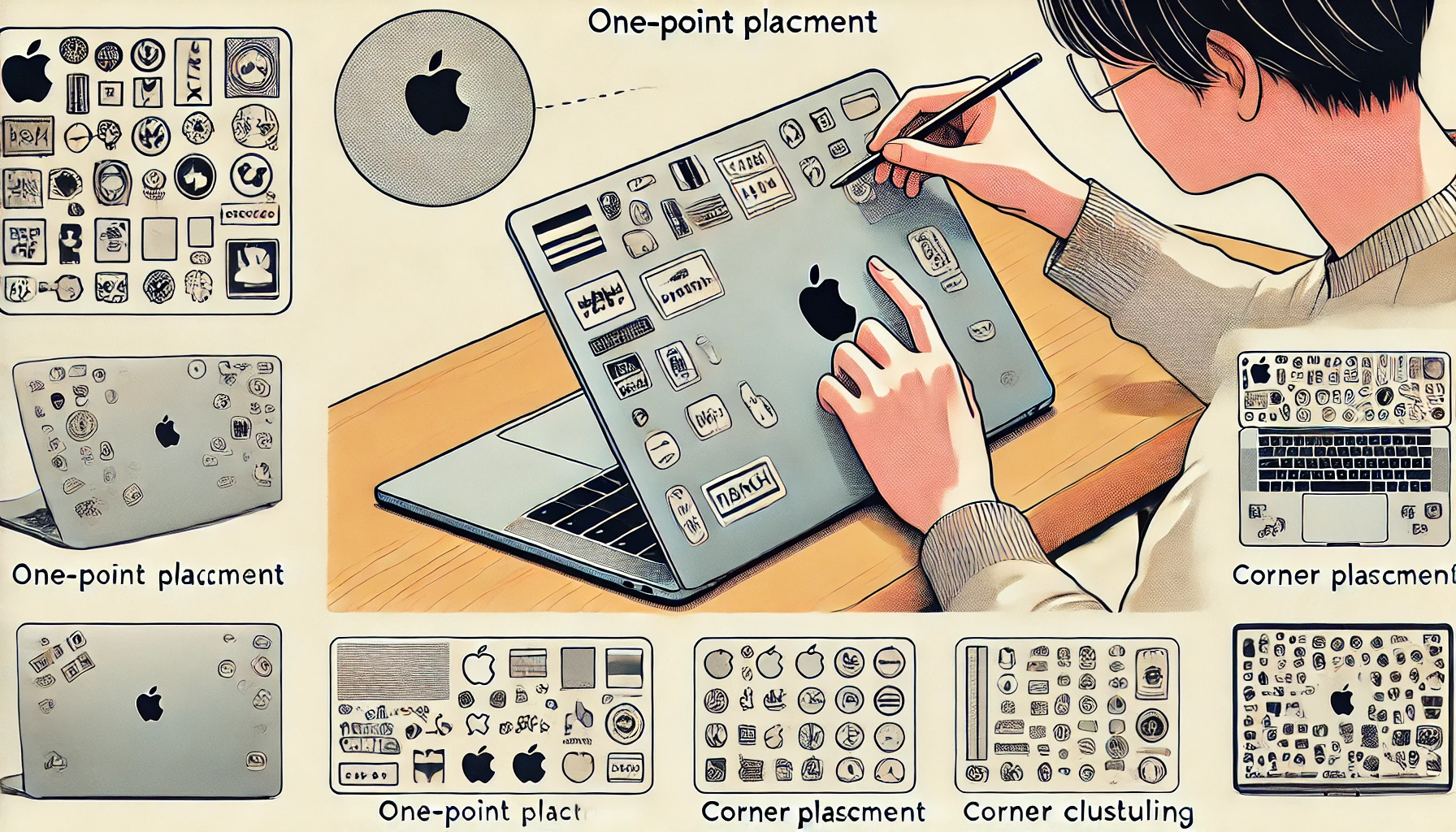
おしゃれな貼り方って、結局は「配置の設計」です。ステッカー自体が可愛くても、置き方で全部台無しになることがあるので、ここが一番大事かも。逆に、配置が整うと、普通のステッカーでも一気に“それっぽく”見えます。
私は配置を決めるとき、だいたい次の順番で考えます。まず余白→次に主役→最後に脇役。これだけで散らかりが減ります。

図解で押さえると強いポイント
- 天板の外形(角丸の長方形)と余白の取り方
- 主役と脇役の位置関係(ラベルがあると親切)
- 「散らす」より「寄せる」が効くことが視覚で伝わる

ワンポイント型:最初の1枚におすすめ。余白が活きて、失敗しにくい配置です。
-675x450.jpg)
コーナー集約型:左下・右下などに寄せると、視線が散らからずまとまりやすいです。
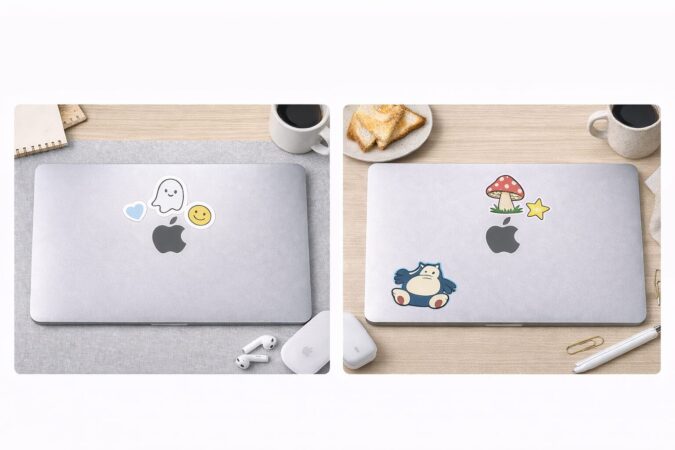
三角構図型:大1枚+小2枚で三角形を作ると、バランスが取りやすくうまく見えやすいです。
配置の定番パターン(使いやすい順)
- ワンポイント型:1枚だけ貼って余白を活かす。失敗が少なく、飽きにくい
- コーナー集約型:左下や右下に寄せる。視線が散らからず、まとまりやすい
- 三角構図型:大1枚+小2枚で三角形を作る。バランスが取りやすい
- ライン型:端に沿って“流れ”を作る。上級者っぽいが、ズレると目立つ
私がよくやる「失敗しにくい配置ルール」
- 枚数は少なめから:最初は1〜3枚。足りないなら後から足す
- 同じ方向を向かせる:文字やイラストの向きを揃えるだけで整う
- 余白を残す:詰め込みは“雑”に見えやすい
- 主役は1枚:主役が複数あると視線が迷子になる
貼る前にやる「仮置き」の具体手順
仮置きは、やるだけで完成度が上がるので本当におすすめです。
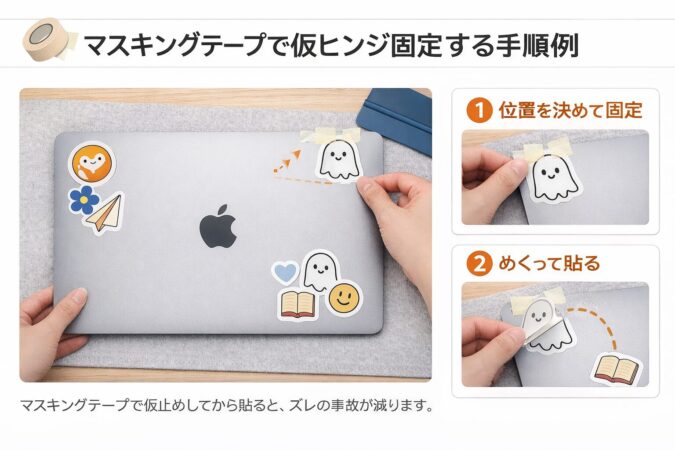
- ステッカーを置いて、マスキングテープで上辺を軽く固定
- MacBookを少し離れた位置に置いて、遠目でバランスを見る
- 写真を撮って見返す(客観視できる)
- OKなら、そのままヒンジを軸にめくって本貼りへ
写真チェックは本当に効きます
人間の目って、その場の雰囲気で「まあいいか」になりがちです。でも写真にすると、ズレや余白の偏りが一発で見えます。貼る前に1枚撮るだけで、後悔がだいぶ減りますよ。
おしゃれな貼り方は、センスというより“設計”。仮置きと余白だけで、ほぼ勝てます。次は、さらに仕上がりを上げるための配色の話にいきますね。
センス良く見せる配色
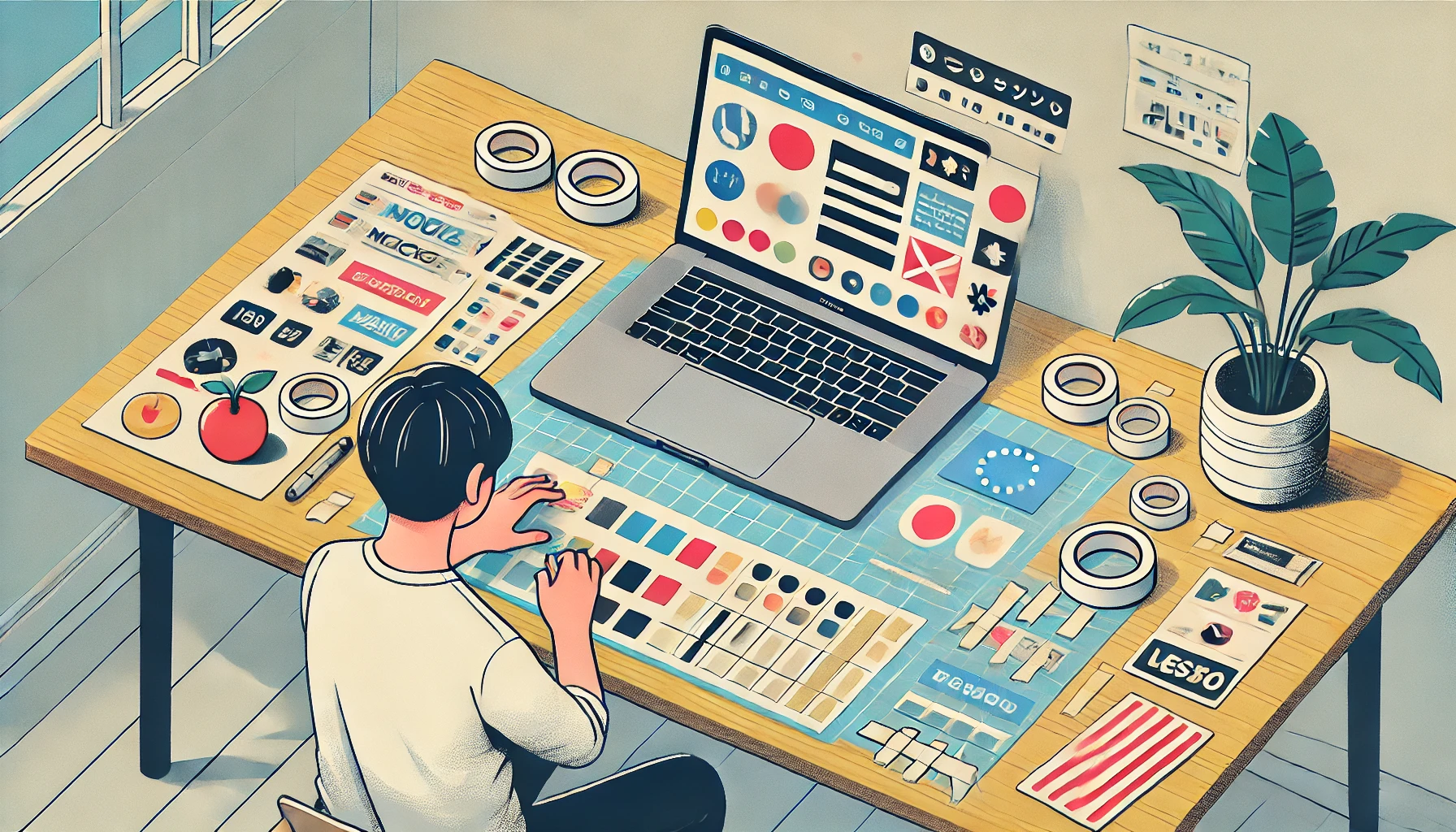
センス良く見せる配色は、難しい色彩理論よりも色数を絞るのが最強です。MacBookって本体がシンプルだからこそ、色が増えると情報量が増えて散らかって見えやすいんですよ。
基本ルールは、「ベース色+アクセント色」で考えること。ステッカーの色が多いなら、貼る枚数を減らす。枚数が多いなら、色を減らす。どっちかに寄せると整います。
本体色別の“合わせやすい方向性”
- シルバー系:どの色でも合いやすい。迷ったらモノトーン+差し色が安定
- スペースグレイ系:白・グレー・青系がまとまりやすい。彩度が高い色は“点”で使う
- ミッドナイト系:明るい色が映えるほか、クリア(透明)ベースのステッカーを選ぶと本体色が透けて、ミニマルで洗練された印象にまとまりやすいです。
迷ったらこの3パターン(配色レシピ)
- モノトーン+差し色1色:黒白グレー+赤/青/黄のどれか1色
- 同系色で統一:青系だけ、緑系だけ、みたいに色相を揃える
- 素材感で統一:全部マット、全部クリア、全部ホログラム、など質感を揃える
「文字ステッカー」は使い方で一気に差が出る
文字ステッカーは便利だけど、情報量が増えるので散らかって見えやすいです。使うなら、文字のフォント感を揃える、文字量を少なくする、貼る位置を端に寄せる、あたりを意識すると“デザイン”っぽく見えます。
色だけじゃなく、輪郭(フチ)も揃える
意外と見落としがちなのが、ステッカーの輪郭です。白フチが多いセットと、フチなしの透明系を混ぜると、統一感が崩れやすいです。混ぜるなら「主役は白フチ」「脇役は透明」みたいに役割を分けると、ガチャガチャしにくいですよ。
センスは「引き算」で作れます
貼ったあとに「なんかうるさいな」と思ったら、1枚外してみてください。減らすほど良くなること、普通にあります。私もよくやります。
配色の結論は、色数を絞って、質感か輪郭を揃える。これで“まとまり”が出ます。次は「ダサい印象」を避けるための、さらに具体的な話をしますね。
ダサい印象を避けるコツ

ダサい印象って、実はデザインの良し悪しよりも整ってない感じで出ます。つまり、ルールさえ作れれば避けられます。ここ、安心してください。
ダサく見えやすい原因は主に3つで、「要素が多い」「余白がない」「方向が揃ってない」です。これが同時に起きると、急に“雑”に見えます。
やりがちな失敗(あるある)
- 小さいステッカーを散らして貼りすぎて、天板がうるさくなる
- 向きがバラバラで、全体の“軸”がなくなる
- ロゴ周りに詰め込みすぎて、窮屈に見える
- キャラ・ロゴ・文字が混在して、テイストが喧嘩する
ダサさ回避の即効ルール(迷ったらこれ)
- 寄せる:散らさず、1か所にまとめる
- 揃える:向き(上下)を揃える
- 残す:余白を残す
- 減らす:一枚外してみる
すでに貼ってしまった人向け:リカバリー方法
「もう貼っちゃった…」でも大丈夫です。まず写真を撮って、以下をチェックしてみてください。
- 色が散ってるなら:色の強いステッカーを減らすか、片側に寄せる
- 余白がないなら:端の小さいステッカーを外して“抜け”を作る
- 向きがバラバラなら:一旦剥がして、向きを揃えて貼り直す
ここで大事なのは、全部を直そうとしないこと。1個の原因だけ直しても、見た目がかなり改善します。
“貼り直し”は素材によってはリスクもあります
貼り直しできるタイプでも、何度も剥がすと粘着が弱くなったり、端が汚れたりします。無理に剥がして傷を作るのは本末転倒なので、最終的な判断は慎重に。製品の説明や公式案内を確認し、不安がある場合は専門家に相談してください。
ダサい印象を避ける結論は、「少なめ」「揃える」「余白」。これだけで十分いけます。次は、貼ったあとに気になる“跡や焼け”の話に入っていきます。
MacBookのステッカーの貼り方と後始末
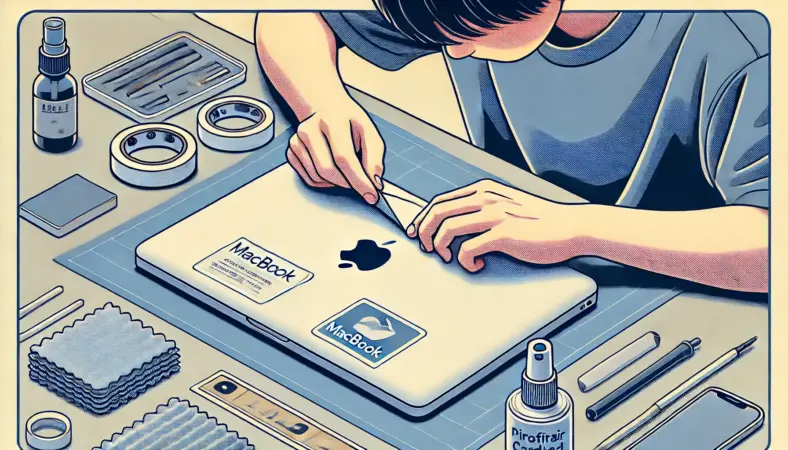
ここからは「貼った後の未来」の話です。下取りや売却、気分で貼り替えたい、そういう人ほど大事。直貼りのリスクと剥がすときの安全策を押さえておけば、ステッカーはもっと気楽に楽しめますよ。
なぜ跡や焼けが出るのか

跡や焼けが出る理由は、大きく2種類あります。ひとつは糊残り(ベタベタ)。もうひとつは色の差(いわゆる焼け)です。ここを分けて考えるのが、対処の近道です。
糊残り(ベタベタ)は「粘着剤が残った状態」
糊残りは、粘着剤が表面に残ってしまうパターンです。これは比較的対処しやすいことが多いんですが、やり方を間違えると傷やムラの原因になります。
焦ってゴシゴシこすると、表面の状態が変わって余計に目立つこともあるので、まずは落ち着いて「柔らかくしてから拭き取る」方向で考えるのが安全です。
焼け(色の差)は「光・摩耗・皮脂の影響が違った結果」
焼けは、ステッカーで覆われていた部分と露出していた部分で、光(紫外線や室内光)や手の油分、微細な摩耗の影響が変わり、結果として色の差が出るケースです。
これは糊ではないので、無理に擦っても戻らないことがあります。
特にミッドナイトやスペースブラックなどの濃色モデルは、光の当たり方や微細な擦れで、ステッカーを貼っていない部分との「色の差」や質感の違いが目立ちやすいことがあります。
下取りや売却も視野に入れるなら、最初から保護フィルムやスキン、ケースを使ったバリア運用にしておくと安心です。
症状でざっくり見分ける早見表
| 見た目 | 原因の可能性 | 最初にやること | 注意点 |
|---|---|---|---|
| ベタつく/指に引っかかる | 糊残り | クロスで軽く拭く→必要ならIPA | 強く擦らない |
| 輪郭が残ってる/色が違う | 焼け(色の差) | 無理に擦らず、まず原因を疑う | 研磨はリスク大 |
| 端が浮く/黒ずみ | 皮脂・ホコリ・摩擦 | 貼る前の脱脂不足の可能性 | 貼り直しは慎重に |
落ちない跡は「無理に戦わない」が安全
強い薬剤や研磨で追い込むと、見た目が悪化したり傷が増えたりすることがあります。あくまで一般的な目安ですが、落ちないと感じたら早めに方針転換したほうが安全です。
ここまでの結論は、跡は「糊」か「色の差」かで戦い方が変わる、ということ。次は、そもそも直貼りが不安な人向けに“最初から負けない”対策をまとめます。
直貼りが不安な人の対策
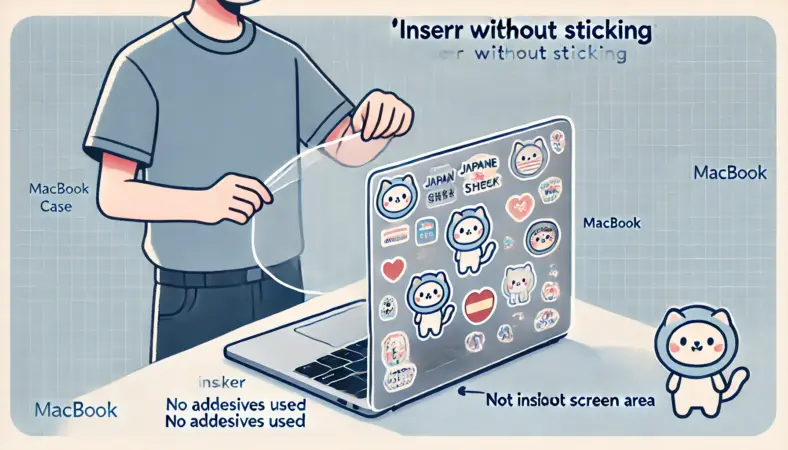
直貼りが不安なら、選択肢はシンプルで、バリアを作るか本体に触れない運用にするに寄せるのが安心です。私は下取りを少しでも意識するなら、最初から“保険”をかける派です。
バリアを作る:保護フィルム・スキンの上に貼る
透明または本体色のスキンシールを天板全体に貼り、その上にステッカーを貼る方法です。直貼りよりも、跡残りや色の差が出るリスクを下げやすいのがメリット。
貼り替えや撤去のときはスキンごと剥がせる場合もありますが、粘着の相性や貼り方によっては糊残りや浮きが出ることもあるので、メーカーの案内を確認しつつ慎重に進めましょう。
フィルム選びの考え方はタブレット向けでも応用できるので、貼り付けのコツや選び方が不安なら、保護フィルムが必要か判断するポイントも合わせて参考にしてください。
バリア運用の注意点(ここを知らないと逆に失敗します)
フィルムやスキンにも相性があり、厚みやエッジの段差でステッカーが浮くことがあります。特に“硬めのフィルム”の上に“硬めのステッカー”を貼ると、端が浮きやすいことがあるので、組み合わせは少し慎重に。
- フィルムがツルツル:粘着が弱いステッカーだと浮きやすい場合がある
- フィルムが柔らかい:貼りやすいが、気泡が残ると見た目に響く
- スキンが厚い:保護は強いが、端の段差が出やすい
テスト貼りのすすめ(地味に効きます)
本命のステッカーをいきなり貼る前に、まずは小さいステッカーを1枚だけ貼って、1〜2日様子を見るのがおすすめです。浮きやすさ、指が当たる場所での擦れ、剥がしたときの感じが掴めます。これで「この組み合わせは合う」「これはやめとく」が判断できます。
下取りを意識するなら、この順番が安心
- ケースに貼る or 挟む(本体に触れない)
- 保護フィルムの上に貼る(バリア運用)
- 直貼り(覚悟が決まってから)
直貼りが不安な人の結論は、バリアを作るだけで心理的ハードルが一気に下がる、ということ。次はさらに強い選択肢、「挟む」運用を深掘りします。
直貼りせず挟む方法もある

透明ケースやクリアカバーを使って、天板側でケースと本体の間に挟む形にすれば、気分で入れ替えやすいし、跡の心配も減ります。しかも、見た目も意外ときれいに仕上がります。
※注意:MacBookは隙間が狭いので“内側に挟む”のはNG
MacBookは画面と本体の隙間が非常に狭い設計です。キーボード面・パームレスト面・画面側に“何かを挟んだまま”フタを閉じると、ディスプレイ破損の原因になります。閉じる前に必ず外してください。
挟む運用の基本パターン
-
- クリアケースに貼る:ケース外側に貼って、汚れたらケースごと交換できる
- ケースと本体の間(天板側)に挟む:ステッカーに糊を使わずに見た目を変えられる(内側に挟んだまま閉じない)
- 透明シートに貼って挟む:複数枚をレイアウトして1枚の“柄”として運用できる
挟む運用のメリット・デメリット
- メリット:貼り直しが自由/跡が残りにくい/季節や気分で変えられる/失敗しても痛くない
- デメリット:ケースの相性で熱がこもることがある/ズレ対策が必要なことも
透明ケースの考え方や、見た目と実用のバランスの取り方は、MacBookを快適に使う周辺機器の選び方の「保護ケース」パートが参考になると思います。
ズレないための現実的な工夫
挟む運用で一番多い悩みは「ズレる」ことです。これは当たり前で、糊で固定してないからズレます。なので、ズレにくくする仕組みを作るのがコツです。
ズレ対策のおすすめ(やりやすい順)
- ステッカーを“1枚のシート”にする:透明シートに貼ってから挟むと固定されやすい
- 角を丸く整える:角が引っかかるとズレやすい
- 枚数を欲張らない:厚みが出るほどズレの力が強くなる
熱が気になる人へ
ケースは便利ですが、環境によっては熱がこもりやすいことがあります。長時間の高負荷作業が多いなら、ケースの素材や放熱のしやすさも意識して選ぶと安心です。最終的にはあなたの使い方次第なので、無理なく安全側でいきましょう。
挟む方法の結論は、跡を避けたいなら最優先で検討していいということ。次は、どうしても剥がす必要が出たときの「安全な剥がし方」を丁寧にまとめます。
安全な剥がし方と糊残り
剥がし方は、焦って一気にやるほど失敗します。私はいつも、電源オフ → ゆっくり → 必要なら温めるの順で進めます。ここ、丁寧にやればだいたい大丈夫です。
なお、拭き取りのルールは自己流よりも公式の注意事項に寄せるのが安全です。液体は本体に直接吹き付けず、布側で量を調整。開口部へ入れない。強い薬剤や研磨で追い込まない。ここを守るだけでも事故率がかなり下がります。
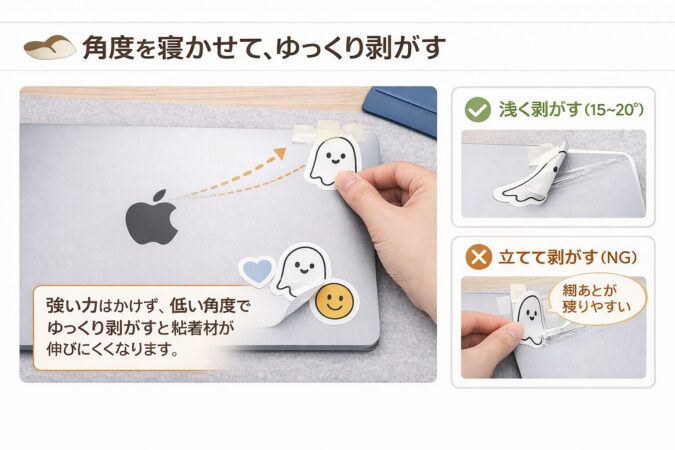
「角度を寝かせて剥がす」がなぜ効くのかは、言葉だけより図が早いです。OK(寝かせる)とNG(立てる)を並べた比較図です。
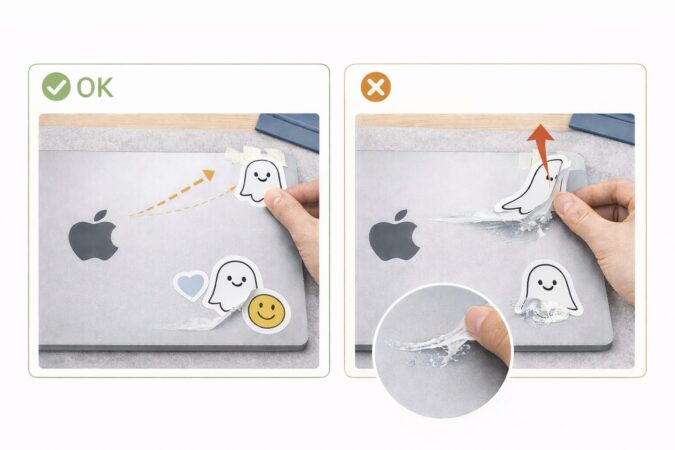
剥がす角度は浅く。抵抗が強いときは無理に引っぱらず、いったん止めて温めるのが安全側です。
剥がす前にやること(事故を防ぐ)
- MacBookの電源を切る(スリープではなく可能なら電源オフ)
- ケーブル類を外して、作業スペースを広く取る
- 机に柔らかい布を敷いて、滑りと傷を予防する
- クロス・ヘラ・ドライヤーを手の届く場所に置く
基本の剥がし手順(これが王道)
- 端を少しだけ持ち上げる(爪で無理ならプラスチックのヘラ)
- 角度を寝かせて、ゆっくり剥がす(立てて剥がすほど糊が残りやすい)
- 抵抗が強いときだけ、ドライヤー弱温風を短時間当てる
- 剥がしながら、ベタつきが出たら“止まって”対処する(勢いでやらない)
金属のヘラ、カッター、研磨スポンジは避けたほうが無難
一瞬でいけそうに見えるんですが、傷のリスクが高いです。傷は後から戻せないので、急がば回れでプラスチック+クロスが安全です。
糊残り(ベタベタ)の落とし方(安全側の順番)
糊残りは、まず 70% IPA(イソプロピルアルコール) を布に含ませて、やさしく拭き取ります。
※液体は本体に直接つけず、布側で量を調整します。
- いきなり強い薬剤に行かない
- 本体に直接吹き付けない(布側で量を調整)
- 開口部や隙間に液が入らないようにする
クリーナーや薬剤の扱いは、必ず公式案内を優先
材質やコーティングの相性で、変色や劣化のリスクが出ることがあります。正確な情報は公式サイトをご確認ください。迷ったら、無理せず専門家やサポートに相談するのが一番安全です。
このセクションの結論は、剥がしは“丁寧さが最強”ということ。勢いで剥がすほど、糊残りも傷も増えやすいので、落ち着いていきましょう。
MacBookのステッカーの貼り方のまとめ
MacBookステッカーの貼り方で失敗しないコツは、貼り方そのものより下準備と運用にあります。あなたが気にしてた「気泡」「ズレ」「跡」「焼け」は、ちゃんと順番を踏めばかなり減らせますよ。
今日からできる要点まとめ
- 買う場所はAmazon・楽天が最短。国内大手通販でも普通に揃う
- 必要な道具はクロス・脱脂(IPAワイプ/布)・ホコリ取りが最優先。仕上げにスキージーとテープが効く
- 貼る手順は仮ヒンジ→台紙を少し→中心から外。焦らないのが勝ち
- 直貼りが不安なら、フィルムやケースでバリアを作るか、天板側で挟む運用が安心
- 剥がすときはゆっくり。液体は直接吹き付けず、強い薬剤や研磨で追い込まない
よくある質問(最後にここだけ)
Q. 失敗しない一番のコツは?
私の答えは「ホコリを甘く見ない」です。ホコリが噛むと気泡の核になって、見た目も悪くなるし、端が浮く原因にもなります。貼る直前のホコリ取りは、本当に効きます。
Q. 直貼りは絶対ダメ?
絶対ではないです。ただ、下取りや売却を考えるなら、直貼りは慎重に。気楽に楽しむなら、ケースに貼る・天板側で挟む運用がラクだと思います。
Q. 糊残りが怖い…
剥がすときに一気にやらないこと。ゆっくり、必要なら温める、布側で量を調整した70%IPAでやさしく拭く。これでだいぶ安全側に寄せられます。
最後に、クリーナーや薬剤の扱い、モデル適合の確認などは、状況によって正解が変わります。正確な情報は公式サイトをご確認ください。