MacBookを中古で買うときって、安くなる分だけ「これ大丈夫かな?」が増えますよね。
MacBook中古注意点で検索しているあなたは、たぶん「やめたほうがいい個体を掴みたくない」「どこで買うのが安全?」「ゲオみたいな店舗でも平気?」みたいな不安があるはずです。
中古は、型落ちおすすめの世代をうまく選べばコスパが出ます。
でもその一方で、バッテリーの劣化、初期設定でアクティベーションロックに引っかかる、会社や学校の管理(MDM)が残っている、修理やサポートが厳しい世代を買ってしまう……みたいな「買ってから詰む」パターンもあります。
この記事では、運営者の私(shino)が、中古Macを選ぶときに実際に見ているポイントを全部まとめました。
用途がWeb・PDF・Office中心ならAir、動画編集・3D・開発で強く使うならPro。さらに、用途によっては中古より新品やApple整備済製品の方がいい理由まで、判断できるように整理します。
買ったらすることも最後まで書くので、この記事だけで迷いがかなり減るはずです。
- 中古で避けるべき「地雷条件」と見抜き方
- ゲオなど店舗・通販・フリマの安全な選び方
- 型落ちの選び方とメモリ16GB基準の考え方
- 購入後にやるべき初期設定とチェック
MacBookの中古の注意点で失敗しない選び方

中古で一番大事なのは「安く買う」より「損しない」ことです。MacBookは当たり外れが小さそうに見えて、実は“個体差が出るポイント”がいくつかあります。ここでは、買う前に必ず押さえておきたい注意点を、私が重要だと思う順にまとめます。
やめたほうがいい条件
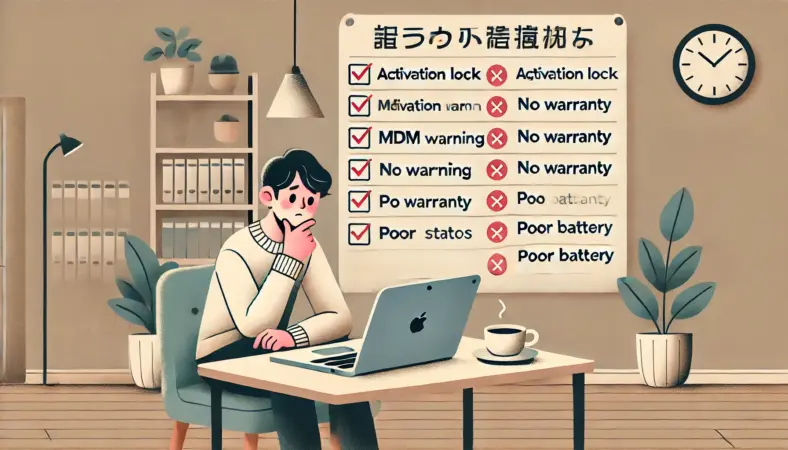
MacBookの中古が全部ダメって話ではありません。ただ、次の条件に当てはまるなら、私はやめたほうがいいと思っています。
理由はシンプルで、買ったあとに自分で挽回できない(または挽回にお金と時間がかかりすぎる)ケースが多いからです。
中古は「買う瞬間の安さ」より「買ったあとに困らない」を優先したほうが、結局ラクですよ。
初心者ほど避けたい地雷(優先度高い順)
- アクティベーションロックが解除されていない(初期化済みでも詰むことがある)
- MDM(会社・学校管理)が残っている(個人で解除できないケースがある)
- 返品不可・保証なしで動作未確認(ジャンク・現状渡し系)
- Intelチップ搭載モデル(OS面の寿命が読みやすく、長期利用前提だと不利になりやすい)
- バッテリー状態の説明が薄い(交換前提か判断できない)
いちばん危険なのは「ロック系」
中古で一番怖いのは、「初期化されている=安全」じゃないことです。初期化されていても、アクティベーションロックが残っていると初期設定の途中でApple Accountを求められて止まる可能性があります。
これ、買ってから気づくと本当にどうにもならないことがあるので、購入前に「初期設定まで問題なく進められるか」を最重要で見てください。店頭で確認できるなら、その場で初期設定の入り口まで見せてもらうのが一番確実です。
私が購入前に聞く(確認する)こと
- 初期設定(ようこそ画面)から先に進められる状態か
- 前オーナーのApple Accountが残っていないか(残っていたら購入しない)
- 法人・学校端末だった履歴がないか(MDMの可能性)
中古Macで一番怖いのが「買ってから個人ではどうにもならない状態」です。特に注意したいのが、Apple Accountの残り(アクティベーションロック)と、法人・学校管理(MDM)。
私が購入前に必ず確認するポイントを、表にまとめました。
| 確認項目 | 購入前の確認方法(実践) | NGの判断基準(買わない) | 補足・注意点 |
|---|---|---|---|
| Apple Accountが残っていないか (アクティベーションロック) |
|
|
|
| 法人・学校端末の履歴がないか (MDM管理) |
|
|
|
Intelチップ搭載モデルを避けたい理由
Intel搭載モデルが不利になりやすい理由はいくつかありますが、いちばん分かりやすいのがOSの寿命です。
次に、macOS TahoeではIntel Macの対応機種が一部の最終世代に限られており、OS面の寿命が読みやすく「長く使う前提」だと不利になりやすいことです。対応機種はAppleの互換性情報で確認できます。(出典:Apple サポート『macOS Tahoeに対応しているコンピュータ』)
もちろん、Intelでも用途が合えば使えます。ただ、あなたが「はじめて中古Macを買う」「仕事・学校で毎日使う」「失敗したくない」タイプなら、Intelを避けるだけで地雷率がかなり下がります。ここは初心者向けの“安全策”として強めに言っておきます。
修理できる見込みを「年数」で意識する
もうひとつ大事なのが「修理できる見込み」です。古い機種ほど部品在庫や修理の扱いが読めなくなります。
目安として、販売終了から年数が経つほど修理や部品提供は難しくなり、条件次第で扱いが変わります。
Macノートブックの場合、部品在庫により“バッテリーのみ”修理期間が延長される可能性がある一方で、全体としては古いほどリスクが上がるのも事実です。
ここは断定しすぎずに言うと、買う前に「この世代は故障したらどうする?」を一回想像しておくと、判断がブレにくいですよ。
私の結論(迷ったら)
- ロック系が不明なら即見送る
- 保証か返品がないなら、安くても深追いしない
- 学校・仕事で必須なら“止まらない選択”を優先
ゲオで買う前の確認点

ゲオのような大手中古店は、個人売買より安心しやすい反面、「在庫の個体差」は普通にあります。だからこそ、買う前に見るポイントを固定しておくのが大事です。店頭で5分しか触れなくても、チェックの型があるだけで見落としが減りますよ。
ゲオで確認したいポイント
- 保証期間と対象範囲(初期不良のみか、自然故障までか)
- 返品条件(いつまで・どういう不具合が対象か)
- 付属品(充電器・ケーブルの有無、出力不足がないか)
- 外装(歪み、ヒンジの緩み、液体侵入っぽい跡)
- 入力・画面(キーボード全キー、トラックパッド、ムラやチラつき)
店頭チェックのおすすめ順
私はだいたい「致命傷から潰す」順番で見ます。理由は、致命傷がある個体に時間を使うのがもったいないからです。特に“電源が入るか”“充電できるか”“入力が全部通るか”の3点は、短時間でもやる価値があります。
短時間でも効くチェック順
- 電源と充電(ケーブルを挿して反応を見る)
- 画面(白背景っぽい画面でムラ・シミ・チラつき)
- 入力(全キー、トラックパッドのクリック・ドラッグ)
- 端子(USB-C/Thunderbolt、イヤホン、SDがあるモデルはSD)
- カメラ・マイク・スピーカー(会議がある人は重要)
保証があるほど「購入直後の確認」が大事
保証があると安心なんですが、保証内容を読まないと意味が薄くなります。例えば「初期不良は対象だけど、バッテリーは対象外」みたいなケースもあり得ます。
だから私は、保証があるほど“最初のチェック”を丁寧にします。特に初期不良期間が短い場合は、買った当日〜翌日に一気に確認するのが一番安全です。
どこで買う?

中古の購入先は大きく分けて「実店舗」「中古専門EC」「フリマ・オークション」です。私は基本的に、保証と返品がはっきりしている場所をおすすめします。中古は個体差があるので、最後は“制度”があなたを助けます。
購入先ごとの違い(ざっくり結論)
| 購入先 | メリット | 注意点 | 向いてる人 |
|---|---|---|---|
| 実店舗 | 現物確認できる | 在庫で当たり外れ | 初めて中古を買う人 |
| 中古専門EC | 保証・グレードが明確 | 写真と説明を読み込む必要 | 忙しいけど安全寄りで買いたい人 |
| フリマ・オークション | 安い可能性 | 返品不可・ロック系が怖い | チェックに慣れている人 |
フリマが危ないのは「説明のすれ違い」
フリマは相手が悪意なく出していても、説明がざっくりでトラブルになります。たとえば「初期化しました」と書いてあっても、アクティベーションロック解除まで終わっていないことがある。
出品者側は“消したつもり”でも、買う側からすると“使えない”ことがあるんですよね。ここがフリマの構造的な怖さです。初心者は、まず保証と返品がある場所で買うほうが、結果的にラクだと思います。
非対面購入で失敗しないコツ
通販で買うなら、私は「情報が揃っている出品」を優先します。モデル情報(チップ/メモリ/ストレージ)、外観写真(天面・底面・角・キーボード・画面点灯)、付属品、保証・返品条件。
この辺が揃っているほど地雷率が下がります。逆に、写真が少ない、型番が不明、質問に答えない、返品不可……これが重なると危険度が上がるので、私は避けます。
型落ちのおすすめ見極め
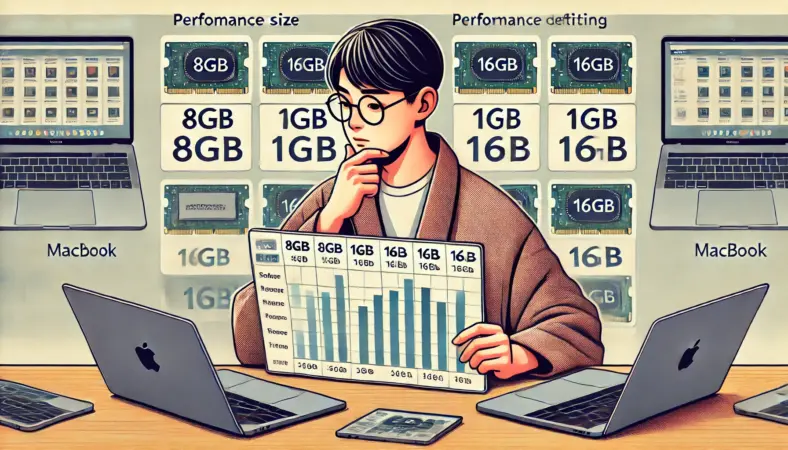
中古のうまみは、型落ちおすすめの世代を狙ってコスパ良く快適にすることです。ただし、型落ちなら何でもOKではなくて、「快適に使える最低ライン」を割ると途端にしんどくなります。
特に最近はブラウザが重くなりがちで、Web・PDF・Office中心でも、タブをたくさん開いてオンライン会議もする……みたいな使い方だと、スペック差が体感として出やすいです。
ここはハッキリ言います。特にメモリとストレージは後から増設できません。
そして、MacBook Airは(少なくともM2/M3世代以降)標準メモリが16GBになっているため、中古で8GBモデルを選ぶ際は、将来的に動作が重くなるリスクを承知で購入する必要があります。
もちろん「絶対に8GBはダメ」と断定はしませんが、少なくとも“長く快適に使う”目的なら、16GBの価値はかなり大きいです。
8GB中古で後悔しやすいパターン
-
- ブラウザのタブを常に多く開く(調べ物+PDF+クラウド作業)
- オンライン会議をしながら資料を開く
- 写真編集・動画編集・開発など、同時に複数アプリを動かす
- 数年使うつもりで買う(OSやアプリが重くなっていく)
用途が軽い人ほど「快適ライン」が効く
軽作業の人ほど「ちょっとした引っかかり」がストレスになります。Airでサクサク使いたいなら、メモリは余裕があるほうが満足度が高いです。
逆に「とにかく安く、短期で使えればいい」なら8GBでも割り切りはできます。ここはあなたの使い方次第なので、無理に背伸びせず、でも“後から足せない”部分だけは慎重に決めるのがコツです。
中古と新品どっちが得?
ここ、めちゃくちゃ悩みますよね。中古と新品どっちが得かは、ざっくり言うと「価格差」と「安心に払える金額」で決まります。
私は中古を否定しませんが、学校や仕事で毎日使う人ほど“止まらないこと”に価値が出ます。中古は個体差があるので、もし外れを引いたときの時間損失が大きいなら、新品寄りの判断が結果的に安くつくことがあります。
私の判断基準(シンプル版)
- 価格差が小さいなら新品(保証と安心が強い)
- 保証・返品が弱い中古は、安くても避ける
- 学校・仕事で必須なら、止まらない選択を優先
ここは誤解が出ない言い方に直します。価格差が小さいなら新品。現行のMacBook Airは標準16GB構成が中心なので、中古(8GB)との価格差以上に価値が高まっているケースが増えています。
数万円の差で迷っているなら、私は新品(または整備済の16GB)を強く検討します。メモリは後から増やせないので、そこで失敗するとずっと引きずります。
中古のコストは「購入後」に出る
中古の落とし穴は、買った瞬間に気づけないコストがあることです。代表がバッテリー、次が入力系や画面。修理や交換が必要になると、最初に安く買ったメリットが薄れます。
だから私は、中古を選ぶなら「交換が必要になったらいくらまで許容できる?」を先に決めます。ここが決まると、迷いが減りますよ。
整備済製品の方が安心な理由

用途によっては、中古よりもAppleの整備済製品の方が安心です。ここは“制度”を明文化したほうが誤解が減ります。
理由はシンプルで、Appleによる整備・動作確認が行われ、1年間の製品保証が付くうえ、Apple公式の返品ポリシー(通常は受け取りから14日以内の返品手続き)も適用されるからです。
中古で一番不安なのは「外れを引いたときに戻れない」ことなので、戻れる制度があるのは強いです。
整備済が刺さる人
- 学校・仕事で使うので、初期トラブルを避けたい
- フリマのやり取りが面倒/不安
- 買ってから検証する時間を減らしたい
- 保証と返品が「最初から付く」安心が欲しい
「時間を買う」って考えると納得しやすい
整備済は最安ではないこともあります。でも、探す時間、比較する時間、届いてからドキドキしながらチェックする時間……このへんを減らせるのが大きいです。
あなたが忙しいなら、整備済の“手堅さ”はかなり効きます。中古でコスパを取りに行くのも良いですが、生活や仕事の状況に合わせて「安全に寄せる」判断も全然ありです。
MacBookの中古の注意点と購入後の対策
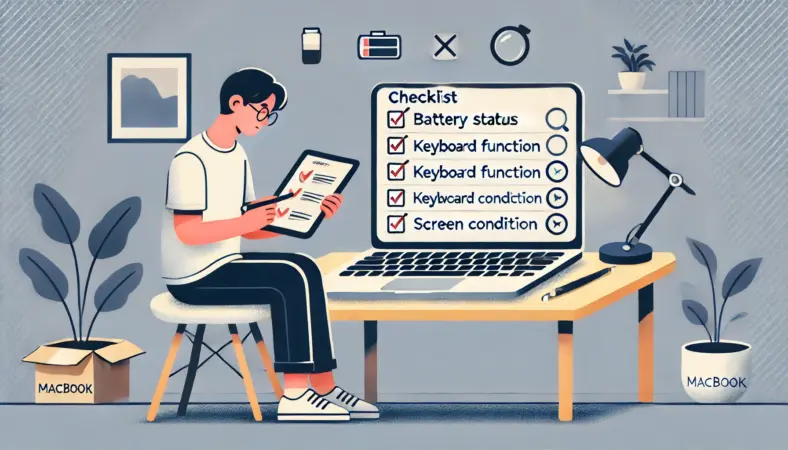
中古MacBookは、買った瞬間より「買った直後の動作確認」と「初期設定」が大事です。
ここで問題を早期発見できれば、返品や保証で助かる確率が上がります。逆に、ここを飛ばすと“じわじわ不調”に気づくのが遅れて、モヤモヤしたまま使い続けることになります。
初期設定で必ず確認する

中古MacBookの初期設定は、ただ進めるだけじゃなくて「安全確認」の工程だと思ったほうがいいです。特にチェックしたいのは、アクティベーションロックとMDMです。
ここで詰まる個体は、あなたが頑張っても解決できない可能性が高いので、早めに判断したほうがいいです。
初期設定で出たら要注意
- 他人のApple Account入力を求められる(アクティベーションロックの可能性)
- 会社や学校の管理画面・制限が出る(MDMの可能性)
- セットアップ後に「管理プロファイル」が見える
「初期化済みです」は安心材料にならない
出品説明に「初期化済み」と書いてあっても、ロック解除まで完了しているとは限りません。ここが中古の落とし穴です。私は初期設定を最後まで進めて、通常利用できる状態になるところまで確認します。
店頭でできるなら、その場でやるのが一番安全です。もし通販なら、届いたらすぐに初期設定を通して、詰まらないかを確認してください。
アップデートは“安定確認のあと”が安心
macOSのアップデート自体は大事ですが、いきなり大きく上げる前に「今の環境で安定して動くか」を見ます。
中古は個体差があるので、私は「初期設定→基本動作→必要アプリ→安定→アップデート」くらいの順にします。学校・仕事で使う人ほど、いったん安定を取りに行くのが安心ですよ。
正確な仕様や設定画面の表示は、機種やmacOSのバージョンで変わることがあります。最終的な判断に迷う場合は、公式案内の確認や、購入店・専門家への相談も選択肢に入れてください。
買ったらすることチェック

買ったらすることは、ざっくり言うと「状態の把握」「安全の確保」「運用の準備」です。私はここを“最初の30分”でまとめてやります。
理由は、初期不良や見落としがあったときに、早いほど手が打てるから。チェックは面倒に見えますが、後でずっと使うことを考えたら、この30分はめちゃくちゃコスパ良いです。
買った直後のチェックリスト(私の定番)
- 本体情報(チップ/メモリ/ストレージ/OS)を確認して、購入内容と一致するか
- キーボード全キー入力、連打、引っかかりの有無
- トラックパッドのクリック感、ドラッグの途切れ
- 画面のムラ・シミ・ドット抜け・チラつき
- 端子(充電、USB-C/Thunderbolt、イヤホン等)を実機で確認
- Wi-Fi/BT、カメラ、マイク、スピーカーの動作
「いつもの使い方」で再現テストする
不具合って、再現できないと判断が難しいんですよね。だから私は、なるべく「あなたが普段やる使い方」に寄せてテストするのがおすすめです。
ブラウザでタブを複数開く、PDFを開く、軽く動画を再生する、オンライン会議のマイクチェックをする……この辺を一通りやると、体感の引っかかりが見えやすいです。
外付けキーボードで作業する人は、入力環境を整えるだけで快適さが一気に上がります。設定の細かいところで詰まりやすいので、必要なら参考にしてください。
返品・保証の条件は“買ってすぐ読む”
保証や返品条件は、トラブルが起きてから読むと遅いです。購入直後に、期間・対象・手続き方法だけでも把握しておくと、いざという時に焦りません。最終的な判断に迷う場合は、購入店や専門家に相談するのもありです。ここはあなたの時間とお金を守るための保険だと思ってください。
バッテリー交換の判断基準

中古MacBookで体感が一番変わるのがバッテリーです。持ちが悪いと、持ち運びの便利さが消えるだけじゃなく、作業の集中も切れやすくなります。だから中古で買うなら、バッテリーは“おまけ”ではなく、むしろ主役級に見たほうがいいです。
まずはバッテリーの状態と充放電回数を確認する
ここは一次情報に沿って案内します。バッテリーの状態は、まず「システム設定」>「バッテリー」で、状態(正常や修理サービス推奨など)を確認します。
さらに詳細を知るには、「システム情報」>「電源」から、Appleが寿命の目安として公開している充放電回数をチェックしましょう。
確認手順の一次情報としては、Apple公式が案内している内容が一番確実です。(出典:Apple サポート『Macノートブックのバッテリーの充放電回数を調べる』)
見るポイントは「表示+体感」のセット
- 状態表示が「修理サービス推奨」などになっていないか
- 充放電回数が多いのに説明がない個体は慎重に
- バッテリー駆動で30分ほど使って、減り方が不自然じゃないか
交換するかどうかは「あなたの使い方」で決めてOK
バッテリー交換は費用が発生する可能性があります。金額はモデルや状況で変わるので断定しませんが、購入前に「交換が必要になったらどうするか」まで想定しておくと予算がブレにくいです。
正確な対応可否や費用は、必ず公式案内や正規サービスで確認してください。迷ったら、販売店や専門家への相談もおすすめです。
用途によっては新品の方がいい

これは私の結論でもありますが、用途によっては新品の方がいいです。特に授業・仕事で毎日使う人、締切がある人、急に止まると困る人は、新品や整備済の安心が効いてきます。
中古で節約した金額より、トラブルで失う時間のほうが大きくなることがあるからです。
AirとProのおすすめ(私の基準)
用途がWeb・PDF・Office中心なら、基本はAirで十分です。軽くて持ち運びやすく、普段使いでストレスが少ないです。講義や会議でさっと開いて使うなら軽さは正義ですよ。
一方で、動画編集・3D・開発のように負荷が高いなら、私はProを推します。重い作業は、少しの差が「待ち時間」になって積み上がるので、長い目で見るとProが楽になりやすいです。
新品・整備済に寄せるときの考え方
迷うときは「これが止まったら困る?」で考えるのが一番早いです。困るなら、安心を買うほうが結果的に安いことが多いです。逆に、サブ機で遊ぶ、多少の手間を楽しめる、トラブルも経験として吸収できるなら、中古で攻めるのもありです。
eGPU(外付けGPU)は前提を間違えると危険
ここは誤解が出やすいので、明確にします。ノートでGPU周りを強化したい人は外付けGPU(eGPU)を検討することもありますが、
Apple Silicon(M1/M2/M3/M4)搭載モデルでは外付けGPUは使えません(Apple公式としてeGPUはサポートされていません)。
eGPUは主にIntel搭載かつThunderbolt 3対応のMacが前提になります。検討する場合は「自分のMacが条件に合うか」を最初に確認してください。(出典:Apple Support『Use an external graphics processor with your Mac』)
自分の用途に合うか不安なら、先に全体像を掴んでからが安全です。私のサイトでは外付けGPU構成の考え方もまとめています(ただし、Apple SiliconでeGPU前提にしないのが大切です)。
性能や保証、サポートの条件はモデル・購入先で変わります。ここは「これが絶対」と断定せず、あなたの使い方と予算、そして安心をどこまで優先するかで決めるのが一番です。
正確な情報は公式サイトをご確認ください。最終的な判断に迷う場合は、販売店や専門家への相談も含めて検討してください。
MacBookの中古の注意点を総括
最後に、MacBook中古注意点を一気にまとめます。中古はうまく選べばコスパが出ますが、買う前に「詰む条件」を避けるのが最優先です。この記事の内容を一言でまとめるなら、中古は“個体”より“制度と前提条件”で勝つです。
今日のまとめ(これだけ覚えて帰ってOK)
- アクティベーションロックとMDMは最優先で回避
- Intel搭載はmacOS Tahoeで対応機種が絞られていて、長期利用前提だと不利になりやすい
- MacBook Airは16GB標準の流れが強く、8GB中古は割り切りが必要
- 保証・返品がある購入先を選ぶと失敗しにくい
- 買ったらすぐに初期設定と動作チェックでリスクを潰す
迷ったら「公式で確認できる部分」を固める
中古って、どうしても感覚で判断しがちです。でも、OS互換性やバッテリーの確認手順みたいに、一次情報がある部分は“仕組みとして”押さえると強いです。
中古は「一発で当たりを引く」より、「外れを避ける」ほうが勝ち筋です。あなたの用途と予算に合う一台を、無理なく安全に選んでいきましょう。