こんにちは、portable-kogatamini.comを運営しているshinoです。
マウスホイールのチャタリングが出て、スクロールがガタガタしたり逆に動いたり、勝手にスクロールし続けてしまって「もう仕事にならない…」という状況になっていないでしょうか。
マウスホイールのチャタリングやマウスホイールの逆回転、スクロールが勝手に動く症状は、たいてい急にやってきます。
マウスホイールが飛ぶように動いたり、スクロール量がバラバラになったり、マウスホイールチャタリングの原因が設定なのか故障なのか分からず、治し方を片っ端から検索してしまう気持ち、すごくよく分かります。
しかもややこしいのが、ソフトで一時的にごまかせるケースもあれば、エアダスターや接点復活スプレーで掃除すると一気に改善するケース、どう頑張ってもダメで「これはもうマウスを買い替えた方が早いな…」というケースまで、本当にパターンがバラバラなところなんですよね。
この記事では、マウスホイールチャタリングの典型的な症状や仕組みを整理しながら、テストと確認で原因を切り分けていきます。
そのうえで、エレコムのエアダスターやKUREのコンタクトスプレーを使ったメンテナンスで今のマウスをケアする方法も解説します。
さらに、そもそもホイールのチャタリングが起きにくいマウスを選ぶポイントまで、私の経験ベースでまとめていきます。
読み終わるころには、「このマウスはまだ直せるのか」「次に選ぶならどんなマウスが良いか」がかなりスッキリするはずです。
- マウスホイールのチャタリング症状とテスト方法
- マウス本体とPC側それぞれの原因の切り分け方
- エアダスターと接点復活スプレー/コンタクトスプレーを使ったメンテナンス手順
- チャタリングが起きにくいマウスの選び方とおすすめ構成
マウスホイールのチャタリングの症状と切り分け
まずは「そもそもマウスホイールのチャタリングとは何なのか」「どこまでが設定の問題で、どこからが故障っぽいのか」を整理していきます。ここで一度症状を言語化しておくと、このあと原因を探るときにかなり楽になりますよ。
マウスホイールのチャタリングとは
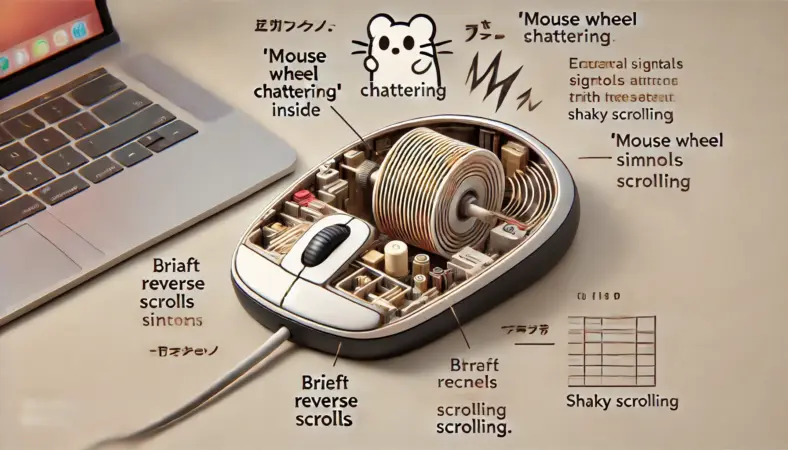
マウスホイール チャタリングという言葉は、もともと「1回しか操作していないのに、内部では細かいオンオフが何度も入ってしまう」現象を指します。ホイールの場合は、次のような形で現れることが多いです。
- ホイールを下に回しているのに、一瞬だけ上にスクロールしてからまた下に動く
- 同じ量だけ回しているつもりなのに、スクロール量が飛んだりほとんど動かなかったりする
- スクロール中に画面が小刻みに上下して、落ち着きがない感じになる
- ホイールを少し触っただけで、勝手にスクロールし続けるように見える
内部的には、ホイールの回転を検出しているロータリーエンコーダという部品の接点に、ホコリや摩耗、酸化などが起きていることが多いです。
接点が不安定になると、下方向のパルスの中に逆方向のパルスが混ざってしまい、一瞬だけ逆に動く・細かく揺れるといった挙動につながります。
| 種類 | 起きる場所 | 主な原因 |
|---|---|---|
| ホイールのチャタリング | スクロールホイール | ロータリーエンコーダの汚れ・摩耗・接点不良 |
| クリックのダブルクリック | 左右ボタン | スイッチ内部の金属接点のバウンス・摩耗 |
この2つは仕組みも対策も全然違うので、この記事ではホイールのチャタリングをメインにしつつ、後半でクリック側のチャタリング対策としてGPRO(G PRO X SUPERLIGHT 2)の話も少し触れていきます。
まずは動作テストで症状整理
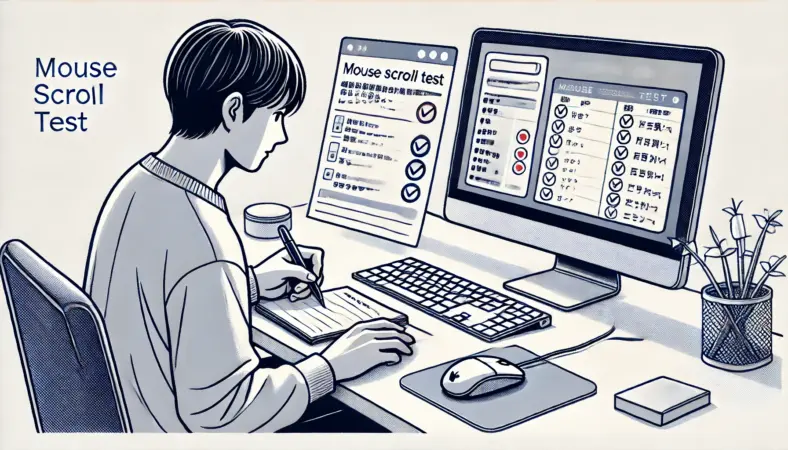
いきなり「壊れたから買い替えよう」と判断するより先に、簡単なテストで症状を整理しておくのがおすすめです。ここをさぼると、ソフトの設定だけが原因だったのにマウスを買い替えてしまった…みたいなことが起きがちなんですよね。
シンプルなテスト環境を用意する
- Windowsならメモ帳、Macならテキストエディットなど、軽いアプリを1つ開く
- ブラウザで縦に長いサイトを表示しておく。この際、特定のブラウザ(Chromeなど)だけでなく、EdgeやFirefoxなど複数のブラウザで挙動が変わらないか試すのがコツです
- 可能なら、スクロール量や入力状態を確認できるマウステストサイトも開いておく
この状態で、次のようなポイントを意識しながらホイールを回してみてください。
- 上下どちらに回したときに症状が出やすいか
- ゆっくり回すときと、速く回すときで挙動が違うか
- アプリごとに症状が違うか、それともどのアプリでも同じようにおかしいか
- マウスホイールクリック(ミドルクリック)で自動スクロールが有効になっていないか
ポイント:「どんな操作をしたときに」「どのくらいの頻度で」おかしくなるのかをメモしておくと、このあと原因を切り分けるときにかなり役立ちます。
別端末で確認して原因特定
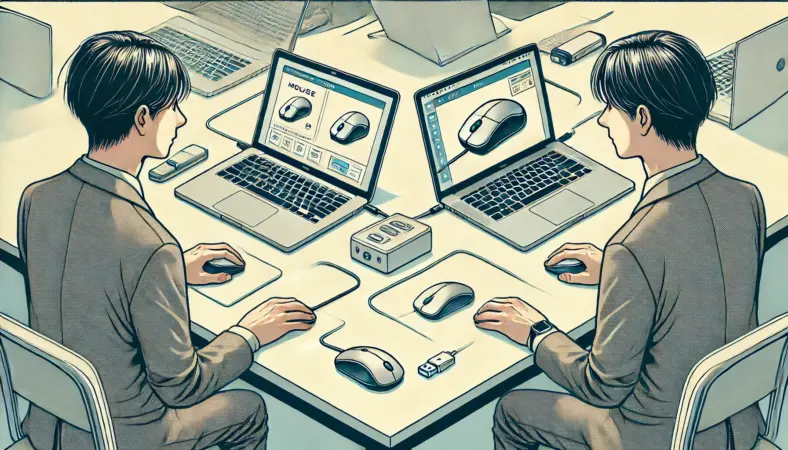
次のステップは、「マウス本体が悪いのか」「PCやソフト側が悪いのか」をざっくり分けることです。ここは手間に見えて、結果的に一番の近道になる部分だと思っています。
別のPCや端末につないでみる
- 別のWindows PCやMac、タブレットなどがあれば、同じマウスをつないで試す
- USBレシーバーなら、そのまま別PCに差し替えてテストする
- Bluetooth接続なら、新しい端末にペアリングしてスクロールの挙動をチェック
どの端末でも同じようにマウスホイールが逆に動く・飛ぶ・ガタつく場合は、マウス本体側の問題(ホイール内部の劣化など)が濃厚です。一方で、特定のPCやOSだけおかしい場合は、ドライバやOSの設定、ソフトの相性といったPC側の原因を疑った方が良いパターンになります。
USBポートやレシーバーの位置を変える
ワイヤレスマウスを使っているなら、レシーバー位置を変えるだけで症状が落ち着くケースも意外と多いです。
- USBハブではなく、PC本体のポートに直接接続してみる
- レシーバーを延長ケーブルで手元近くまで持ってくる
- Wi-Fiルーターなど、2.4GHz帯の機器から距離を取る
- USB 3.0機器やケーブルの近くでは、2.4GHz帯(ワイヤレスマウス等)の通信が不安定になることが知られています。可能ならUSB 2.0ポートに接続するか、付属の延長アダプターでレシーバーをPC本体から少し離して設置してみてください。
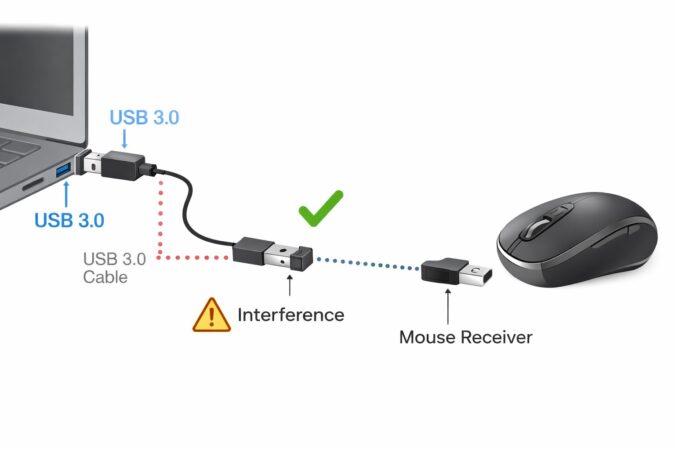
最新のワイヤレスマウスにUSBレシーバー用の延長アダプターが付属しているのは、このUSB 3.0ノイズ対策の意味合いが強いです。レシーバーを「どこに置くか」だけで、マウス全体の安定感がガラッと変わることもあります。
こうした工夫で動きが安定する場合は、「チャタリングというより、通信が不安定で入力が飛んでいる」パターンかもしれません。まずはここまでの確認をしておくと、無駄な分解や買い替えをだいぶ防ぎやすくなります。
逆に動くときの典型パターン
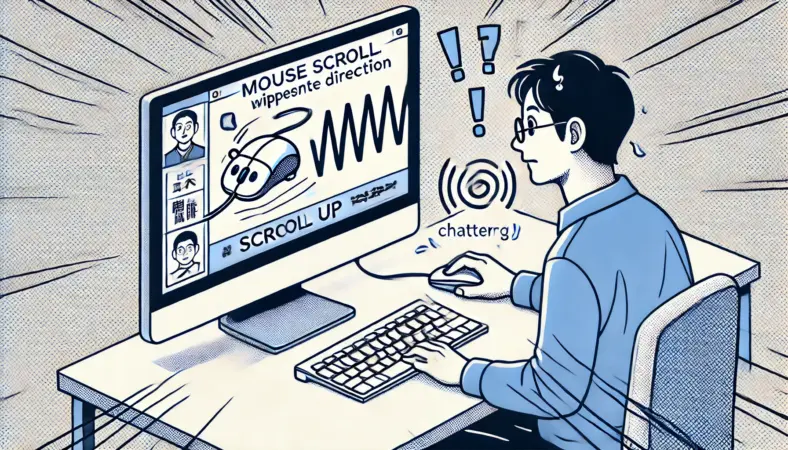
よくある相談が、「ホイールを下に回しているのに、一瞬だけ上に戻る」「マウスホイールが逆に動く感じがする」というものです。ここは大きく3パターンに分かれます。
1. エンコーダの接点不良で一瞬だけ逆に動く
一番多いのが、ロータリーエンコーダの接点が汚れたり摩耗したりして、下方向に回している途中で逆方向の信号が混ざってしまうパターンです。
- ゆっくり回しているときほど、逆にピョンと跳ねる動きが出る
- ホイールを一定方向に回しているのに、画面上では小刻みに前後する
- どのアプリを使っても、似たような逆スクロール症状が出る
これは典型的な「ホイール側のチャタリング」なので、このあと紹介するエアダスターでの清掃や、最終的にはエンコーダ交換で改善することが多いです。
2. ソフトの設定でスクロール方向が逆転している
一方で、ホイール自体は正常なのに、OSやソフトの設定でスクロール方向が逆になっているだけ、というパターンもあります。
- macOSのナチュラルスクロール設定
- ブラウザやビューアアプリの独自スクロール設定
- マウスユーティリティで方向反転を有効にしている
特定のアプリだけスクロール方向が逆に感じるときは、こうした設定を一度リセットしてみると一気に解決することもあります。
3. 自動スクロール機能の誤動作
Windowsでは、ホイールボタンを押し込むと自動スクロールモードに切り替わるソフトが多いです。この状態でマウスを少し動かすと、カーソル位置に応じて勝手にスクロールしてしまいます。
注意:自動スクロールが有効なときは、ホイールのチャタリングではなく「モードが変わっているだけ」という状態です。画面に丸いアイコンが出ている場合は、Escキーを押すか再度ホイールを押し込んで解除してみてください。
ソフト設定で誤認を潰す
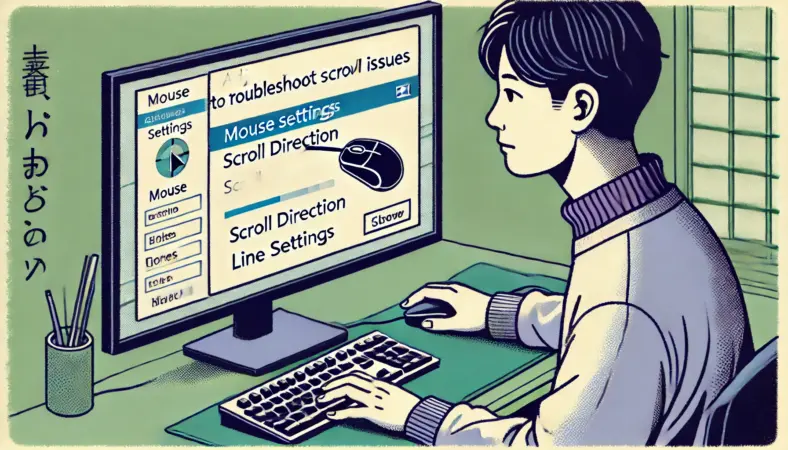
ホイールを疑う前に、まずはソフト側の設定で「正常なのにおかしく感じているだけ」のケースを潰しておきましょう。ここをやらないと、あとで「設定いじったら一瞬で直ったじゃん…」となりがちです。
Windowsのスクロール設定を見直す
Windows 11/10なら、次の場所からホイールの動作を確認できます。
- 設定 → Bluetoothとデバイス → マウス
- 一度にスクロールする行数が極端に大きくなっていないかチェック
- 「一画面ずつスクロール」になっていないかを確認
行数を増やしすぎると、少し回しただけで一気にスクロールしてしまい、チャタリングっぽく感じることがあります。まずは標準的な行数に戻してから、同じページでホイールを試してみてください。
マウスユーティリティのプロファイルを確認
Logicool Options+やG HUB、Razer Synapseなどを使っている場合、アプリごとのプロファイルでスクロール設定を変えていることがあります。特定のゲームやアプリだけ挙動が変なときは、一度プロファイルを無効化してチェックしてみましょう。
また、最新のゲーミングマウスでポーリングレートを4000Hz〜8000Hzの高設定にしている場合、環境によってはCPU負荷が増え、ゲームや一部ソフトで動作が重く感じることがあります。まずは一度1000Hz程度に下げて、体感や症状が変わるか確認してみてください。
Surfaceシリーズなどでマウスの反応や設定全般を見直したい場合は、「Surfaceのマウスの選び方と反応しないときの対処」でBluetooth接続のコツやドライバの見直しも含めて整理しているので、あわせてチェックしてみてください。
マウスホイールのチャタリングの原因まとめ
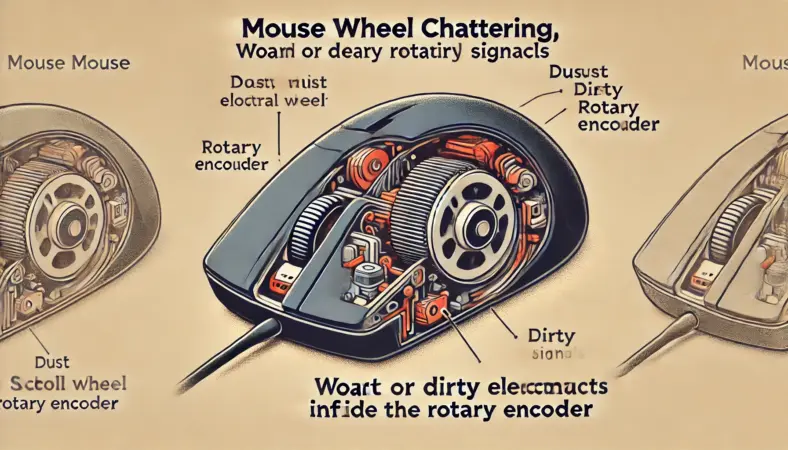
ここまでの内容をざっくりまとめると、マウスホイール チャタリングの原因は次の3つに分けられます。
- ロータリーエンコーダやホイール機構そのものの汚れ・摩耗・接点不良
- 無線接続の不安定さ、USBポートや電源周りの問題
- OS・ドライバ・アプリ側のスクロール設定やバグ
特に、数年使っているマウスで一瞬だけ逆に動く症状が出ている場合は、エンコーダ内部の汚れや摩耗が蓄積している可能性が高いです。逆に、買ったばかりで特定のアプリだけおかしいときは、設定やソフト側の問題を優先的に疑った方が合理的かなと思います。
次の章からは、「今使っているマウスをできるだけメンテナンスで延命する方法」と、「そもそもホイールのチャタリングが起きにくい構造のマウスを選ぶ考え方」に分けて、具体的な対策を見ていきます。
マウスホイールのチャタリングの直し方とおすすめ
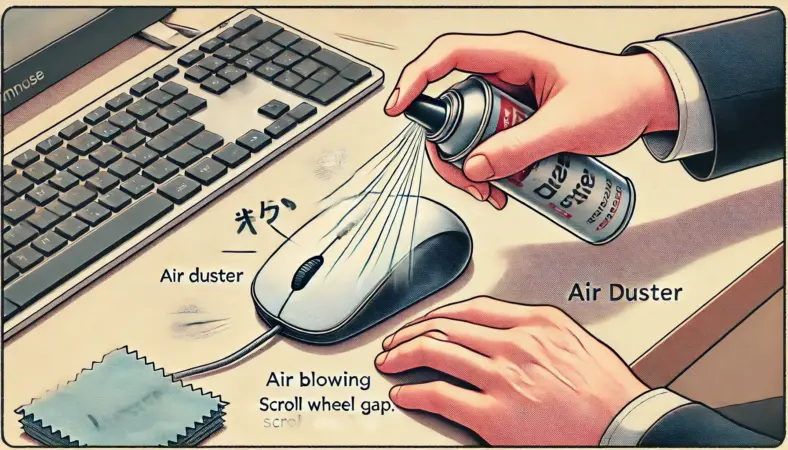
後半では、実際に私がよく使っているメンテナンス用品と、チャタリングが起きにくいマウス選びの話をしていきます。結論からいうと、まずはエアダスターや接点復活スプレー/コンタクトスプレーなどのメンテナンス製品で今あるマウスをケアしつつ、次に選ぶマウスは構造的にチャタリングが起きにくいモデルを選ぶという二段構えがおすすめです。
エアブロー中心のメンテナンス
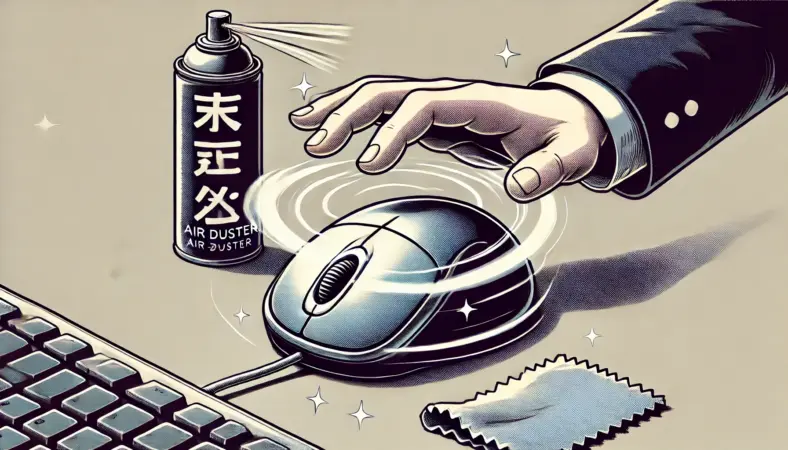
ホイールのチャタリングは、ホイール周辺に溜まったホコリや摩耗粉が原因になっていることも多いので、分解する前にエアブローでの掃除を徹底しておくのが鉄則です。
エレコム エアダスター(ECO)の特徴
私がサポートの現場で使っているのを見たのはエレコムのダストブロワー ECOシリーズです。ノンフロン仕様で、PCやOA機器のホコリを強力な噴射で吹き飛ばすことができ、逆さにしても冷却液がこぼれない仕様になっています(出典:エレコム「ダストブロワー ECO」製品情報)。
ただし、長時間の連続噴射は避け、短い噴射を数回に分けて使うのがおすすめです。詳細な注意事項は、必ず製品ラベルや取扱説明書を確認してください。
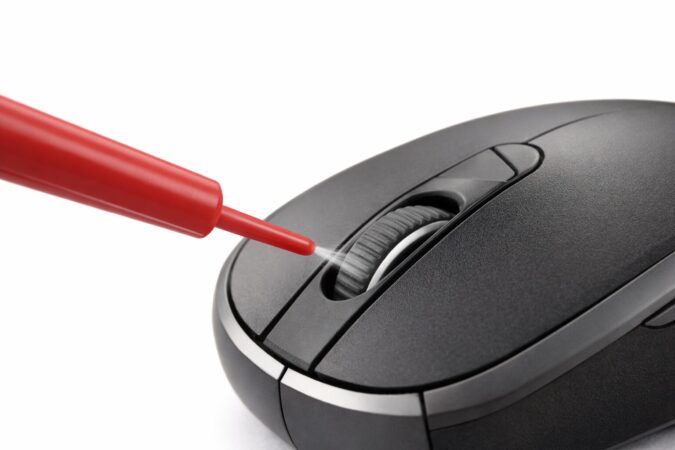
ホイール掃除の基本手順
- マウスをPCから外すか、少なくとも作業中はクリック操作をしないようにする
- マウスを横向きまたは逆さにして、ホイール横の隙間がよく見える角度にする
- ノズルをホイールの隙間に軽く差し込み、短く「シュッ」と噴射する
- 噴射しながらホイールを少しずつ回して、全周に風が当たるようにする
- 長時間連続で吹き続けず、短い噴射を数回に分けて行う
ここまでやるだけでも、内部のホコリが抜けてチャタリングがマシになるケースはかなり多いです。キーボードやノートPCの隙間掃除にも使い回せるので、1本持っておいて損はないアイテムだと思います。
ホイールを少し強めに回して馴染ませる
エアブローのあとに、ホイールをやや強め・速めに何度か回してあげると、接点が馴染んで症状が落ち着くことがあります。これはあくまで応急処置ですが、「今日一日なんとか持たせたい」というときには試す価値があります。
マウス全体の使い方や、持ち運び前提での選び方を整理したい場合は、周辺機器との組み合わせまで含めてまとめている「ノートパソコンをマウスなしで操作する設定と周辺機器の選び方」も参考になると思います。
マウスに頼りすぎない操作方法を身につけることで、結果的にマウスの負荷や使用時間を減らし、寿命を延ばすことにもつながります。
接点復活スプレーは安全に使う
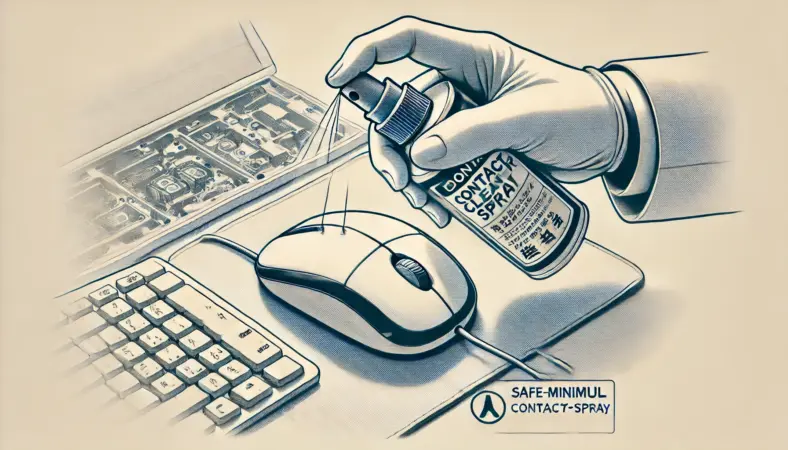
エアダスターでホコリを飛ばしても改善しない場合、KUREの接点復活スプレー/コンタクトスプレーを「少量だけ」試すという選択肢もあります。ただし、ここから先はリスクもあるので、自己責任で慎重に検討してほしいところです。
KURE 接点復活スプレー/コンタクトスプレーの特徴
接点復活スプレー/コンタクトスプレーは、電気接点部に付着した酸化被膜や汚れなどを除去し、接点の導通を回復させるためのエアゾールです。
接点表面に薄い被膜を形成して腐食を防ぐことで、接点不良や迷走電流を防止する用途で使われます(出典:KURE「接点復活スプレー」製品情報)。一般に「接点クリーナー」と呼ばれることもあります。
一方で、マウス内部にはプラスチックやゴム部品が多用されています。そのため、必ず「ゴム・プラスチックにかかっても安心」といった、樹脂への使用可否が明記された製品(KURE コンタクトスプレーなど)を選んでください。
製品によっては成分の相性で、マウス内部の樹脂パーツに影響が出る可能性もあります。購入前に必ずパッケージの裏面や公式サイトで、樹脂パーツへの使用可否や注意書きを確認するのが、失敗しないための大切なポイントです。
※KUREのコンタクトスプレーは「ゴムやプラスチックにかかっても安心」とされていますが、フレキシブルケーブル(フィルムケーブル)や導電性ゴムなど一部対象には使用不可の注意もあるため、必ず注意事項を確認してください。
安全に使うための手順
接点復活スプレー/コンタクトスプレーを使うときの注意点
- マウスをPCから外し、作業中はPC本体の電源もオフにしておくとより安心
- ホイール横の隙間から、ノズルを使ってごく少量だけ吹き付ける
- スプレー後はホイールを数十回回してなじませ、完全に乾くまで時間を置く
- 周囲のボタンスイッチなどに回り込まないよう、噴射方向と量を慎重にコントロールする
- 換気の良い場所で作業し、火気の近くでは絶対に使用しない
接点復活スプレー/コンタクトスプレーは、うまく決まると劇的に改善することもありますが、そもそもエンコーダ自体の寿命が来ている場合は「時間稼ぎ」にしかならないこともあります。
健康や安全面のリスクもゼロではないので、使用前には必ず製品ラベルや公式サイトの情報を確認し、心配な場合は専門家に相談したうえで判断してください。
チャタリングが起きにくいマウス選び
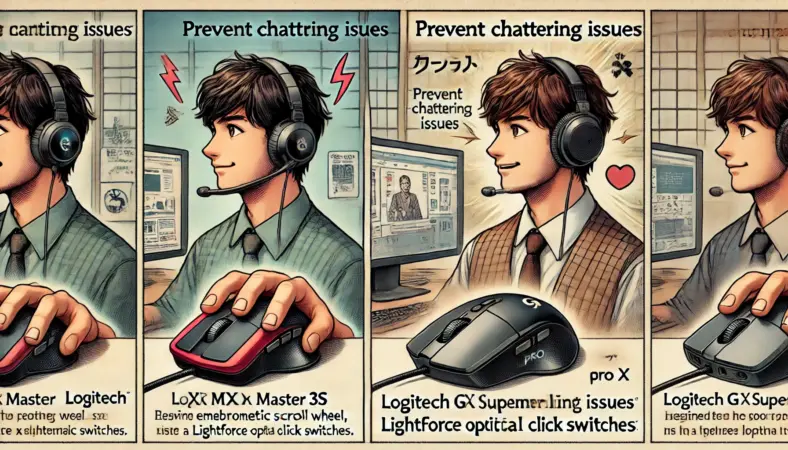
メンテナンスをしてもチャタリングが何度も再発するようなら、そろそろマウス本体の構造を見直した方がトータルでは楽かもしれません。ここでは、ホイールとクリックのチャタリングを分けて考えながら、チャタリングが起きにくいマウス選びのポイントを整理します。
ホイール編:MX Master 3Sは構造的に有利
ホイール側のチャタリングを避けたいなら、個人的にかなり推しているのがロジクールのMX Master 3Sシリーズです。
MagSpeed電磁気スクロールホイールと呼ばれるホイールを搭載していて、電磁制御によってラチェットモードとフリースピンモードを切り替える仕組みになっています(出典:ロジクール「MX Master 3S」製品情報)。
MX Master 3Sホイールのポイント
- MagSpeed電磁気スクロールで、超高速スクロールとコリコリ感のあるラチェットを自動切り替え
- 電磁的に制御されたホイールで、従来のギア接点に依存しにくい構造
- 精密なラチェットモードと高速フリースピンモードを自動・手動で切り替え可能
物理的なギアの摩耗に依存しにくい分、ホイール由来のチャタリングが起きにくい(起きても改善しやすい)傾向があります。
もちろん電子機器なので「絶対に起きない」とまでは言えませんが、長く使う前提なら候補に入れておいて損はないモデルだと思います。
Razerは光学式スクロールホイール搭載モデルを選ぶ
ゲーミング寄りのマウスが好みなら、Razerの光学式スクロールホイール搭載モデルを選ぶのも一つの手です。
Razerには通常の機械式ホイールと光学式スクロールホイールが混在しているので、公式仕様に「Optical Scroll Wheel(光学式スクロールホイール)」等の表記があるモデルに絞るのがポイントです。
光学式スクロールホイールでは、回転を光学センサーで検出するため、ホイール接点の物理的な摩耗によるチャタリングが起きにくい構造になっています。
ただし、ファームウェアやソフトの挙動によっては別の意味でクセが出ることもあるので、レビューや仕様をよく確認してから選ぶのがおすすめです。
迷ったら、Razer公式サイトのスクロールホイール技術(Razer Scroll Wheel Technologies)のページから、光学式スクロールホイール搭載モデルの系統を確認しておくとより確実です。
ノートPCとの組み合わせも視野に入れる
もしノートPCやMacBookと併用しているなら、「どこまでマウスに頼るか」という視点で環境全体を見直してみるのもアリです。たとえば、「MacBookにマウスはいらないは本当かを用途別に整理した記事」では、トラックパッドとショートカットを中心にした運用についてまとめています。
ノートPCをメインに使っている場合は、「ノートパソコンをマウスなしで操作する設定と周辺機器の選び方」も参考になると思います。環境全体を整えることで、マウスにかかる負荷を減らし、結果的にマウスの寿命を伸ばすアプローチも取れます。
GPROでクリック不良も回避
ここまでホイール側のチャタリング中心に話してきましたが、クリックのダブルクリック問題に悩んでいる人も多いと思います。クリック側のチャタリング対策として、私がよく候補に挙げるのがLogicool G PRO X SUPERLIGHT 2、いわゆるGPROです。
クリックのダブルクリック問題が起きる理由
従来のメカニカルスイッチは、内部の金属接点がぶつかることで一瞬オンオフを繰り返す「バウンス」が必ず発生します。新品のうちはソフト側のデバウンス処理で吸収できますが、摩耗が進むとバウンスが収まりにくくなり、1回のクリックが2回分として認識される、いわゆるダブルクリック病につながります。
LIGHTFORCEハイブリッドスイッチのメリット
GPROに搭載されているLIGHTFORCEハイブリッドスイッチは、物理的なクリック感を保ちつつ、クリックの検出自体は光学式で行う仕組みになっています。
- 光学式検出で、電気的なチャタリング(バウンス)の影響を受けにくい
- メカニカルなクリック感を維持しながら、高い耐久性と反応性を両立
- 従来のメカニカルスイッチに比べて、ダブルクリック病が理論上発生しにくい構造
ホイール側はMX Master 3Sのような構造的にチャタリングが起きにくいマウス、クリック側はGPROのようなLIGHTFORCE採用マウス、という分け方で考えると、「どこを優先的に安定させたいか」に応じて選択肢を整理しやすくなります。
マウスホイールのチャタリング対策を総括
最後に、マウスホイール チャタリング対策のポイントを、もう一度コンパクトにまとめておきます。
- まずは別端末・別アプリでテストし、本当にマウスホイールのチャタリングなのか、設定や接続の問題なのかを切り分ける
- WindowsやMacのスクロール設定、マウスユーティリティのプロファイル、自動スクロール機能の誤動作を先にチェックする
- エレコムのエアダスターなどでホイール周りのホコリを徹底的に飛ばし、それでもダメなら樹脂対応のコンタクトスプレーを最小限・自己責任で検討する
- 再発を繰り返すなら、MagSpeed電磁気スクロールホイール搭載のMX Master 3Sや、LIGHTFORCEスイッチ搭載のGPROなど、チャタリングが起きにくい構造のマウスへの乗り換えも視野に入れる
今あるマウスを延命したいなら、まずはメンテナンス製品でホイールと接点を丁寧にケアし、それでも限界を感じたらチャタリングが起きにくい構造のマウスに乗り換える。
この二段構えで考えておくと、マウスホイール チャタリングに振り回される時間とストレスをかなり減らせると思います。
この記事で触れた製品や数値は、あくまで一般的な目安や公開されている公式スペックをもとにまとめたものです。正確な情報や最新の仕様、安全な使い方については、必ず各メーカーの公式サイトや取扱説明書をご確認ください。
また、分解や薬剤の使用に不安がある場合や、症状が重く仕事に支障が出ている場合は、無理をせずメーカーサポートや修理業者などの専門家に相談し、最終的な判断は専門家にご相談ください。
あなたの環境に合ったマウスとメンテナンス方法を選べれば、マウスホイールのチャタリングのストレスからかなり解放されるはずですよ。