こんにちは。portable-kogatamini.com、運営者のshinoです。
ノートpcのグラボ外付けを後付けで安く導入したい、でもThunderbolt以外の選択肢やUSB4の違い、外付けGPUのデメリットとか、やめとけと言われる理由、グラフィックボードをUSB接続する際の知識、グラボ交換と外付け化のどちらが良いかを解説します。
また、初心者が注意することは何か――ここ、気になりますよね。
この記事では、私がPCサポートの現場で多数の相談を受けてきた経験をもとに、外付けグラボの安い格安の探し方から、おすすめ構成、グラボないノートでの判断軸まで、ノートpcのグラボ外付け後付けを安く実現するための現実的な道筋を、わかりやすく整理していきます。
- 外付けGPUの仕組みとThunderbolt以外の選択肢を理解できる
- 外付けGPUのデメリットと失敗しやすい落とし穴を回避できる
- 外付けグラボ安い格安の現実的な組み合わせと費用感がわかる
- 初心者が注意することと安全に試すための手順を具体化できる
ノートPCに外付けグラボを後付け。安いのか?

まずは「外付けGPUやめとけ」と言われがちな背景を分解し、外付けGPUデメリットを正しく理解した上で、Thunderbolt以外の接続選択肢も含めて比較します。グラボないノートでの現実的な判断や、初心者が注意することまで、基礎をここで固めましょう。
外付けGPUやめとけの真偽
「外付けGPUやめとけ」という声は、性能や安定性への誤解から生まれることが多いです。確かにThunderbolt接続では内部PCIe接続より帯域が狭く、平均10〜20%の性能差が出ます。
ただし、2025年現在ではThunderbolt 5(TB5)の登場により帯域が80〜120 Gbpsまで拡張され、従来より性能ロスが減少しています。最新環境では、動画編集やAI処理などGPU依存タスクでの恩恵が十分得られます。
加えて、OS側の改善(特にWindows 11 23H2以降のPCIeトンネリング安定化)により、切断やドライバエラーも大幅に減りました。
つまり、2025年時点では正しい構成と設定を行えば、「やめとけ」とは言えない環境が整いつつあるんです。
ポイント: Thunderbolt 5対応筐体+外部モニタ直結+十分な電源、この3点を満たせば“やめとけ案件”は大きく減ります。
外付けGPUデメリットを整理
外付けGPUには今もいくつかのデメリットが残ります。代表的なのはコスト・設置性・相性です。Thunderbolt 5筐体は4万円前後からあり、GPUと電源を含めると合計10万円を超えるケースもあります。
とはいえ、デスクトップ購入より省スペースで静音性も高く、据え置き用途では魅力的な選択肢です。
また、TB4以前ではCPUとの通信制約や帯域ロスがありましたが、TB5世代では改善傾向にあります。とはいえ、GPUの熱や消費電力に対応した電源設計が不可欠であり、ATX電源別売モデル(例:Razer Core X V2)では電源確保を忘れずに行いましょう。
性能・発熱・電源容量のバランスは依然として重要です。安定動作を得るには、メーカー推奨電源容量を上回る余裕を持たせるのが理想です(出典:Intel Thunderbolt 5 公式仕様)。
Thunderbolt以外の接続選択肢
Thunderbolt以外でも外付けGPUは可能です。代表的なのはM.2直結方式とUSB4です。M.2直結ではPCIe帯域を直接利用するため性能ロスが最小で、最安構成が可能です。
ただし分解が必要でリスクもあります。USB4では2025年現在、40 Gbps以上かつPCIeトンネリング対応のモデルが普及し始めていますが、全てのUSB4が対応しているわけではありません。機種やメーカー実装により、GPUを認識しないケースもあります。
最新動向: USB4 v2 (80 Gbps)対応ノートも2025年から登場していますが、Thunderbolt 5との互換性は製品ごとに異なります。仕様書で「PCIe Tunneling Supported」と明記されたモデルを選ぶのが安全です。
グラボない場合の選択肢
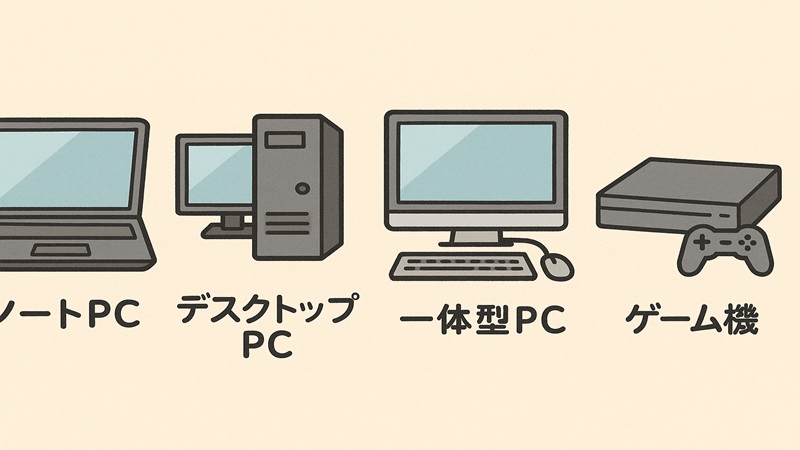
内蔵GPUのみのノートでも、外付けGPU導入で快適性が大きく変わります。2025年時点では、USB4やTB4/TB5対応の軽量ノートが増え、GPU補強が現実的になりました。
CPU性能が十分であれば、RTX 4060やRX 7600クラスでもFHD編集やAI処理には十分です。
ただし、内蔵ディスプレイを使う場合は内部転送経路の制約でわずかな性能ロスが発生します。外部モニタにGPU出力を直結することで帯域を最大限活かせます。
| 用途 | おすすめGPU | 備考 |
|---|---|---|
| 動画編集・3D軽作業 | RTX 3060 / RX 6600 | コスパ重視構成 |
| AI生成・WQHD作業 | RTX 4070 / RX 7800 XT | 処理効率重視 |
| 4Kゲーミング | RTX 4080 以上 | 冷却と電源に注意 |
初心者が注意すること要点

初めて導入するなら、ポート仕様・電源・冷却の3点を必ず確認してください。USB-C端子があっても、Thunderbolt / USB4対応でなければ動作しません。
さらに、筐体やケーブルの品質も安定性に直結します。特に安価な非認証ケーブルは認識不良の原因になりがちです。
安全対策: 分解や配線作業を行う際は、静電気防止手袋を着用し、必ず電源を切ってから作業してください。感電やショートの危険があります。
また、Thunderbolt 5筐体では発熱が増えやすいため、設置時に通気スペースを確保しておきましょう。ファンの吸排気を塞ぐと、夏場にサーマルスロットリングが起こりやすくなります。
安い?ノートPCの外付けグラボ後付け術

ここからは実践的な節約と構築のコツを解説します。中古市場の動向やおすすめ構成、導入手順を踏まえ、費用を抑えながら安定した外付けGPU環境を作る方法を紹介します。
外付けグラボ(安い格安)の探し方

外付けGPU(eGPU)を導入するうえで、多くの人が気になるのが「どこまで安く、安定して動かせるか」という点ですよね。
2025年現在、GPUやeGPU筐体の中古価格はかなり落ち着いており、少し工夫するだけで5〜7万円台の実用構成が十分に組めます。ここでは、最新の価格相場と、安くても安定して動作させるためのコツを詳しく解説します。
中古市場の価格動向(2025年)
まずGPU単体の相場ですが、NVIDIA RTX 3060やAMD RX 6600などのミドルレンジモデルが2万円台で安定して流通しています。
性能面でもFHD(フルHD)編集や軽〜中程度のAI処理には十分対応できるレベルです。さらに、外付け用のeGPU筐体も中古市場が充実しており、Thunderbolt 3/4対応モデルなら1〜2万円台から入手可能。これに新品のATX電源(1万円前後)を組み合わせれば、合計でも6万円前後で安定構成を実現できます。
| パーツ | 目安価格(2025年) | おすすめポイント |
|---|---|---|
| GPU(RTX 3060 / RX 6600) | 2〜3万円(中古) | FHD編集やAI用途に十分。保証付き中古を選ぶ。 |
| Thunderbolt 3/4 eGPU筐体 | 1〜2万円(中古) | 旧世代モデルが狙い目。動作安定性も高い。 |
| ATX電源ユニット | 1万円前後(新品) | 電力供給の要。新品・信頼ブランドを選択。 |
節約と安定の黄金バランス
節約のコツは「GPUは中古、電源は新品、ケーブルはThunderbolt認証済み短尺タイプ」。この3点を守ることで、安定稼働とコスト削減を両立できます。
GPUは中古でも十分に使えますが、販売店の保証がしっかりしていることが重要です。保証なしの個人取引は初期不良や熱劣化のリスクが高く、結果的に高くつくこともあります。保証付き中古専門店や大手量販の中古部門を選ぶのが安全です。
注意: 中古GPUはマイニング用途で酷使されていた個体もあります。動作チェック済み・保証付きの商品を選び、リスクを理解したうえで自己責任で運用しましょう。
Thunderbolt 5登場で旧モデルが狙い目
2024〜2025年にかけてThunderbolt 5対応筐体が各社から登場したことで、旧世代のThunderbolt 3/4対応ボックスが中古市場で値下がりしています。
TB3/4の実効帯域(40Gbps)は依然として実用十分で、動画編集や3D制作、FHDゲーミングなど多くの用途に対応可能。最新規格にこだわらなければ、旧モデルを格安で手に入れるのが今まさに「買い時」です。
中古のRazer Core XやAkitio Node、Sonnet Breakaway Boxといった定番モデルは、冷却性能・拡張性ともに安定しています。Thunderbolt 5が普及するまでの数年は、これらの筐体がコスパ面でベストチョイスです。
まとめ
安くて安定した外付けGPU構成を作るには、中古GPU+中古Thunderbolt筐体+新品電源の組み合わせが最適です。
総額6万円前後で導入できる上、設定も比較的簡単。外付け化によってノートPC本体の発熱を抑え、長く使えるというメリットもあります。
2025年は中古市場の選択肢が豊富で、コスパ重視のeGPU導入にはまさにベストタイミングと言えるでしょう。
外付けグラボのおすすめ構成
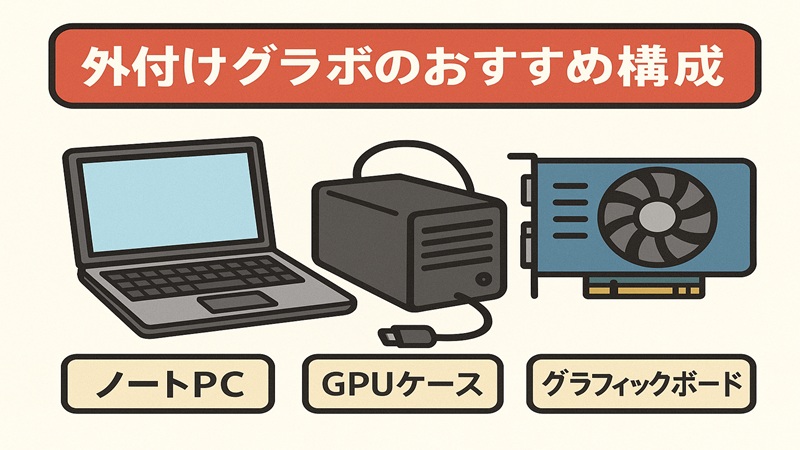
ノートPCの性能を手軽に底上げしたいなら、コスパと安定性のバランスを取った外付けGPU(eGPU)構成を選ぶのがポイントです。
特に、映像編集・ゲーム・AI処理を快適に行いたいユーザーには、中古Thunderbolt筐体+RTX 3060+外部モニタ直結の組み合わせが非常におすすめです。これなら約6〜10万円前後の投資で、デスクトップ並みの処理性能を体感できます。
さらに、最新規格のThunderbolt 5(TB5)対応筐体に切り替えれば、RTX 4070〜4080クラスの高性能GPUも安定して動作します。
TB5では通信帯域がTB4の2倍(最大80Gbps)になり、これまでの課題だったCPUとの帯域制約や通信ロスが大幅に緩和されています。特に高解像度(WQHD〜4K)での編集・ゲーム環境を求める場合、この差は非常に大きいです。
ポイント: eGPUを導入する際は、「GPUの発熱・電力要求」「筐体の冷却性能」「Thunderboltケーブルの品質(認証品)」の3点が安定稼働のカギになります。ケーブルは短く、認証済みの純正品を選びましょう。
構成別おすすめタイプと特徴
| 構成タイプ | 例 | 特徴 |
|---|---|---|
| 最安構成 | M.2アダプタ+RTX 2060 | 3〜5万円前後で構築可能。ノートのM.2スロットに直結する方式で帯域効率は高いが、分解が必要で取り回しに制約がある。常設据え置き運用に向く。 |
| 安定構成 | Thunderbolt 4筐体+RTX 3060 | 導入が簡単で、汎用性・安定性のバランスが最も良い。性能ロスは10〜15%程度で、動画編集や3D制作、FHDゲーミングに最適。 |
| 拡張構成 | Thunderbolt 5筐体+RTX 4070以上 | 次世代規格で将来性が高い。8K映像処理やAI生成タスクもこなせるが、筐体+GPU+電源で総額はやや高め。 |
外部モニタ直結の重要性
Thunderbolt経由でeGPUを使う場合、外部モニタをGPUの映像出力端子に直接つなぐことで、転送経路のロスを最小化できます。内蔵ディスプレイに映すことも可能ですが、データがノートPCを経由する分、3〜10%ほど性能が落ちることがあるため注意が必要です。映像編集や3Dレンダリングでは、この差がプレビューの滑らかさに直結します。
構築時のコツと注意点
- 電源ユニットは必ず新品・容量余裕ありのものを使用(GPU推奨ワット数+100W程度)
- Thunderboltケーブルは短尺(0.5m以下)・認証済みを選択
- GPUを中古で購入する場合は保証付き・動作確認済みの販売店を選ぶ
- GPUの排熱を逃がすスペースを確保し、長時間稼働時の温度上昇を防止
TB5対応筐体の中には電源が別売りのモデルもあります。購入前に同梱内容と対応電源容量を必ず確認してください。電力不足は動作不安定や接続切断の原因になります。
これらの構成を意識することで、ノートPCでもデスクトップ級のGPU性能を安全かつ効率的に引き出せます。用途や予算に合わせて構成を選び、安定動作と拡張性を両立させましょう。
ノートPCへの外付け化の手順
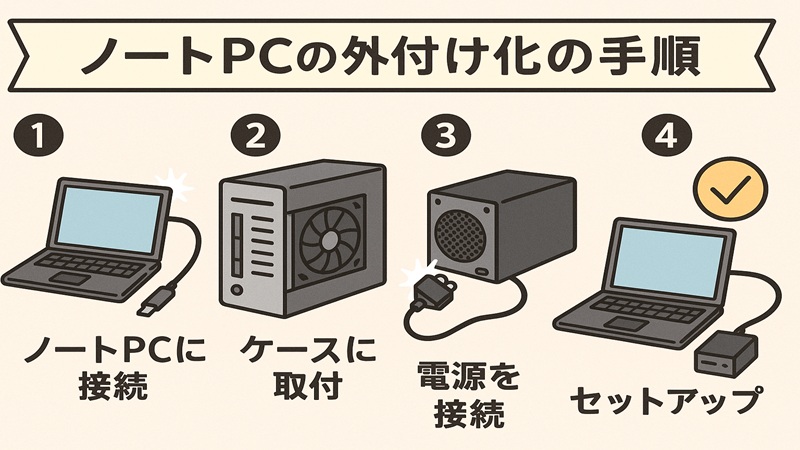
安全重視で進めましょう。まずノートの仕様確認、次に筐体準備、そしてケーブル接続とドライバ導入。初回は外部モニタをGPU端子に直結して起動するのが安定します。
- 対応ポート(TB / USB4 / M.2)を確認
- GPUを筐体に装着し電源接続
- ノートと筐体を接続、外部モニタへ出力
- Windows起動後にGPUドライバ導入
- 動作確認と温度テストを実施
初回はホットプラグではなく、電源OFF状態で接続してください。Thunderbolt機器は認識順序が重要です。
交換の注意点

ノートPCは原則としてグラボ(GPU)交換ができません。
多くのノートではGPUがマザーボードに直接はんだ付け(直付け)されており、取り外しや交換が不可能なんです。これは冷却構造や筐体設計が専用設計になっているためで、デスクトップのようにスロットへ挿し替えることはできません。
例外として、一部のゲーミングノートやワークステーションモデルにはMXM(Mobile PCI Express Module)スロットが搭載されていて、GPU交換が可能な場合もあります。
ただし、対応モジュールが非常に限られており、入手性も低い上、BIOSの互換性問題が発生するケースも多く、現実的にはおすすめできません。
そのため、ノートPCでグラフィック性能を上げたい場合は、外付けGPU(eGPU)による外付け化が最もリスクが少なく、安定した方法です。
外付け化なら、冷却や電源供給をGPUボックス側に任せられるため、ノート本体への熱や電力の負担を大きく減らせます。その結果、ノートPC自体の寿命を延ばす効果もあります。
さらに、外付けGPUの構成なら、将来的にGPUだけを差し替えて性能をアップさせることも可能。長期的に見てもコスパが良い選択肢なんです。
グラフィックボードをUSB接続で使うことは可能?

「USBでグラフィックボードをつなげる」――そう聞くと、なんとなくできそうな気がしますよね。 でも、結論から言うとUSB3.0やUSB-CだけでGPUを動かすことは技術的に不可能です。
理由はシンプルで、USBという規格はもともと「データ通信専用」であり、GPUのような膨大な映像処理データをやり取りするための帯域(転送速度)や通信プロトコルを持っていないからです。
GPUはCPUと密接にやり取りしながらリアルタイムに膨大な情報を転送しますが、USBの仕組みではそれに対応できません。
では、市販されている「USB接続でモニタを増設できるアダプタ」は何なの?
実はそれらはDisplayLink方式などの「映像信号変換アダプタ」であり、内部的にはGPUではなくCPUの力を使って画面を映しています。
つまり、映像を出すだけであって、グラフィック性能を拡張するものではありません。ゲームや3D制作、AI画像生成などの重い処理には使えないんです。
一方で、ThunderboltやUSB4のような上位規格では、GPUが必要とする「PCIe通信」を通せるようになっています。
これがいわゆるPCIeトンネリングという仕組みで、これをサポートしていないとGPUは動作しません。 つまり、外付けGPU(eGPU)を動かしたいなら、Thunderbolt 3/4/5 もしくは USB4(PCIe対応)、またはM.2直結接続が必要になります。
まとめ: USB単体ではグラボは動かない。映像を「映すだけ」ならUSBアダプタでもOKだが、GPU性能を引き出したいならThunderboltかUSB4対応が必須。
ノートPCに外付けグラボを後付けする安い方法を総括
2025年の今、ノートpcのグラボ外付け後付けを安く実現するには、Thunderbolt 5やUSB4 (PCIe対応)を活用するのがベストです。性能と価格のバランスを見極め、外部モニタ直結と電源容量確保を意識すれば、安定したeGPU環境を構築できます。
最終チェック: ノートのポート規格を確認 → 中古GPUを選定 → 外付け筐体+十分な電源 → 外部モニタ接続。これで“やめとけ”が“やってよかった”に変わります。
数値や仕様はメーカーや機種ごとに異なります。正確な情報は公式サイトを参照し、最終的な判断は専門家にご相談ください。